




































16
17
MacOS启动台界面调整指南
2024-12-10 16:16:41
18点赞
149收藏
32评论
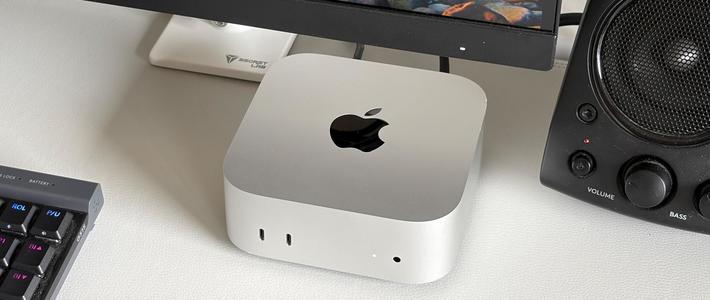
最近入手了Mac mini,有些针对系统自带的启动台的相关调整,分享下
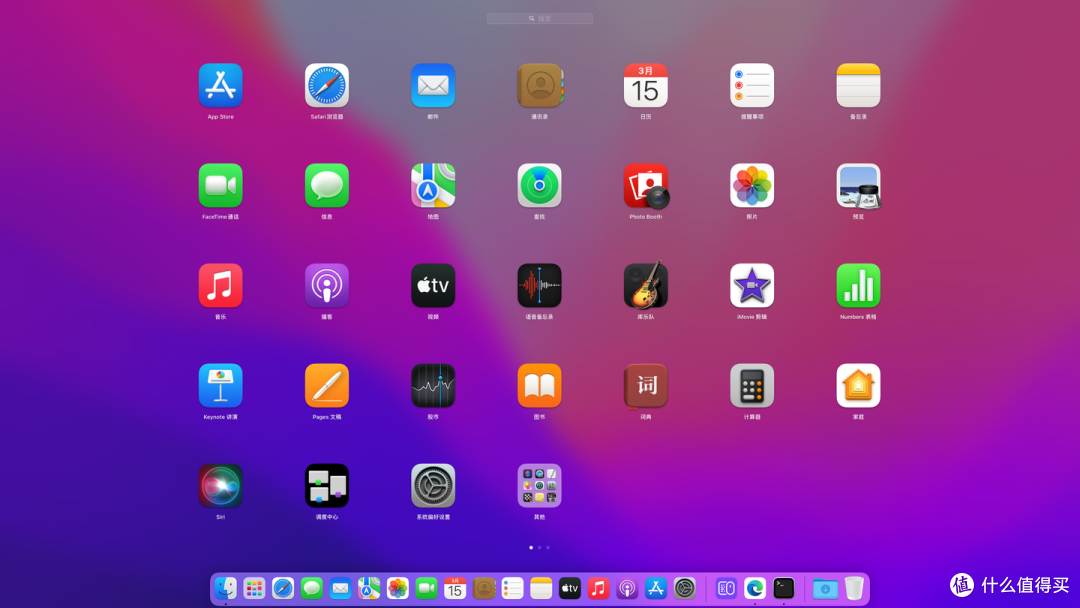 默认启动台
默认启动台默认启动台是7*5,可以显示35个图标,在显示器上虽说图标细节显示的不错,但是使用上来说并不是特别方便,我将它改成8*6,这样可以显示48个图标,各位可以根据实际情况修改
 修改后样式
修改后样式修改方式:
打开“终端”,在终端中输入以下命令:
1.设置行数(这里是将行数设置成6,如果你的显示器大于27寸,设置在6~8都没有什么问题)
defaults write com.apple.dock springboard-rows -int 6
2.设置列数(这里是将列数设置成8,如果你的显示器大于27寸,设置在8~10都没有什么问题)
defaults write com.apple.dock springboard-columns -int 8
3.重启启动台(重启后再次打开后可查看效果,不满意可以多次调整)
defaults write com.apple.dock ResetLaunchPad -bool TRUE
killall Dock

如果觉得不合适,想恢复默认方式,可如下操作
恢复启动台默认排列方式
defaults write com.apple.dock springboard-rows Default
defaults write com.apple.dock springboard-columns Default
defaults write com.apple.dock ResetLaunchPad -bool TRUE
killall Dock
*可以一次复制全部粘贴进去执行*

总结:macOS launchpad 相当于Windows中的开始菜单,刚从Windows切换过来的朋友使用上可能有一些不太习惯,熟记快捷方式打开可以提升效率,苹果键盘有自己的快捷键,用普通的键盘可以在系统设置设置自己习惯的快捷键来提升使用效率

作者声明本文无利益相关,欢迎值友理性交流,和谐讨论~














校验提示文案
校验提示文案
校验提示文案
校验提示文案
校验提示文案
校验提示文案
校验提示文案
校验提示文案
校验提示文案
校验提示文案
校验提示文案
校验提示文案
校验提示文案
校验提示文案
校验提示文案
校验提示文案
校验提示文案
校验提示文案
校验提示文案
校验提示文案
校验提示文案
校验提示文案
校验提示文案
校验提示文案