


随着移动互联网的发展,线上音乐服务成为了大多数人的首选,但在某些场景下,本地音乐播放器依旧有着其不可替代的优势。如果你的听歌设备相对固定,可以将音乐存储在本地,并使用一些界面更加美观的第三方播放器,其效果未必会逊色于在线音乐。
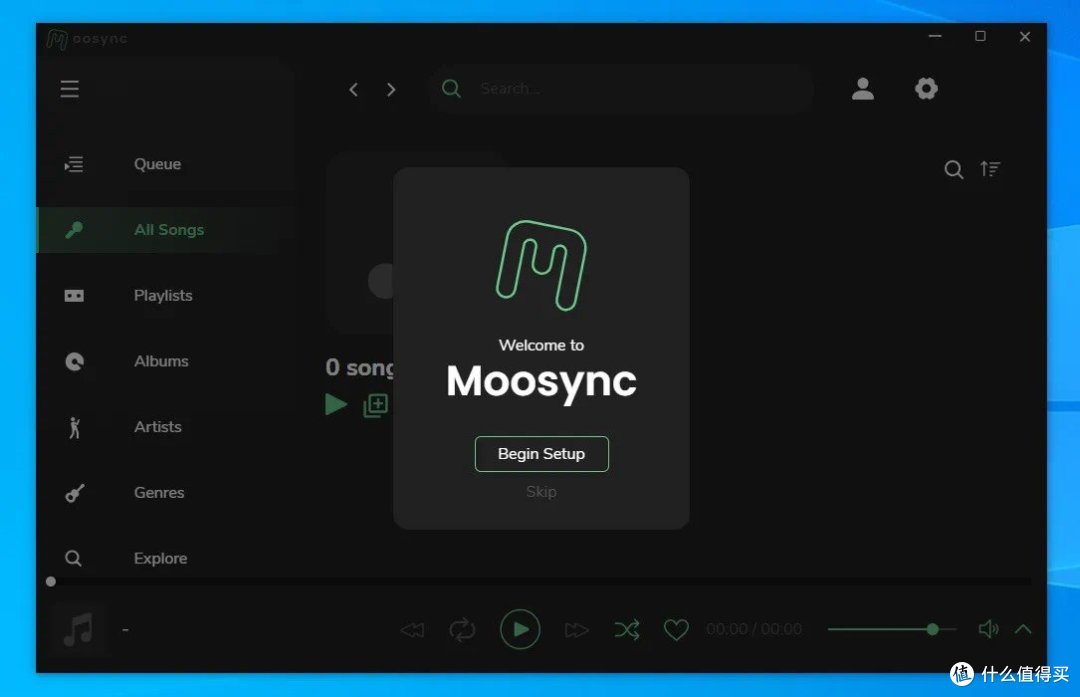
今天,我要向大家分享一款既美观又实用的本地音乐播放器——Moosync,它不仅能够帮助你在没有网络的情况下享受高质量的音乐体验,还能让你在电脑上找到一种全新的音乐享受方式。

Moosync (WIN电脑)
Moosync是一款开源的本地音乐播放器,由热爱音乐的技术人员在2020年开始开发,并且至今仍保持着活跃的更新。这款软件支持Windows、MacOS以及Linux系统,几乎覆盖了所有的桌面操作系统,这意味着无论你是哪个平台的用户,都能享受到一致的音乐体验。

浏览器搜索框输入Moosync进行搜索。

选择官网进入,网址:https://moosync.app/
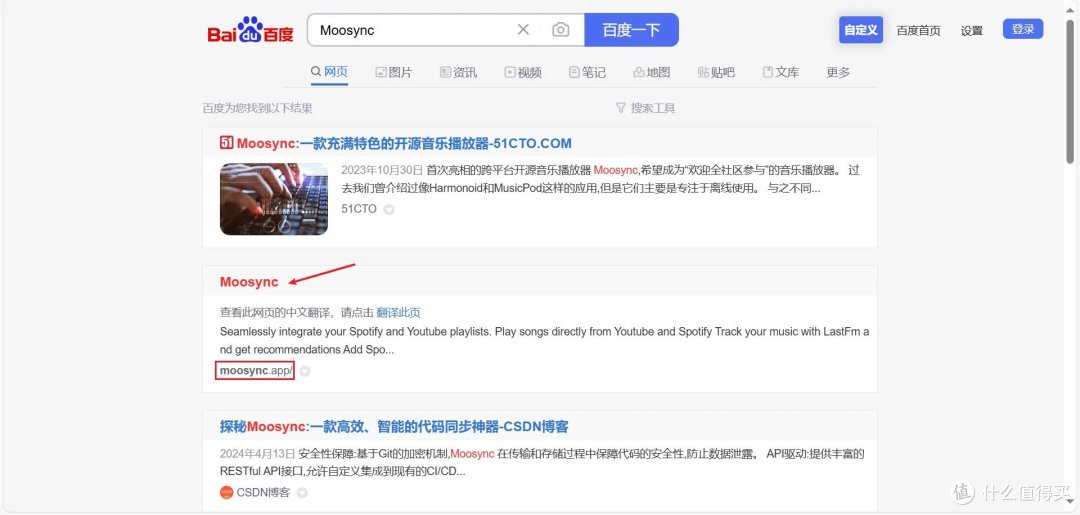
进入官网界面如下:

下方的下载可根据需求选择下载,选择点击Download for Windows按钮。

首次打开会有个快速设置的向导提示框,可以跟着它的提示走,不需要的话也可以直接跳过。初次启动Moosync,你会被一个简洁而友好的设置向导所引导,帮助你快速地添加音乐文件夹。只需点击左下角的“Add Folder”按钮,选择你的音乐存储位置,就能轻松完成这一操作。

进入添加我的音乐库的位置,添加后它将会从此处获取本地音乐文件。不过,有时候软件可能不会立即显示你添加的音乐文件,这时候只需要进入设置页面,点击刷新按钮,Moosync就会自动扫描并导入所有音乐文件。

设置好本地音乐的位置后,All Songs(所有歌曲)标签页面显示空的话。
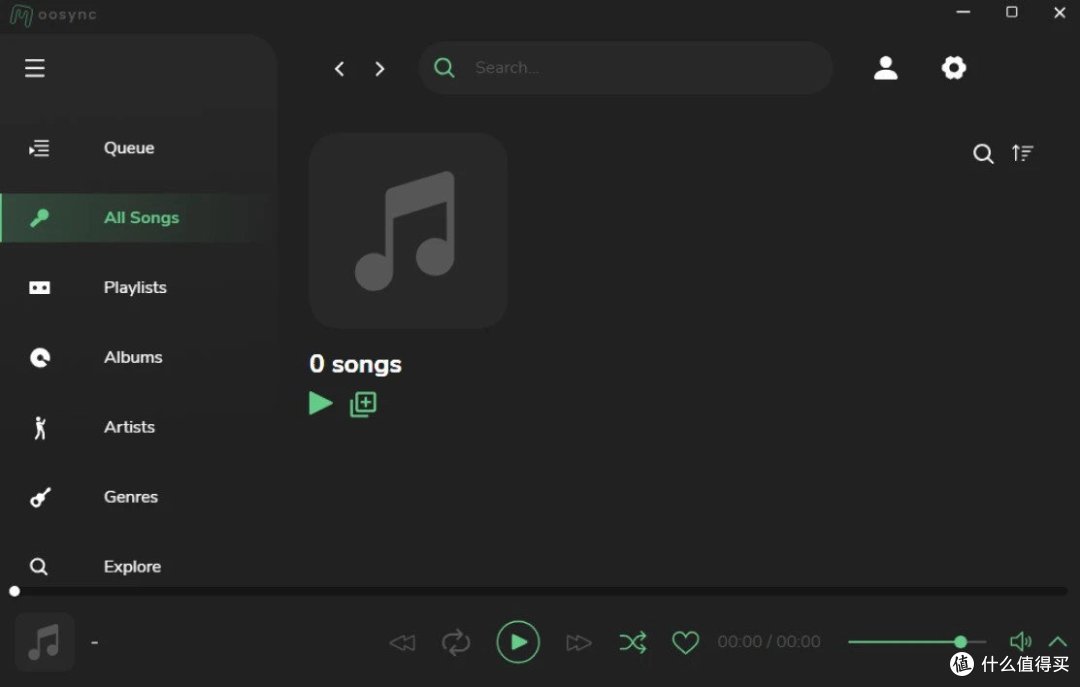
选择点击右上角的设置按钮,在设置界面,左侧栏选择Path(路径),点击右上角的刷新按钮。
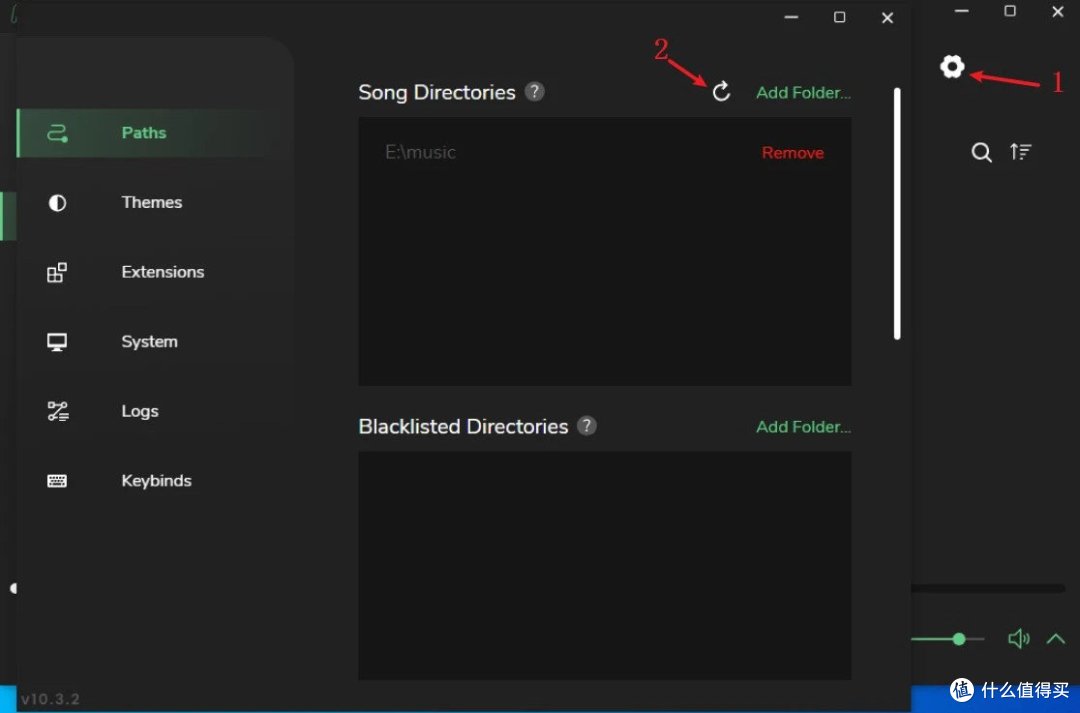
刷新后,

再去All Songs界面看,就可以看到添加本地音乐位置的歌曲了。

Moosync还允许用户将 Spotify 和 YouTube 的歌单无缝集成,并可以直接从这两个平台播放音乐,如果大家有条件可以试试看。对于我自己来说,还是让它离线播放,既清爽又悦目。这对于那些希望在一个平台上同时拥有两种体验的用户来说,无疑是一个巨大的福音。

插件功能,支持Emby/Jellyfin、Radio、YouTube download等功能。

一般情况下,我们下载的音乐都是不包含封面文件的,如果各位小伙伴需要漂亮的封面,可以搭配音乐标签来获取。

Moosync还有许多的功能,这儿只说了最基本的一点点,总之,Moosync是一款集美观与实用于一身的本地音乐播放器,它不仅能满足你对音乐的基本需求,更能带给你更多个性化的音乐享受。无论是对于音乐发烧友还是普通用户来说,Moosync都是一款值得尝试的应用程序。如果你正在寻找一款优秀的本地音乐播放器,不妨给Moosync一个机会,相信它会让你的音乐生活更加丰富多彩。
感兴趣的自行去官网下载体验,Moosyc:https://moosync.app/
怎么跟千千静听一样,只添加一首歌曲呢, 我歌曲在好几个磁盘, 有时候就想循环听四五首
没有更多了