









Home Assistant 与米家 Xiaomi Home 部署教程

2024-12-18 09:55:33 43点赞 581收藏 45评论

小米在GitHub发布了Home Assistant 的集成组件,它可以让您在 Home Assistant 中使用小米 IoT 智能设备保障,这是由官方提供的可想而知这个意味着什么,我深度怀疑可能在给小米NAS铺路。

版本要求:

Home Assistant 版本要求:

Core ≥ 2024.11.0

Operating System ≥ 13.0

已经安装的如何查看版本?

设置->关于

Home Assistant 与米家 Xiaomi Home 部署教程

compose部署Home

1、新建文件夹

先在任意位置创建一个homeassistant文件夹,用于存放docker-compose.yaml文件和配置文件,参考如下

Home Assistant 与米家 Xiaomi Home 部署教程

2、新增项目

使用docker的compose方式构建,点击新增项目

Home Assistant 与米家 Xiaomi Home 部署教程

3、创建项目

输入项目名称,路径选择你刚刚创建的homeassistant文件夹,点击创建docker-compose.yml把以下代码拷贝进去,创建项目后立即启动打钩

Home Assistant 与米家 Xiaomi Home 部署教程

services:

homeassistant:

container_name: home-assistant

image: ghcr.io/home-assistant/home-assistant:latest

volumes:

- /vol1/1000/docker/homeassistant/config:/config # 持久化配置文件,替换路径

- /vol1/1000/docker/homeassistant/localtime:/etc/localtime:ro # 同步时区

environment:

- TZ=Asia/Shanghai # 设置时区,根据需求修改

ports:

- "8123:8123" # Home Assistant 默认端口

restart: unless-stopped

network_mode: host

/vol1/1000/docker/homeassistant/config和/vol1/1000/docker/homeassistant/localtime换成你自己的路径

点击完成,等待构建完成,如下图

Home Assistant 与米家 Xiaomi Home 部署教程

4、打开启动 Home Assistant

① 在浏览器中输入 http://ip:8123,其中 8123 是 Home-Assistant 的默认端口。

注意:如果使用frp等内网穿透域名访问可能会出现如下报错

访问提示 400: Bad Request

我们只需要在映射的目录下的 configuration.yaml 文件中加入以下代码

http:

use_x_forwarded_for: true

trusted_proxies:

- 127.0.0.1

Home Assistant 与米家 Xiaomi Home 部署教程

这个ip可以在你访问域名之后在容器日志查看报错

Home Assistant 与米家 Xiaomi Home 部署教程

加入之后重启home-assistant容器即可正常打开。

② 进入 Home Assistant 的初始设置界面,根据提示创建账户并设置基础信息。

创建账号密码

Home Assistant 与米家 Xiaomi Home 部署教程

根据提示进行设置

Home Assistant 与米家 Xiaomi Home 部署教程

登录初始界面

Home Assistant 与米家 Xiaomi Home 部署教程

5、安装xiaomo_home

因为还没接入 home bridge我们就采用最简单的安装方式,就是上传xiaomi home文件到custom_components目录就行了,玩过的都知道,和HACS插件安装方式一样。

xiaomi_home下载地址:

https://github.com/XiaoMi/ha_xiaomi_home/releases

① 创建文件

在你映射的配置文件路径homeasststant 目录下创建一个名为 custom_components的文件夹

Home Assistant 与米家 Xiaomi Home 部署教程

注意看下图路径

Home Assistant 与米家 Xiaomi Home 部署教程

# 解压后重启容器。

③ 配置登录小米账号

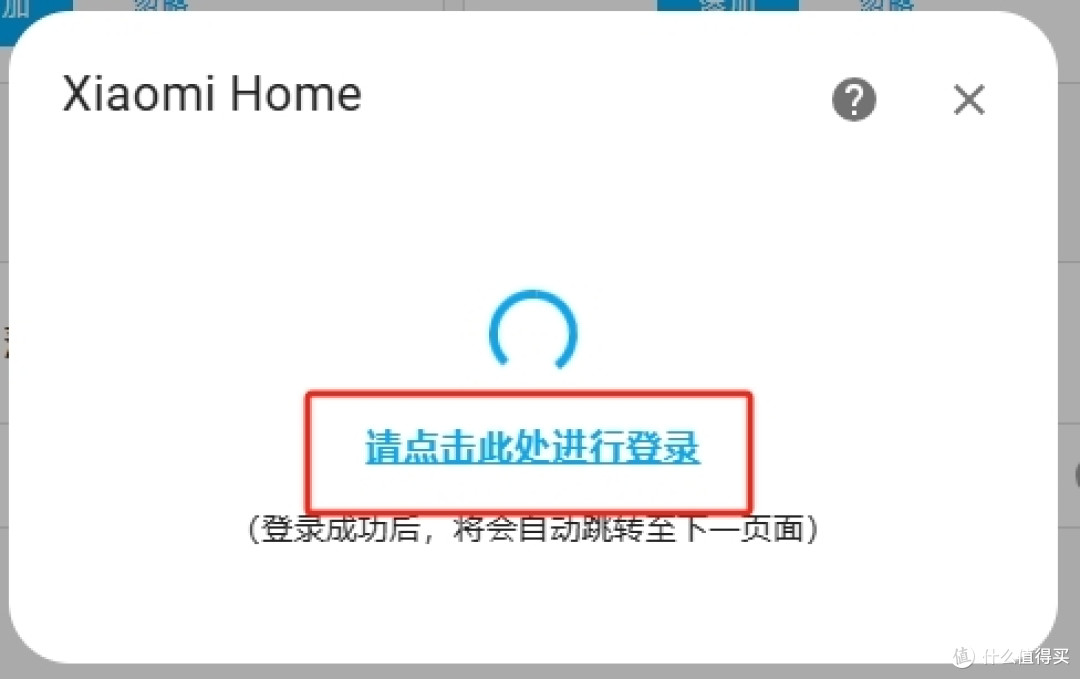
点击设置->设备与服务->添加集成->搜索“Xiaomi Home”->下一步->请点击此处进行登录->使用小米账号登录

Home Assistant 与米家 Xiaomi Home 部署教程

选择xiaomi Home

Home Assistant 与米家 Xiaomi Home 部署教程Home Assistant 与米家 Xiaomi Home 部署教程Home Assistant 与米家 Xiaomi Home 部署教程

点击进行登录

Home Assistant 与米家 Xiaomi Home 部署教程

登录自己的账号,点击登录

Home Assistant 与米家 Xiaomi Home 部署教程

点击登录会转跳到如下图页面请把前面的域名homeassistant.local改成内网IP地址,重新进入即可,然后页面会自动关闭,我们切回Home Assistant

Home Assistant 与米家 Xiaomi Home 部署教程

切回到刚刚让你点击登录的页面,勾选导入设备的家庭点击下一步

Home Assistant 与米家 Xiaomi Home 部署教程

点击完成就部署完成了

Home Assistant 与米家 Xiaomi Home 部署教程

教程到这里就结束了

总结

本文主要介绍了使用飞牛如何安装Home Assistant和配置xiaomi home,小米官方的xiaomi home使用起来比之前的Xiaomi Miot Auto好很多,官方出品必属精品,这句话没错,如果你还有HACS的需求就看看我之前发布的文章

Home Assistant 与米家 Xiaomi Home 部署教程

欢迎朋友们评论区讨论留言。我会定期更新NAS使用方法,喜欢的朋友请关注、点赞、留言支持。

展开 收起
45评论

  • 精彩
  • 最新
  • HA除了不同平台连接还有啥功能么?家里都是米家的还有必要搞么?用了HA米家音箱喊一下还可以用么?

    校验提示文案

    提交
    都是米家可以不用研究了,先把米家极客版摸摸透,从功能上讲差不多的。

    校验提示文案

    提交
    米家极客版也不好弄,搞了几次没搞懂

    校验提示文案

    提交
    还有1条回复
    收起所有回复
  • 照着教程,在unraid上用HA安装好了小米集成,就是加入之后的设备各种界面怎么美化呀,我看大神们界面很好看啊,能出个教程不?

    校验提示文案

    提交
    👌👌

    校验提示文案

    提交
    等你的美化教程 [棒棒哒] [棒棒哒] [棒棒哒]

    校验提示文案

    提交
    收起所有回复
  • 极空间不能用。。

    校验提示文案

    提交
    部署方式相差无几

    校验提示文案

    提交
    极空间完全没问题,已经部署了。

    校验提示文案

    提交
    收起所有回复
  • 登陆小米账号总是不跳转。 [晕死]

    校验提示文案

    提交
    b站给了两种方法。1.换电脑。2.跳转网址修改成你访问Home Assistant的本地路由地址

    校验提示文案

    提交
    登陆小米账号的界面输入小米账号后就一直不动了 [喜极而泣]

    校验提示文案

    提交
    还有2条回复
    收起所有回复
  • 能不能把家里的美的海尔都接入米家。用小爱音箱控制?

    校验提示文案

    提交
    那不支持的

    校验提示文案

    提交
    有中枢网关的话是可以实现的

    校验提示文案

    提交
    收起所有回复
  • 搞那么麻烦,之前410的随身wifi上就能搭。

    校验提示文案

    提交
    不管什么设备,能部署就行

    校验提示文案

    提交
    收起所有回复
  • 再看一下海尔,就晓得什么叫做格局。海尔售后都上过焦点访谈,当时有多差就不想说了

    校验提示文案

    提交
    举报过HA那海尔吗? [皱眉]

    校验提示文案

    提交
    收起所有回复
  • [棒棒哒]

    校验提示文案

    提交
  • 是不是可以不用中枢网关了

    校验提示文案

    提交
    有答案了,麻烦踢我一脚

    校验提示文案

    提交
    想多了,还是要中枢网关才行

    校验提示文案

    提交
    还有2条回复
    收起所有回复
  • 改了内网地址也没办法跳转登录,不知道是不是版本的问题

    校验提示文案

    提交
    hosts文件內寫 內網docker ip homeassisstant.local

    校验提示文案

    提交
    我也是,怎么搞

    校验提示文案

    提交
    还有2条回复
    收起所有回复
  • 想用小爱控制美的空调有啥方法吗

    校验提示文案

    提交
    用hacs里的midea-ac-lan,把美的空调接入到ha;再把ha里的美的空调同步到巴法云;最后米家里第三方登录巴法云,把ha里的美的空调再拉下来。

    只能用小爱音箱的语音控制,米家APP不可见。基本的模式、温度、风速都可用,定时开关不可用

    校验提示文案

    提交
    下面说的巴法云的软件方案有点麻烦。我给你个简单粗暴的,买个小米的空调伴侣就OK,它接在空调的插头和墙上插座之间。可以在米家APP控制所有空调功能(定时,模式,温度等),还能用小爱音箱来语音控制。

    校验提示文案

    提交
    还有1条回复
    收起所有回复
  • 同时安装了xiaomi home和xiaomi miot auto 会冲突吗?

    校验提示文案

    提交
    设备多一倍

    校验提示文案

    提交
    收起所有回复
  • 实在nas上部署么?

    校验提示文案

    提交
  • 说来奇怪有中枢也走的网络

    校验提示文案

    提交
  • 华为的手机装了Home,但装hacs不成功,不知道为什么

    校验提示文案

    提交
  • 学习学习,我是想搞个简单的智能家居

    校验提示文案

    提交
  • 这个怎么弄才能不隔三差五就认证 用几天就不行了又要认证 好烦😩

    校验提示文案

    提交
  • 第1步就没懂,这是装在哪里的?黑docker怎么安装超级小白。

    校验提示文案

    提交
提示信息

取消
确认
评论举报

相关文章推荐

更多精彩文章
更多精彩文章
最新文章 热门文章
581
扫一下,分享更方便,购买更轻松