













































89
28
VMware Fusion Pro 宣布免费!M系列芯片Windows系统免费装!附步骤
2024-06-22 23:08:12
163点赞
1589收藏
124评论
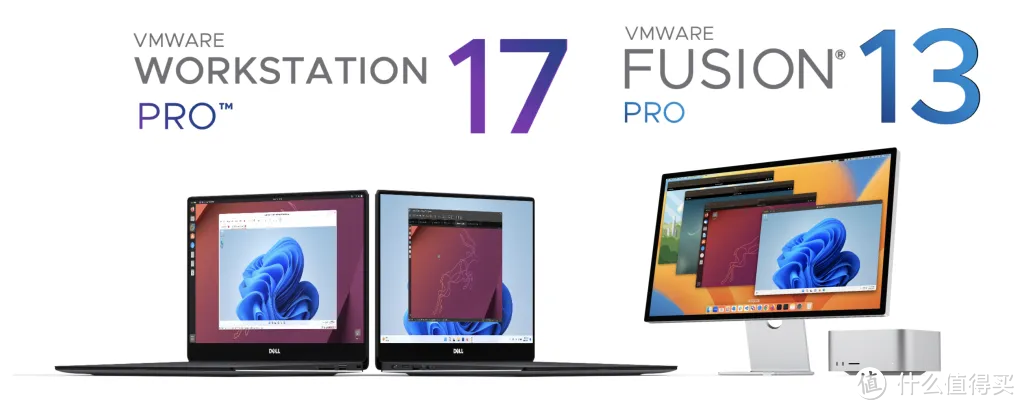
VMware Fusion Pro 是一款适用于 Mac 操作系统的虚拟机软件,近日宣布个人版免费。它具有以下特点和优势:
- 性能强大:Fusion Pro 采用了先进的虚拟化技术,能够充分利用 Mac 的硬件资源,提供流畅和快速的虚拟机体验。它支持最新的 Intel 和 AMD 处理器,以及最新的 macOS 系统,还支持 Metal 图形技术、DirectX 11 和 OpenGL 4.1 等,可运行更多游戏和应用程序。
- 兼容性好:该软件支持超过 200 种操作系统,包括 Windows、Linux 和 Android 等。用户甚至可以在 Mac 上运行 macOS 作为客户机操作系统,以便在同一台电脑上测试不同版本的 macOS。此外,Fusion Pro 还支持与其他 VMware 产品的互操作性。
- 功能丰富:Fusion Pro 提供了一系列高级功能,如快照、克隆、自动化部署等。它还具有简单易用的界面和内置的工具及指导,方便用户管理和维护虚拟机。
在这里跟大家分享安装步骤 :
一、从官网下载 Fusion Pro 个人免费版
1. 打开软件官网 www.broadcom.com,点击右上角「Register」注册账号。

- 输入邮箱和图形验证码,点击下一步。
- 输入邮箱收到的 6 位数字验证码,点击继续。
- 随意填写信息,使用 Safari 自动生成密码,然后点击「创建帐户」。
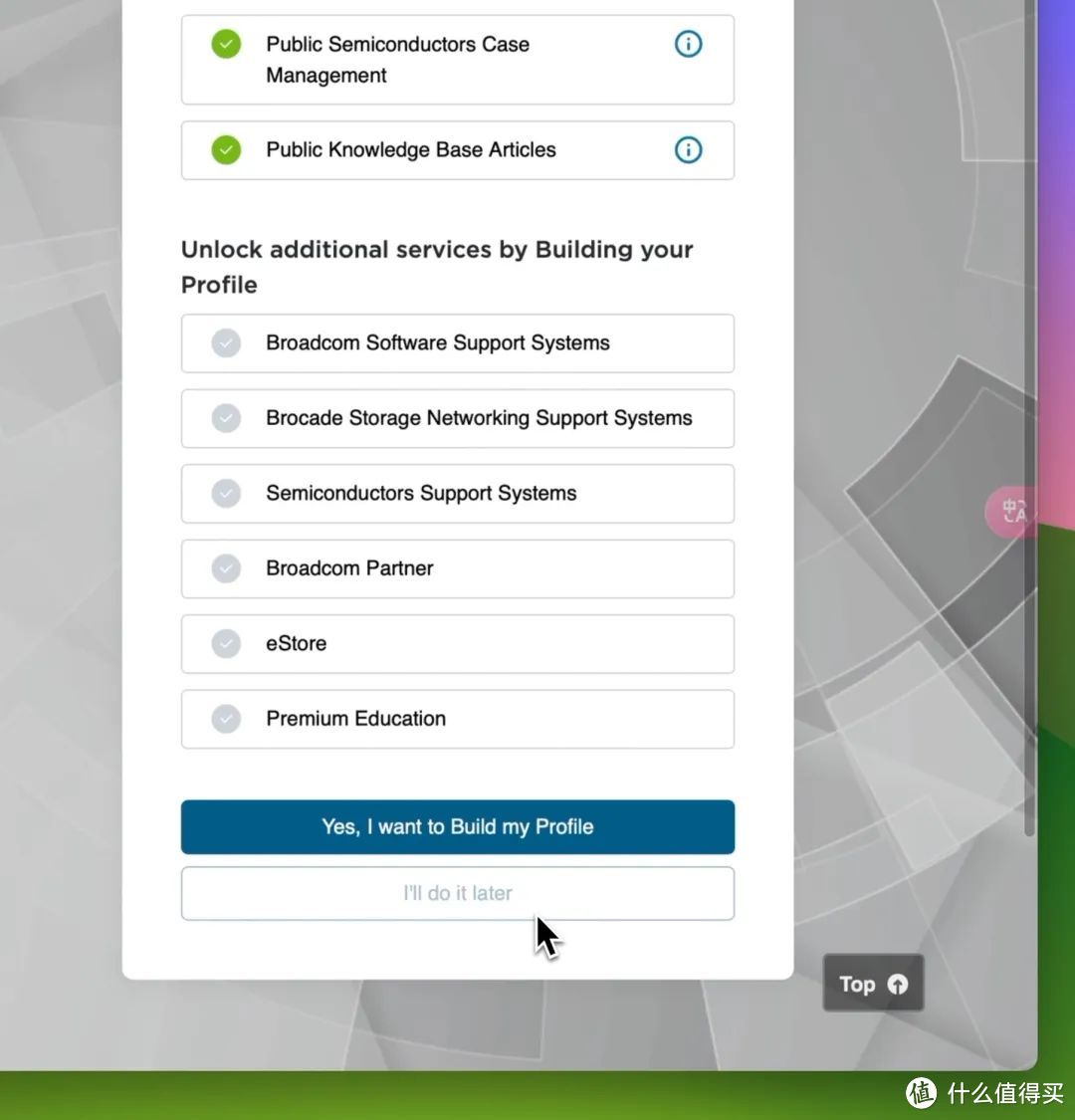
- 点击「I’ll do it later」跳过。
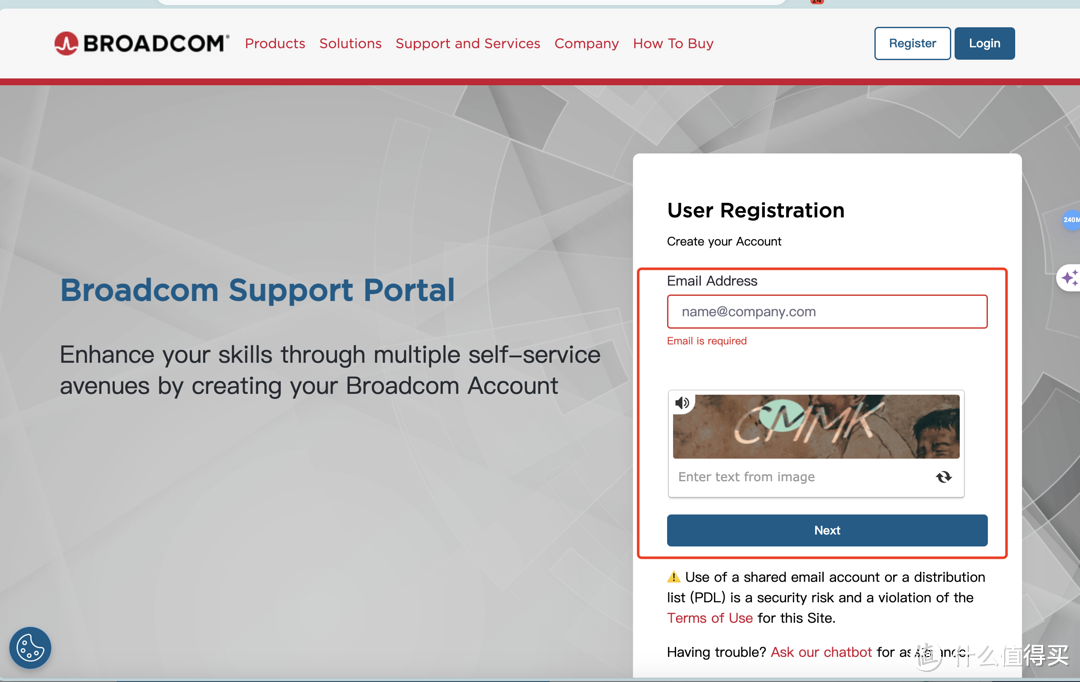
2. 重新打开网站,点击右上角「Login」登录。
- 输入注册时的邮箱作为用户名,点击「下一步」,输入密码并登录。
3. 登录后跳转回网站,点击右上角位置,在菜单栏点选「VMware Cloud Foundation」。
4. 打开管理后台页面,在左边黑色导航栏点「My Downloads」。
5. 找到「VMware Fusion」,再找到 VMware Fusion 13 Pro for Personal Use 的 13.5.2 版本。
6. 勾选同意条款,点击下载图标按钮,并在弹出确认框中点击 Yes 按钮。
7. 若跳转新页面要求填写补充信息,随意填写必填项,然后点击「Submit」提交。
8. 重新点击下载图标按钮,浏览器开始下载约 700MB 的 Fusion Pro 安装包。
二、安装 Fusion Pro 个人免费版软件
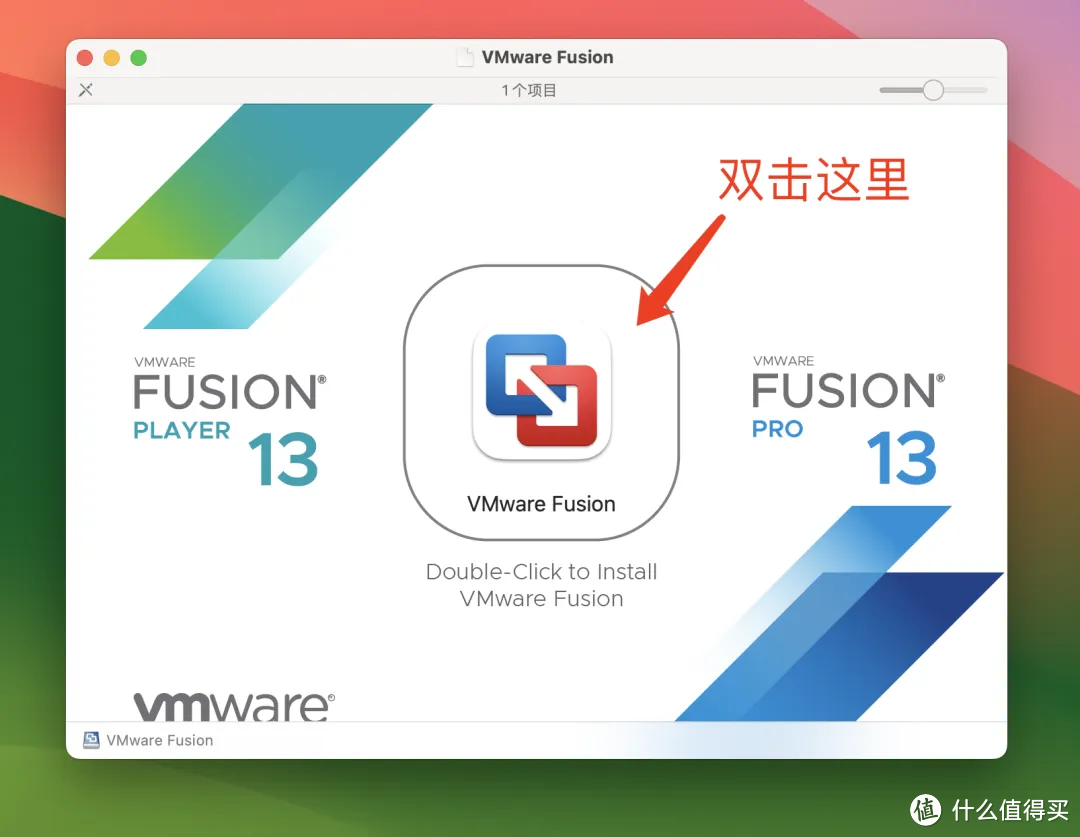
1. 双击下载好的.dmg 文件开始安装虚拟机软件。
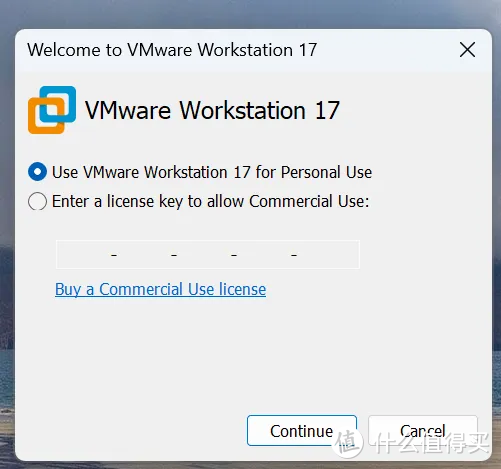
2. 记得勾选成个人用途许可,无需密钥免费使用。
3. 给予软件所需的授权。
三、下载 Windows 11 ARM
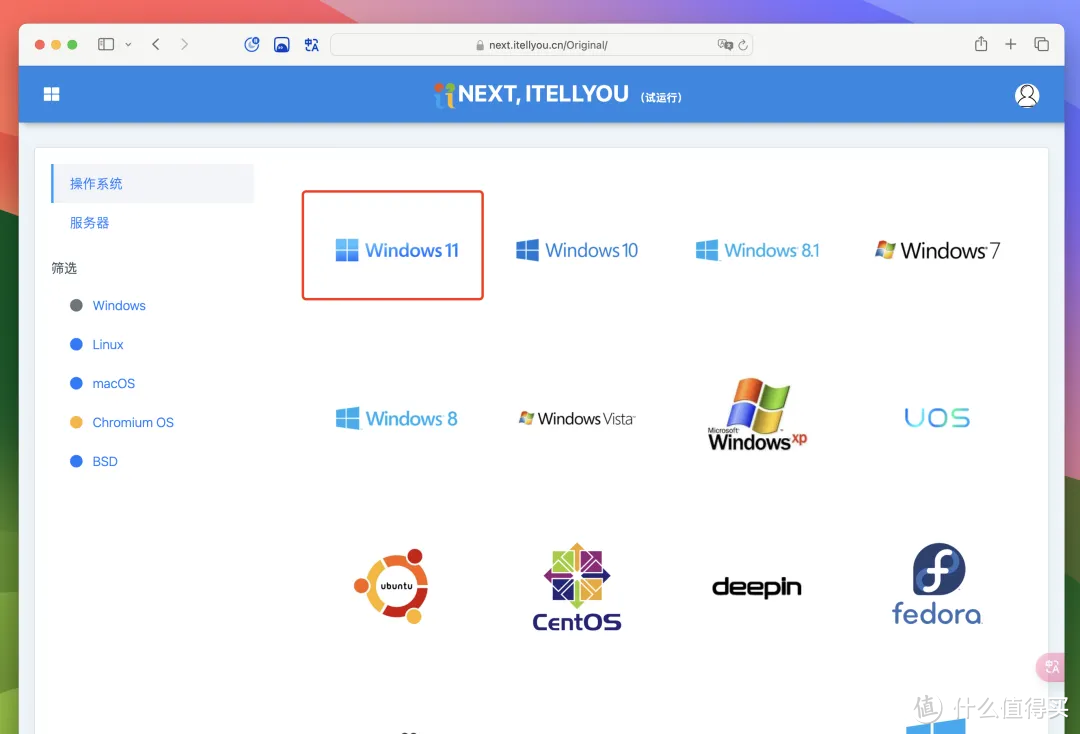
1. 打开网站 https://next.itellyou.cn/ ,可使用第三方账号服务授权或邮箱注册登录。
2. 点击 Windows 11,选择 ARM64 的文件,用习惯的下载工具下载 7GB 左右.ISO 格式的系统镜像。
四、通过 Fusion Pro 安装 Windows 11 ARM
1. 安装镜像来源有两种方式:
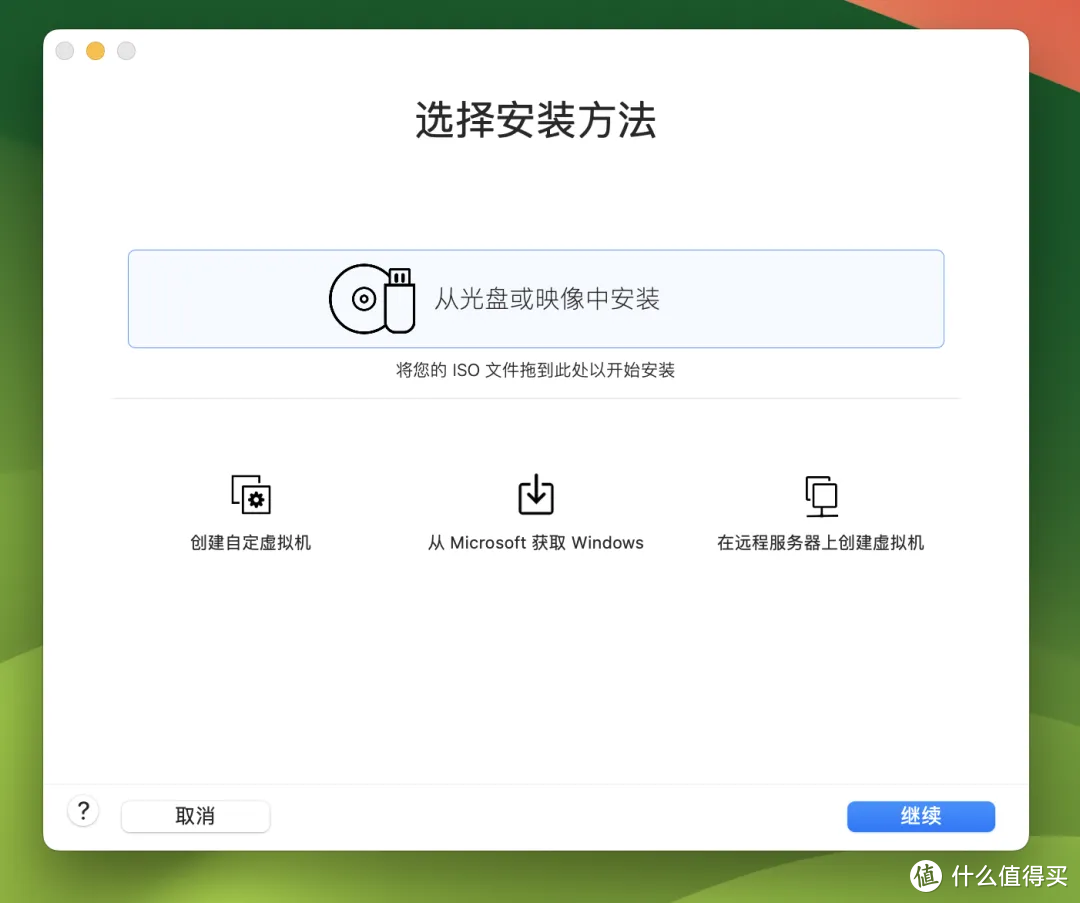
- 将下载好的 Windows 11 ARM 镜像文件直接拖拽到软件安装窗口开始安装。
- 点界面上的「从 Microsoft 获取 Windows」,然后根据步骤在 Fusion Pro 里下载 Windows 11 Arm 并开始安装(此方法下载时可能需要开网络全局代理)。
2. 以下过程基于自下载系统镜像的安装方式:
- 将下载好的 Windows 系统镜像文件拖拽到虚拟机安装窗口。
- 系统映像加载进来,点「继续」按钮开始安装。
- 直接点「继续」。 - 点「Auto Generate Password」自动生成并填入密码,默认勾选「Remember Password xxx」让 Mac 钥匙串记住密码。
- 查看即将安装的 Windows 虚拟机系统的硬件配置等信息,点「完成」。
3. 看到 Windows 的蓝色 logo 表示开始安装,将鼠标光标点进 Windows 虚拟机的窗口。
4. 按键盘任意按键,从光盘(ISO 镜像)安装。
5. 正式开始安装,点「下一页」,再点「现在安装」。
6. 选择企业版。
7. 选择「自定义:仅安装 Windows」。
8. 安装磁盘位置直接点「下一页」,等待几分钟完成安装。
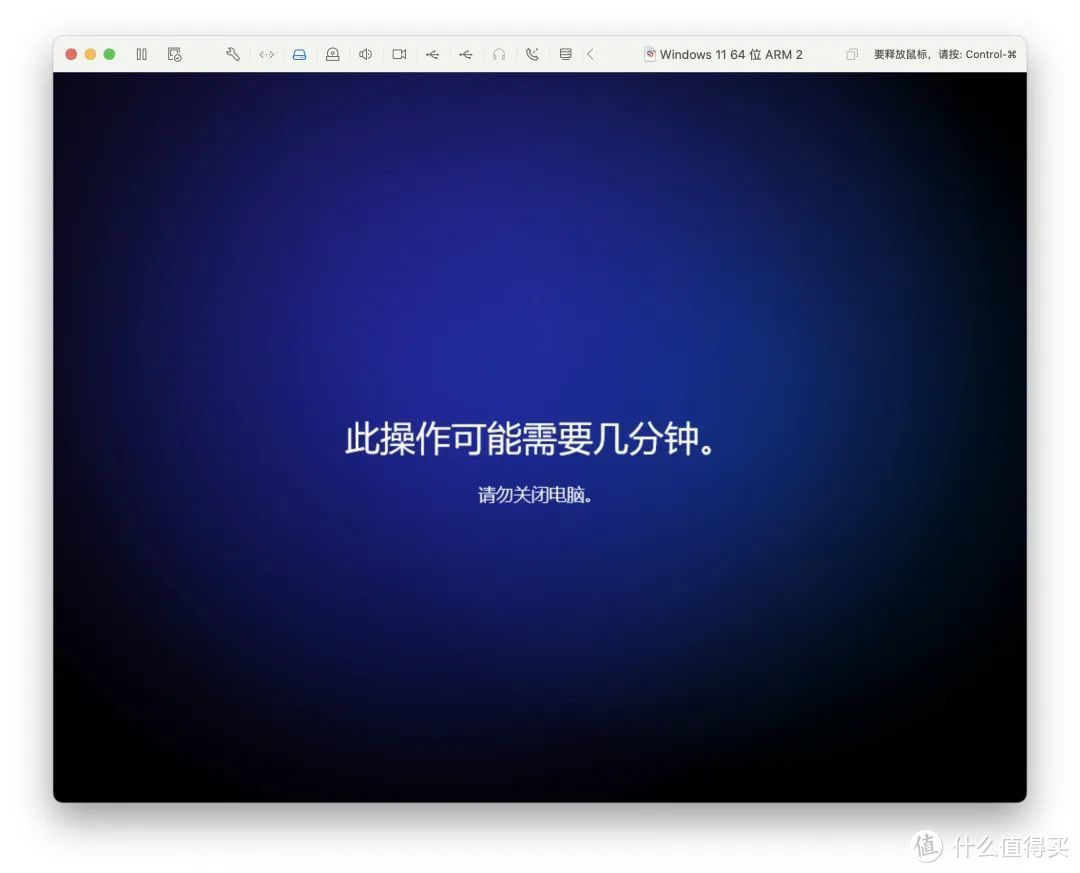
9. 虚拟机重启,进入 Windows 初始化设置,按照需求操作。
10. 可能会遇到无法联网的问题,解决办法:
- 用带以太网口的拓展坞接上网线,在弹出的连接对话框里选择把以太网连接「连接到 Windows」。
- 若安装时未插网线,在虚拟机内按 shift + F10 键,在弹出的黑色命令行窗口输入命令 OOBE/BypassNRO 并回车,可跳过联网步骤。
11. 继续等待,进行为 Windows 系统命名、登录微软账号、设置 PIN 码等操作。
12. 点 macOS 菜单栏的 Fusion 菜单,选择「虚拟机」,点击「安装 VMware Tools」选项。
13. 安装过程会安装包括视频驱动等众多驱动。
14. 安装完驱动,重启 Windows,在屏幕设置里选择更高的分辨率。
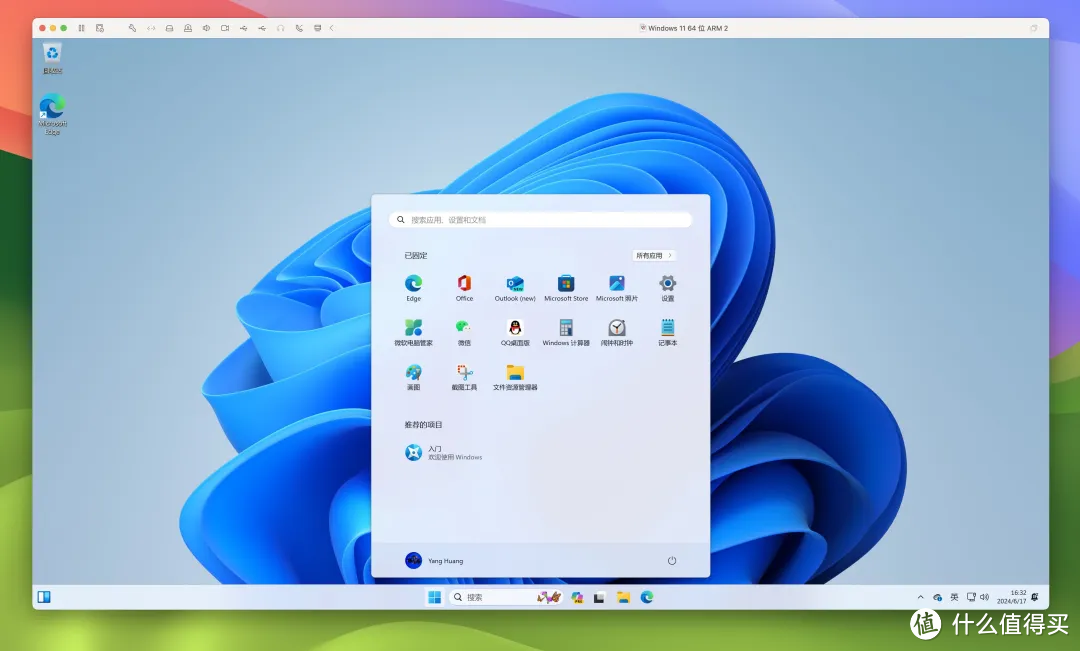
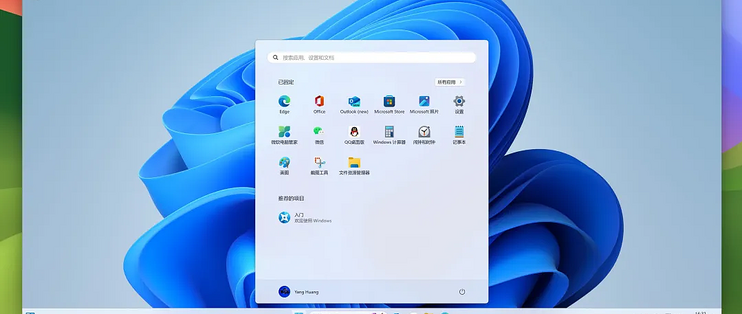
至此,Fusion Pro 个人免费版虚拟机软件和 Windows 11 ARM 系统的安装基本完成。
作者声明本文无利益相关,欢迎值友理性交流,和谐讨论~














校验提示文案
校验提示文案
校验提示文案
校验提示文案
校验提示文案
校验提示文案
校验提示文案
校验提示文案
校验提示文案
校验提示文案
校验提示文案
校验提示文案
校验提示文案
校验提示文案
校验提示文案
校验提示文案
校验提示文案
校验提示文案
校验提示文案
校验提示文案
校验提示文案
校验提示文案
校验提示文案
校验提示文案
校验提示文案
校验提示文案
校验提示文案
校验提示文案
校验提示文案
校验提示文案
校验提示文案
校验提示文案
校验提示文案
校验提示文案
校验提示文案
校验提示文案
校验提示文案
校验提示文案
校验提示文案
校验提示文案