
























 深耕数码、AI兴趣领域






3
2
你的笔记本要升级吗?我的升级清单分享!
2024-08-21 12:16:17
3点赞
3收藏
3评论
一、写在前面
内存占用动辄七八十,C盘空间已经所剩不多,随着高性能时代的来临,笔记本的标准配置正在日渐缩水,或者说,系统、软件对于硬件资源的要求正在越来越高。
我的主机是惠普的战99
工作用的,所以没有选游戏本,毕竟买完了以后不好解释,怎么报销呢
基础配置:
CPU:i5-12500H
GPU:RTX 3050 Ti
RAM:16GB(本次升级内容)
磁盘:512GB(本次升级内容)


这C盘明显已经容不下悟空了,也到了该给他升升级的时候了
二、准备工作
本次升级工作主要两个硬件

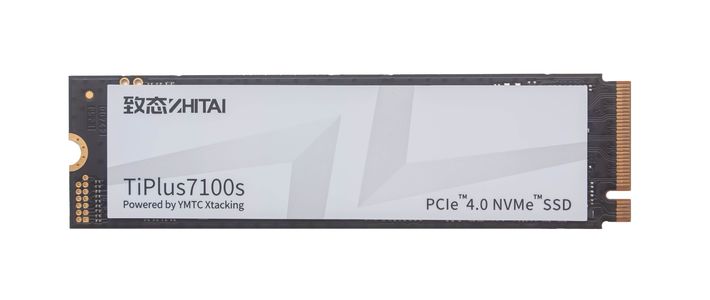
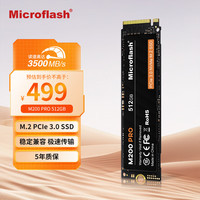
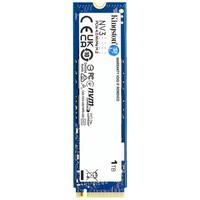
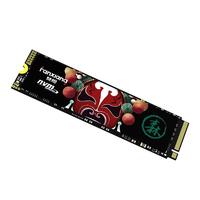
第一,当然是系统盘啦,从自带的500G升级为1T
然后就越是内存,从自带的16G升级为32G
内存的升级基本上不涉及到软件系统的变化,只是在第一次开机的时候,系统自检时间会变久一些,这时候不要慌,慢慢等就行了。
由于不想重装系统,之前下载的游戏也不想重新下载,就直接进行系统迁移吧。
系统迁移
这里,我用了 DiskGenius 的系统迁移

这里需要将更新的磁盘连接到电脑,我这里用了一个M.2的硬盘盒,早前就买了
新硬盘的话,安装以后电脑可能读不到,但是并不影响,DiskGenius 可以就好了
如果你没有硬盘盒的话,电脑有第二个M.2插槽也是可以的
在这里选择确定


分区会自动保持一致,大分区直接拉满,不要有未启用空间

这里我选择了热迁移,没有什么必须运行的软件需要关机备份的,如果你有需要停机才能备份的工具软件,这里还是建议进入PE进行系统迁移,当然,进入PE之前切记关闭 BitLocker 因为PE内无法做到开机自动解锁,除非你知道自己的 BitLocker 密码

点击开始,就等待吧,8分钟以后,备份工作完成了,这点儿时间还是值得等待的
注意事项
关闭 BitLocker
记得把数据盘的 BitLocker 关闭,或者备份恢复密钥,除非你知道出厂时设置的密码
三、安装
安装的过程很简单,后盖打开,取下原本的硬盘以及内存条,换上新的就行了。
由于过程过于简单,我就忘记拍照了
更换完成以后,系统会进行一次自检,当然,这个硬件自检的过程可以在系统 BIOS 中关闭,因为打开也并没有什么问题,所以,还是打开吧
四、效果


嗯~ o(* ̄▽ ̄*)o
舒适了,这样的感觉真好
五、总结
由于笔记本可以升级的内容很少,目前的散热效果还不错,没有必要对散热也进行升级,散热的升级目前能做的就是更换导热硅脂,但是刚刚使用了一年的笔记本没有必要进行这样一个更新,笔记本也没有出现过过热的情况,它的上限我还没有触碰到
本次更新工作给我了一个重要的知识点,就是请关闭笔记本的 BitLocker,这点很重要,不然就需要做很多重复性的工作,来回倒腾,还好我做了简单的测试,否则可能得拆两遍机器
注意事项
更换硬件的时候切记断开电池,防止出现不幸
作者声明本文无利益相关,欢迎值友理性交流,和谐讨论~






校验提示文案
校验提示文案