




















47
17
完整解析:电脑有录屏功能吗?来看看这6款软件
2026-03-24 17:54:27
0点赞
0收藏
0评论
大家在工作和学习中,可能经常会遇到这样的情况:好不容易搞懂了一个软件的复杂操作,想录制下来分享给同事,却不知道从哪里开启录屏;又或者上网课时老师讲解节奏快,想回放重点部分,却发现自己没有记录下来。
别紧张,在视频成为主流交流方式的当下,学会用笔记本录屏,能让你的工作和学习效率大大提升。笔记本怎样录视频呢?电脑有录屏功能吗?下面,我会给大家介绍6款好用的录屏软件,帮助你快速掌握这一技能。

电脑的录屏功能一:使用数据蛙录屏软件
电脑录制视频用什么软件最好?在挑选电脑录屏软件时,数据蛙录屏软件是一个值得推荐的选项,它提供Windows和macOS两个平台版本。这款软件应用场景丰富,支持全屏、区域、窗口、游戏、摄像头及仅声音录制,满足演示、教学、游戏记录和窗口内容抓取等多种需求。无论是想保存网课的回放文件、记录游戏中的精彩操作,还是会议中记录关键内容,甚至制作软件操作指南视频,这款软件都能轻松应对。
它支持单独录制系统声音,如网课中的音频内容,同时也能录制麦克风讲解,并具备降噪功能,有效降低背景噪音干扰。录制过程中,鼠标轨迹、点击特效、画笔批注和画中画功能让操作更加清晰易懂,讲解更加生动形象。软件还自带剪辑工具,录制完成后可直接进行剪辑、添加转场效果,并添加水印防止视频被盗用。
第一步:电脑录屏功能怎么打开?运行数据蛙录屏软件(桌面图标双击启动),主界面提供游戏、音频、窗口三种录制模式选择。本教程将详细演示窗口录制的完整步骤。

第二步:鼠标选中待录制窗口后,需进行音频设置:麦克风通道用于录制解说音频,扬声器通道用于采集系统声音。如需添加版权保护,可启用文字水印功能。确认参数无误后,点击录制按钮即可开始视频录制。


第三步:完成录制后,软件会自动打开视频编辑界面并显示预览画面。在操作栏下方找到剪辑工具,点击即可添加视频特效,同时支持通过时间轴进行精确到秒的视频片段分割操作。

电脑的录屏功能二:点击Xbox Game Bar
电脑有录屏功能吗在哪里?很多人可能对Xbox Game Bar这个名字感到陌生,但它实际上是Windows系统自带的录屏工具,只需在键盘上同时按下【Windows】键与【G】键,就能进入操作界面。该工具的主要优势在于安全性高,不会有恶意广告弹窗和多余的附加程序,运行时占用的电脑内存也不多,操作起来十分简单。
不过需要提醒的是,它的录制功能相对基础,仅支持录制Mp4文件,且录制时长限制为4小时,若需对视频进行额外编辑,还需要配合其他软件使用。


电脑的录屏功能三:打开步骤记录器
啥?电脑有录屏功能吗?有的,Windows系统里有个自带的轻量级工具叫步骤记录器,用它录屏操作步骤特别简单。打开开始菜单,搜索步骤记录器,然后点击开始记录,它就会自动开始截屏,同时记录下鼠标和键盘的每一次操作。完成操作后,点击停止记录,保存为一个包含截图和操作说明的zip文件。
不过,这个工具只能记录静态的操作轨迹,无法录制声音、动态视频或者复杂的界面变化,所以更适合用来复现简单的操作流程。对于需要展示动画或音效的场景,它就不太合适了,而且截图的清晰度也有限。用它记录基础步骤很方便,但要做完整的屏幕录制,还是得用专业软件。

电脑的录屏功能四:点击VokoscreenNG
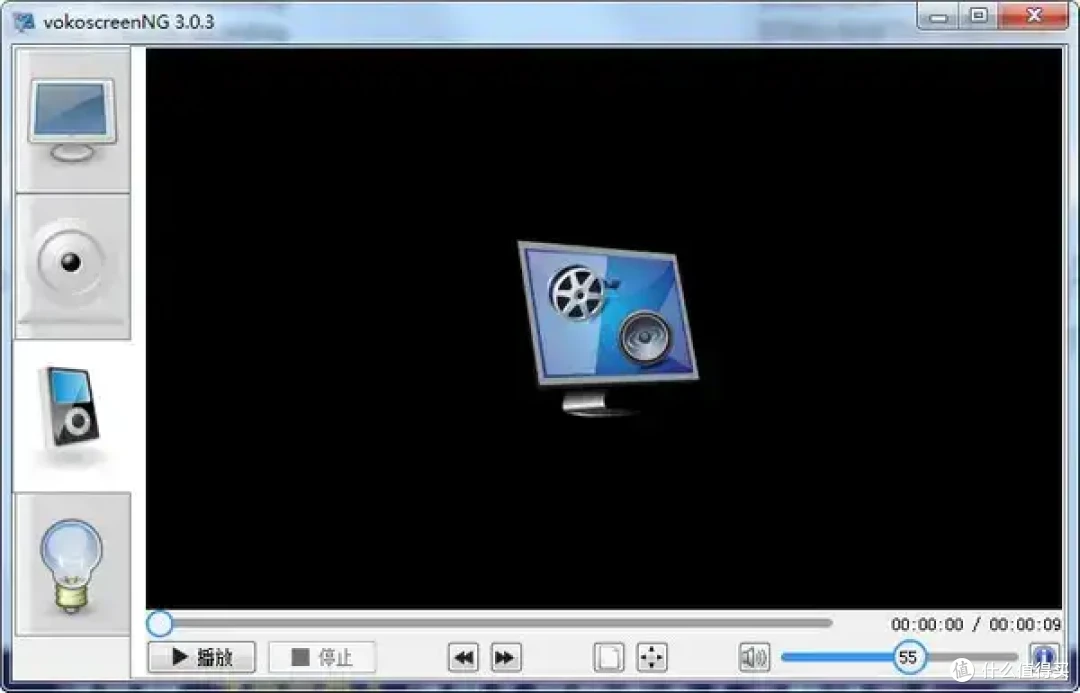
技术爱好者们一定会对vokoscreenNG这款开源录屏软件感兴趣,它提供了丰富的自定义设置空间。从画面帧数到音频位深度,从多音频源同步录制到文字箭头标注功能,每个细节都经过精心打磨。更值得称赞的是其跨平台特性,Windows和Linux用户都能轻松使用。
但需要指出的是,这款软件的设置界面较为复杂,新手初次接触时可能会感到困惑,需要花时间熟悉各项功能。同时,其对硬件配置的要求也相对较高,老旧电脑在录制高清内容时可能会出现卡顿,且生成的视频文件体积偏大。
电脑的录屏功能五:找到Adobe Captivate
使用Adobe Captivate进行录屏,首先需启动软件,在功能选项中选择软件模拟模式。接着根据需求选择演示、培训或评估三种模式中的一种,随后设置录制区域,可选项包括全屏、指定窗口或自定义区域。完成区域设置后,勾选麦克风音频和系统音频选项,点击录制按钮即可开始。录屏结束后按下停止键,将自动进入编辑界面,在此界面可添加字幕、测验等互动组件,全部设置完成后导出文件即可。
该软件存在较为明显的局限性,仅提供30天免费试用周期,正式使用需支付较高费用,且操作流程相对复杂,不适合需要快速完成录屏的场景。功能方面,缺乏定时录制功能,部分无点击动作的鼠标移动轨迹无法被捕捉,拖拽操作录制过程中存在颜色过渡不流畅的问题。
此外,录制高清屏幕内容时,生成的文件体积较大,对设备硬件性能有一定要求。整体而言,该软件更适用于电子学习内容的制作,在日常基础录屏场景中的实用性有限。

电脑的录屏功能六:启动优加蛙录屏软件
想在笔记本电脑上录制视频?优加蛙录屏软件值得一试。这是一款面向Windows和macOS系统的专业录屏工具,支持4K超清画质和120FPS高帧率录制,确保视频质量。软件具有智能锁定目标窗口的功能,即使后台有其他窗口弹出也不会干扰录制。录制时还能添加标注特效,使视频内容更加直观。
该软件支持Windows、Mac和移动设备,方便用户在不同设备间切换使用。对于希望快速制作专业视频的用户,这款软件提供了便捷的操作体验,免费试用版本让用户可以无风险地体验所有功能。

你看,学会录屏是不是很简单,就像给电脑装了个随时回放的开关?笔记本电脑录屏的秘诀你已经get到了吧?电脑有录屏功能吗?不管是QQ的快速录屏、PPT自带的课件录制模式,还是数据蛙的专业剪辑工具、左木的4K超清录制、优加蛙的后期编辑功能,总能找到适合自己的那一款。
以后再遇到精彩画面,别再依赖手机拍屏导致画面模糊了,用这6种方法试试,能让你的内容质感瞬间提升,清晰又专业,甚至有可能靠这些教程视频吸引一波粉丝。赶紧行动起来吧,要知道,优质的录屏,从按下录制键的瞬间就开始了。
作者提示含AI生成内容。作者声明本文存在利益相关性,请大家尊重作者及分享的内容,友善沟通,理性决策~





