



















 深耕数码兴趣领域






64
51
职场妈妈必备!西数 My Book 8T 测评:工作家庭数据一站式收纳!
2026-03-24 18:50:50
72点赞
54收藏
24评论
说在前面:
Hi~大家好,我是尧尧妈妈!
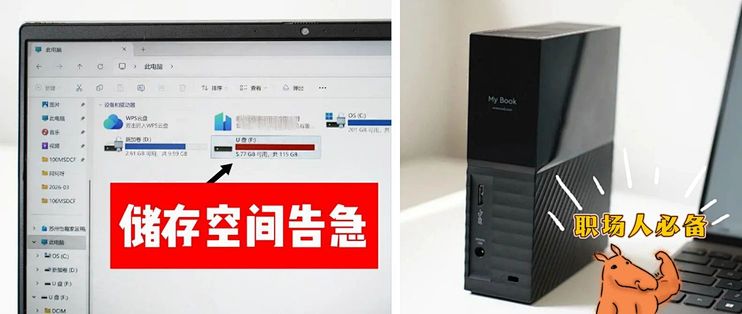
小伙伴们谁懂啊!作为一枚既要搞事业又要带娃的职场妈妈,每天不是在赶方案、存客户资料,就是在拍娃、存成长影像,手机和电脑的内存早就被撑得喘不过气,删哪样都舍不得,简直被存储焦虑逼疯!
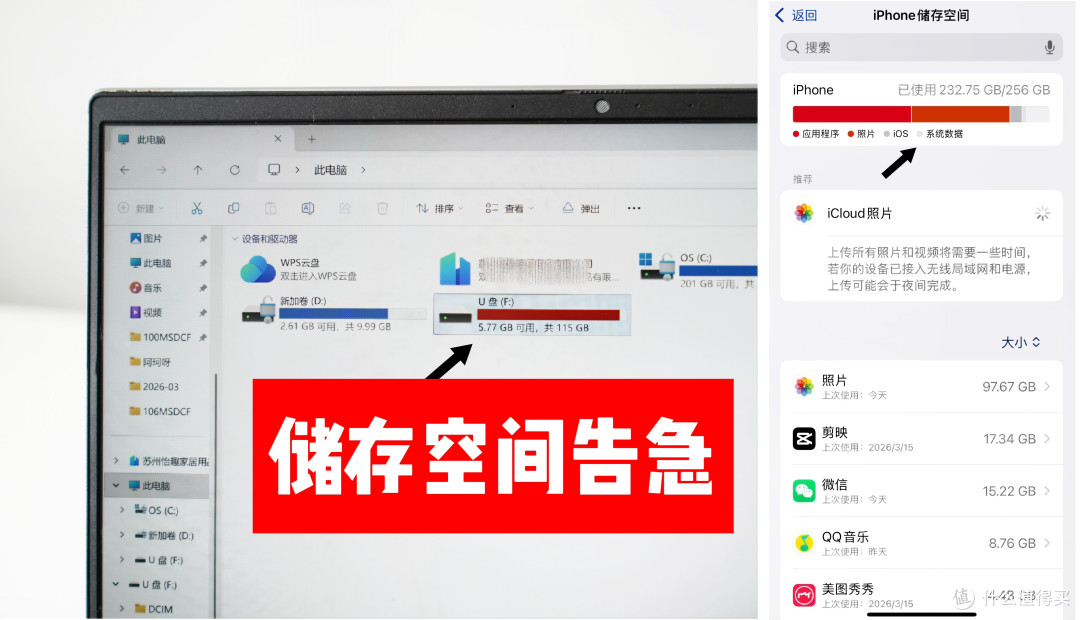
之前踩过太多存储的坑:U盘内存小还不够用,每次备份完工作文件,转头就忘存在哪个U盘里,找起来费时又费力!工作用的SD卡、记录生活的存储卡,更是早就塞满到饱和状态!
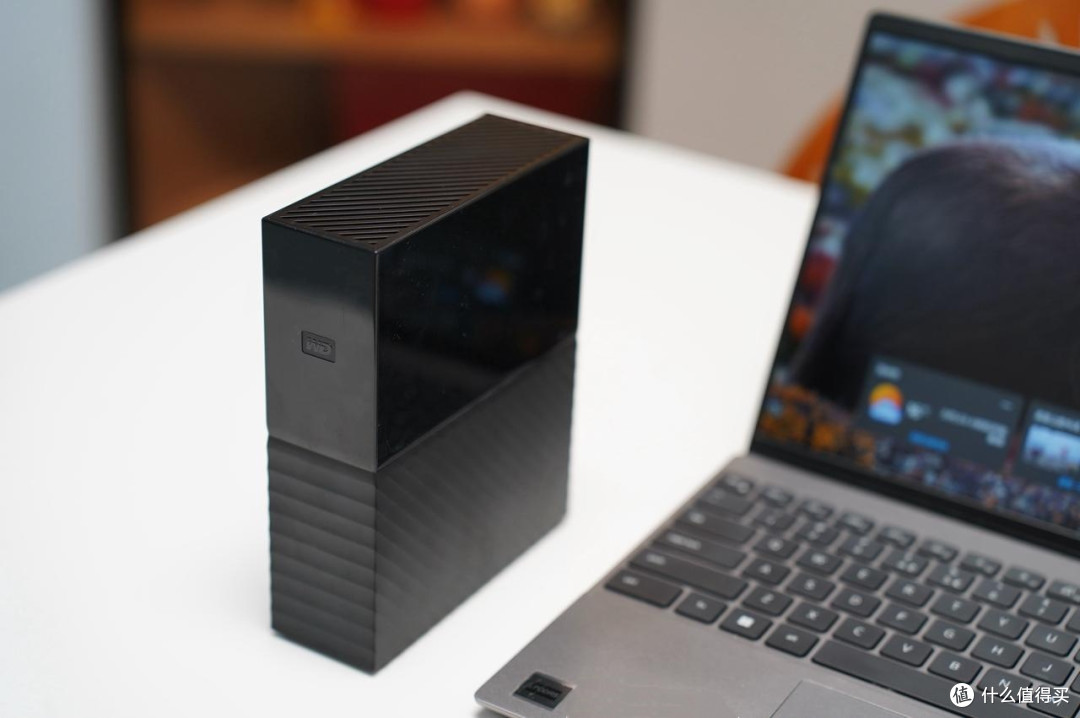
普通移动硬盘要么不安全、要么传输卡顿,直到我挖到西数My Book 8T台式硬盘,用了一个月,直接把存储焦虑扔进垃圾桶,今天就来给大家做一期干货实测,看完就知道值不值得冲!
一、开箱上手:颜值在线,懒人福音
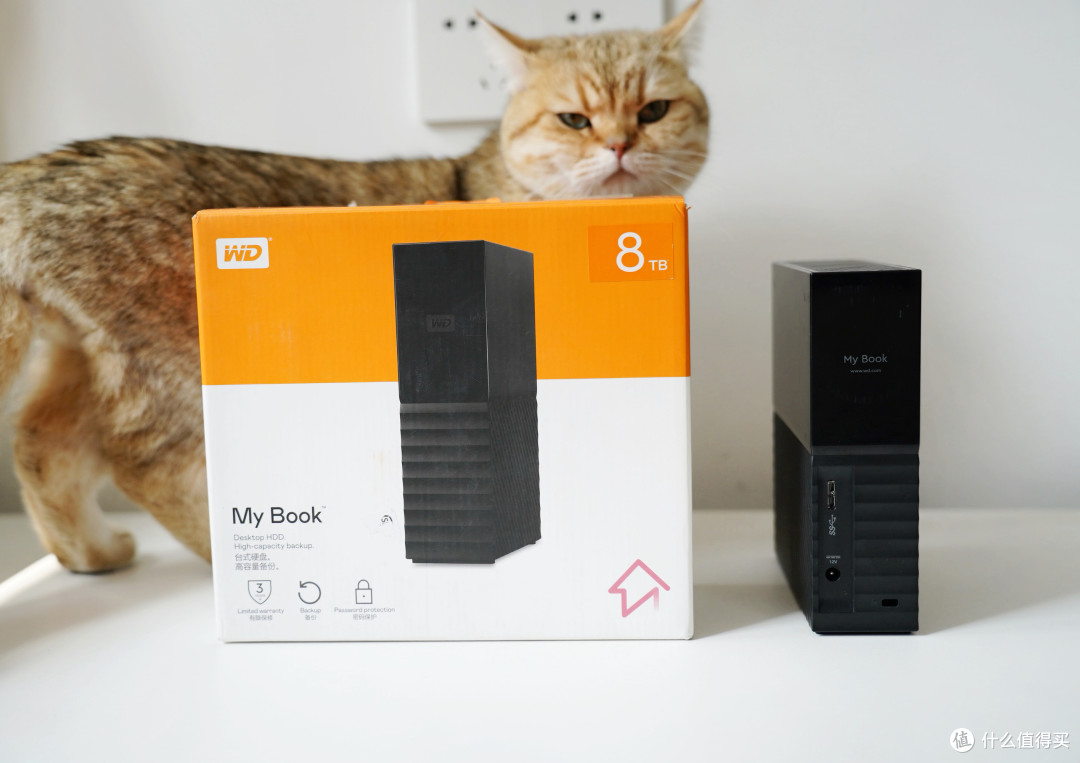
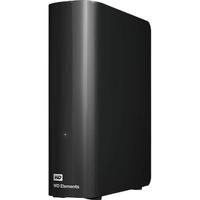
先简单聊下它的开箱体验,包装挺小巧的,活力橙的配色让人眼前一亮,整体标识简洁明了。拆开就能看到硬盘主体、数据线、电源适配器和说明书,说真的,它看着很像超级迷你主机。
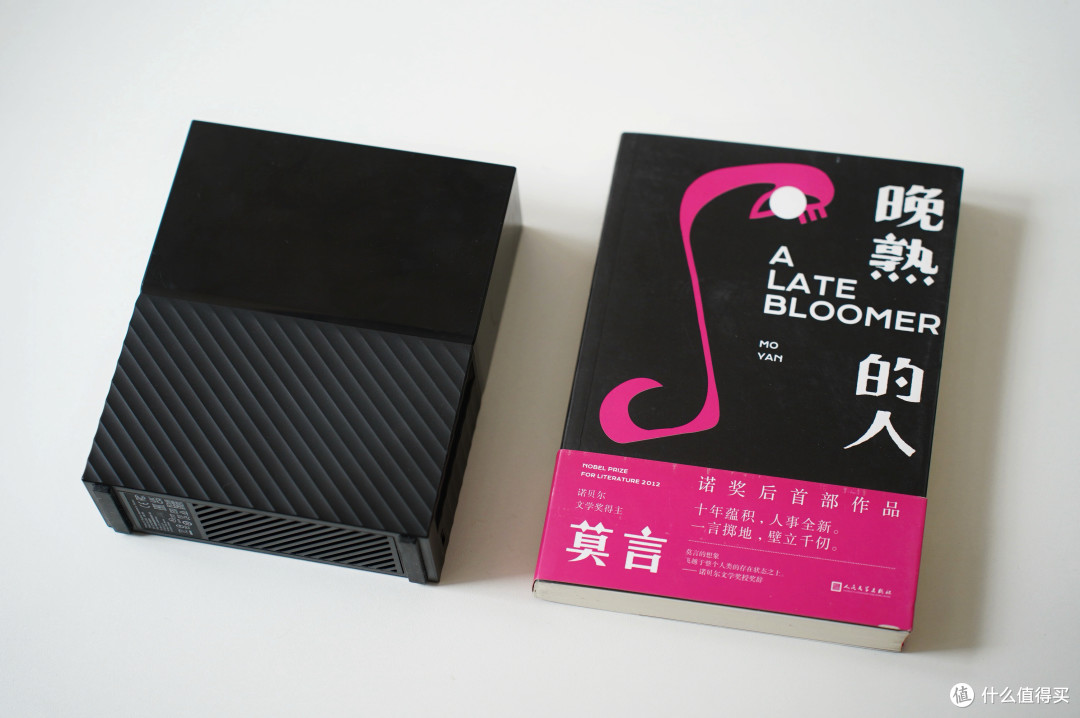
但实际上比一本书体积还小,拥有一定的厚度,不占地方。没错,我入手的是容量8TB版本,西数还有更多大容量的选择,至高可选26TB,大家可以按需挑选,对我这种要存工作资料+生活记录+娃的成长影像的人来说,8TB完全绰绰有余啦!
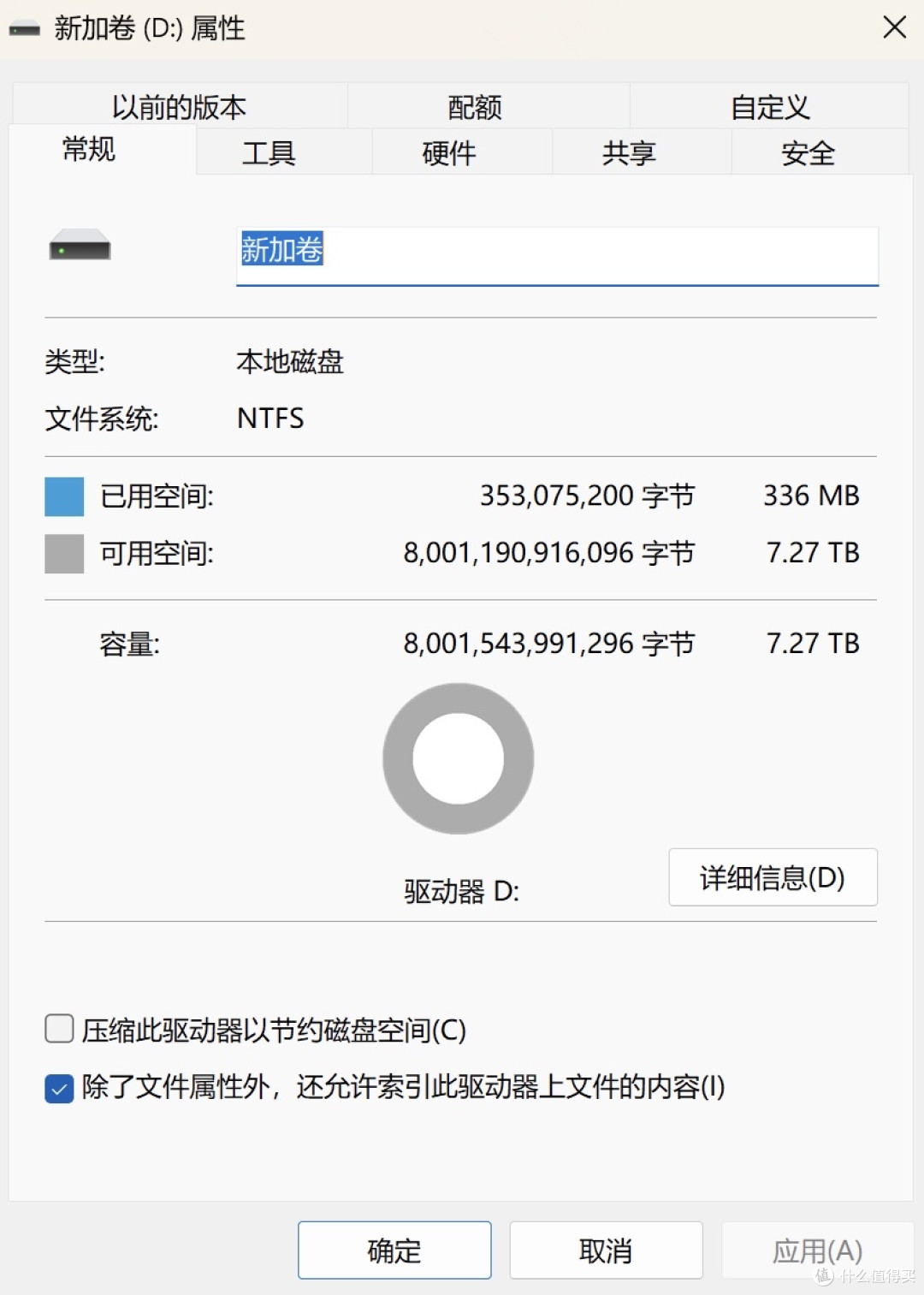
这里插个小科普:厂商标注的8T,电脑上实际显示大概7.27T,别慌,不是虚标!因为硬盘厂商按1TB=1000GB算,电脑按1TB=1024GB算,两者的算法不同,但容量是够数的~
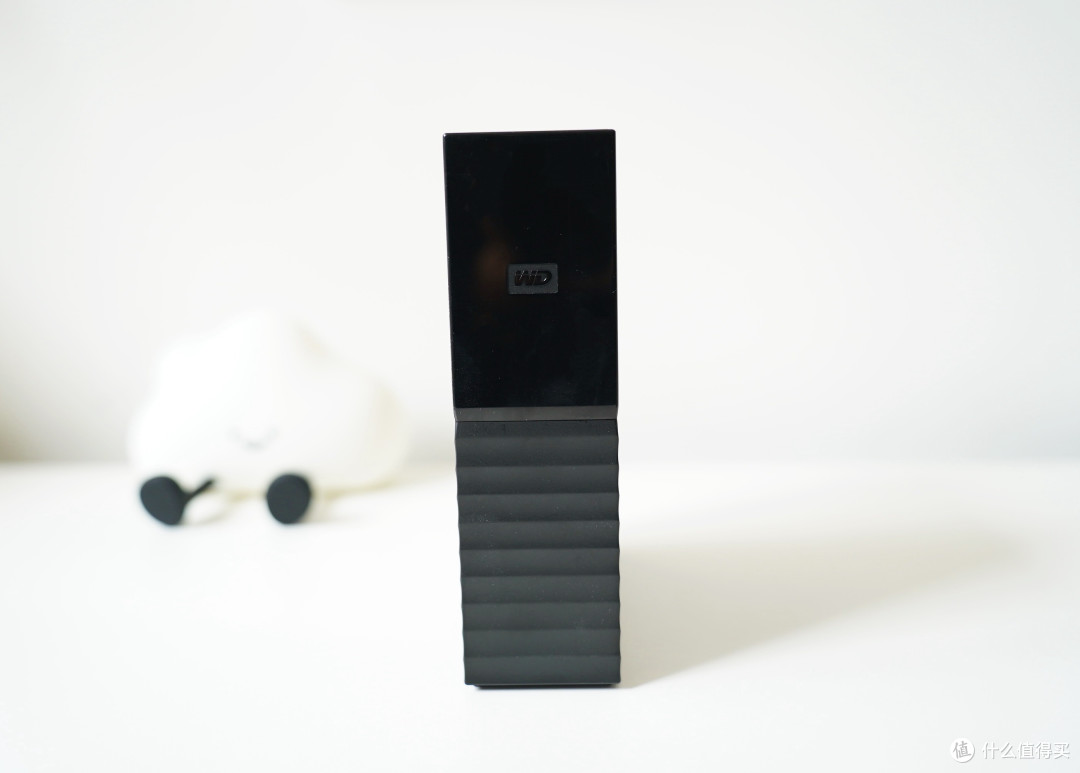
它的造型特别方正,颜值真的越看越顺眼!上半部分是镜面质感,印着WD的logo。
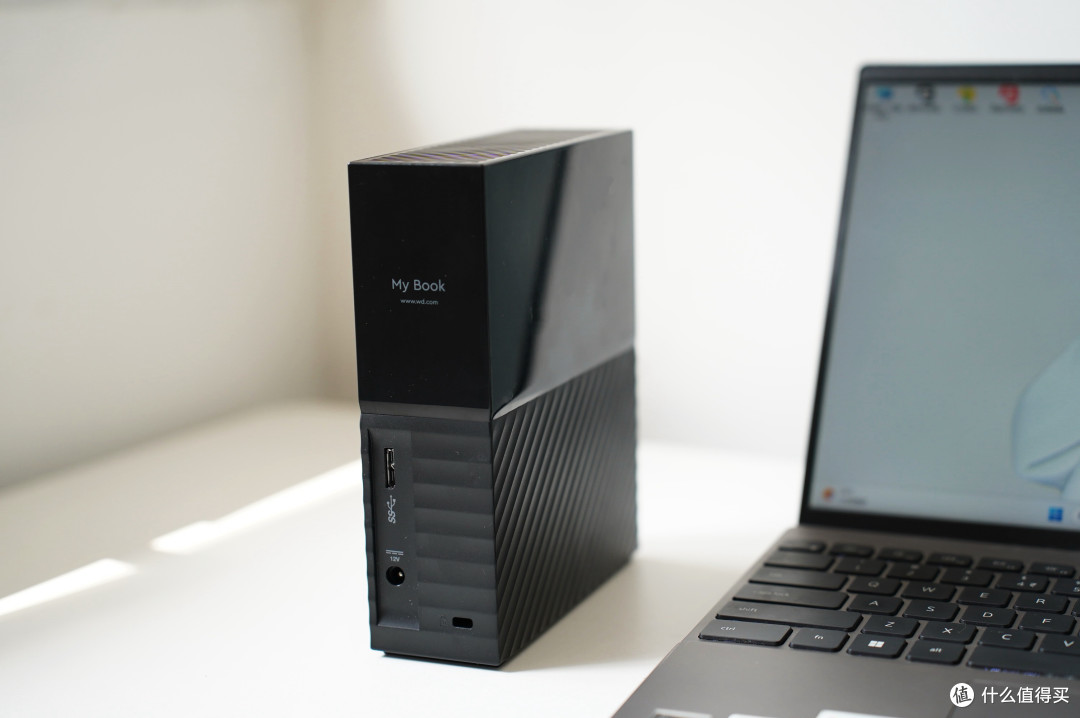
下半部分不是普通的磨砂质感,而是横、斜面的条纹设计,既好看又有质感,还能起到一定的防滑作用。
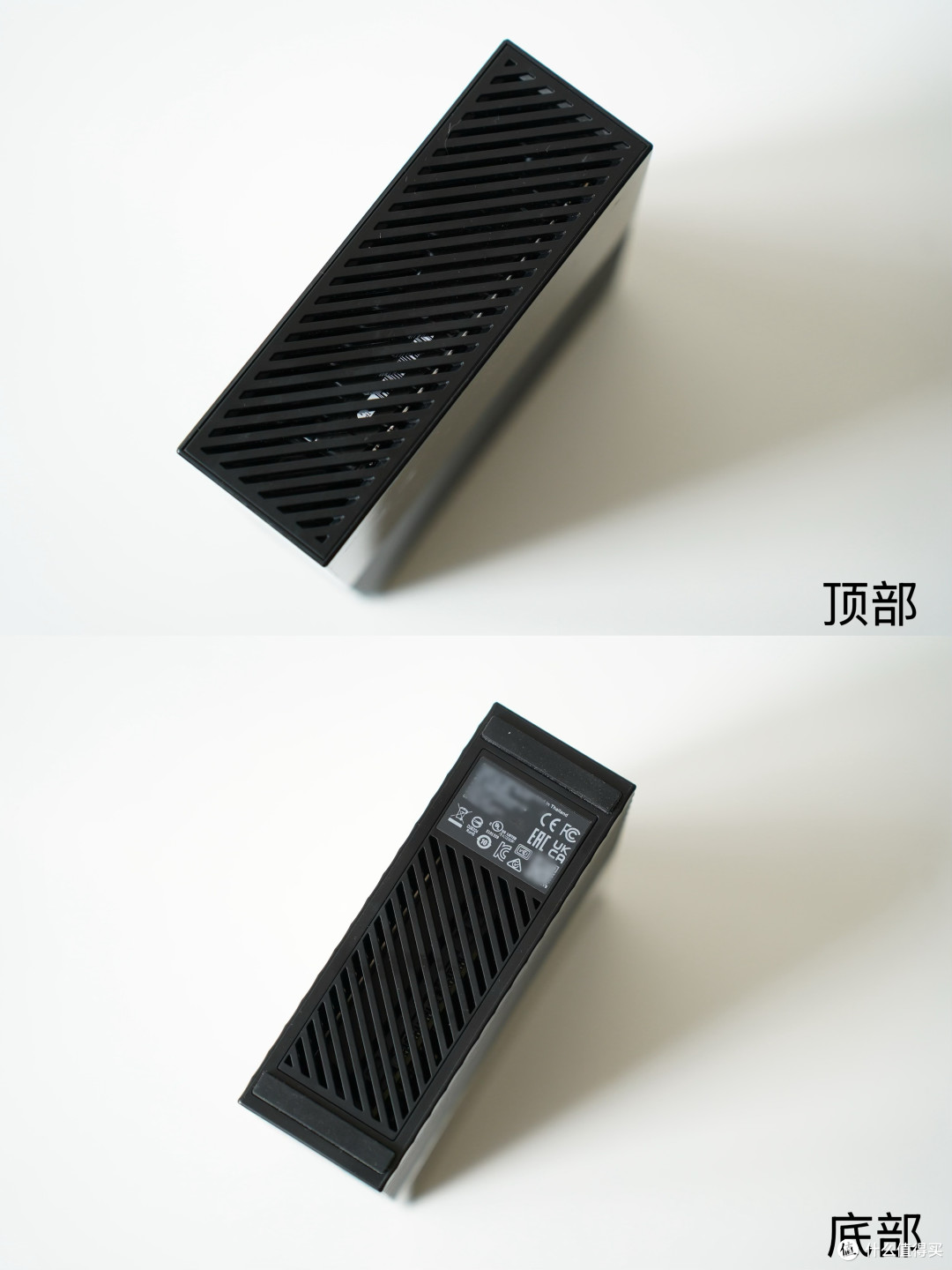
更贴心的是散热设计,用于散热的通风孔就在西数My Book的顶部和底部,长时间使用也不用担心过热,稳定性拉满。
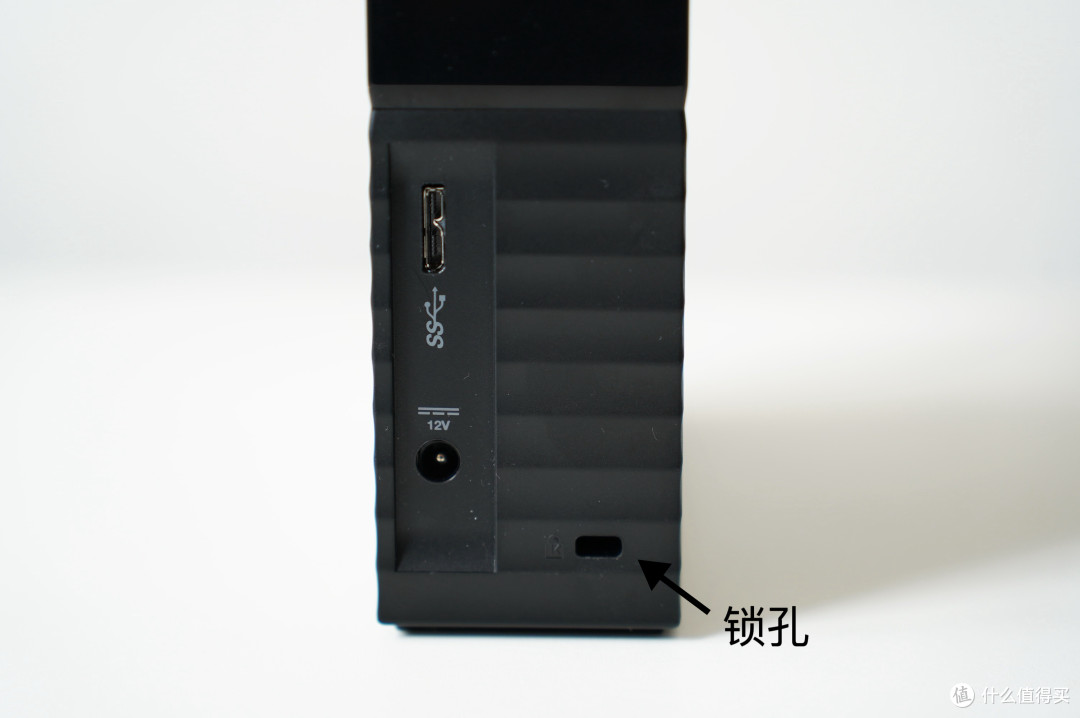
至于接口位置,全都藏在它的背面,特别规整,总共就两根线——电源线和数据线,简单明了,即便不看说明书,也能上手操作,完全不用费脑!右下还有一个锁孔,有数据安全需求的朋友,物理防盗更安心。
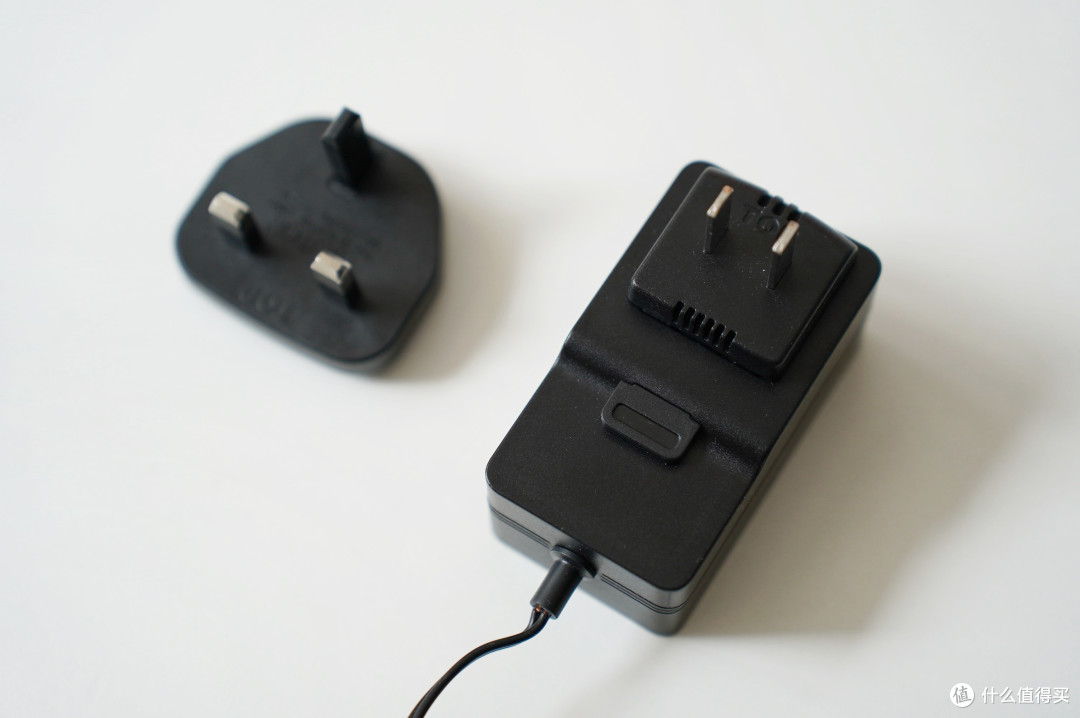
最让我惊喜的是,电源适配器竟然是可拆卸的设计,除了咱们常用的国标两脚插头,还另外配了三角插头,不管是在家用、公司用,都特别方便!
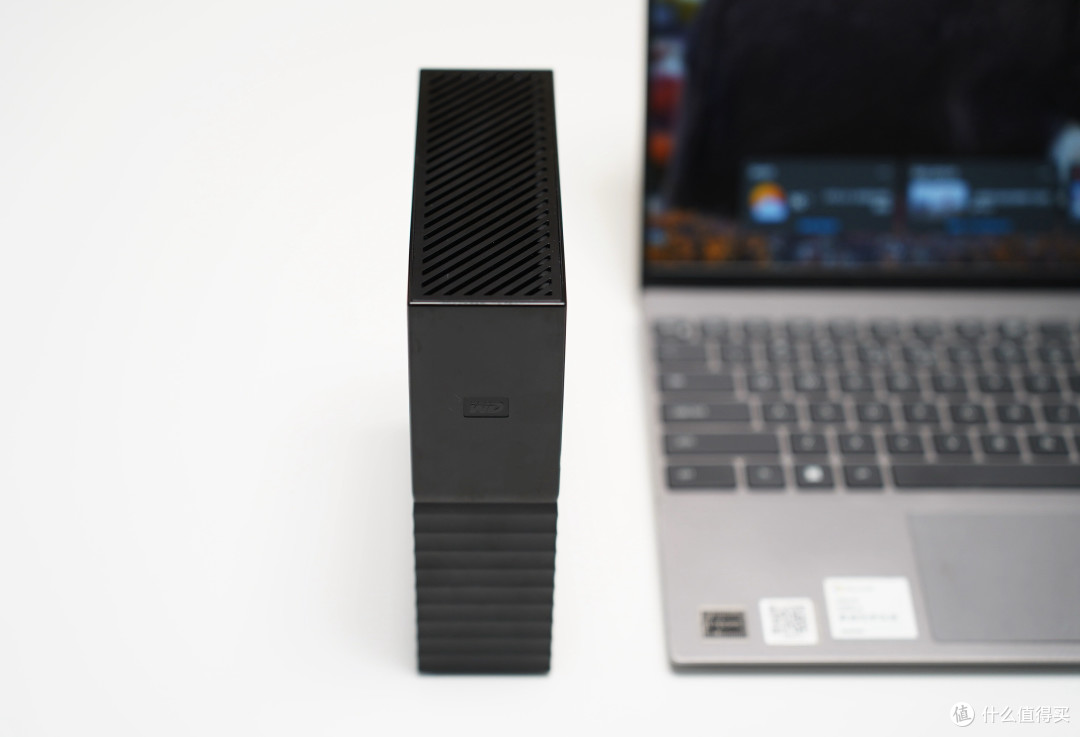
重点说上手感受:重量适中,放在书桌稳稳当当,不会被娃不小心碰倒;而且是即插即用,Windows和Mac都能无缝兼容,不用装复杂的驱动,不用研究设置步骤,拿过来就能用,太省心了!
(一)实测大容量:工作+家庭数据一站式收纳
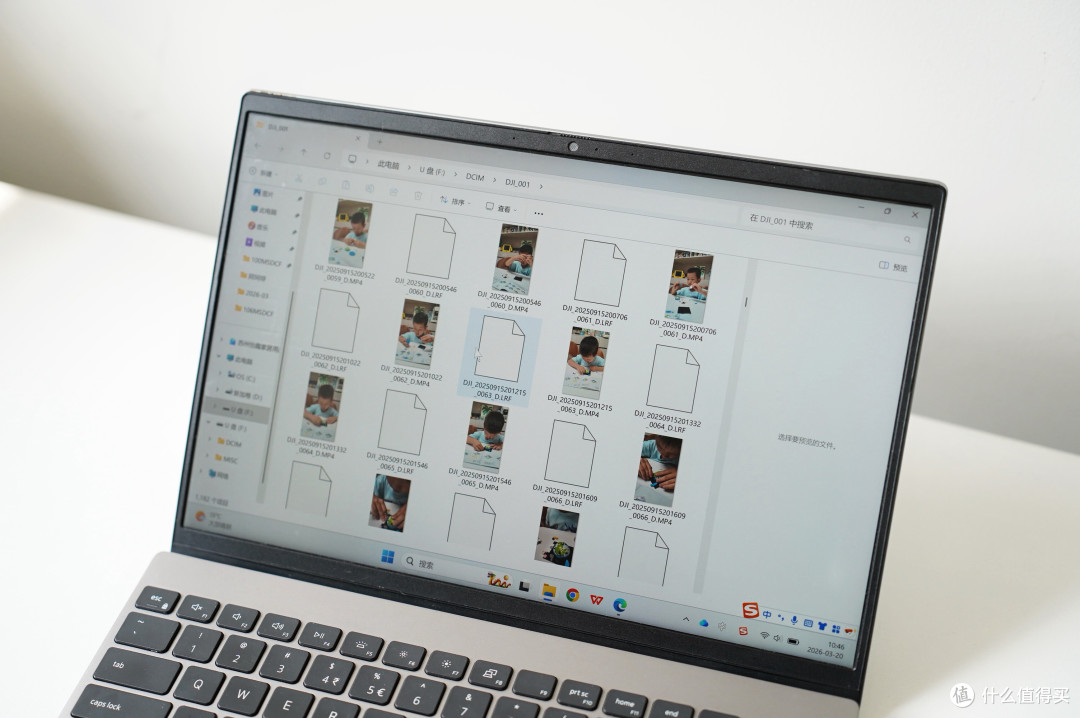
我最头疼的就是数据太多,没地方放!一边是重要的工作资料,存电脑占存储空间,存手机怕丢;一边是娃的成长瞬间,从出生照、满月视频,到日常的调皮片段,每一段都舍不得删,攒久了直接把手机存储干满。
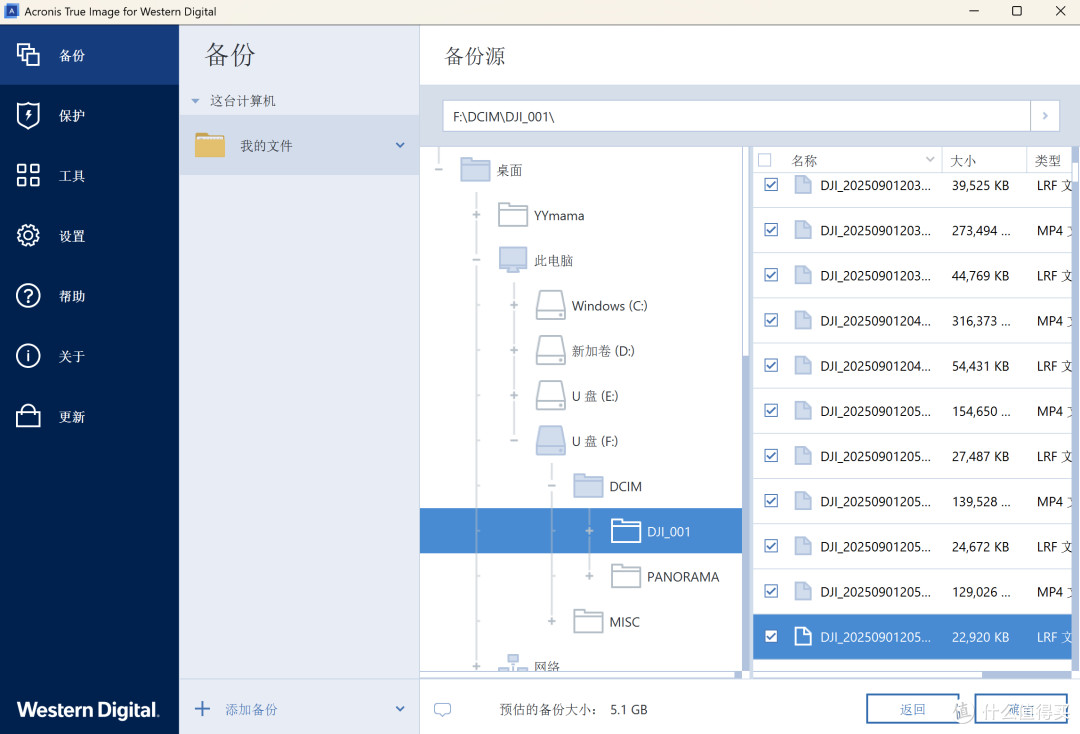
但西数My Book亲测超好用!随手试了下备份5.1G的4K视频,传输全程丝滑不卡顿,也没半路断掉!
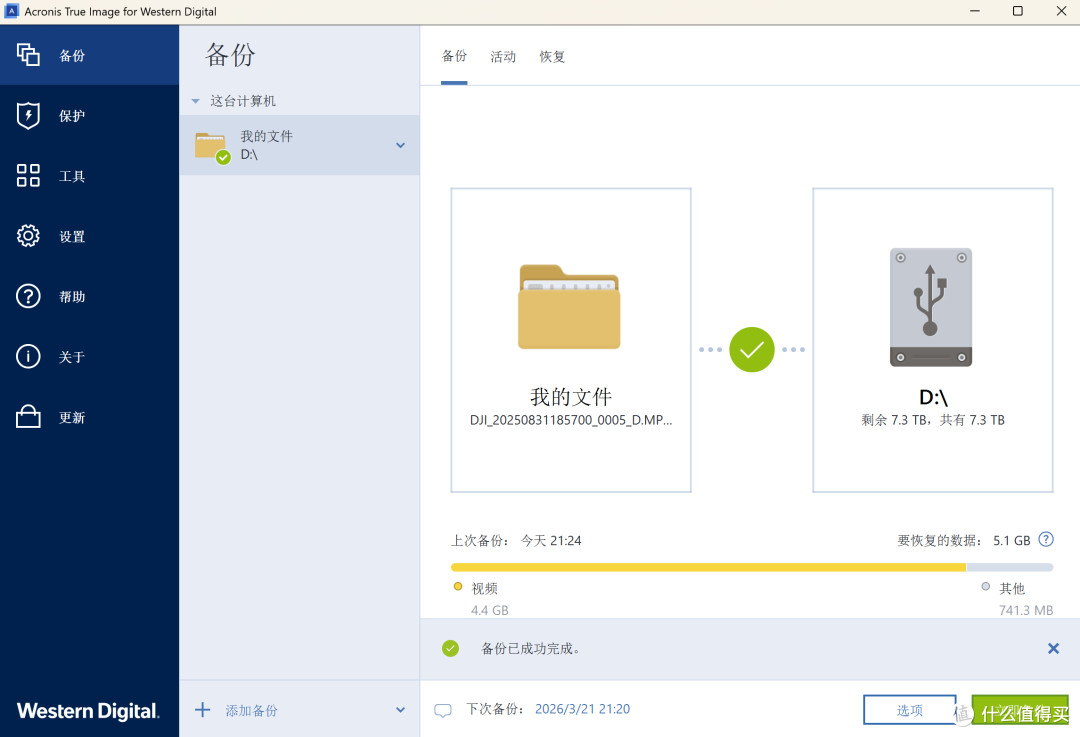
从晚上21:21开始,21:24就搞定,只用3分钟,也太省心了!以后再也不用为了腾空间,删宝贵的生活记录视频了,真的解放存储空间~
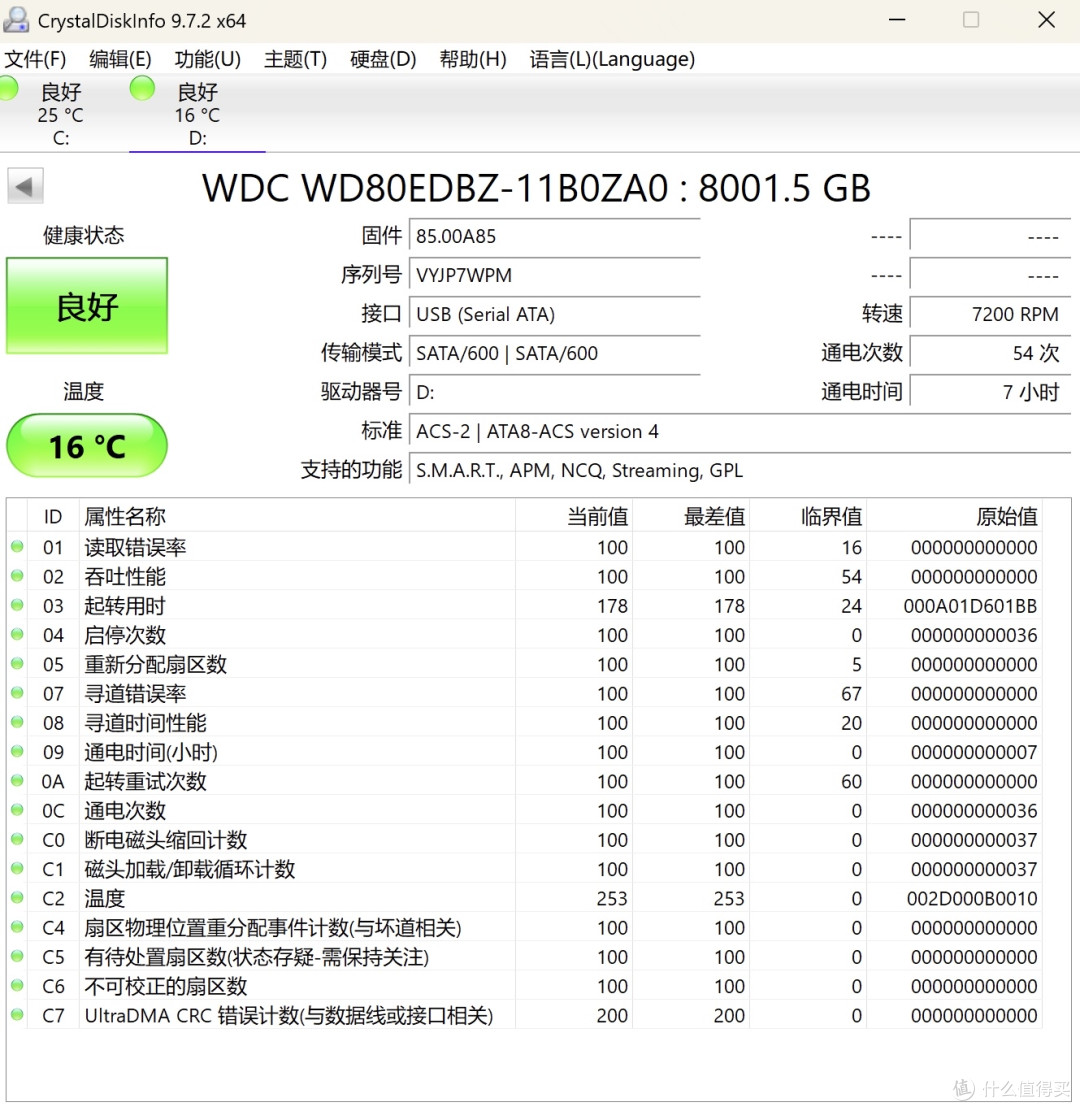
并且从CrystalDiskInfo 检测结果来看,硬盘健康状态良好,所有S.M.A.R.T指标均为满分。它采用7200RPM机械盘结构,支持SATA 600传输模式,具备S.M.A.R.T状态预警、NCQ原生命令队列等功能。大容量设计兼顾存储与速度,无论是拷贝大体积视频还是加载游戏存档,都比低速硬盘更高效!
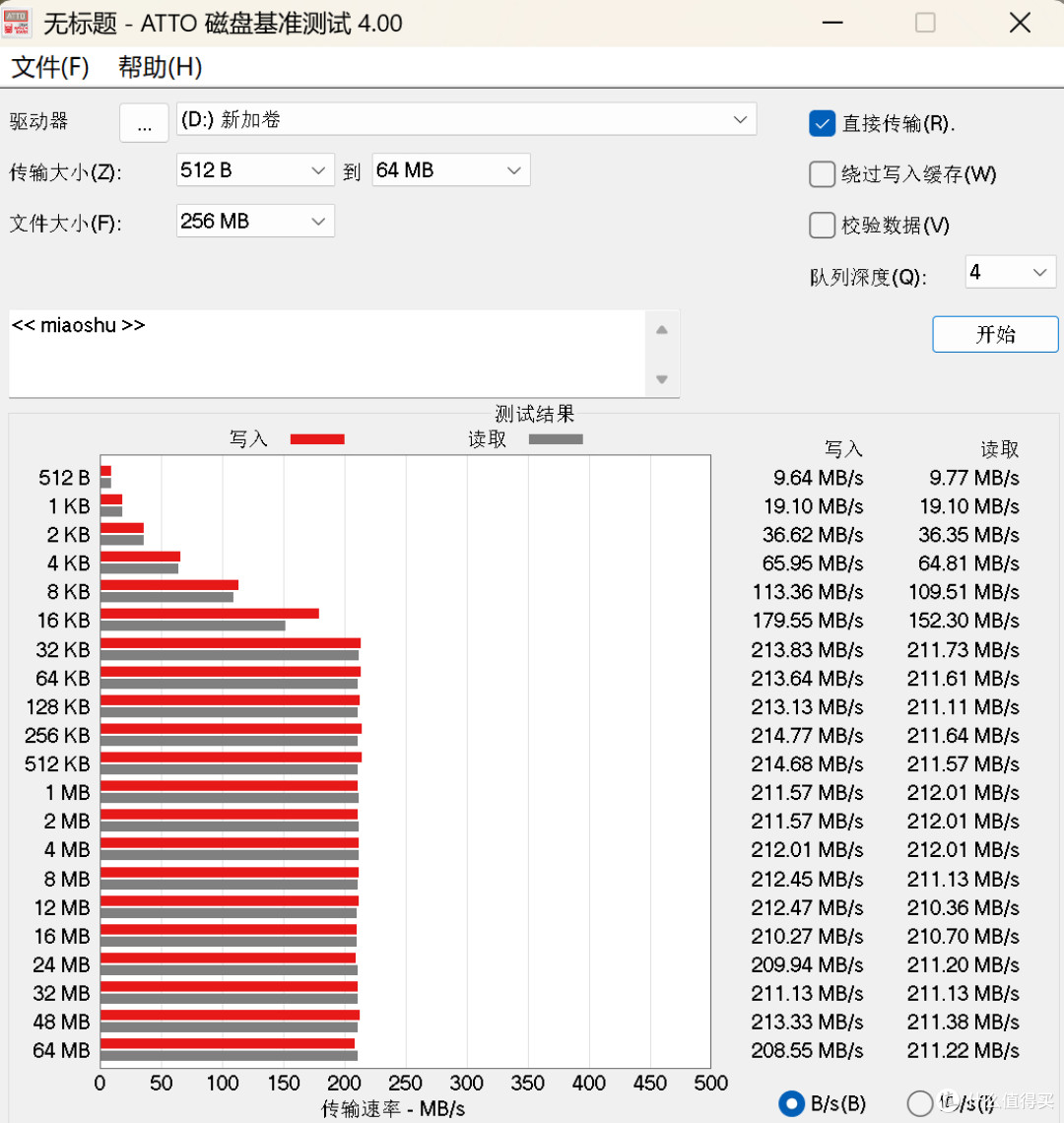
接下来,我用ATTO测试西数My Book的连续读写速度,也就是它的吞吐量,这直接决定了大小文件的处理效率,对我的日常工作至关重要!
在小文件传输场景下,4KB区块读写速度约65MB/s;当传输块大小提升至32KB后,性能快速攀升并进入稳定区间,大文件读写稳定在210MB/s~215MB/s,波动极小,展现出非常出色的连续数据传输能力!
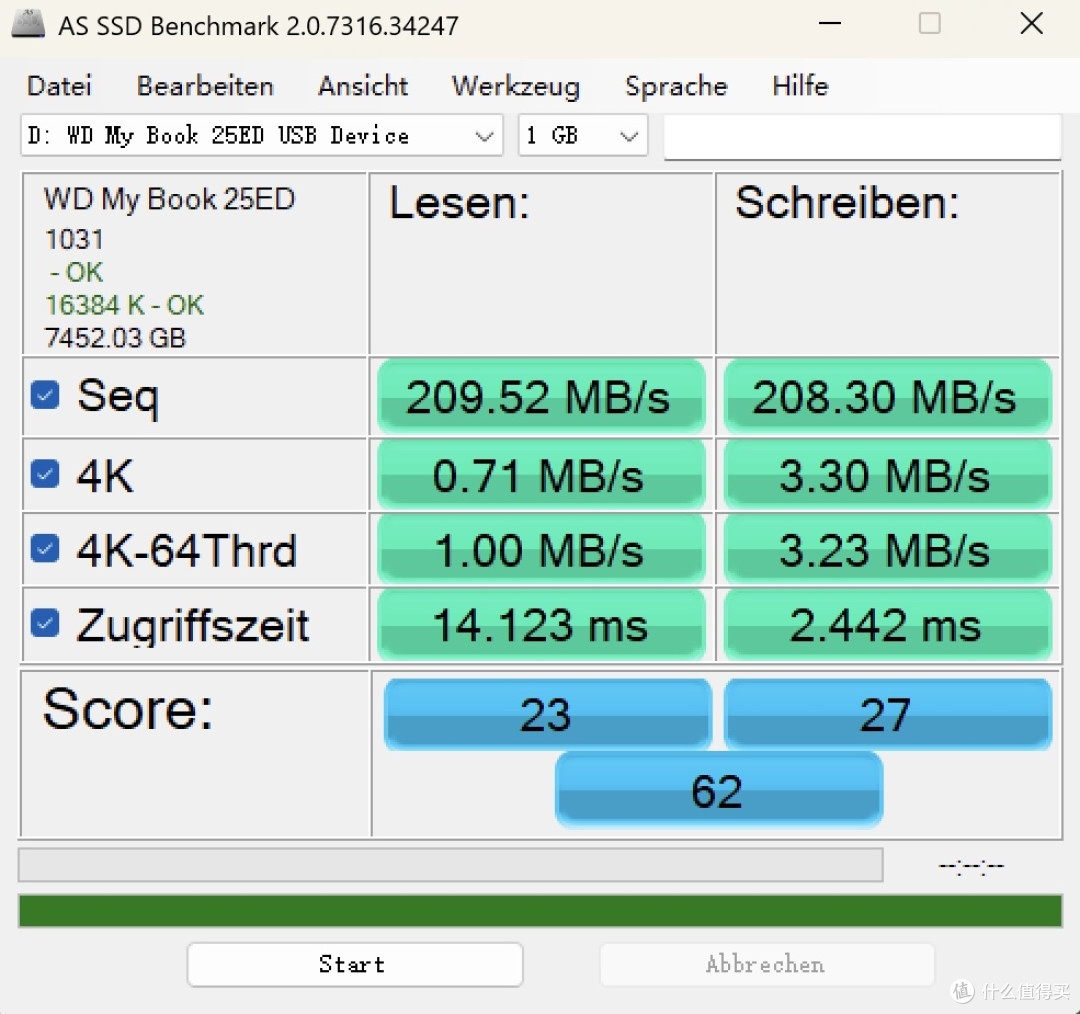
另外我也用AS SSD实测了它的实际读写速度,结果与ATTO测试基本一致:读速约209.52MB/s,写速约 208.30MB/s,读写速度几乎持平~完全符合USB 3.0机械移动硬盘的优秀水准,平时拷贝大文件、播放高清视频都很流畅,完全够用!
(二)硬件加密:职场隐私+家庭数据双重守护

职场妈妈常接触客户资料、公司机密,这些资料要是泄露,后果不堪设想;娃的成长影像也不想被陌生人看到,隐私保护很重要!西数My Book 8T的硬件加密功能,真的戳中我心巴了,而且操作超简单,小白也能上手,我一步步教大家,包教包会:
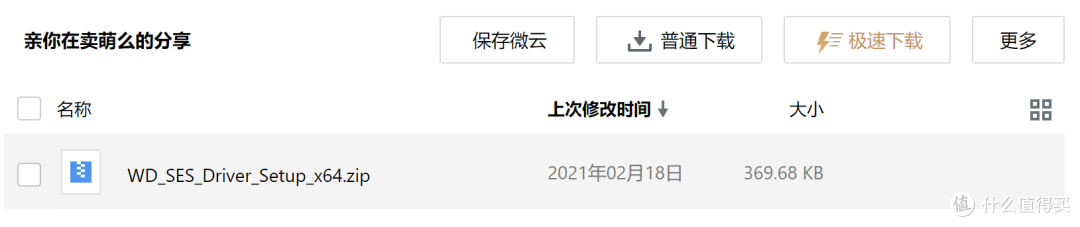
首先Windows系统在安装加密软件前,请先安装加密的驱动,MAC系统的朋友直接跳过就好,驱动名称是WD SES,系统是几位的就下载几位的,别下错啦~
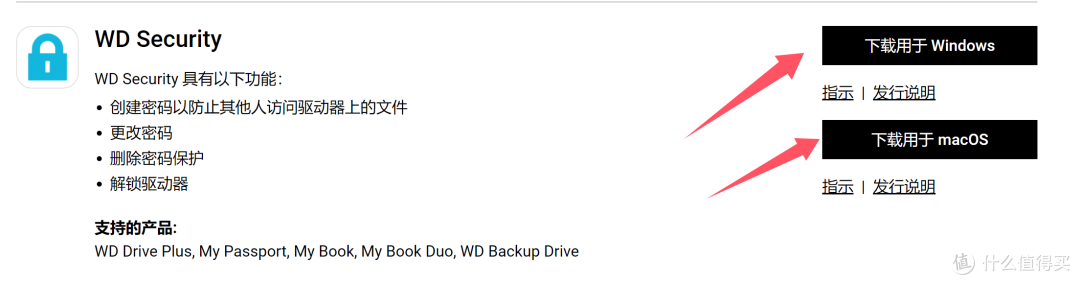
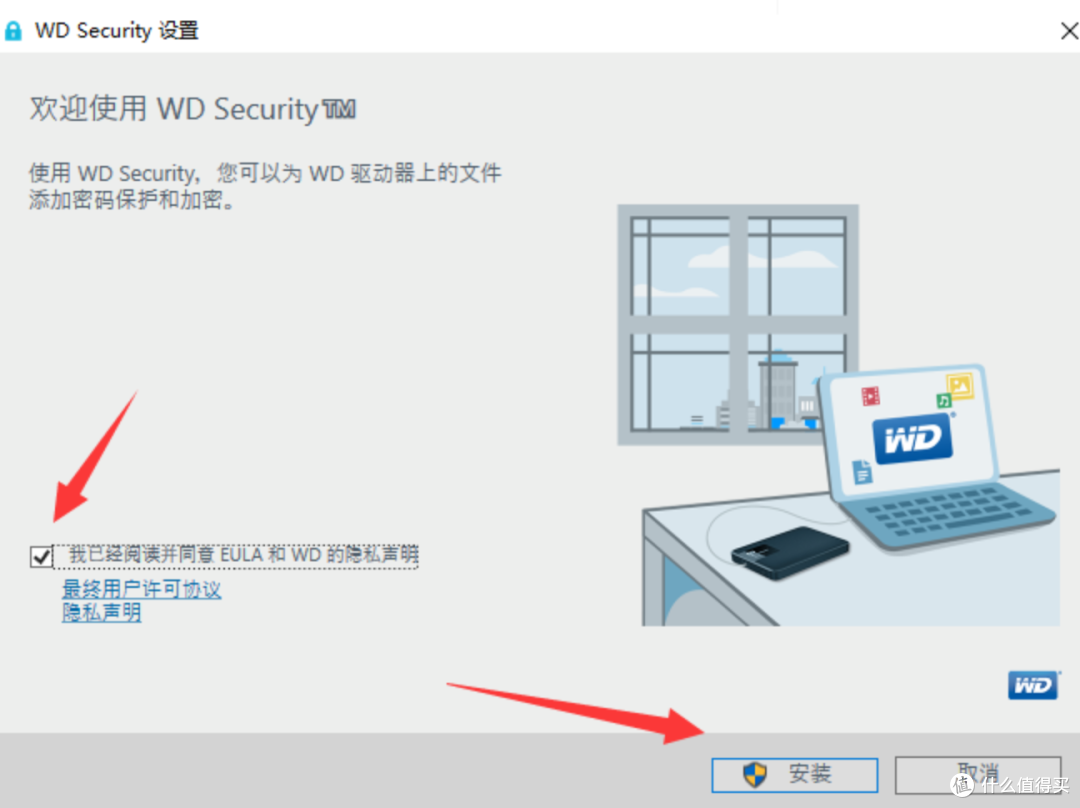
第一步,安装加密软件,可以去WD Security官方下载链接获取,要是提示需要安装.net,说明你的系统缺少这个.NET系统插件,先安装插件再继续就好,很简单;
第二步,安装完成后打开WD Security加密软件,输入密码和验证密码(验证密码就是你第一次输入的密码,别记混啦),然后点击最下方的设置密码,就能完成加密,全程不到1分钟;
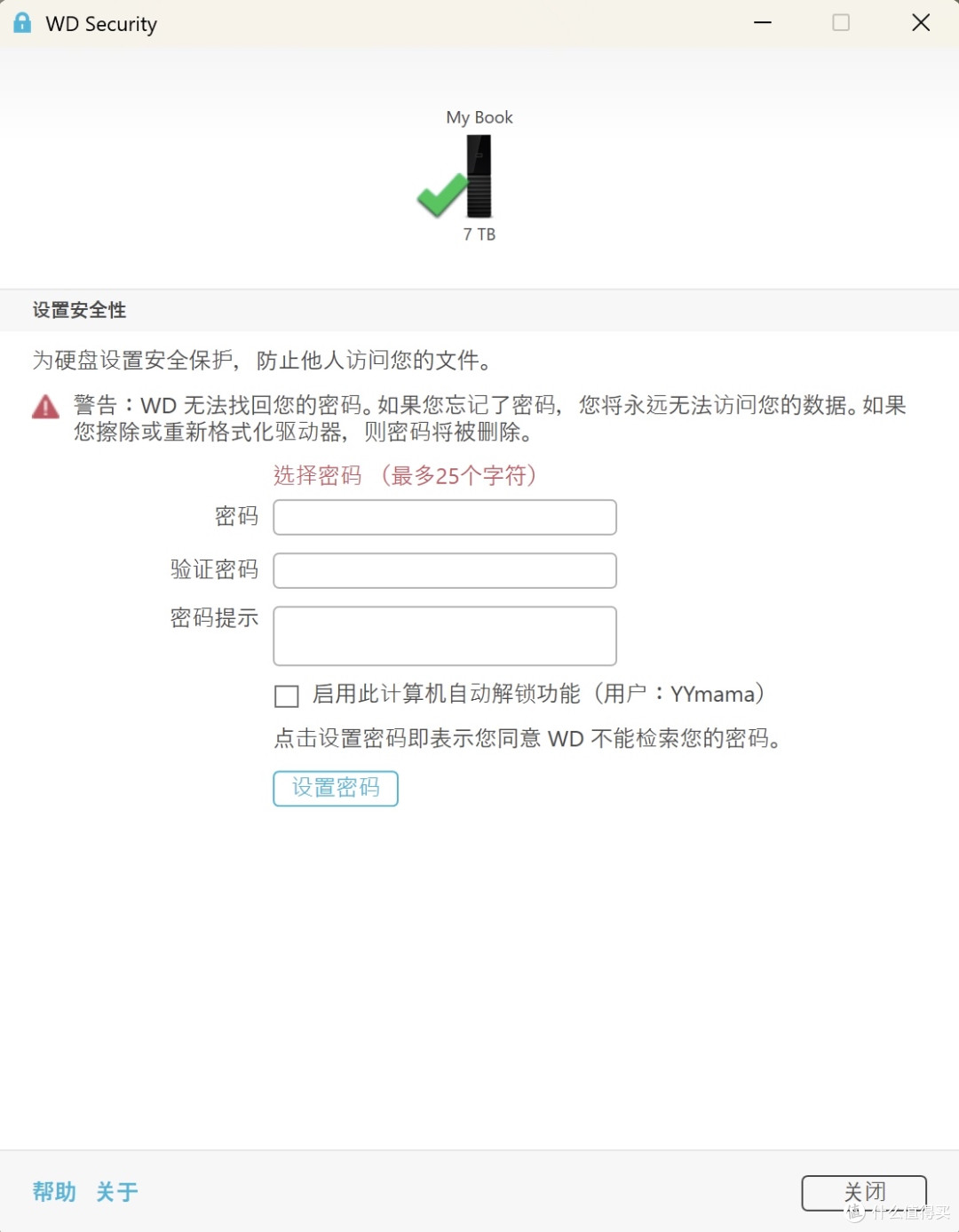
第三步,设置完成后,咱们只需要把硬盘退出一次,再插入电脑,就会提示输入密码啦!PS:如果勾上自动解锁,后续连接常用电脑,就不用每次都输密码,更省心。
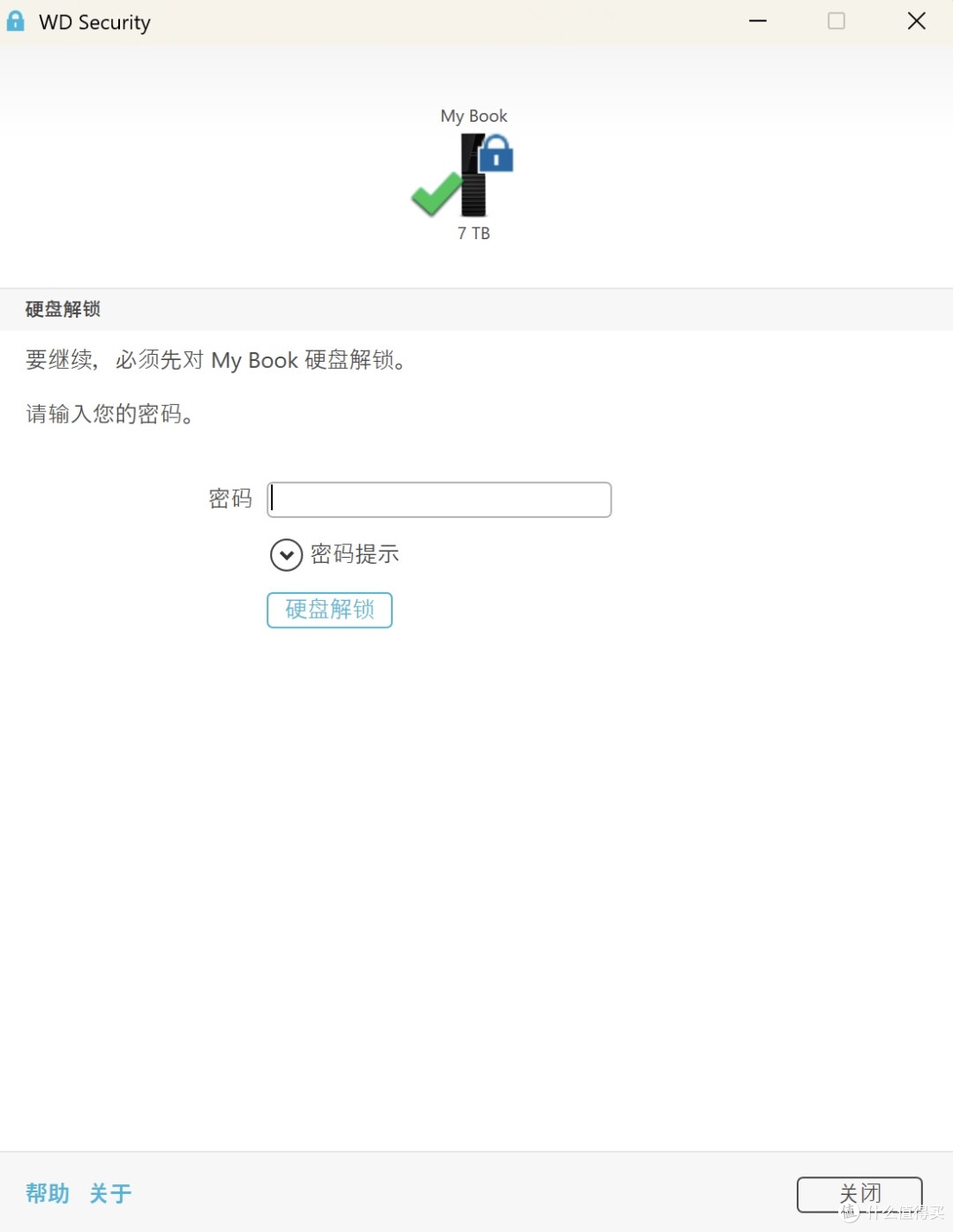
还有解锁方法也给大家说清楚:会在计算机里出现一个WD Security标识,进入里面有个钥匙图标,双击打开后输入密码,移动硬盘就会正常显示,就能访问里面的资料啦,是不是超简单,不用费一点脑子!
(三)实测自动备份:再也不用手动记,数据不丢更安心
讲真,咱们职场妈妈每天忙工作、带娃,脑子早就不够用了,长时间耗时备份资料?根本记不住!我之前就因为忙忘了备份工作方案,电脑崩溃,熬夜重新做,差点累晕过去,那种崩溃谁懂啊!
幸好西数My Book 8T的自动备份功能,直接帮我解放双手,还是实操教学,看完就会,分步骤讲清楚,小白也能轻松上手:
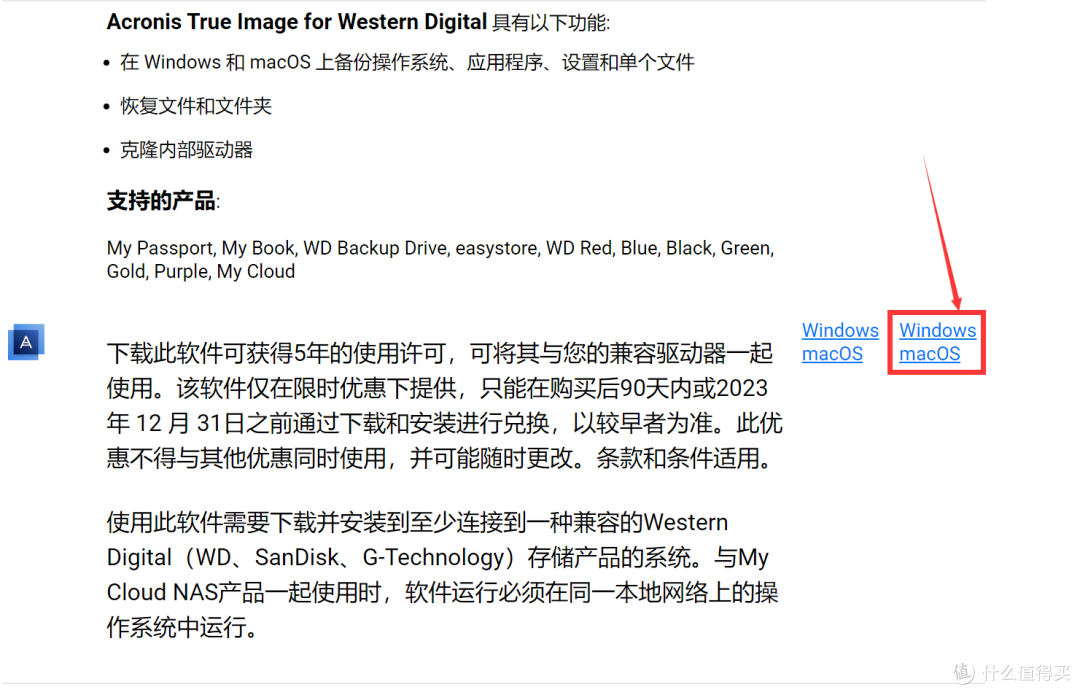
首先咱们得下载对应系统的安装包——就是Acronis True Image for Western Digital软件,重点说下,它在Windows和macOS上都能用,功能强大,能备份操作系统、应用程序、设置和单个文件,还能克隆内部驱动器,后续不管是丢了文件还是文件夹,都能轻松恢复,实用性拉满!
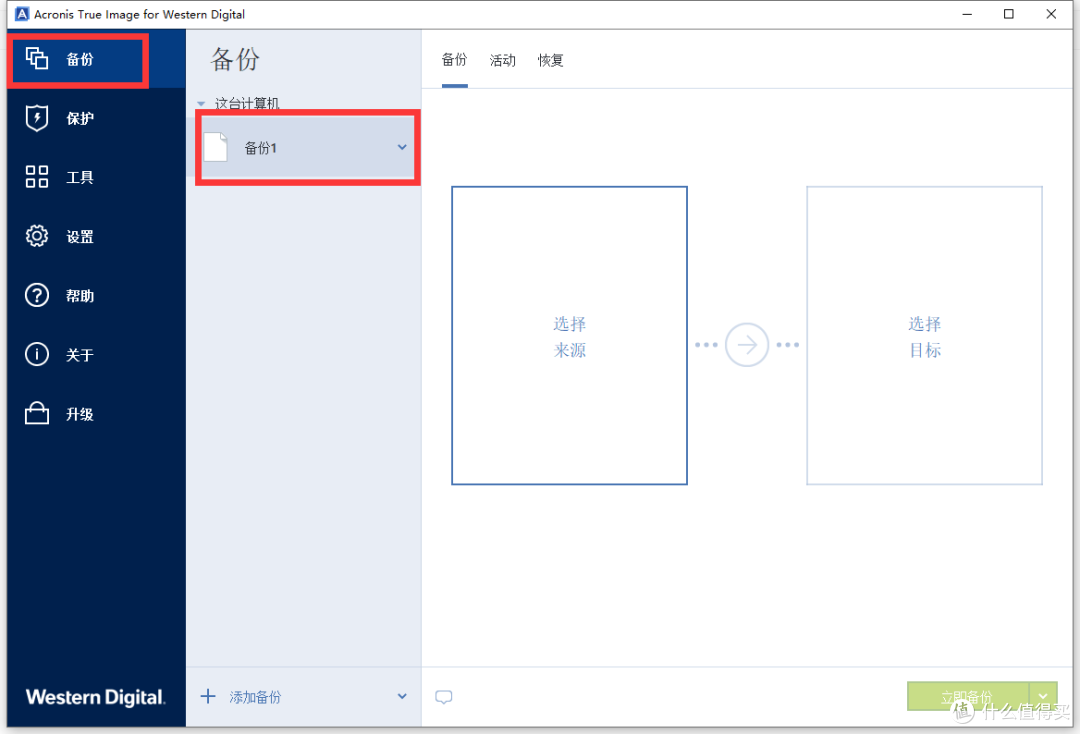
第一步,下载安装好软件后,进入界面,先新建备份,自己起个好记的名字就行,方便后续查找;
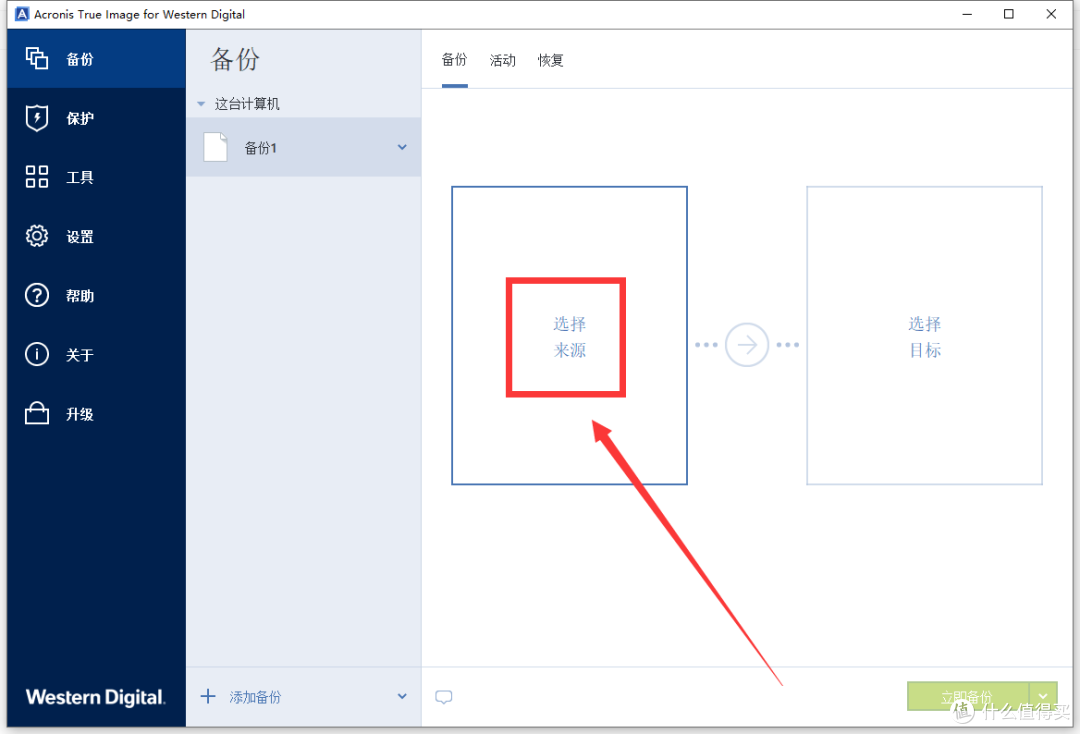
第二步,选择想要备份的数据或者文件来源,这个很灵活,不用局限于某一种;
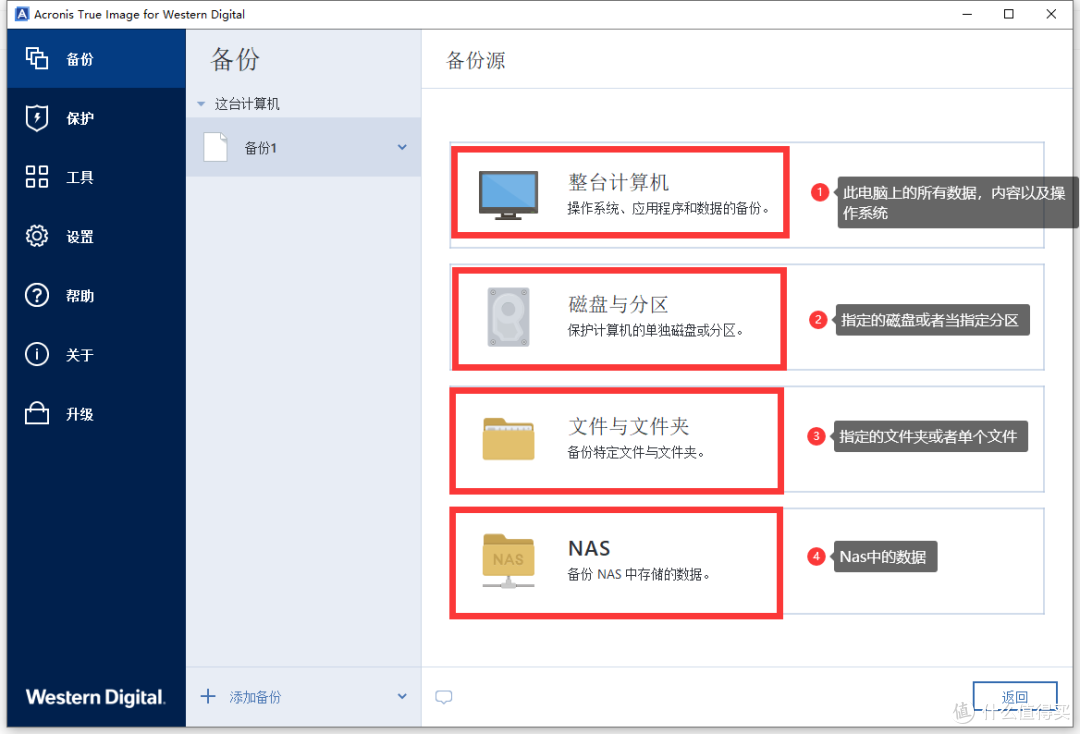
第三步,咱们可以自由选择备份范围!整台计算机、某个磁盘或分区、某个文件夹或文件,甚至个人NAS存储的数据都能备份,按需选择就好。
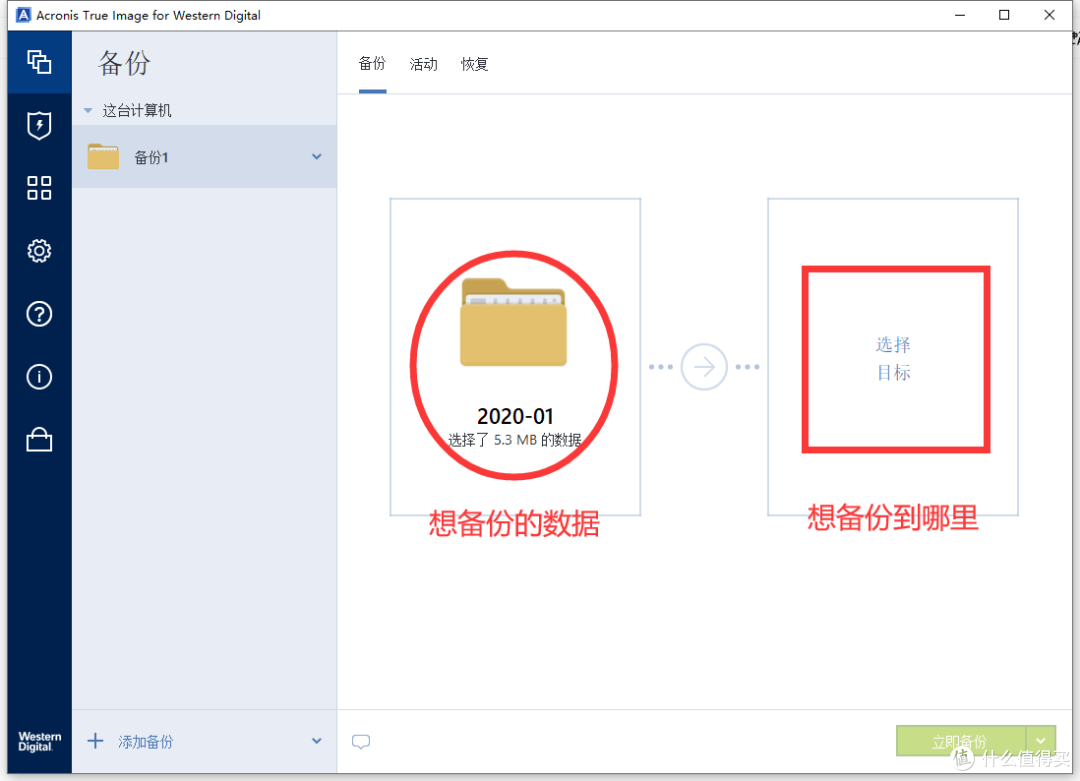
第四步,选中需要备份的文件夹后,接下来选择将它保存在西数My Book,双击就能确认,这是手动备份的方式,点击就能马上进行,着急备份的朋友可以这么操作!当然它更省心的是支持自定义或者自动备份方案,不用手动操作!
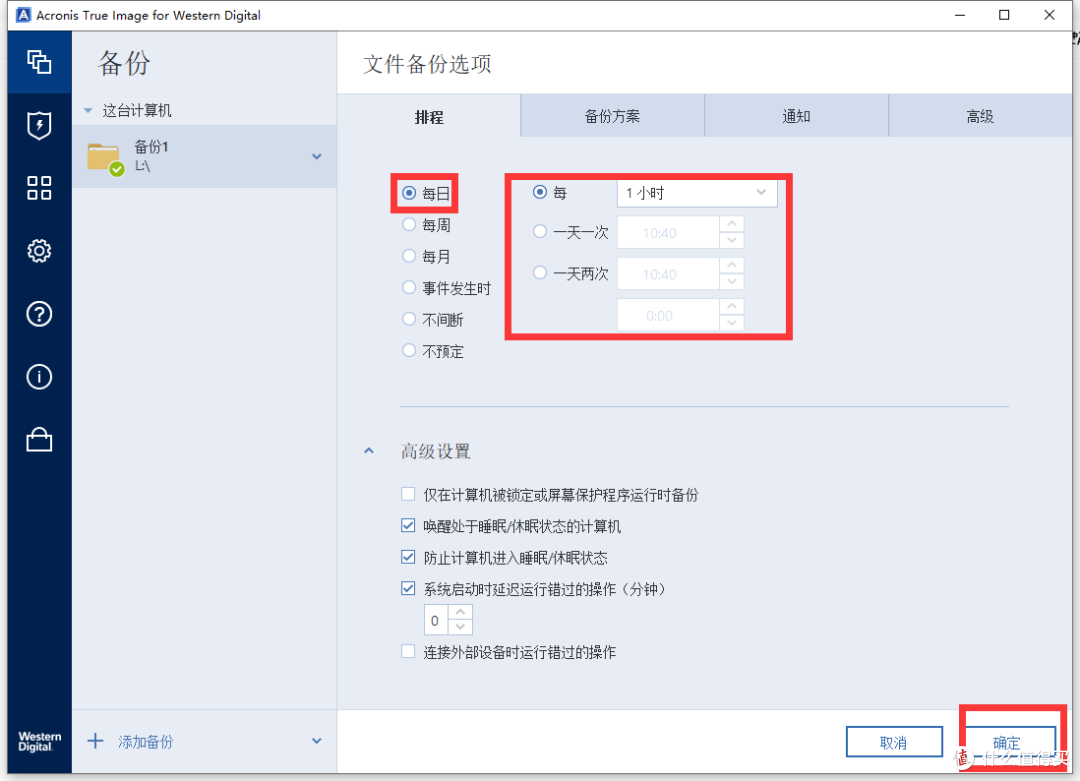
第五步,玩法升级!设置备份的时候,能看到有四项:排程、备份方案、通知和高级。
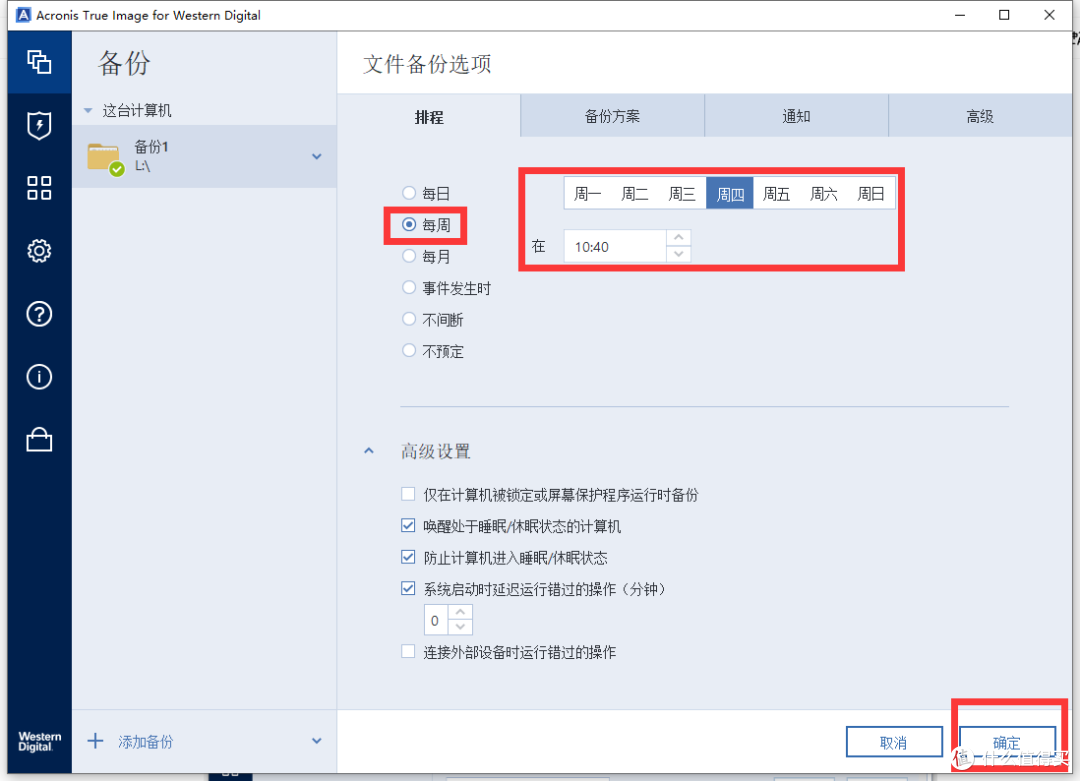
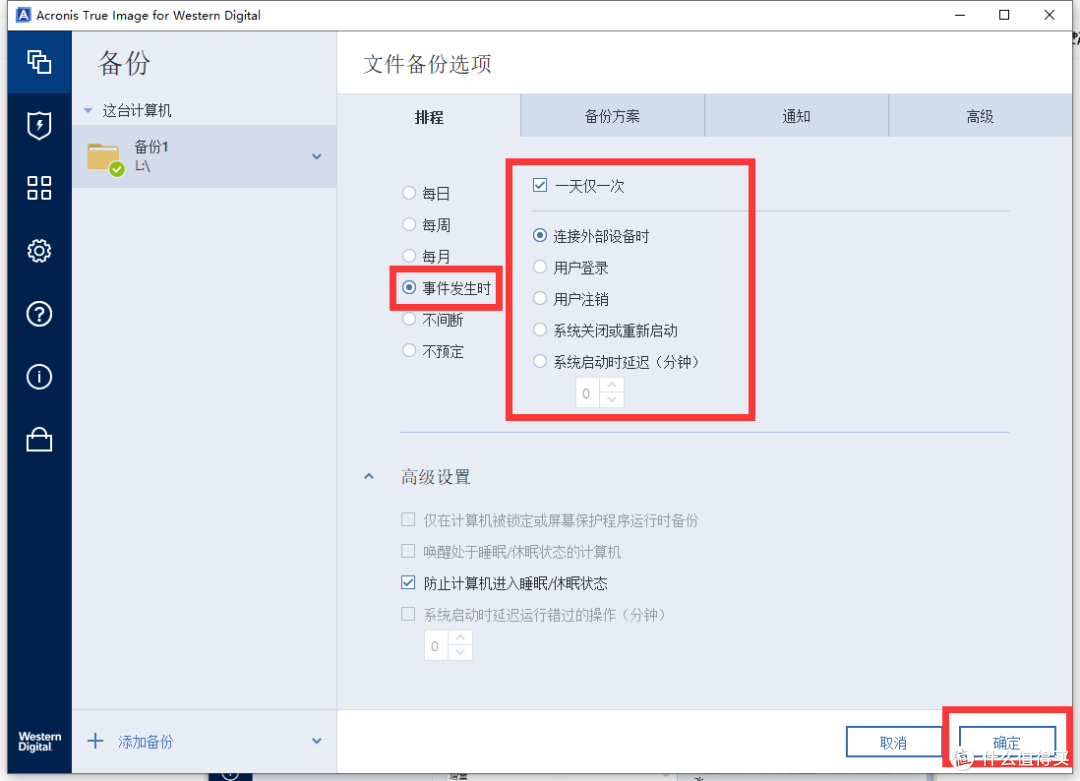
咱们平时最常用的就是排程和备份方案,操作也超简单,比如排程,就是设置备份的时间、频率,还有高级选项里的——电脑处于某种状态(比如空闲、开机)时自动备份,可以设置的每天晚上电脑空闲时备份,完全不耽误我工作、带娃,设置一次就不用管了~
四、个人真实使用感受
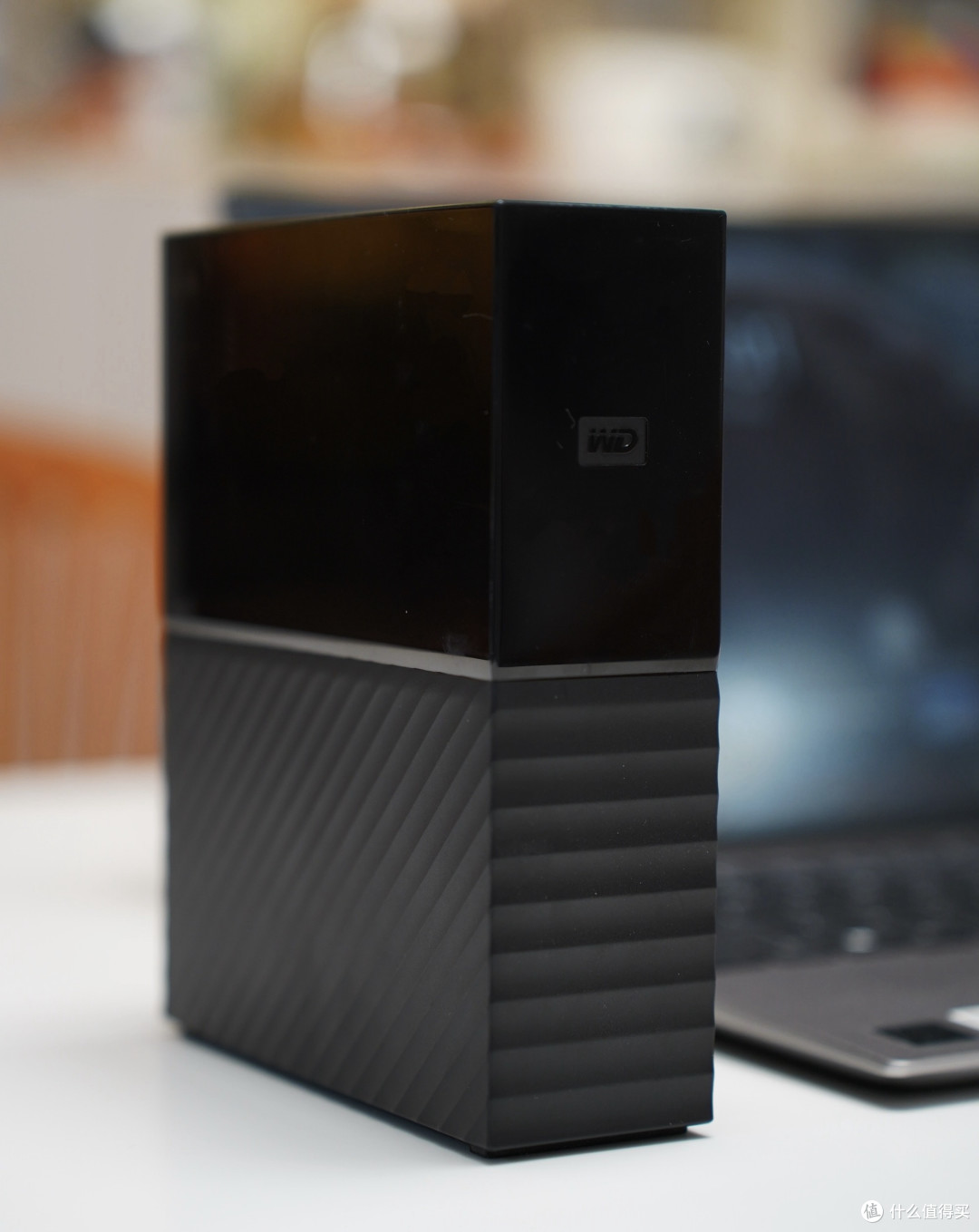
优点真的很突出,完全贴合职场妈妈的需求:
1. 容量够大,一站式解决工作+家庭存储需求,不用反复换硬盘,一步到位,省得折腾;
2. 加密+自动备份,双重保障,不用操心数据泄露、误删,安全感拉满;
3. 操作简单,即插即用,不用费脑研究,适合忙碌的我;
4. 颜值耐看,不占地、噪音小,放在家里、公司都合适;
5. 西数大品牌,靠谱!还提供3年有限保修,用着放心,性价比拉满。

缺点也不回避,客观说:
因为它是台式硬盘,需要外接电源,不能像移动硬盘那样随身携带,但咱们大多是固定在家里、公司办公,作为数据中心,完全够用,反而比移动硬盘更稳定!
写在最后:
说实话,对于职场人员来说,一款好用的存储设备,从来不是锦上添花,而是雪中送炭!因为真的没有太多时间研究复杂的科技产品,自己这几年也反复折腾过,现在的需求!只想要一款容量大、安全、省心,能同时搞定工作和家庭数据的硬盘,而西数My Book 8T,刚好满足了所有需求~
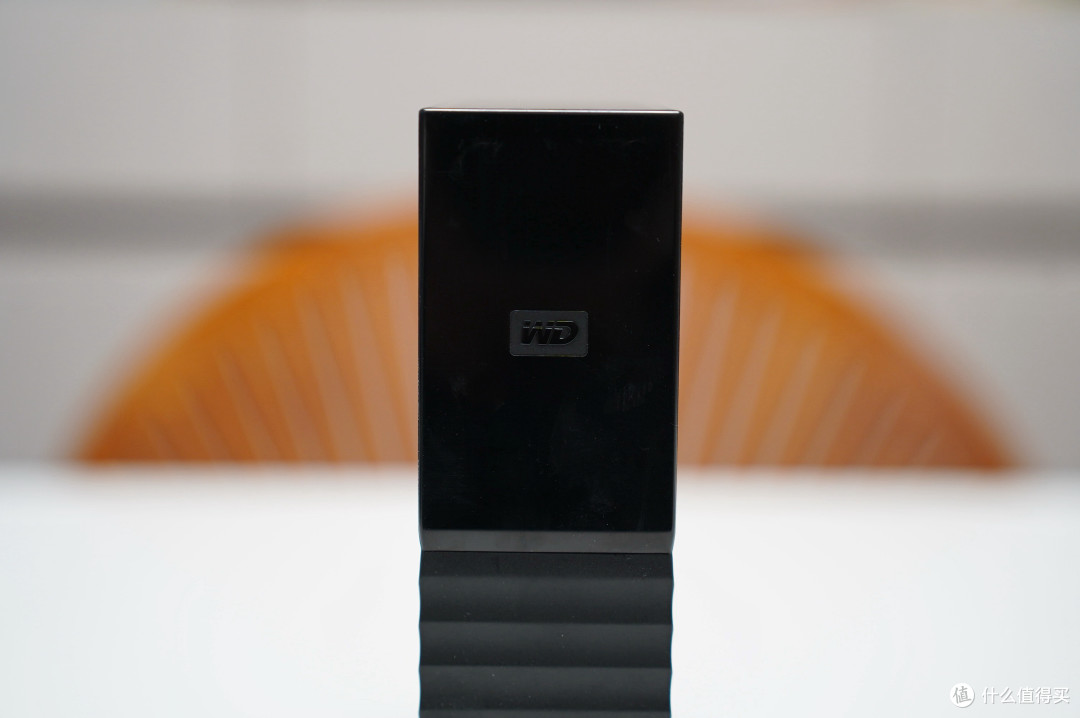
不用再为内存告急发愁,不用再为资料丢失焦虑,不用再手动备份记备忘录,它就像一个靠谱的数据管家,把我们的职场心血和家庭回忆,都稳稳守护好~

想要摆脱存储困扰,把珍贵的工作资料和娃的成长影像都留在手边的朋友们,直接冲这款西数My Book 8T,早用早省心!关注我,后续还会分享更多实用好物和干货技巧,帮大家少踩坑、省时间~












橙的
校验提示文案
果粒橙ymh
校验提示文案
Jason糯米粥
校验提示文案
Timeow
校验提示文案
陈大肉丸子
校验提示文案
我是小猫猫
校验提示文案
玲玲静静买
校验提示文案
张大妈伤害了我
校验提示文案
我是小猫猫
校验提示文案
陈大肉丸子
校验提示文案
Timeow
校验提示文案
Jason糯米粥
校验提示文案
果粒橙ymh
校验提示文案
橙的
校验提示文案
张大妈伤害了我
校验提示文案
玲玲静静买
校验提示文案