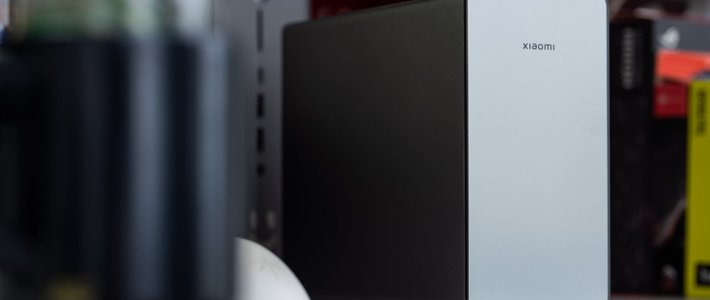
花两三千买了台NAS,本意是告别网盘会员、手机照片随便存。结果出差打开App想调一份文件,转了半天出不来——有群晖用户实测,走官方远程访问,速度只有200KB/s,一张10MB的照片要加载半分钟,比当年充会员的网盘还慢。知乎
这不是个例。最近翻了一圈知乎、小红书和B站,NAS"外网访问慢"的吐槽帖、求助帖、教程帖一直在更新,光B站就有人拍视频说"折腾3年,9种方案全试了一遍"。哔哩哔哩另一边,各种"XX方案最适合普通人"的对比帖也在刷屏,点进去一看,结尾卖的是同一家的组网盒子。小红书
时间点上还赶上个新变化:小米首款NAS"小米智能存储"今天开启预约,8月27日开售,4T版2699元起。微博对比当初的众筹价,贵了400到800元。微博入局NAS的人越来越多,"外网访问为什么慢"这个坑,只会有更多人踩。
这篇把全网真实实测、踩坑帖和软广放在一起过了一遍。先说结论:NAS外网访问慢,多数时候不是NAS不行,是你家宽带的三件事在拖后腿。把钱花在"穿透盒子"之前,先把这三件事查清楚。
先搞懂为什么慢:两个真相
真相一:大部分成品NAS的"远程访问",走的是厂商中转。
你手机上能看到文件,是因为数据先从家里NAS传到厂商的服务器,再从厂商服务器转给你。群晖的QuickConnect、威联通的myQNAPcloud、铁威马的远程服务,基本都是这个架构。有用户把主流品牌问了个遍,得到的实测都是200KB/s上下。知乎原因也不复杂:中转服务器的带宽是有限的,还要被所有用户分摊。厂商不是做不出直连,而是P2P打洞技术复杂、成功率看运气,中转最省钱也最稳。所以这条路没问题,但它的定位就是"应急能用",别指望拿它看片、拉大文件。
真相二:就算打通了直连,速度天花板也不在NAS,在你家宽带的上行。
很多人以为办了千兆宽带,外网访问就能起飞。但你在外面"下载"NAS里的文件,本质是家里NAS在向公网"上传"。家用宽带几乎都是不对称的:下行千兆,上行普遍只有30到50Mbps。知乎50Mbps换算过来,理论上限就是6.25MB/s,再扣掉协议损耗,到手能有四五MB/s就算跑满。有成都网友实测,家里千兆电信,上行也就七十多Mbps。小红书所以谁跟你说"外网访问能跑满千兆",先问问他上行是多少。
花钱之前,先查你家宽带的三个数
这三件事决定了你该走哪条路,查起来都不难:
第一,有没有公网IPv4。这是直连体验最好的门票,但越来越难拿。按网友们的普遍反馈:移动宽带基本不提供,电信、联通部分地区打客服能申请到,成功率看地区。有用户2022年申请失败后折腾了三年,最后的感慨是"除非你已经有公网IP,否则不建议折腾"。知乎
第二,有没有IPv6。现在多数宽带默认都给了,查法很简单:手机连上家里WiFi,看网络详情里的IPv6地址,2开头(比如240e、2408开头)就是有,f开头或没有就是没开通。小红书IPv6相当于给每个设备发了张公网门牌,是目前最现实的免费直连路线。
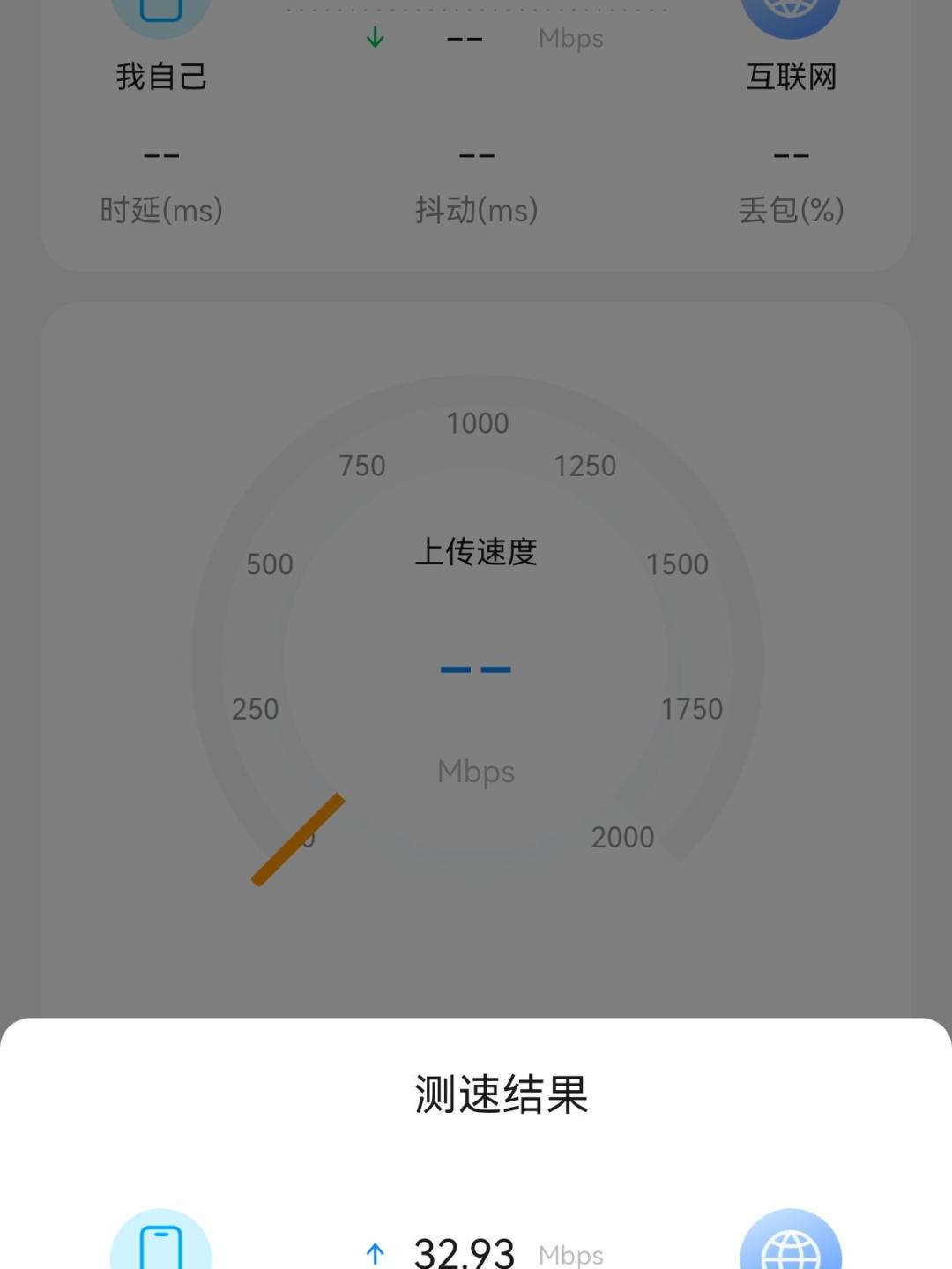
第三,上行带宽有多大。打运营商客服或者用测速App测一下上行,这个数字就是你外网访问的天花板。30Mbps上行和100M上行,是两种完全不同的体验。
四条路,真实成本和坑都在这
把全网的方案归拢一下,其实就四条路:
第一条,厂商自带远程(QuickConnect、绿联远程这类)。零配置、免费、稳定,缺点就是慢。适合"偶尔在外面看个文档、查个照片"的轻度用户。如果你一个月就用个三五次,到这就够了,一分钱不用花。
第二条,IPv6加域名直连。免费或只花一个域名钱,速度跑满上行,是目前性价比最高的路。小红书上有个被收了140多次收藏的教程,思路就是让NAS直接拨号拿公网IPv6,再绑个域名。小红书但有两个坑。一是不少地区光猫的IPv6防火墙默认拦截外部访问,能Ping通却打不开页面,得手动关掉光猫的IPv6 SPI防火墙。知乎二是访问端也得有IPv6,部分手机流量网络下会慢甚至连不上。
第三条,公网IPv4加动态域名(DDNS)。体验最完整,兼容性最好,但门票难拿,而且有两笔隐性成本。一是设备直接暴露在公网,密码、防火墙都得自己负责,今年3月飞牛系统出过安全漏洞,B站社区专门讨论了飞牛漏洞之后如何安全访问家里的NAS。哔哩哔哩二是长期大量上传可能被运营商盯上,已有网友被联通以安全为由要求停止使用NAS,知乎上有人专门发帖提问。知乎
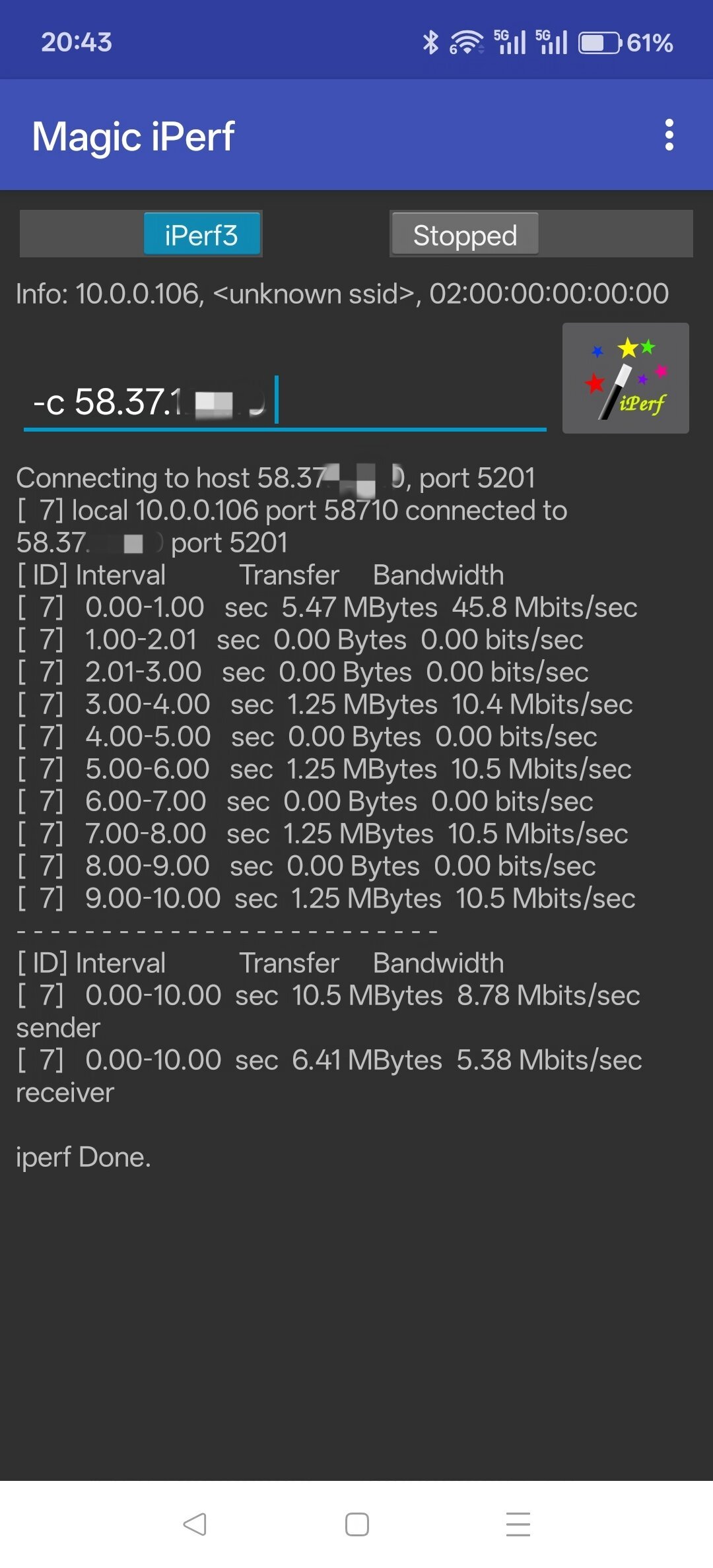
第四条,虚拟组网/内网穿透(Tailscale、Cloudflare Tunnel、蒲公英这类)。不需要公网IP,原理是在外面设备和家里NAS之间搭一条虚拟内网。开源免费的方案对电信、联通比较友好,但穿透成功率受NAT类型影响,对称型NAT会让远程访问反复失败,有B站视频专门讲过这个坑。哔哩哔哩付费方案省心,但有用户用了一年实测:蒲公英付费套餐228元一年只带3台设备,升到5台设备要368元一年,设备一多成本就上去了,最后换了免费方案。知乎
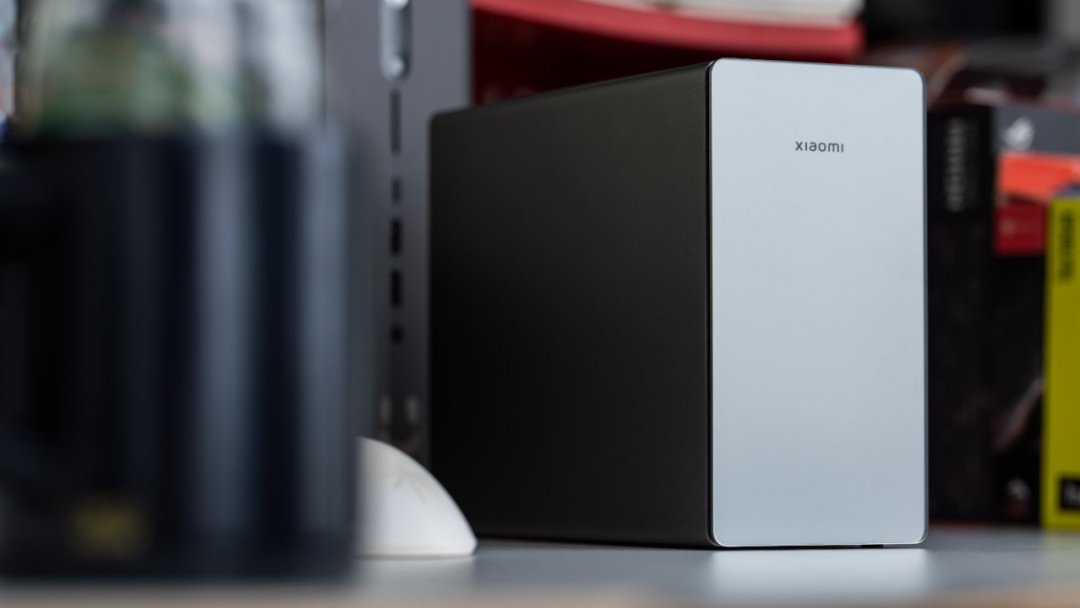
对了,如果你买的是小米智能存储这类新NAS,倒不用折腾这些——官方给它的定位就是"像用网盘一样用NAS",和传统NAS不同,它几乎放弃了复杂的配置与折腾玩法。微博在意数据路径、想完全自主的,还是传统NAS加自己搭的路线更合适。这款新品外网访问的真实表现,值得等8月27日开售后对照首批用户实测再看。
提醒一句:你刷到的教程,可能是广告
最近小红书上"NAS远程访问五种方案对比"这类帖子明显变多,落点几乎都是同一家的组网盒子。小红书NAS厂商的推广笔记里,“不用公网IP也能外网访问"也成了标准话术。分辨方法很简单:正经教程会讲清楚每条路的条件和坑,软广只会告诉你"其他都麻烦,只有我家最省心”。尤其是那种先把你吓一顿(“公网IP很危险”“配置很难”),再给出唯一解药的,基本可以划走。
最后给个能对号入座的建议
移动宽带、没有公网IP、不想折腾:用厂商自带远程,够用就别花钱;真要传大文件,考虑虚拟组网,先试免费方案再考虑付费。
电信或联通、有IPv6:优先把IPv6直连打通,这是免费路线里速度最快的,动手前记得先查光猫防火墙。
本来就有公网IPv4、又愿意折腾:DDNS直连体验最好,但一定把密码、二次验证和端口收敛做好。
只有一种建议适合所有人:先查完三个数再花钱。NAS的钱已经花了,别让"外网访问"再变成一笔稀里糊涂的月供。