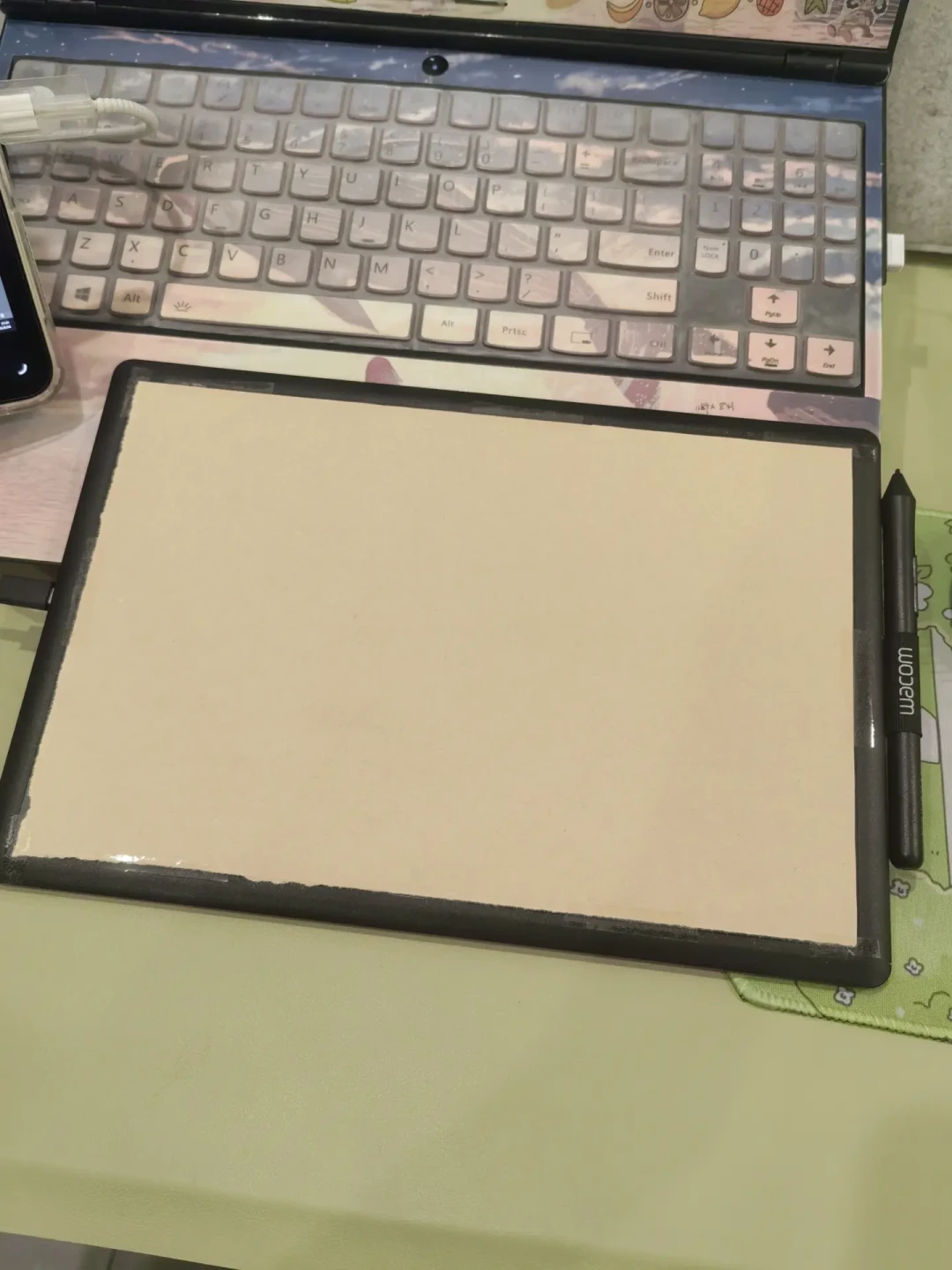
现在是开学季,也是一年里"人生第一块 Wacom"最集中到手的时候。设计、数媒专业的新生,自学板绘的爱好者,攒了暑假打工钱终于下单的人,都会经历同一个仪式:拆箱、插上数据线、打开 PS 或 SAI,落笔画一根线,然后愣住。
用力也好,轻轻也罢,线条粗细纹丝不动。没有压感。
这一刻你的第一反应多半是:我是不是买到次品了?现在申请退货还来得及吗?
先别急。我把小红书、知乎、B站上近两年的求助帖、教程帖和评论区翻了一遍,可以先给你一个比较确定的结论:绝大多数"没压感",不是板子坏了,而是"驱动和设置"这一环出了岔子。有人把 PS 各种版本装了一遍、驱动也重装了,“搜遍了我能看懂的教程,就差重装电脑系统了”,最后电话里客服一句话点破:驱动里要添加软件,帖子四千多赞,评论区排队认领"是我"。小红书压感失灵、驱动不兼容这类排障视频,在B站也早就有人做成系列教程。哔哩哔哩还有人画了一年才发现,自己压根就没开过压感,一直是拿笔当鼠标在用。小红书小红书上那篇保姆级驱动安装教程,点赞一万三、收藏八千多,你就知道这个坑有多大众。
这篇文章先把原理讲明白,再按从易到难的顺序过一遍排查清单,最后告诉你哪些情况才是真坏了、该走退换。跟着做,多数情况半小时内能搞定。
一、先搞清楚:压感到底是从哪来的
很多人以为压感是"板子自带的功能",不完全对。
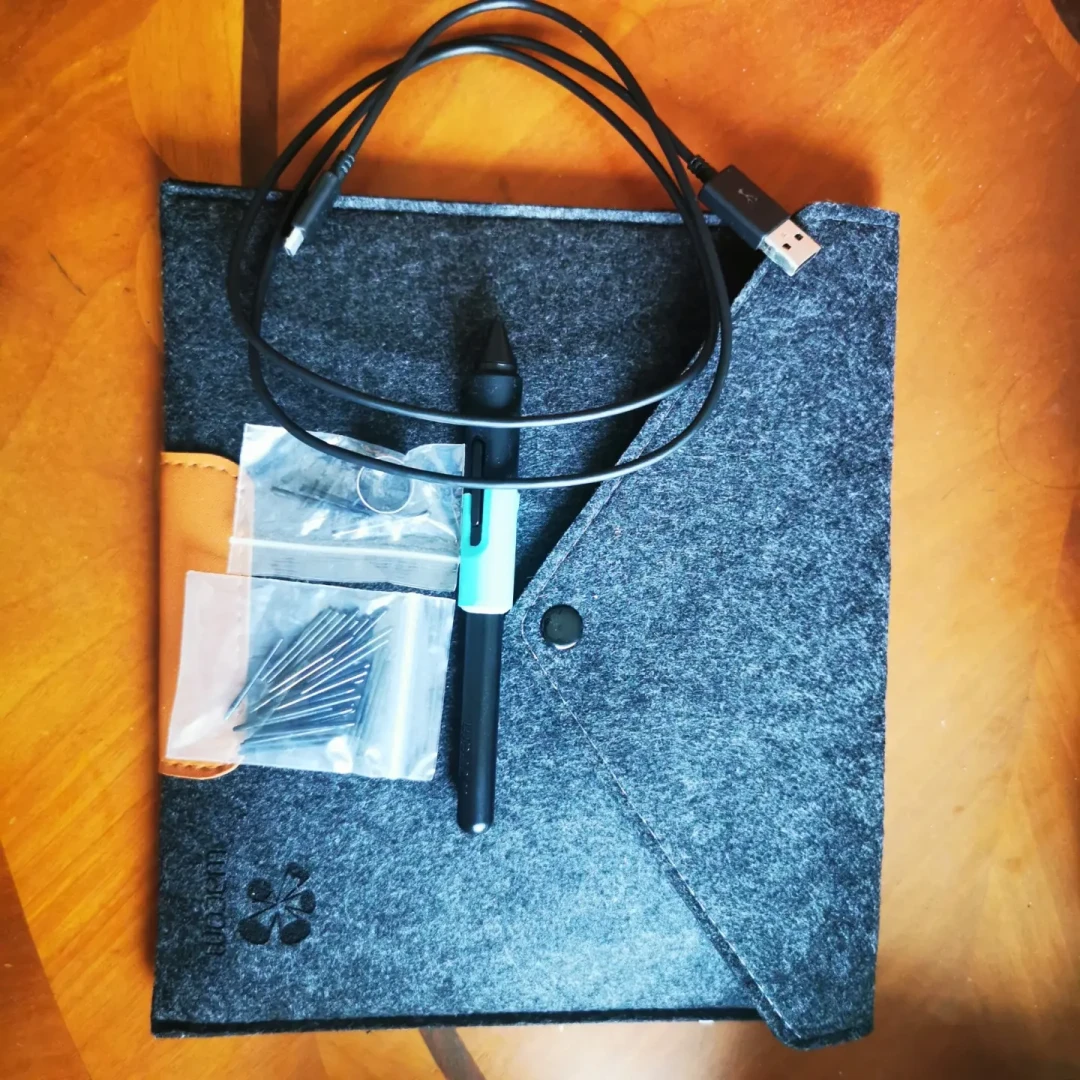
Wacom 的笔靠电磁共振感应压感,笔里没有电池,这一步是纯硬件,很不容易坏。但压力信号要走到你的画笔里,得经过完整一条链:
笔 → 板子 → 驱动 → 操作系统 → 绘画软件
驱动就是这条链上的"翻译官"。绘画软件其实不认识"你用了多大力",它只接收驱动按软件规则翻译好、递过去的压力数据。任何一环断掉——驱动没装、翻译官没被告知收件人是谁、收件人自己把开关关了——最后的表象都一样:没压感。
所以排查的第一步不是怀疑硬件,而是先弄明白断在哪一环。有一个特别简单的分界测试:
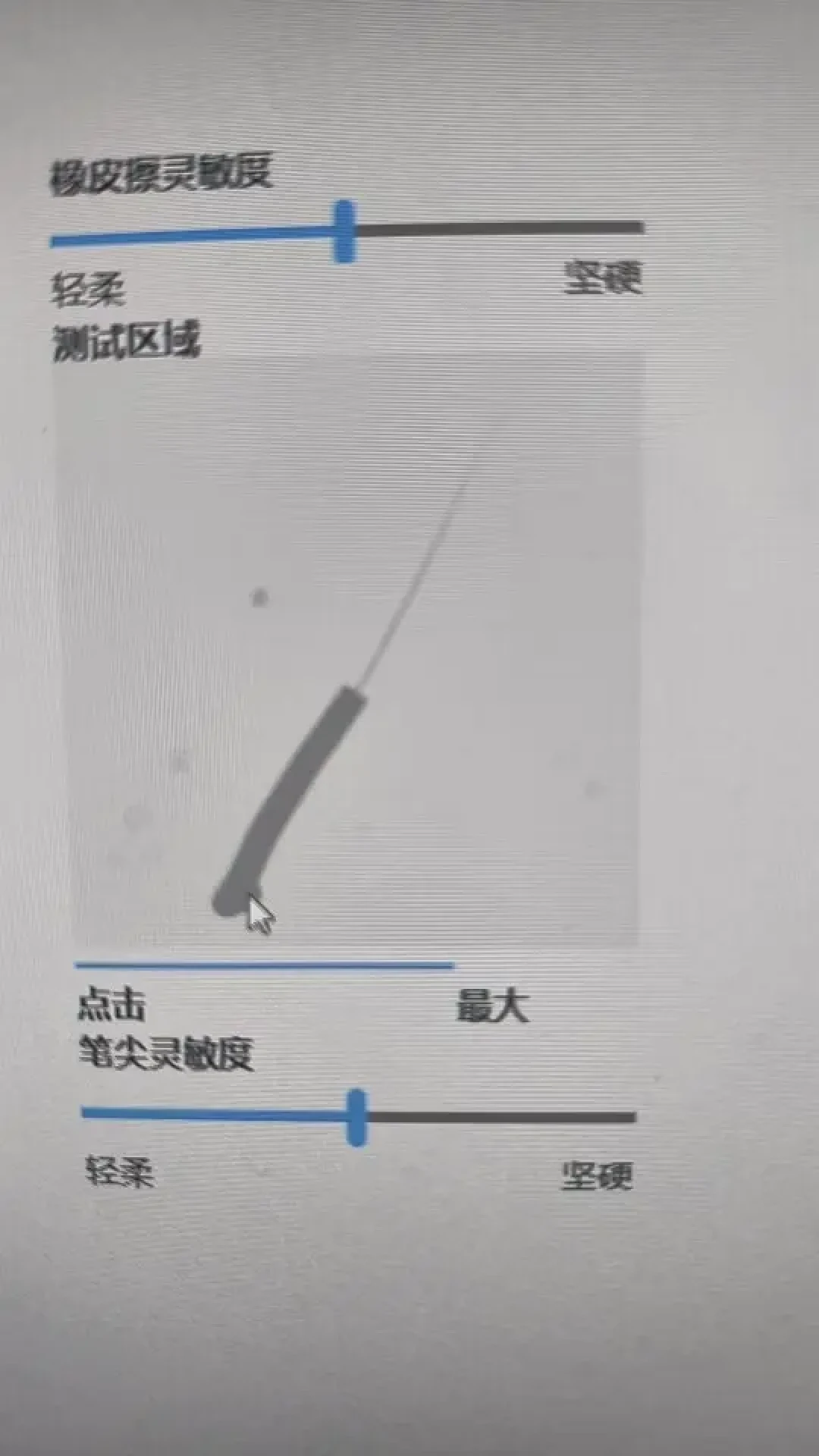
打开 Wacom 驱动的设置界面(Wacom 平板属性 / Wacom Center),找到笔压测试区,用笔按一按。
测试区里压感条能随力度变化 → 板子、笔、驱动都正常,问题出在软件设置,直接看第二部分。
测试区完全没反应 → 问题出在驱动到硬件之间,看第三部分。
这一步只需要一分钟,但能帮你省掉大量弯路。
二、驱动里有压感、软件里没有:挨个检查这四个地方
1. 驱动里,给你的绘画软件"报过名"吗?
这是新版 Wacom 驱动最大的坑,没有之一。
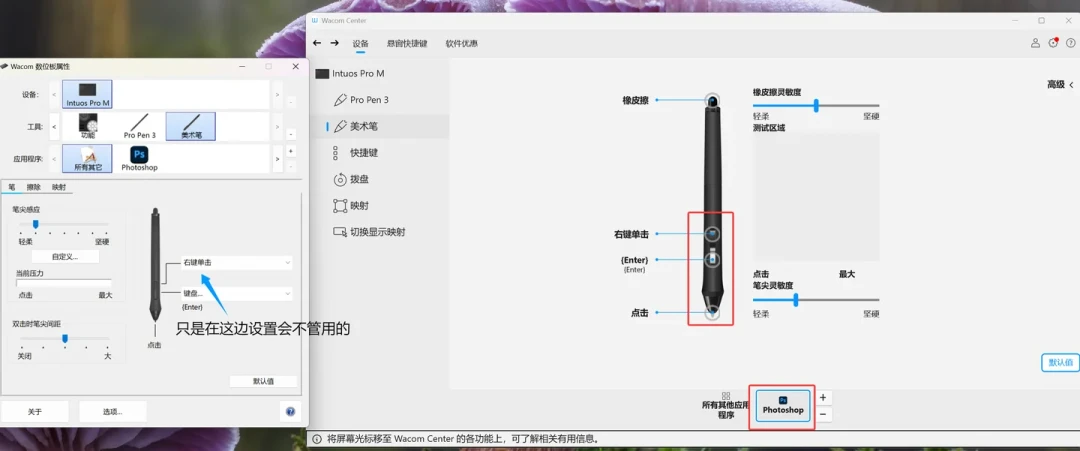
新版驱动里,压感、快捷键这些设置是按软件分开管的:你得先把 PS、SAI、CSP 添加进"应用程序"列表,再点进每个软件的专属页面,在那里做的设置才会对那个软件生效。在默认页面上调半天,绘画软件里很可能纹丝不动。有人就痛苦了很久,“为啥点到最高也没啥变化”,最后发现是设置错了地方。小红书前面那个"就差重装系统"的案例,栽的也是这个坑。
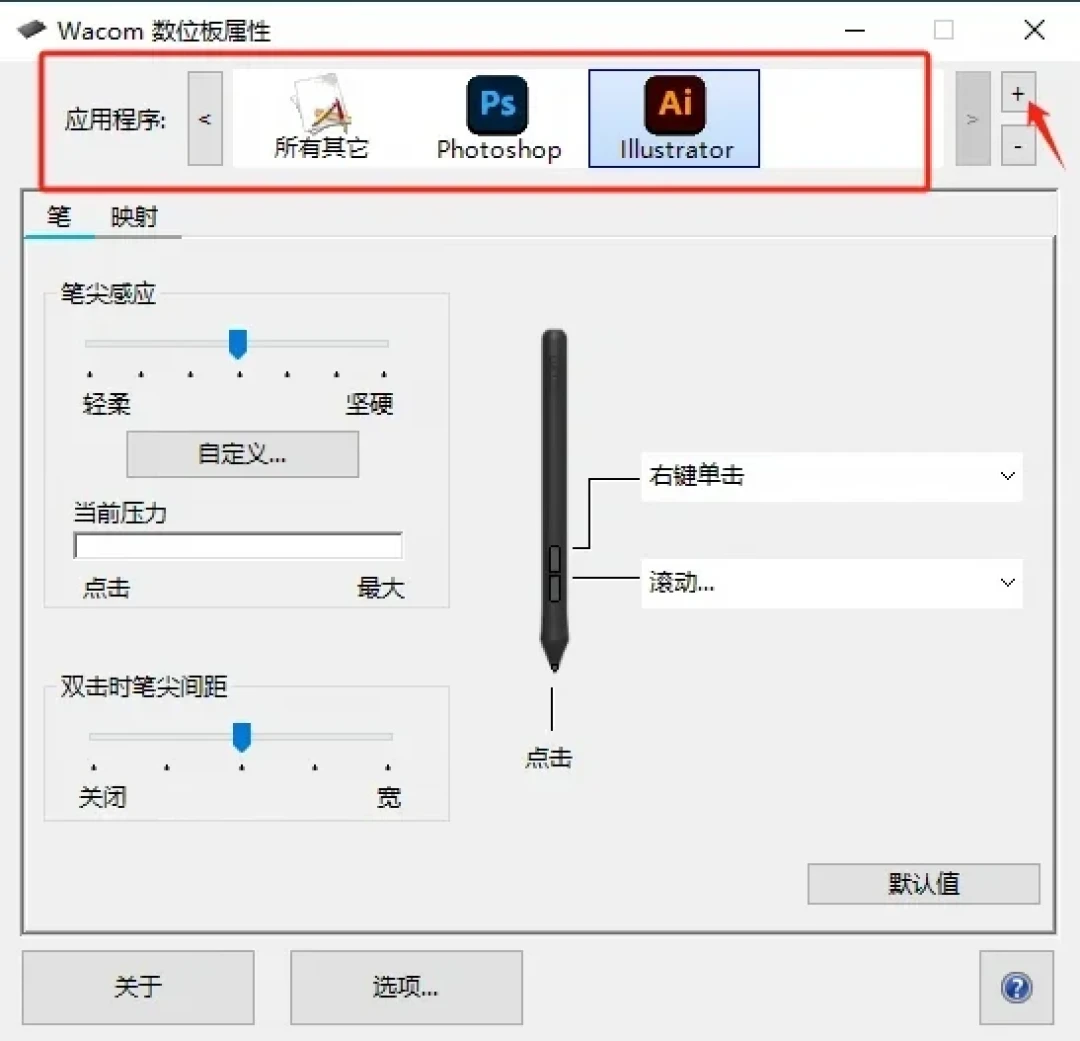
还有一个容易忽视的细节:如果你之前用的是老版驱动面板,升级到新版 Wacom Center 后,设置入口会跟着搬家。在新旧界面之间来回找,也是很多人"明明设置了却没生效"的原因之一。
2. 绘画软件自己的压感开关,开了吗?
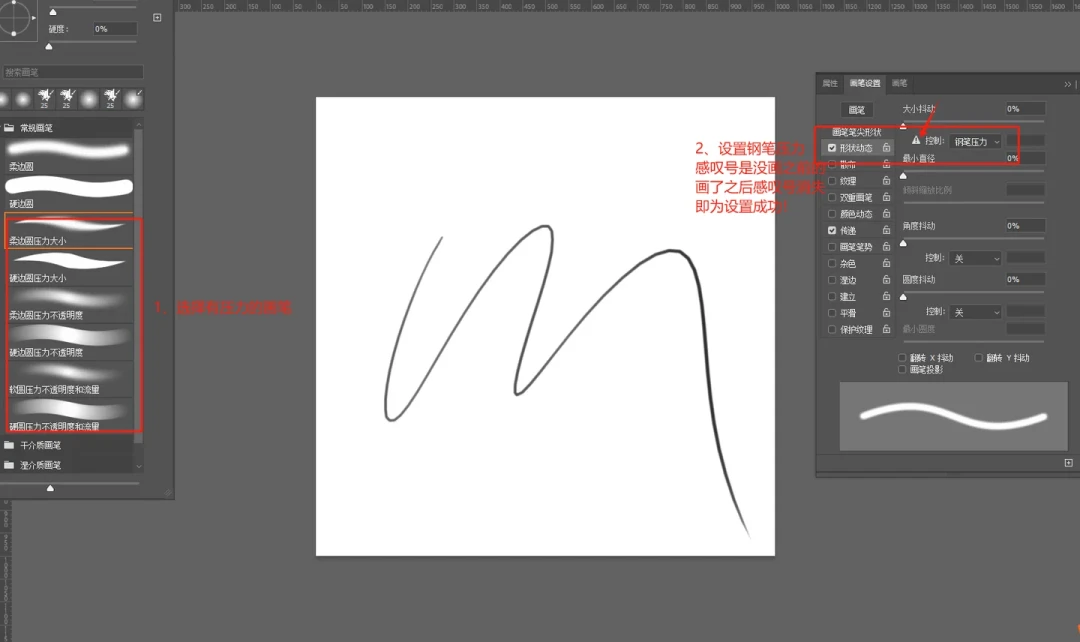
驱动侧正常,就要看软件侧。拿 PS 举例:选中画笔工具,先确认上方选项栏的"始终对不透明度使用压力"“始终对大小使用压力"是勾选状态,再打开画笔设置,把"形状动态"里大小、角度、透明度的"控制"改成"钢笔压力”。知乎
SAI、CSP、SAI2 各有各的压感设置入口,排查时建议直接按"软件名+压感"去搜,思路都一样。
3. Windows 用户,多留意一个开关:Windows Ink
如果你用 Windows、主画 PS,还要多查一个地方:Windows Ink。这是 Windows 自带的一套笔机制,Wacom 驱动里有与之相关的开关,PS 对它非常敏感。社区里两派都有:有人取消勾选后压感回来了,也有人取消后反而没了。唯一确定的是,这个开关决定笔信号走哪条路进软件,路走错了必然出问题——连新出的 Art Pen 2,在 PS 里走 WinTab 通道都还存在支持问题,官方一时半会儿也未必能修。小红书它没有放之四海皆准的标准答案,记住原则就行:改一次,彻底退出绘画软件重启再测,别一次动好几个地方,不然出了问题不知道是谁的锅。
4. 机子里是不是有好几个牌子的驱动在打架?
如果你之前用过绘王、高漫、友基等其他品牌的板子,驱动还留在电脑里,驱动冲突也会让压感消失。有真实案例:刚装完高漫驱动,再插回 Wacom,压感直接没了,最诡异的是进 SAI2 又正常了——典型的驱动打架。小红书
处理办法简单粗暴:把其他品牌的驱动卸载干净,只保留你正在用这块板子的驱动。
三、驱动里也没反应:问题多半出在驱动安装上
1. 驱动,真的装了吗?
听起来好笑,但真的常见。板子插上后被 Windows 识别、能当鼠标动,就有人以为能用了。没装驱动,它就只有"鼠标模式",压感自然无从谈起。
2. 驱动下载太慢?全国画友都卡在这一步
Wacom 官网的驱动下载服务器在境外,国内网络下速度经常让人崩溃。知乎上那个"Wacom驱动下载特别慢怎么回事?"的问题,浏览量已有24万+。知乎小红书从 2021 年起就有人年年吐槽,有人从下午五点装到凌晨一点。社区验证过最有效的办法:把电脑切到手机热点再下,不少人亲测速度直接起飞。小红书
另外提个醒:正因为官网下载太慢,有人会动心去用各种"驱动精灵"类第三方工具。这类工具普遍带捆绑软件,还可能给你装上不对版的驱动,能不用就别用。
3. 重装,要把"干净"做到位
驱动装了但行为诡异时,别直接覆盖安装。正确姿势是彻底卸载旧驱动、重启、再装。还有一个极小众但真实存在的案例:装完 Wacom 驱动,笔记本外接显示器直接不亮了,最后的解法是取消 Wacom Center 的开机自启,先开机再开显示器电源。知乎
再给一条值得记的经验:别盲目追最新驱动版本。有人的板子更新完最新驱动开始断触,“重新下载旧版本后,问题解决了”。小红书老型号尤其如此,最新不等于最稳。
四、Mac 用户:单独一节,坑不一样
macOS 上"插上没反应",绝大多数卡在两个字:权限。
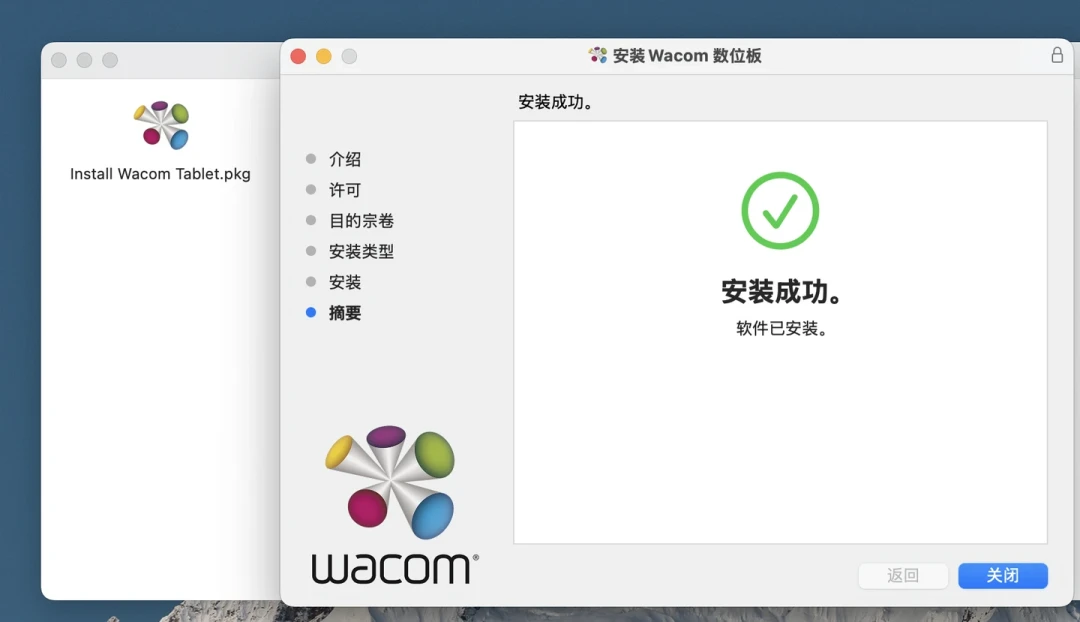
装完驱动后,需要手动去"系统设置→隐私与安全性"里给 Wacom 相关组件授权,至少检查两处:"输入监控"里给 WacomTabletDriver 权限,"辅助功能"里给 com.wacom 相关条目权限。小红书还有个更离谱的细节:部分驱动相关文件默认是隐藏的,要在访达里按 Command+Shift+. 才能显示出来再添加,第一次装的人很难不骂街。
另外两个 Mac 专属提醒:
系统更新后板子可能罢工。今年 1 月就有用户升级 macOS 26.2 后,老款 CTH-690 彻底没反应,重装最新的 6.4.10 也没用,“我又下载了6.4.9,装完就一切正常了”。小红书系统更新前还好、更新后失灵,优先怀疑驱动版本,去官网按型号下旧版试试。
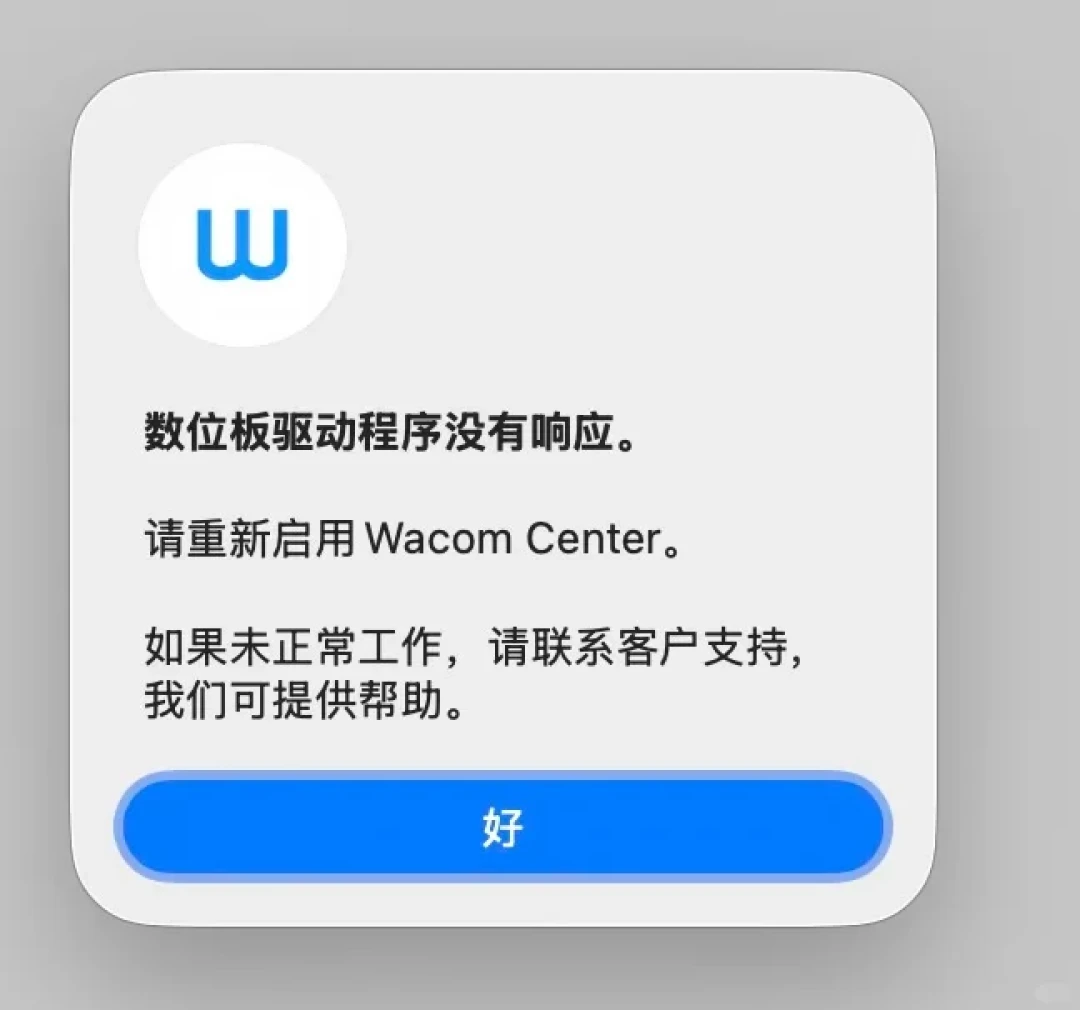
新驱动也可能不再支持老设备。有用户的 Mac 升级后老驱动不兼容,“下了新驱动,结果新驱动不再支持老设备”,十来年前买的影拓 Pro 只能无奈退役。小红书手里的老板子还想继续用,升级系统前先去官网查一下支持列表。
五、什么时候才是真的坏了?
硬件问题也要讲清楚,不然有人会无休止地折腾,反而错过退换窗口。
同时满足下面三条,才考虑硬件故障:
驱动压感测试区完全没反应,或者只有活动区域的局部有反应;
重装驱动、换 USB 口、换数据线都无效;
有兼容的替换笔(或能借到一支)换上后依然不行。
这里要重点说第三条:真出了硬件问题,坏的多数是笔,不是板子。笔结构虽简单,但怕摔、怕进水。有人的旧笔用久了压感老化,又进了点水,从此不停断触,“无论怎么调整换哪个版本驱动都不好使,换了只新的完美解决了”。小红书一支替换笔的价格,远低于整板退货重买的时间成本。评论区还有个土办法——“拔掉笔尖往里吹一口气”,真救活过一些笔,别笑。
至于出保和二手设备,维修前多算一笔账:有用户的数位屏出保后故障,官方维修时间长、报价"高得吓人",最后只能放弃。先询价,再决定修不修。
六、最后两个习惯,能让你少走很多弯路
第一,能用了就别手欠动驱动。画得正常时,不要心血来潮升级驱动,"更新完坏了"的前车之鉴一抓一大把。真要更新,先记下当前稳定使用的版本号,出事随时回退。
第二,下次遇到问题别慌。先用驱动测试区做分界,再按清单定位,这套顺序能应付大多数初次故障。
板子不是快消品,圈子里一块板用十几年、老板子修复复活的例子都不少见,多数人真正的第一道坎,其实是到手第一天的驱动安装。希望这篇能帮你半小时内把笔用起来——接下来,才是手眼分离的真正修炼。