你有没有过这种经历——客户发来一个 logo 的 JPG,放大准备印刷直接糊成马赛克;PPT 里想用几个小图标,手机上看还行,投到大屏就发虚;做公众号封面,被告知"要矢量文件"。
懂行的人会告诉你,转成 SVG 啊,放大多少倍都不糊。可真正动手就发现:Illustrator 一套订阅不便宜,Inkscape 要装软件学界面,那些在线"图片转矢量"网站更气人——免费的带水印,要注册登录,想导出高清结果就被会员卡住。
先把结论放前面:除非你有大批量商用需求,图片转 SVG 这事真不值得花钱。正好昨天出了一个开源转换工具,我借这个机会把 SVG 编辑的整条链路——转换、编辑、预览、压缩——整理成一套免费工具箱给你。
先说信息差:那些转换站的核心引擎,大多是开源的
图片转矢量靠的是矢量化引擎,这个领域成熟的方案早就开源了:有二十多年历史的 potrace,支持彩色图像的 vtracer。不少收会员费的网站,本质就是给这些引擎套了个网页壳。有人把这事说得很直白:位图转矢量的难度从来不在技术上,而在门槛上。知乎这些网站卖的是给不知道门槛在哪的人一个便利,不是技术本身。
当然,不是说付费服务全是坑。Vectorizer.ai 这类商业站,在细节处理和批量能力上确实有长处,预算充足、量大,可以花钱买时间。但只是偶尔转一两张图,免费方案完全够用。
第一步,位图转矢量:昨天的新工具 + 三个老牌替代
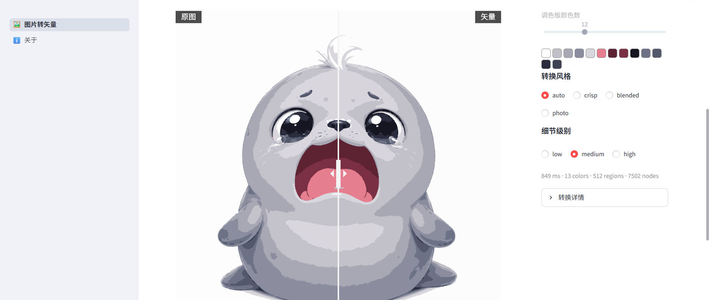
先说最新的。昨天知乎上有人聊到的一个开源项目,叫"悟空图片转SVG工具"(GitHub 项目名 goku-image-to-svg-tool):
思路是给开源的 Vecto 矢量化引擎套了一层网页界面,不用安装不用敲命令,打开页面上传图片就自动转成 SVG;
输入支持 PNG、JPG、BMP、GIF、WebP 等九种常见格式;
右侧有调色板、风格、细节三个滑块,调一下立刻重新出图预览,对比视图能拖着滑块来回看原图和矢量效果;
导出的 SVG 能直接丢进 Figma、Illustrator 继续编辑,也可以按倍率渲染成 PNG 导出;
MIT 开源协议,免费。作者还晒过测试数据:42 项自动化测试全绿,单次转换内存峰值大概 60 到 490MB,是认真在做的项目。

想试的,浏览器直接打开在线体验版 image-to-svg.streamlit.app 就能用,连装都不用装。知乎想本地部署的,clone 下来装好依赖也行,但注意仓库自带的引擎是 Linux 版,Windows 和 Mac 用户要本地跑得自己折腾对应平台的版本,图省心还是直接用在线版。
三个老牌替代各有各的位置:
vtracer:最成熟的开源彩色矢量化引擎之一,有官方在线 demo,色彩模式、噪点过滤都能调参数,适合 logo、图标这类色块分明的图。
Inkscape(免费开源桌面软件):自带的"图像描摹"功能是十几年的老招牌,门槛是要装软件、学界面;好处是转换和编辑一个软件完成,本地处理也让担心隐私的图更安心。
Figma 图片矢量化:Figma 在 2026 年初的更新里加入了图片一键矢量化。小红书平时就用 Figma 的话顺手就能做,不用再开第二个网站。
但要提醒一句:矢量化不是万能的
这类工具适合 logo、图标、插画、线稿这种色块分明的扁平图,你拿一张满是噪点的照片去转,出来大概率会变形。谁要是承诺"什么图都能完美转",要么是吹牛,要么是惦记你的钱包。
矢量化的碎片化问题严重到学术界在专门研究——CVPR 2026 上有论文做"分层矢量化",按图层顺序堆叠输出可编辑的 SVG。知乎而普通在线工具给你的 SVG 经常是一整坨粘在一起的,想改个颜色都无从下手。所以转换结果请当半成品对待,留出一轮编辑修整的时间。

第二步,编辑 SVG:按需求选三条免费路线
转完之后通常还要改颜色、删局部、调形状、加文字:
小修小改用在线编辑器:Method Draw、SVG-edit 都是开源的在线 SVG 编辑器,浏览器打开就能拖拽,不用注册账号;
正经画图用 Inkscape:免费开源世界的 Illustrator 替代品,钢笔、节点编辑、路径运算都有,1.4 系稳定版日常够用,先别急着为 Illustrator 掏钱;
有矢量软件基础用 Figma:免费个人版对个人够用,协作、导出都方便,导出的 SVG 代码也比较干净。
第三步,预览和压缩:免费网页工具就够
SVG 本质是文本代码,转换出来的、AI 生成的 SVG 经常带着一堆冗余属性和长长的小数坐标。交付前(尤其是用在网页、公众号图文里)先压一遍:SVGOMG 这个免费开源工具可以一个个拨开关,实时看体积变小、图形有没有变化,经常能压掉一半以上体积而画面看不出差别。想不装任何东西、边改代码边预览效果,svgviewer 这类网页工具站支持浏览器里实时渲染,还自带一键压缩,省得来回刷新页面。
第四步(2026 年新路线):让 AI 直接"写"SVG
最近一年社区里最新的玩法,不是"图片转矢量",而是让 AI 直接写 SVG 代码。小红书上问"如何将ai做的图转化成可编辑的矢量图"的帖子,收藏已经超过四万。小红书用 DeepSeek 画技术路线图的帖子被科研党称为福音。小红书连美图设计室里 Agent 对话生成的 AI 海报,也已经支持导出 SVG 矢量格式。小红书

这条路线适合"从零画"的东西:流程图、示意图、图标、海报。AI 写的是代码,浏览器直接打开就能预览,你拿到的天然就是"源文件",改个颜色、挪个位置就是改一行代码的事,比改一张位图灵活得多。但注意它适合不怕看代码的人,完全排斥代码的话,还是老老实实走传统转换路线。
最后,一张速查表帮你选
你的需求 | 首选 | 备注 |
|---|---|---|
偶尔转个 logo、图标成矢量 | 悟空在线版 / vtracer | 色块分明才好用 |
批量、商用、量大 | Inkscape 本地处理,或直接买商业服务 | 时间成本也是成本 |
转完还要编辑修整 | Inkscape / Figma | 转换结果多为半成品 |
预览、压缩、小改代码 | SVGOMG / svgviewer 类工具 | 免费开箱即用 |
从零画流程图、示意图、海报 | AI 直接写 SVG | 浏览器打开即预览 |
最后提醒两件事:第一,那个开源新工具还很新,star 数只有一百多,云端免费版跑大图有资源限制,重要文件别把鸡蛋放一个篮子里;第二,担心图片隐私的,走 Inkscape 这类本地路线,别往任何在线网站上传。
信息差赚钱的窗口期总会过去,这类工具箱值得先收藏。你被哪个网站的会员卡住过,或者有更顺手的免费工具,评论区聊聊。