

刚掀开盖子准备处理紧急工作,右下角的WiFi图标没了。重启无数次、客服自动回复试了个遍,电脑"一下子就像与世隔绝"。这是本月微博上的一条真实吐槽,点赞超过一千,评论区一堆"我的也是这样"。微博
先把话说清楚:这个问题不是联想专属。Windows系统更新之后图标凭空消失,是最常见的剧本。评论区也有人点破,这个毛病从win10时代起就会不定期出现,不分电脑品牌。所以别急着掏钱维修,按下面四步来,很多人当场就能恢复上网。知乎微博
第一步:先做10秒检查,命中率比你想的高
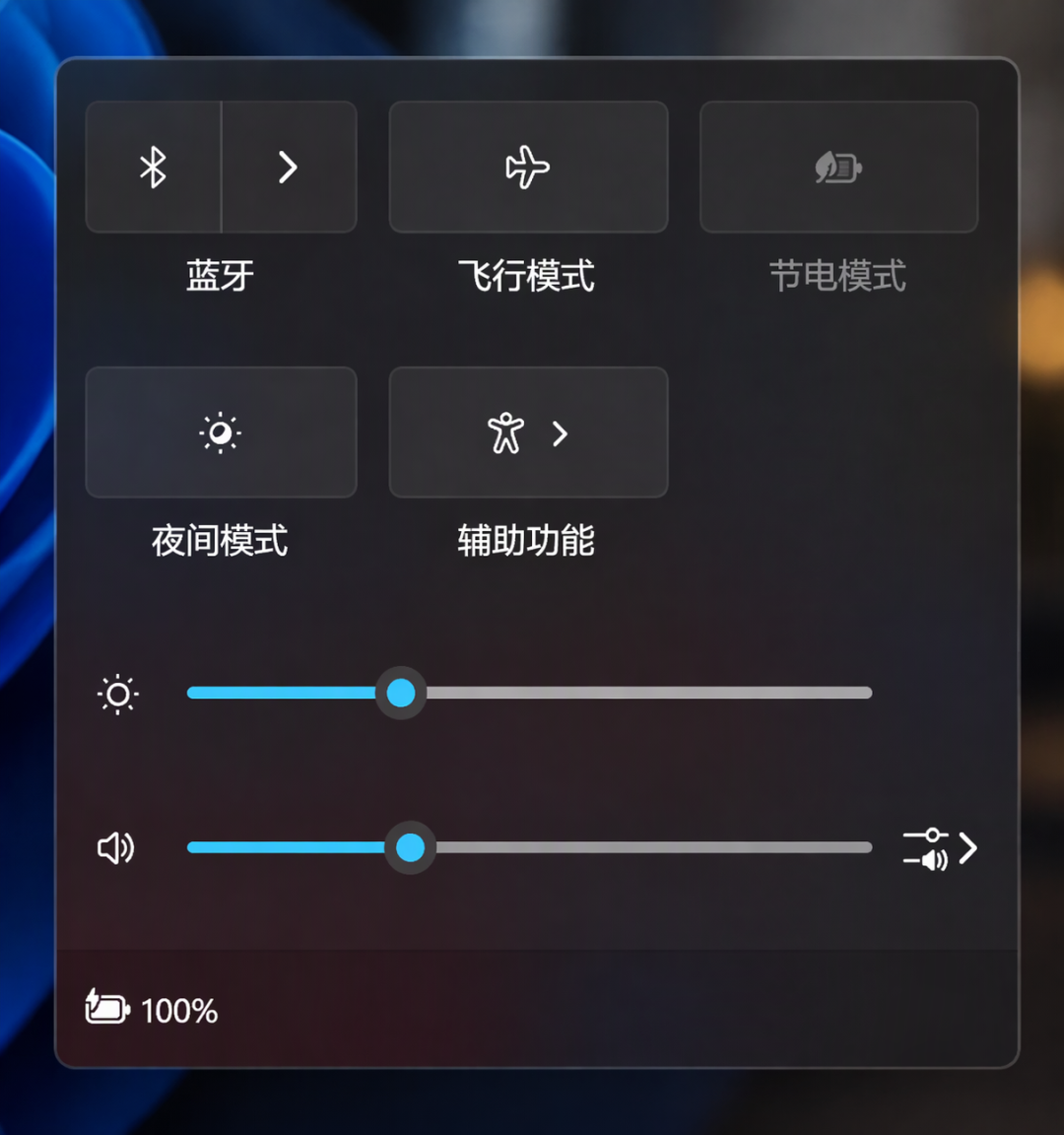
是不是误触了飞行模式/WiFi快捷键:不少联想机型是Fn+飞行模式键,先看任务栏右下角小飞机图标有没有亮;
静电排放:关机断电、拔掉充电器和U盘扩展坞等外接设备,长按电源键8-10秒松开,反复几次再开机。知乎和微博评论区都有人反馈,"昨晚还好、今早就连不上WiFi"这种场景,被这一步救回来了。知乎
第二步:急着用网,先"借"手机给电脑续命
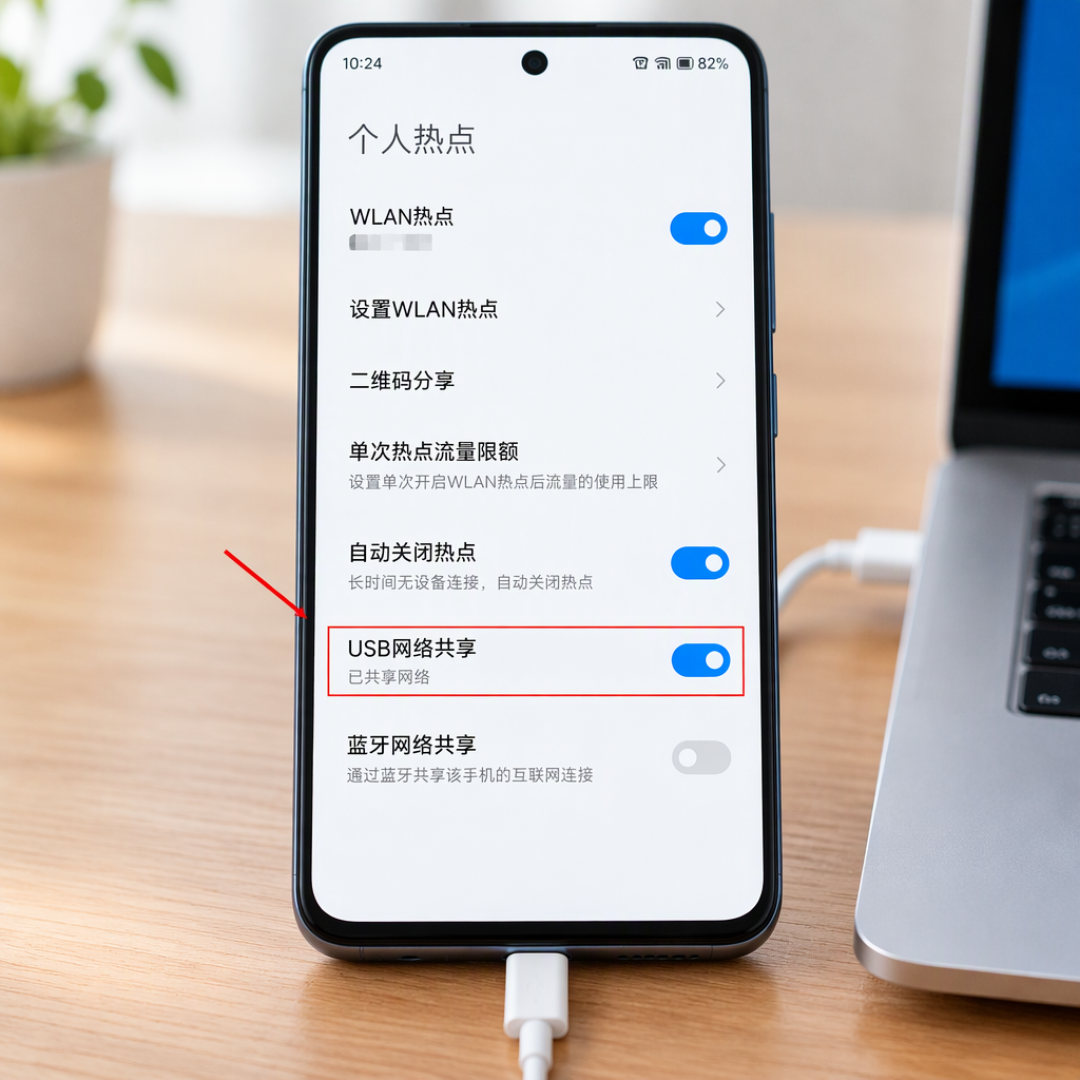
安卓手机用数据线连电脑,打开手机设置里的USB共享网络,电脑立刻就能上网。这是救急生命线:急活先干完,还能顺便往下几步下载驱动。电脑能插网线的,直接插网线也行。微博
第三步:设备管理器看真相,大概率是驱动掉了
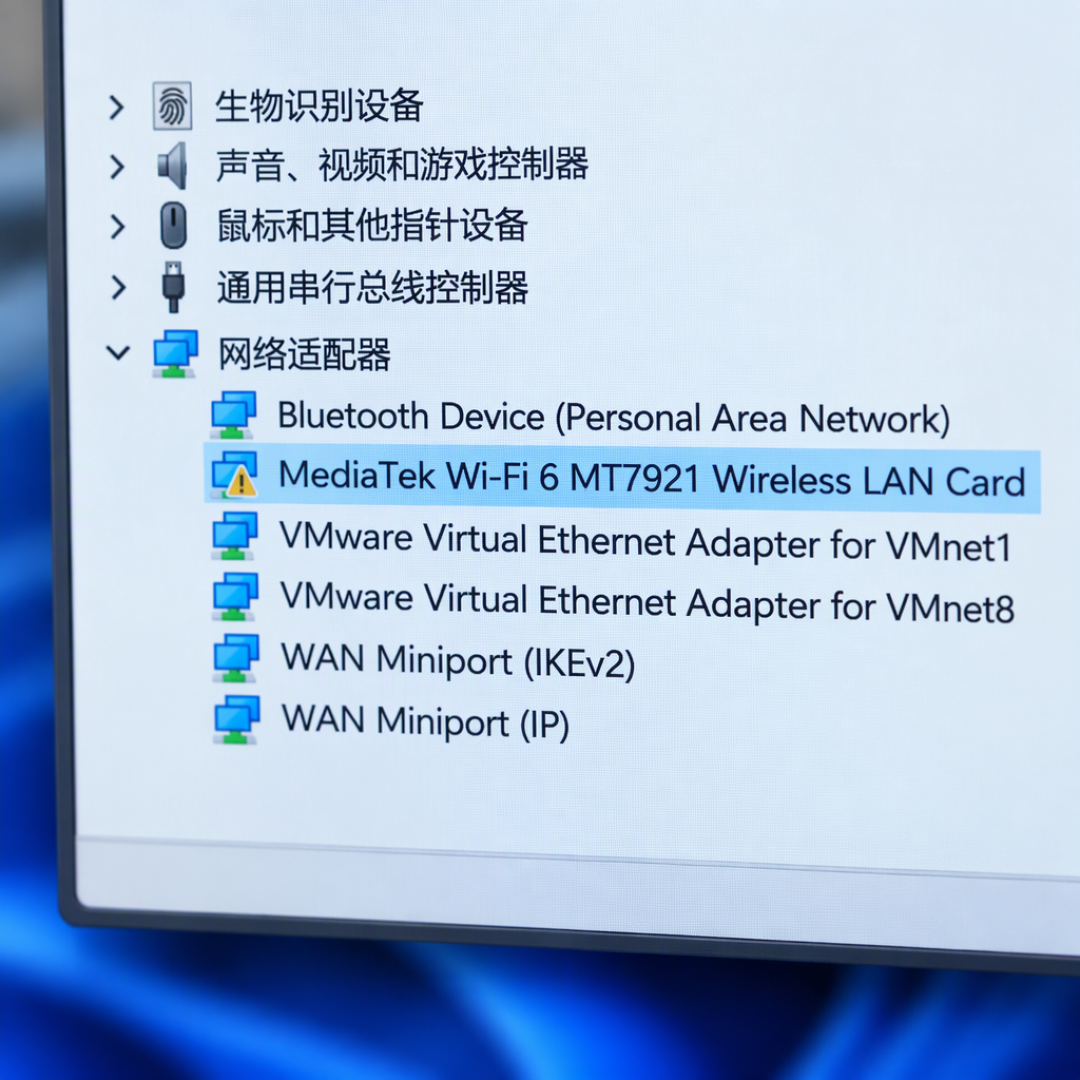
右键开始按钮→设备管理器→展开"网络适配器",找到带Wireless/WLAN/Intel/Realtek字样的网卡:多数情况它会挂着黄色感叹号,属性里显示"该设备无法启动"。
驱动掉了的自救分两档:先右键"更新驱动程序→浏览我的电脑→从兼容列表里挑一个"装上重启;还不行就卸载设备后重启,让系统自动重装。知乎知乎
网卡根本不存在:先回去做静电排放,还是没有的话,硬件问题概率大。
第四步:驱动坏了,用官方药根治
保持USB共享网络连着,去联想官网服务与支持页,输入机身底部贴纸上的主机编号(SN)或机型,下载对应Windows版本的无线网卡驱动重装;英特尔网卡还可以用英特尔官网的Wi-Fi公版驱动包。一位在知乎持续更新自救帖的拯救者用户反馈:这个毛病反复出现,走到这一步才算根治。知乎

四步都没用,再动两个进阶操作,别乱碰
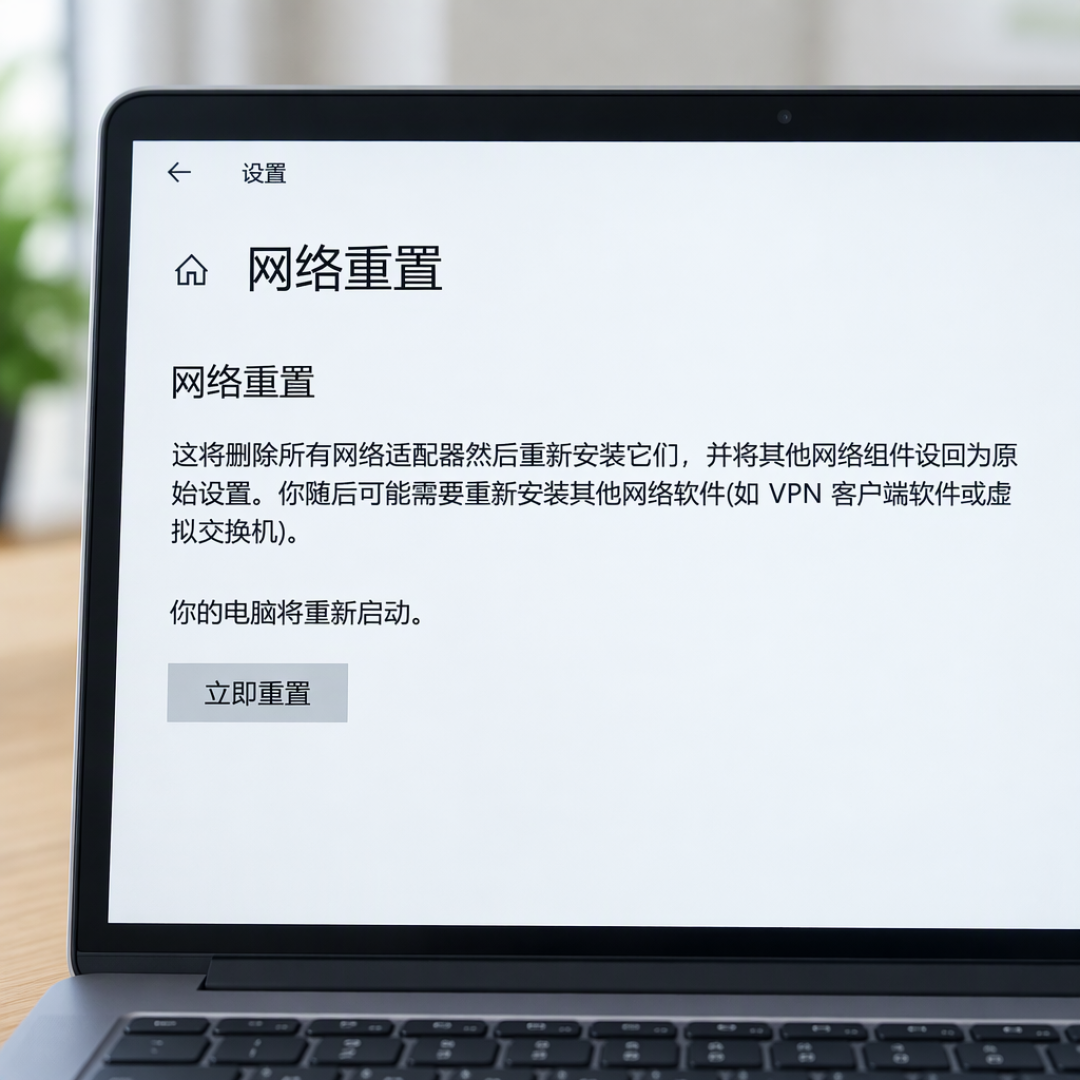
网络重置:设置→网络和Internet→高级网络设置→网络重置,注意保存过的WiFi密码会被清空,重启后要重新输。知乎
装过VMware/VirtualBox或第三方电脑管家、且网卡属性报"代码56":注册表里过滤器残留。必须先备份注册表再动手,只删UpperFilters/LowerFilters里vmnet、VBoxNet这类多余字段、保留ndis;纯小白直接把这一步交给售后。
最后的底线:什么情况才真该找售后
以上全部做完,网卡还是回不来,那才是网卡硬件故障的范畴——联系联想售后检测。真正怕的不是硬件维修,而是没查驱动就被建议重装系统:驱动的问题用驱动解决,别让数据替你买单。
下次WiFi图标消失,别急着重启到绝望。按这个顺序走一遍,足够把绝大多数情况排干净。


当前文章无评论,是时候发表评论了