



























98
52
摄影后期基础框架指南——基础亮度调节
2019-12-20 17:43:30
8点赞
46收藏
2评论

废话少说,进入正题
前期拍摄准备:
这里不谈如何拍摄光圈快门等基础知识,本篇只谈后期,但是
无论用什么相机拍摄,请将输出格式改为raw格式输出

具体格式有佳能的cr2、cr3,索尼的arw,尼康的nef,富士的raf,松下的rw2,奥林巴斯的orf,理光与徕卡的dng。dng是adobe公司推出的数字负片格式,有着更好的兼容性。
至于如何详细设置,这里不做详细叙述,请自行百度“品牌+型号+raw格式输出设置”搜索
前期软件准备:
建议选择photoshop+cameraraw或者lightroom两种组合,也可以选择各自买的相机赠送的原厂调片软件


这里不提供软件下载,建议有资金的人购买使用正版软件
调色原则:
如果你拍照是为了记录自己生活的点点滴滴,偶尔发布发布,那么无论如何调整自己看着舒服就行,毕竟,修片这事是给自己修的不是给别人修的,就可以随意点,如果是商修,建议系统学习摄影后期课程。
基础展示:
此文以photoshop+camera raw展示
将raw格式文件拽入ps,这时文件会直接在camera raw中打开

过暗图片,这是我们常遇到的问题,不用查看camera raw滤镜右上角的直方图信息,但看图我们就可以发现,本图过暗,因此基础调整的话,我们需要做的就是提亮需要提亮的部分,同时又能保持相应的阴影部分。

这里请使用camera raw右侧的基本功能部分
色温,色调,自然饱和度和饱和度暂时不动,这里我们主要是调整红框中部分,

这里简单解释相应选项功能(功能均为左减右加原则,建议拉到最左和最右查看效果):
曝光:
即整体亮度调节,向左整体变暗,向右整体变亮(后面的不做这类解释了,请自行操作熟悉)
对比度:
官方定义为图像对比度指的是 [1] 一幅图像中明暗区域最亮的白和最暗的黑之间不同亮度层级的测量,即指一幅图像灰度反差的大小。差异范围越大代表对比越大,差异范围越小代表对比越小,好的对比率120:1就可容易地显示生动、丰富的色彩,当对比率高达300:1时,便可支持各阶的颜色。
通俗讲即其他参数不变的时候,越向左图片越灰,画面看着越“平”越向右不同色彩之间的差异越明显,细节差异越大
简单说对比度小,则会让整个画面都灰蒙蒙的;而对比度越大,图像越清晰醒目,色彩也越鲜明艳丽。

高光:
高光控制的是画面中最亮的位置区域明暗程度,这个选项在ACR修图中也是常用选项,与之对应的是“阴影”选项,下面会说
增加高光可以让亮部区域更亮,减少高光可以让亮部区域压暗
将滑块往右滑动就可以降低高光区域细节表现,提亮亮部区域,将滑块往左滑动可以增加高光区域细节表现,压暗亮部区域,双击滑块可以让数值归零,即回到初始未调节的状态
 高光-100
 高光+100
可以看到圆圈中的亮部区域在调节高光的时候会有明显的变化,亮部区域被提亮或者压暗。直方图中的高光区域的像素随着高光值的降低也会出现相应左移
阴影:
阴影控制的是画面中最暗的位置区域明暗程度,这个选项在ACR修图中也是常用选项,与之对应的是“高光”选项
增加阴影可以让暗部区域提亮,减少阴影可以让暗部区域更暗
将滑块往右滑动就可以增加阴影区域细节表现,提亮暗部区域,将滑块往左滑动可以降低阴影区域细节表现,压暗暗部区域,双击滑块可以让数值归零,即回到初始未调节的状态
 阴影-100
 阴影+100
可以看到圆圈中的暗部区域在调节阴影的时候会有明显的变化,暗部区域被提亮或者压暗。直方图中的阴影区域的像素随着阴影值的增加也会出现相应右移,往中间靠拢
白色:
白色控制的是画面中最亮的位置区域亮暗程度,这个选项在ACR修图中也是常用选项,与之对应的是“黑色”选项,下面会说
增加白色可以让亮部区域更亮,减少白色可以让亮部区域压暗,作用相对于“高光”,范围更大
将滑块往右滑动就可以增加或降低白色区域细节表现(根据具体图像判定),提亮亮部区域,将滑块往左滑动可以增加或降低白色区域细节表现(根据具体图像判定),压暗亮部区域,双击滑块可以让数值归零,即回到初始未调节的状态
 白色-100
 白色+100
可以看到亮部区域在调节白色的时候会有明显的变化,亮部区域被提亮或者压暗。直方图中的白色区域、黑色区域的像素随着白色值的减少也会出现相应增加
黑色:
黑色控制的是画面中最暗的位置区域亮暗程度,这个选项在ACR修图中也是常用选项,与之对应的是“白色”选项
增加黑色可以让暗部区域提亮,减少黑色可以让暗部区域压暗,作用相对于“阴影”,范围更大
将滑块往右滑动就可以增加黑色区域细节表现,提亮暗部区域,将滑块往左滑动可以降低黑色区域细节表现,压暗暗部区域,双击滑块可以让数值归零,即回到初始未调节的状态
 黑色-100
 黑色+100
可以看到暗部区域在调节黑色的时候会有明显的变化,暗部区域被提亮或者压暗。直方图中的白色区域、黑色区域的像素随着黑色值的减少也会出现相应减少
总结:
曝光、对比度、高光、阴影、白色、黑色的作用
曝光:
用于调节图像画面整体的明亮程度对比度:用于调节图像画面的光比高光:用于调节图像画面亮部区域的明暗程度阴影:用于调节图像画面暗部区域的明暗程度白色:用于调节图像画面亮部区域的亮暗程度白色:用于调节图像画面暗部区域的亮暗程度
曝光、对比度、高光、阴影、白色、黑色的作用范围
曝光、对比度:
作用于整个画面高光、阴影:作用于画面的亮部、暗部区域白色、黑色:作用于画面的亮部、暗部区域
高光、阴影、白色、黑色的区别
高光、阴影:用于调节画面的明度,影响范围比白色、黑色小白色、黑色:用于调节画面的亮度,影响范围比高光、阴影大
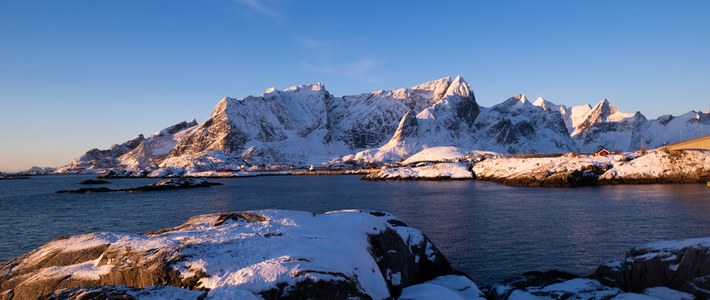
用今天的参数随意调了下,可以参考下图:

参数并无绝对,根据图像具体调整才是最好的,刚开始使用的人可以试着点击自动查看下软件自己调整的效果与自己做的做一下比较
以上,就是本篇内容,下期色彩基础调整,谢谢。














校验提示文案
校验提示文案