



































7
8
试水方知深浅,85买的光威猛将固态硬盘,还行
2020-01-02 13:29:00
100点赞
453收藏
135评论
创作立场声明:评论发现不少值友对这款产品表示疑惑,我也疑惑,一起来看看晒单体验吧
家家有本闲置的老旧笔记本,用之无趣,弃之可惜
这是四两家的便携鸡肋笔记本,低配宏基aspire v ,14年买还是不错的,毕竟这已经过去了5年

CPU是当年的i3-4005U ,现在啥水平?大概是目前还能用的CPU里bottom 25%

像这种笔记本电脑能怎么办呢?
放以前还真是束手无策,毕竟买固态的钱跟这电脑相当了。而现在,固态不是降价了嘛
小投资换来老旧笔记本的夕阳红,能发挥余热,也是功德一件

光威也是站内常客了。主营专业游戏内存,因为和一渔具品牌同名,被值友们亲切称为鱼竿厂
近期这款120g的固态在站内有过不少好价,大概是85-99之间,选了个吉时就下单了
开盒
按惯例先是索然无味的开箱。非常简单的纸壳包装
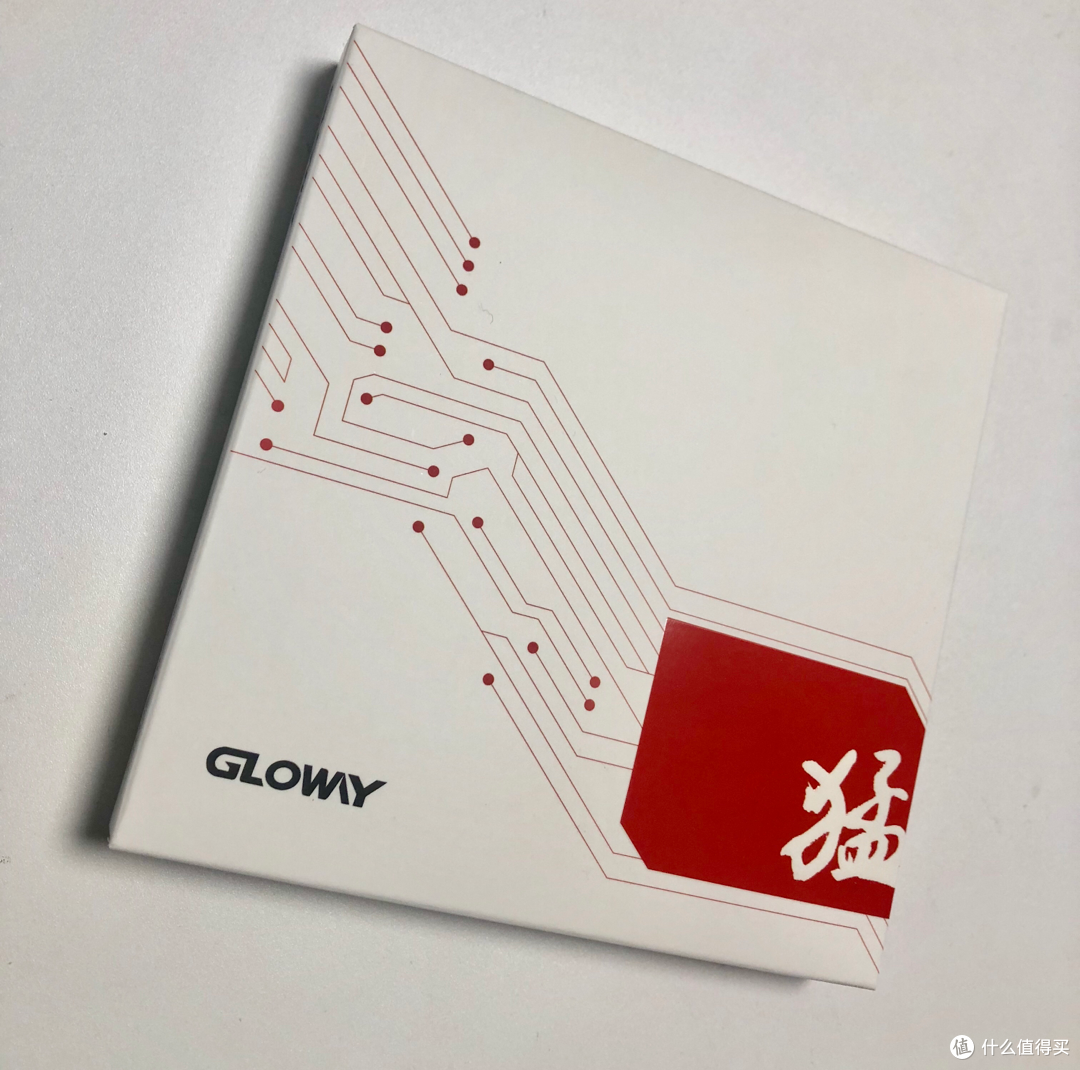
背面也明说了,这就是个入门级ssd,其他也没啥好看的。主要是容量120g,就酱

内盒也是简单极致,一份说明书,一个塑料盒托,装着硬盘,就没了

正面,把猛字贴自己脸上,是不是有点像电视剧里的大清炮灰
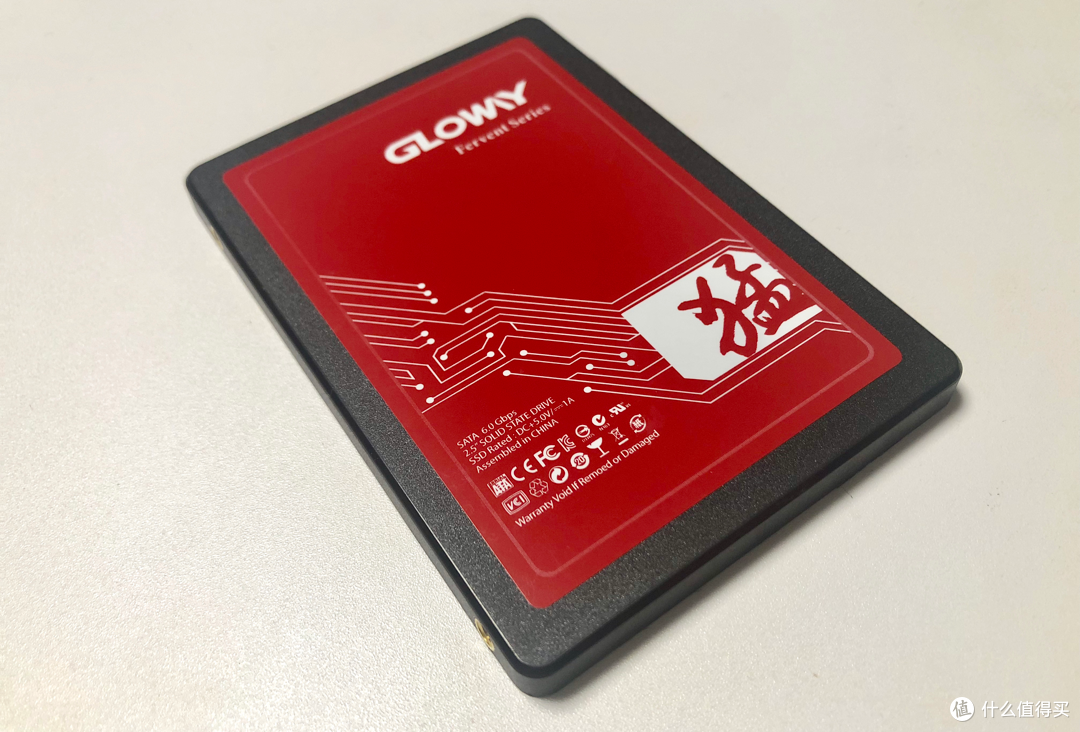
非常轻,甚至一度怀疑这就一壳子
 34.3g
34.3g
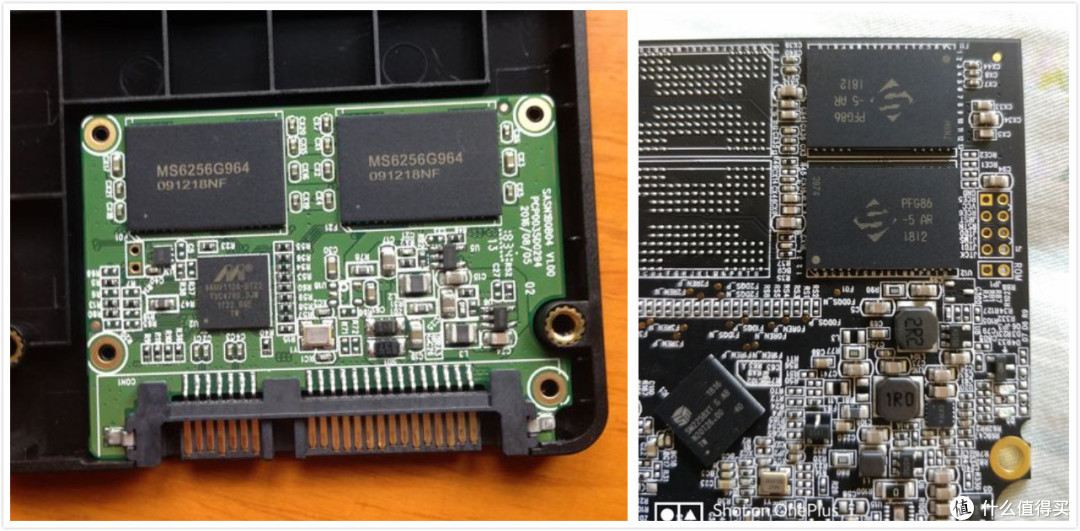
码字的时候才想到居然没打开看看什么颗粒。网上找了两张图片给大家参考解馋,据说不同批次用的颗粒不一样
宏基的电脑拧开后背螺丝就整个拆出来了,五脏六腑一览无遗。由于很少用,内部显得非常干净
小心翼翼断开原机械键盘的连接线,换上机械硬盘
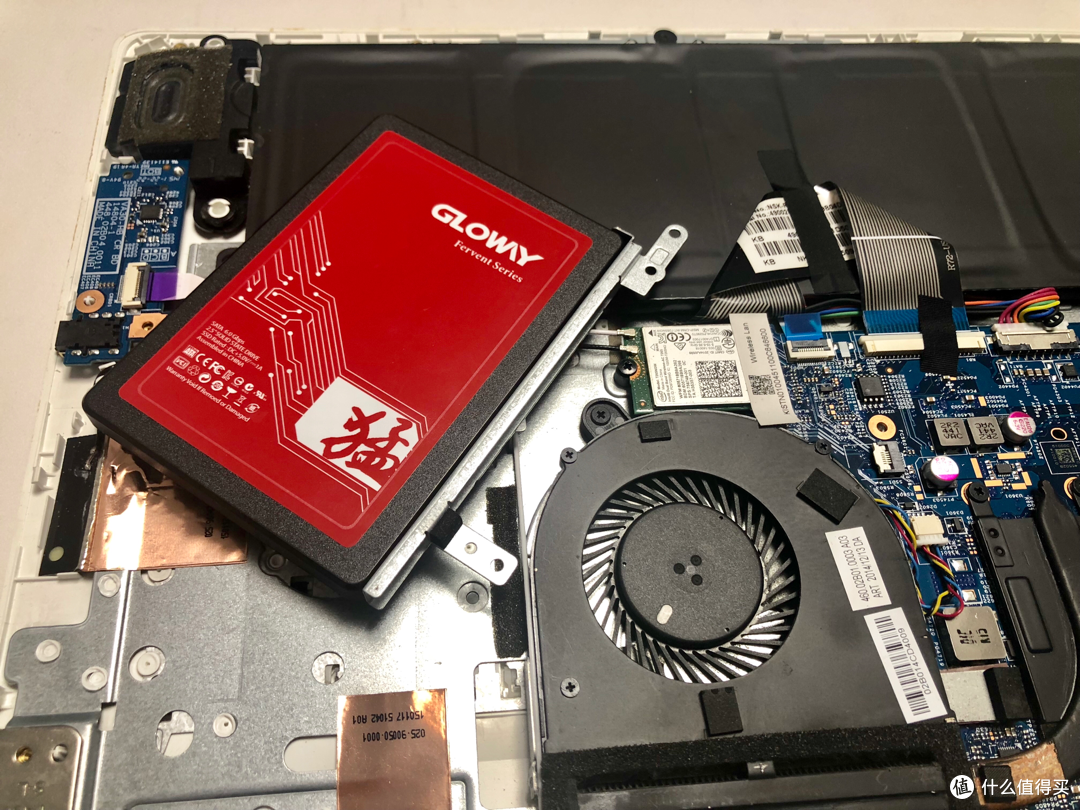
装好。再按原样合上盖,但一般不装螺丝先,先确认硬盘正常使用

安装系统
自从上线win10,我这个装机小白也会重装系统了
虽然张大妈各路大神,但也用大白话聊聊咋装系统,毕竟会装系统的依然不多,像我这样的能救一个是一个。
1.制作安装媒介,也就是装机U盘
准备大于8G的空U盘,插能正常用的电脑里,登录这个网站 下载Windows 10

点立即下载工具,按提示操作,等到点击 完成 后,就做好了一个装机U盘
2.安装win10系统
将做好的装机U盘插要装系统的电脑,重新启动,在重启过程中狂按 F2/F8/F12 (不同主板可能不一样)进入一个很土的界面,找到boot栏,将启动项选择U盘作为首启动盘。用大白话说一般把原来叫“HDD”的位置换成U盘名字
保存并重启电脑,按照提示步骤进行安装即可
首次安装可能需要一个序列码,网上随便搜一个,比如
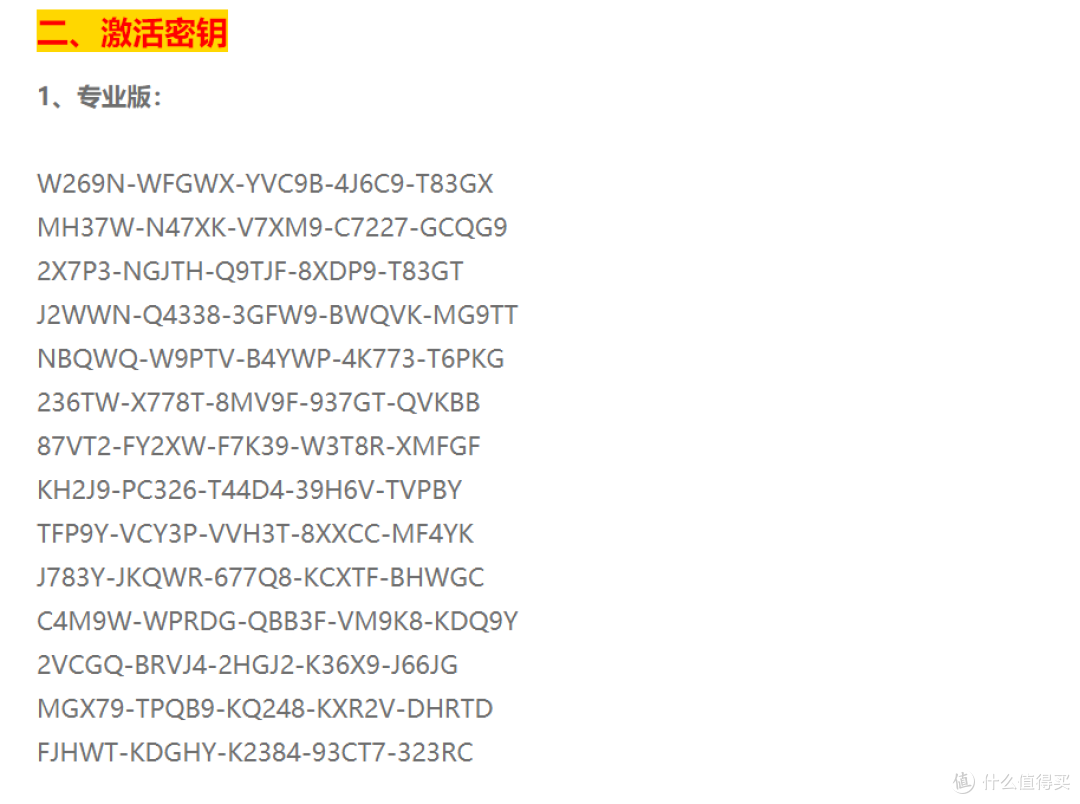
接下来等就是了。然后装好,按自己喜好设置新系统,然后别忘了把启动项换成固态硬盘,就好了。
性能简测
装上固态硬盘后,启动时间由原来的1分钟以上,迅速缩短到十几秒
软件反应速度也是往上了一个等级,用着的感觉那是 不言而喻的流畅清爽。
用CrystalDiskMark测试1GB的数据量,光威猛将 SSD的顺序读写为554MB/S以及502MB/S,读取速度几乎达到了600MB/s的上限。

这么看性能还不错嘛,期待使用寿命表现,毕竟是备用电脑,偶尔出差带去应应急,处理一些文字工作,绰绰有余。不存啥重要资料,也存不了多少。万一有啥了,能找京东售后嘛,3年质保
85块钱给老旧电脑升级,值!
小编注:本文作者@四两拨两斤 是什么值得买首席生活家,他的个人自媒体信息为:
微信公众号:四两拨两斤,微信搜索“super_zone”。










校验提示文案
校验提示文案
校验提示文案
校验提示文案
校验提示文案
校验提示文案
校验提示文案
校验提示文案
校验提示文案
校验提示文案
校验提示文案
校验提示文案
校验提示文案
校验提示文案
校验提示文案
校验提示文案
校验提示文案
校验提示文案
校验提示文案
校验提示文案
校验提示文案
校验提示文案
校验提示文案
校验提示文案
校验提示文案
校验提示文案
校验提示文案
校验提示文案
校验提示文案
校验提示文案
校验提示文案
校验提示文案
校验提示文案
校验提示文案
校验提示文案
校验提示文案
校验提示文案
校验提示文案
校验提示文案
校验提示文案