



































26
32
这样清理C盘竟然多出百G空间
2023-09-07 13:37:13
2点赞
20收藏
3评论
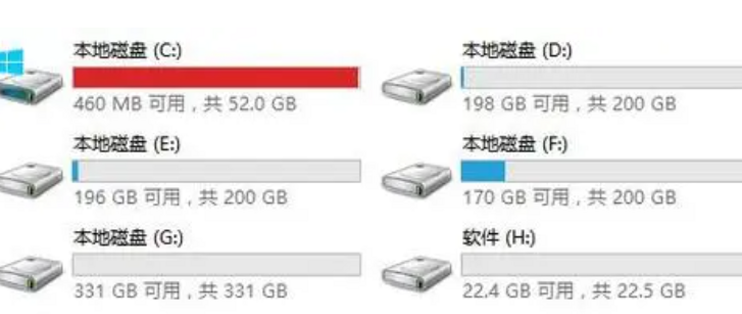
有很多小伙伴和笔者一样使用电脑不注意,用到电脑卡顿的时候才发现,C盘已经变红了,作为强迫症患者,忍受不了变红的C盘,今天和大家分享如何清理C盘。
本文分三部分来讲如何清除C盘。
一、磁盘清理
二、大小文件清理
三、C盘目录转移
一、磁盘清理
磁盘清理使我们常见清理C盘方法,右击C盘属,选择属性,点击磁盘清理,清理临时文件。
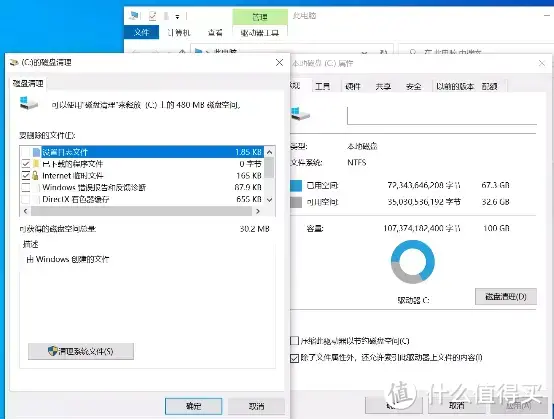
对于一些用户的C盘确实可以释放一定的空间,但对于C盘严重不足的朋友来说可能是杯水车薪,莫慌,笔者还有招。
二、大小文件清理
再教大家一套清理C盘组合拳,这样至少还可以腾出几个G的空间。
1、清理桌面文件及回收站;删除桌面的文件一定要记得清理下回收站,否则还会占用C盘的空间
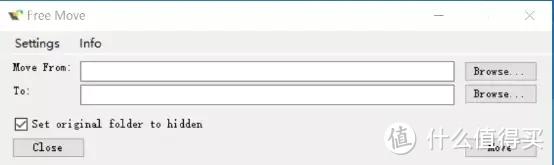
2、转移C盘软件,在安装软件时一不留神就默认安装在C盘,后期感觉卸载重新去装比较麻烦,可以借助转移软件的工具:FreeMove。
说完小文件清理,紧接着就是大文件清理
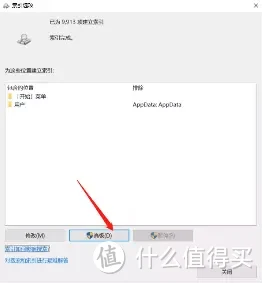
1、Windows.edb
Windows.edb 文件一般存储在 Windows搜索搜引文件夹中,文件夹默认位置为:
C:ProgramDataMicrosoft-SearchDataApplicationsWindows
不同人的使用习惯,这个文件所用空间不同
在索引的“高级”进行重建和选择新位置
2、休眠文件Hiberfil.sys
hiberfil.sys是Windows操作系统中的一个文件,它一般存储在计算机的根目录下,用于保存休眠模式下的内存映像。当计算机处于休眠模式时,Windows会将所有正在运行的程序和数据保存到hiberfil.sys文件中,然后关闭计算机。等到下次启动计算机时,Windows会从hiberfil.sys文件中恢复内存映像,可以继续上次未完成的工作。
如果平时不经常使用该功能,可以把它删掉可以释放一些空间。
以管理员身份打开命令提示符。输入“powercfg -h off”并按下Enter键。关闭命令提示符窗口。
如果想打开也是在该窗口输入:powercfg -h on 就可以啦。
大小文件的清除与转移操作后,接下来才是大招。
三、转移C盘下的目录
1、微信迁移
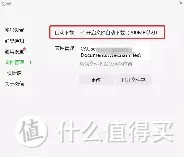
微信平时工作使用微信的场景比较多,产生大量图片、视频等数据占用了很多空间,可以将自动下载关闭,更改文件保存的位置。如果有有其他社交沟通软件,也可以按照此方法进行设置。
2、我的文档迁移
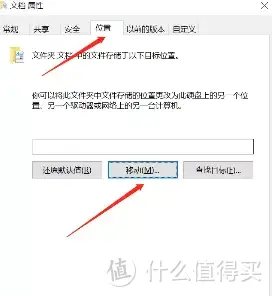
右击文档,选择属性,找到位置进行移动。
3、剪辑软件迁移
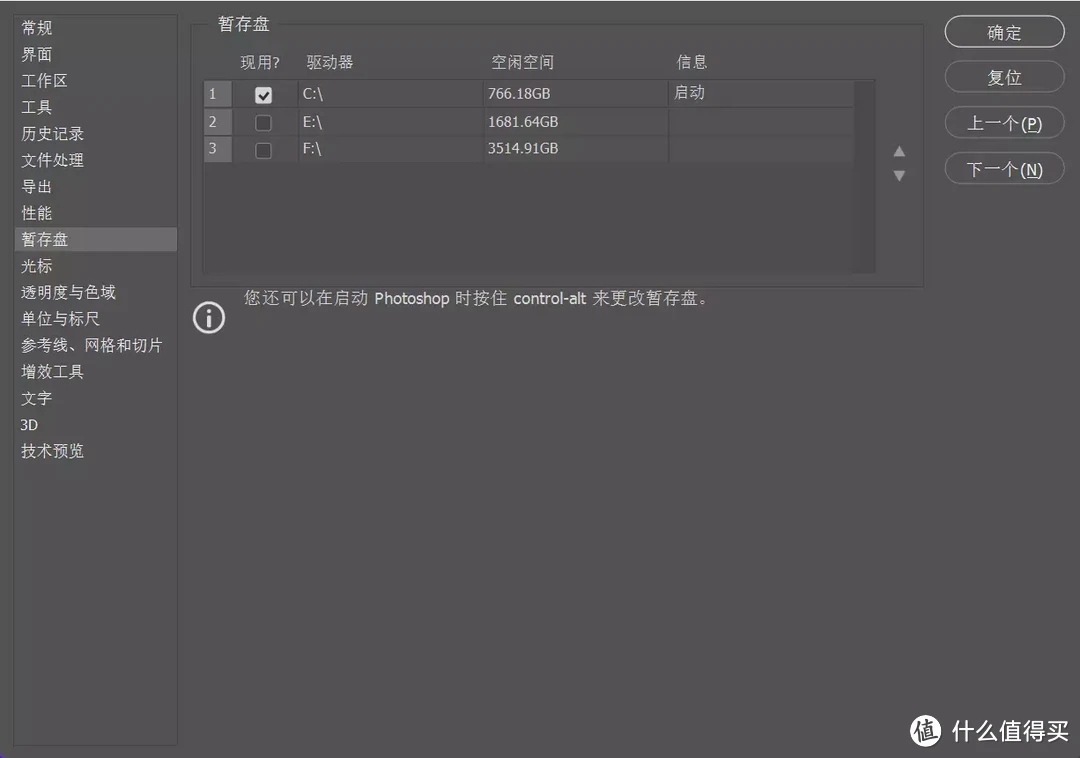
平时使用PS比较多,也是导致C盘把爆红之一,平时大家在第一次使用该软件时需要将目录改掉,在编辑→首选项→ 常规 中更改
按照上面操作C盘再用个几年也不会红。 后面有时间再给大家写一个其它盘存储空间不够用的文章。
作者声明本文无利益相关,欢迎值友理性交流,和谐讨论~










校验提示文案
校验提示文案
校验提示文案
校验提示文案