












































96
46
记录一下玩客云刷机的经历
2023-08-18 00:14:10
33点赞
207收藏
26评论
之前不是有个玩客云嘛
然后又买了一个全新的
内网使用非常不错
所以老的这个就刷个armbian吧
用最简单的吹风机吹吹热

估计是年代久远了,沿着边角塞一塞
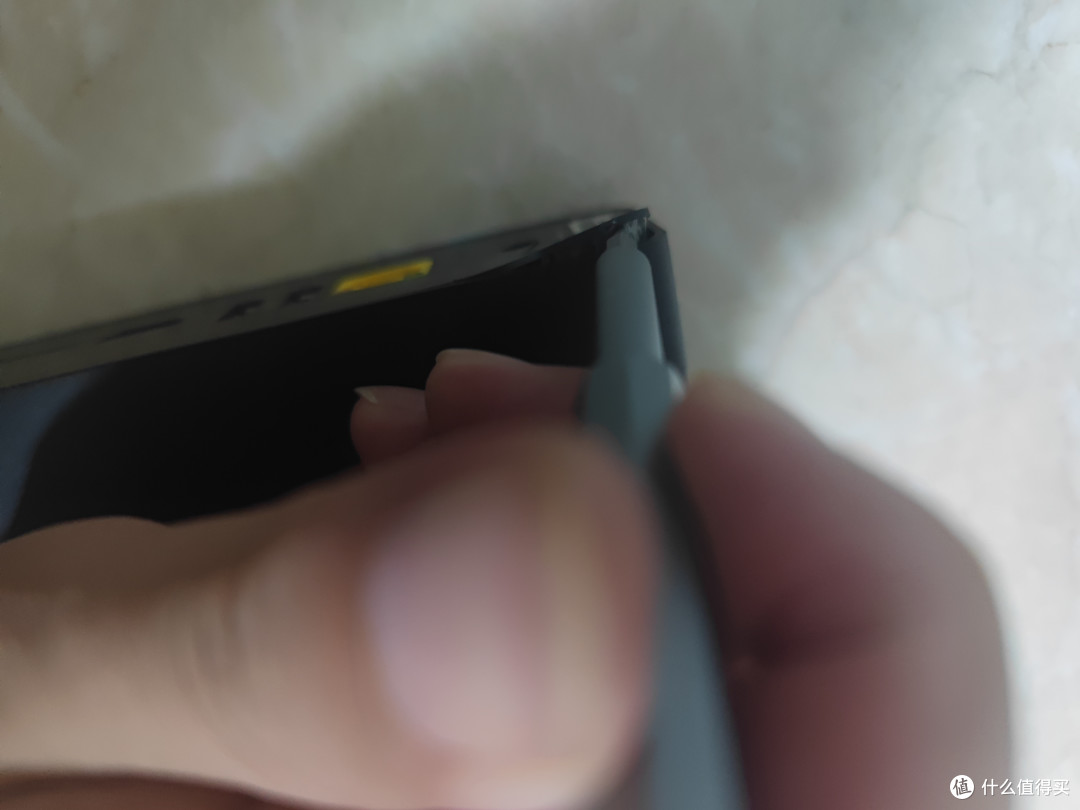
好了面板拿下来了,拆掉螺丝

可以把里面的小板也取出
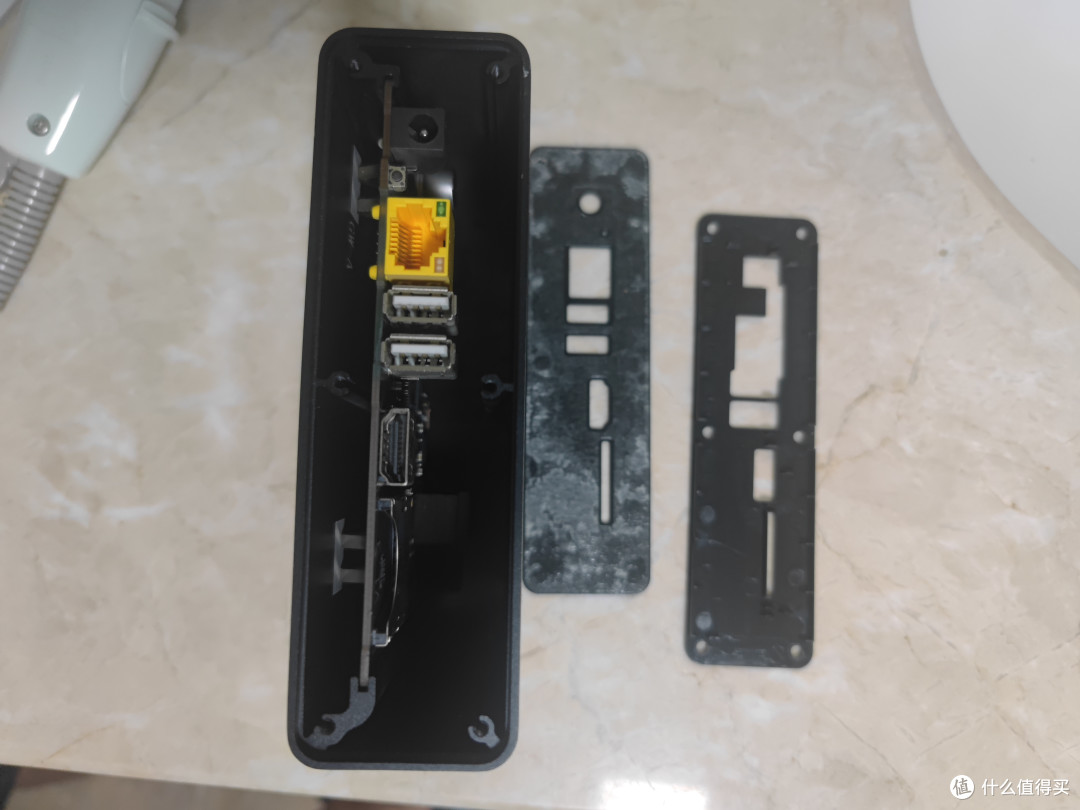
拿出玩客云主板
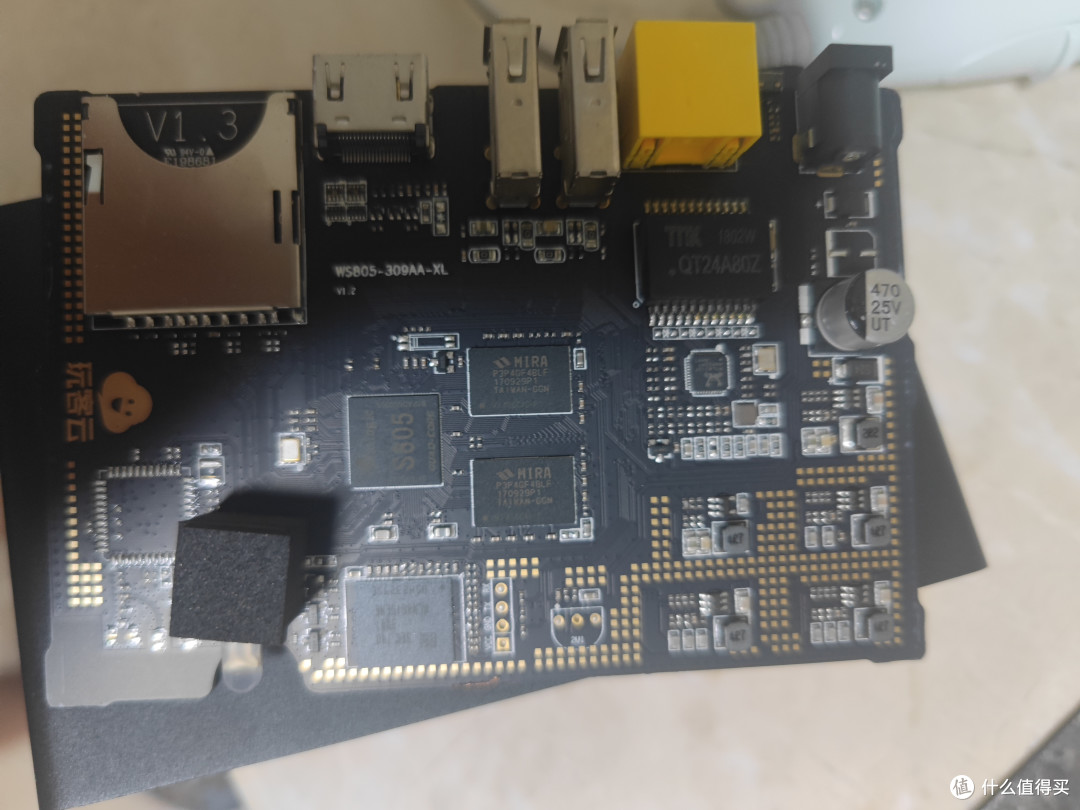
开始刷机
准备一条双公usb线,和一个小铁丝,随便弄个导电的就行了
然后短接通电松手就行了,这方面教程很多但我还是细说一下,万一以后还得刷可以回顾一下
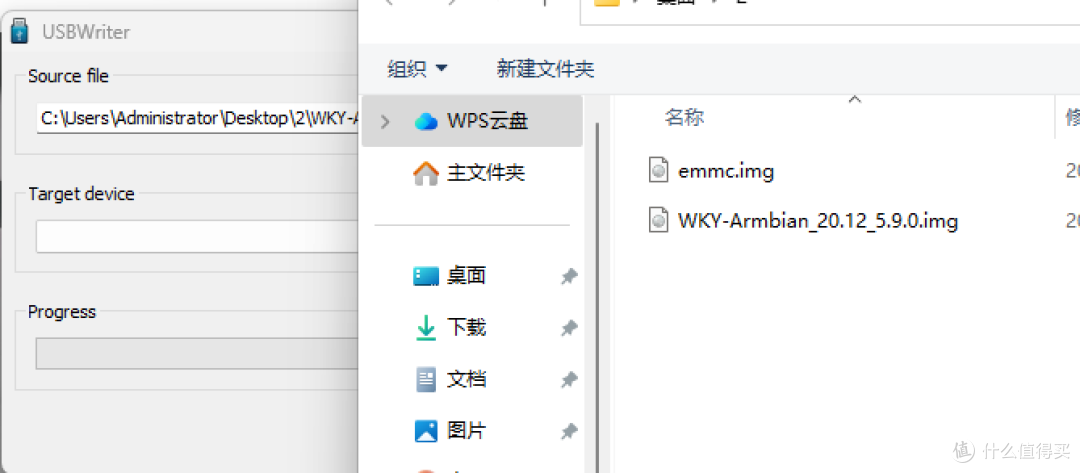
首先是打开软件

先刷底包
短接这两通电
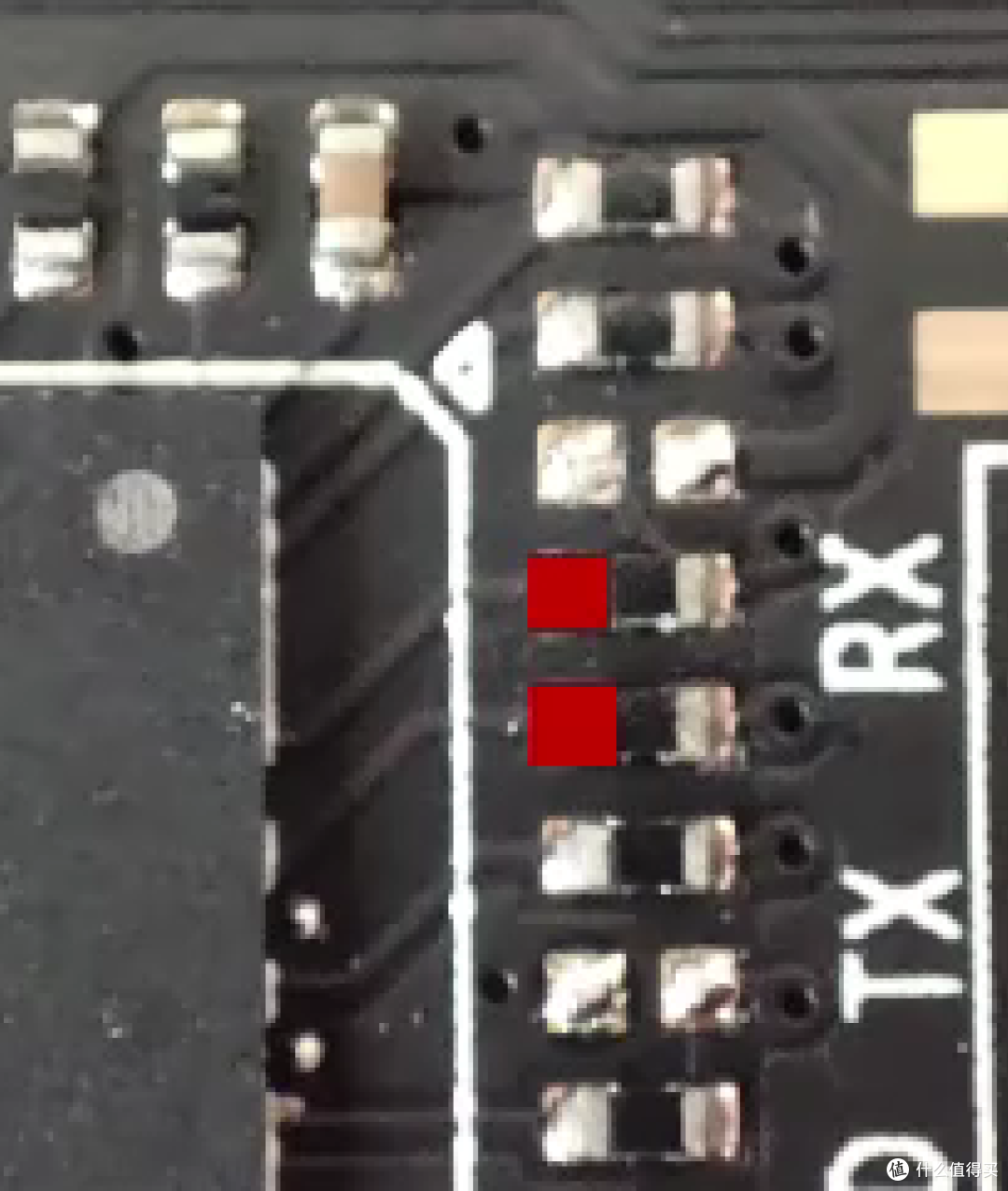

开始了
然后可以松手了

刷完它就是绿色的
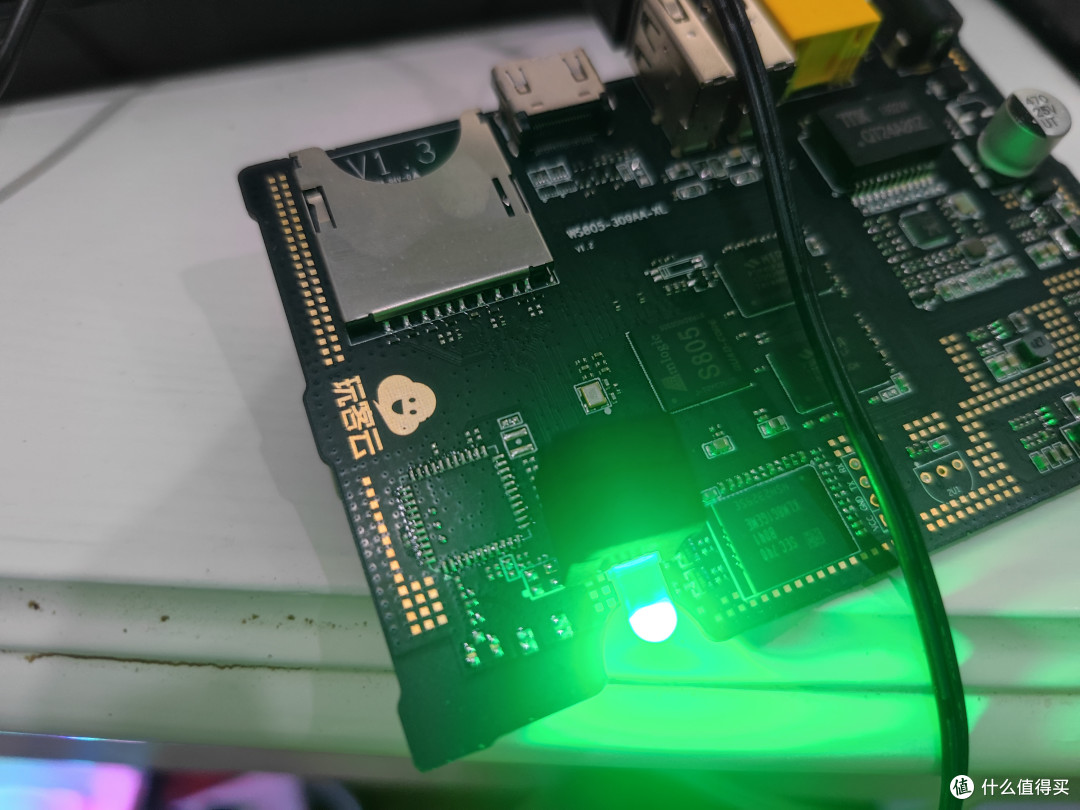
然后再下载一个这玩意,把emmc烧到u盘里,插入玩客云靠近网口那个usb
好家伙,原来他有这么多颜色啊
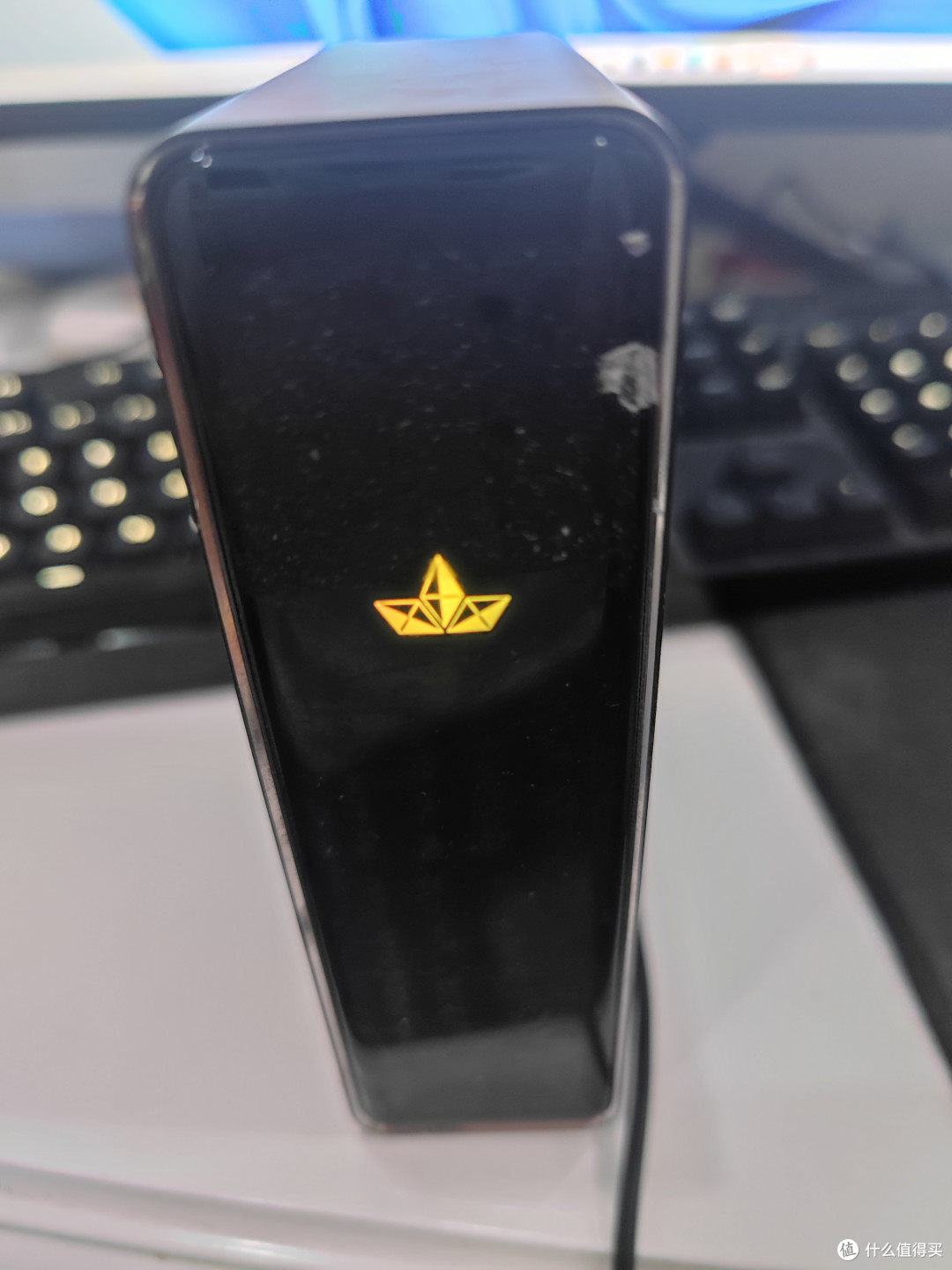


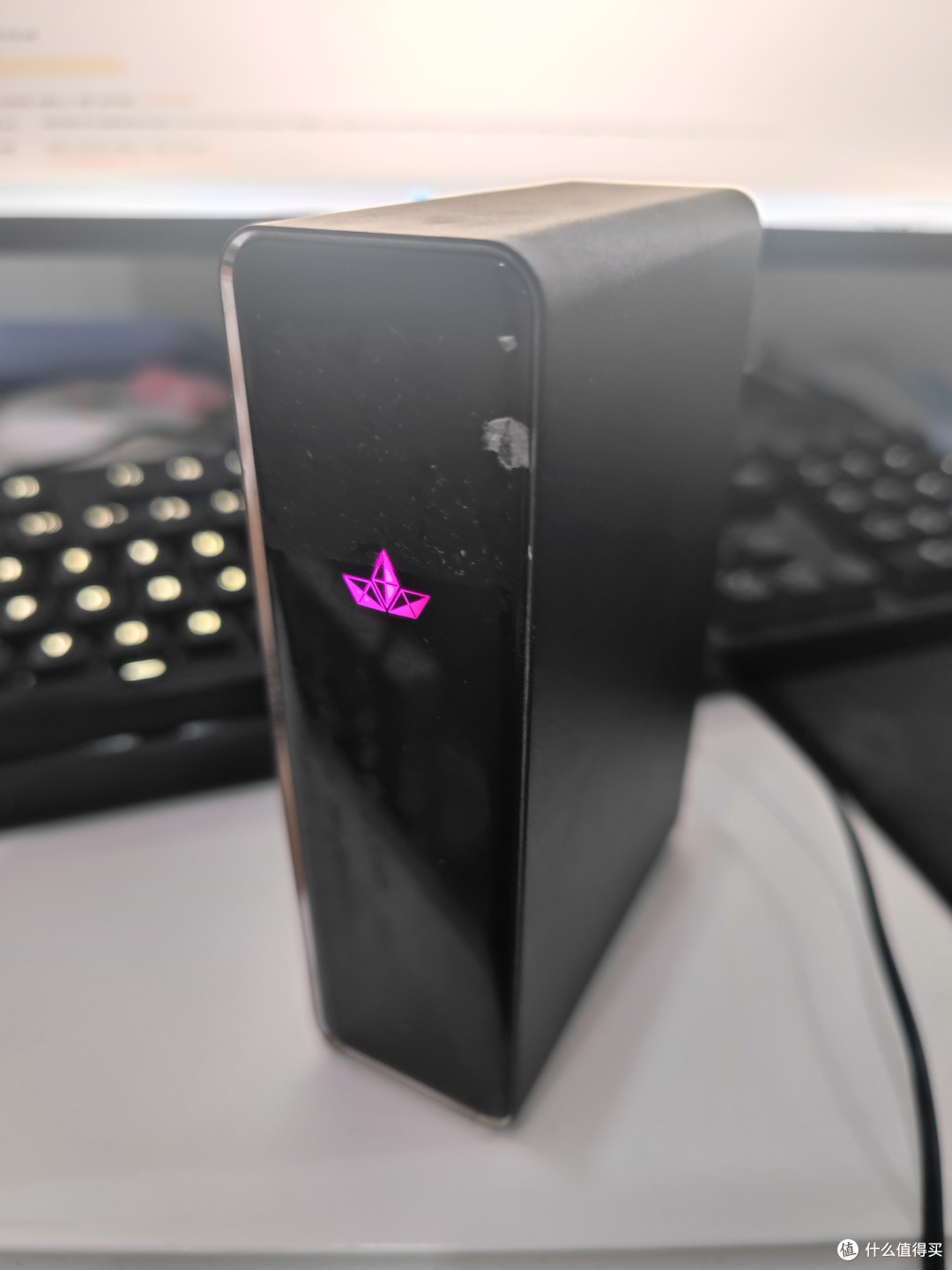
同样的方法,u盘烧第二个armbian5.9然后再插靠近网口的u盘
大概刷了10分钟左右吧,蓝灯常亮就行了
好了,现在开始下载一个
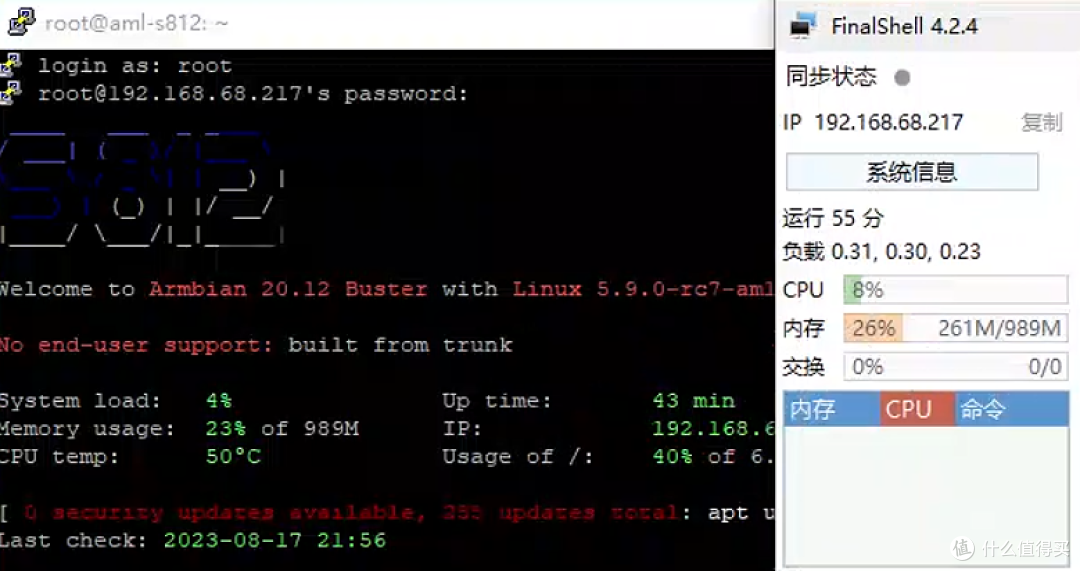
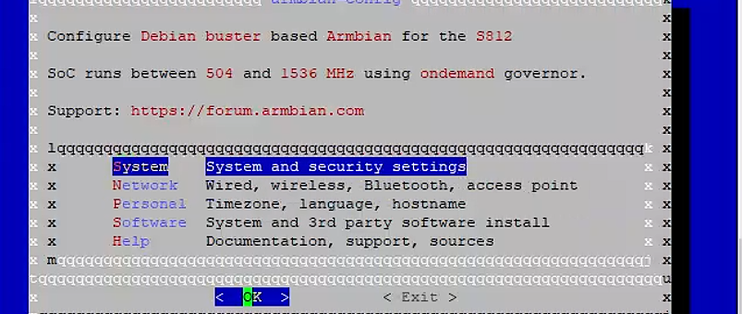
这个putty体积小反应快,还挺好的
在路由器找到玩客云的ip,现在叫aml-s812了
然后进shh

账户root,密码1234
进来了之后呢
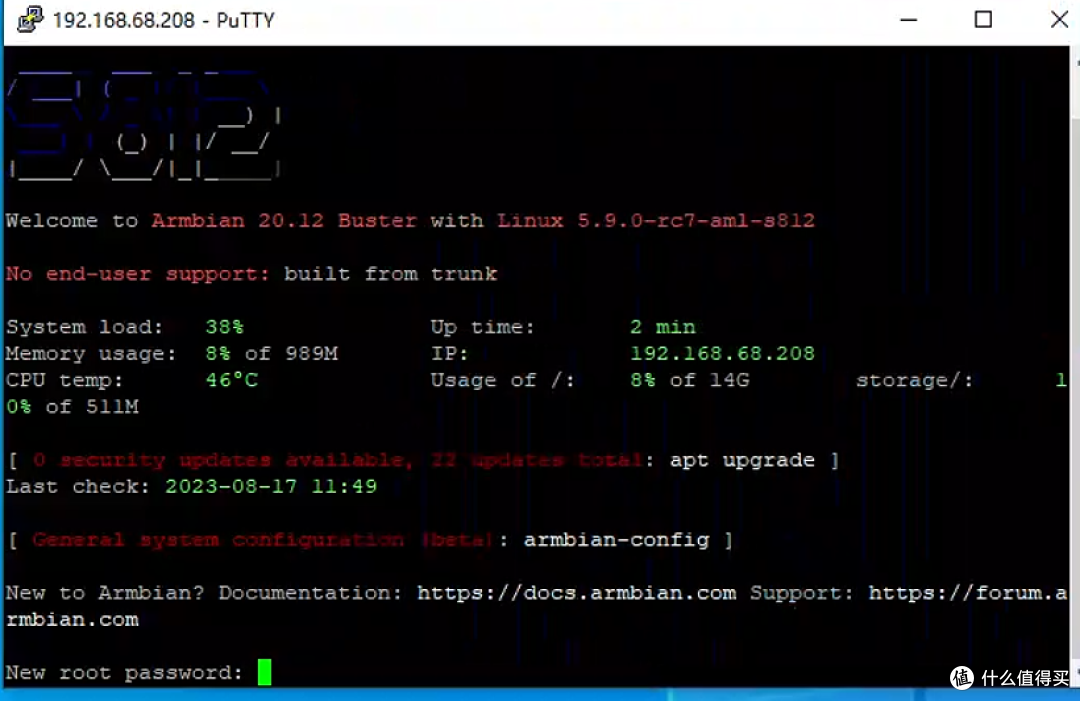
就是这样了
这个时候系统在u盘里,你要是不想要u盘
cd /boot/install/
sudo ./install.sh
可以直接刷入emmc里,但是本身就8g刷这个进去再装docker就不够5g了(吃过苦头了)
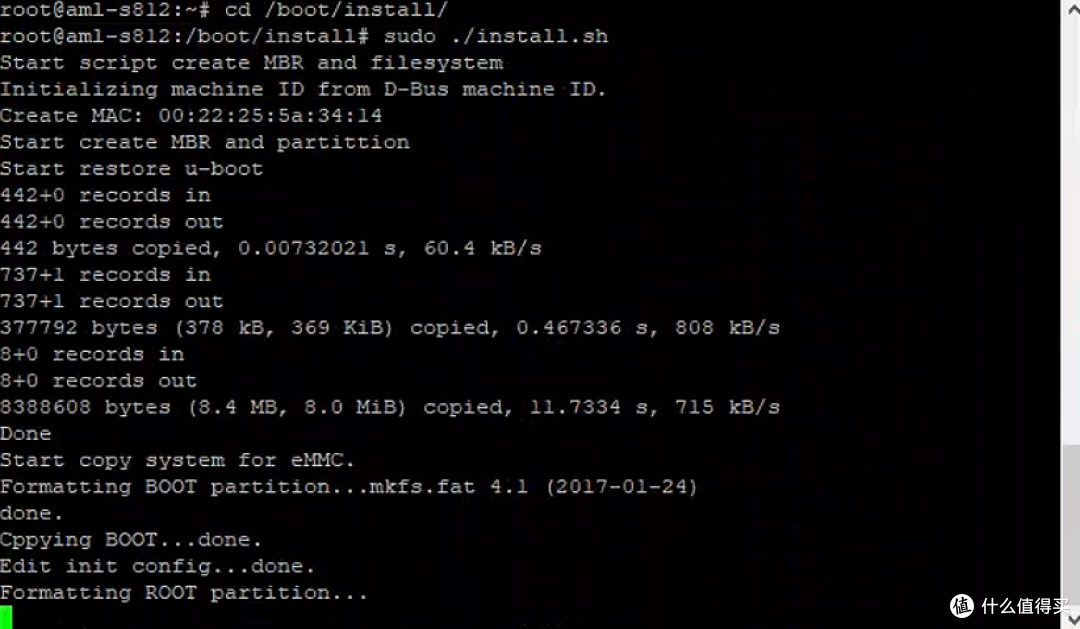
然后可以装docker了
先换源
nano /etc/apt/sources.list
然后把一串复制进去,按方向键到最底部粘贴一下
Ctrl+O,回车保存,Ctrl+X退出
apt-get update
这一步是更新
然后安装
curl -fsSL https://get.docker.com -o get-docker.sh
sh get-docker.sh --mirror Aliyun
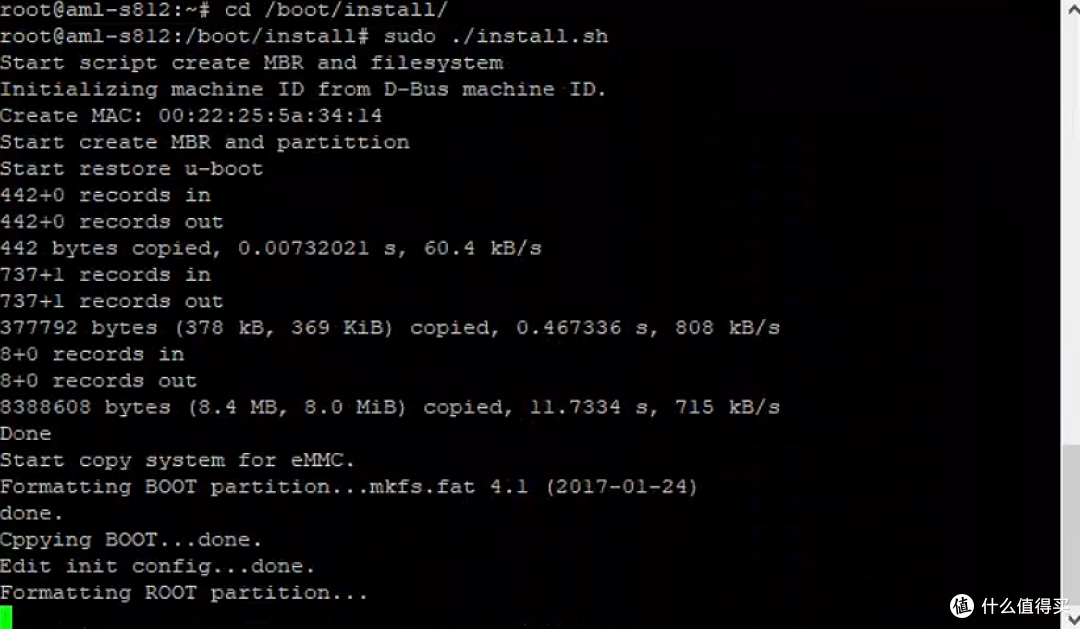
装完之后呢
可以按照casaos了,然后安装了两次没成功,发现是不够5g内存了
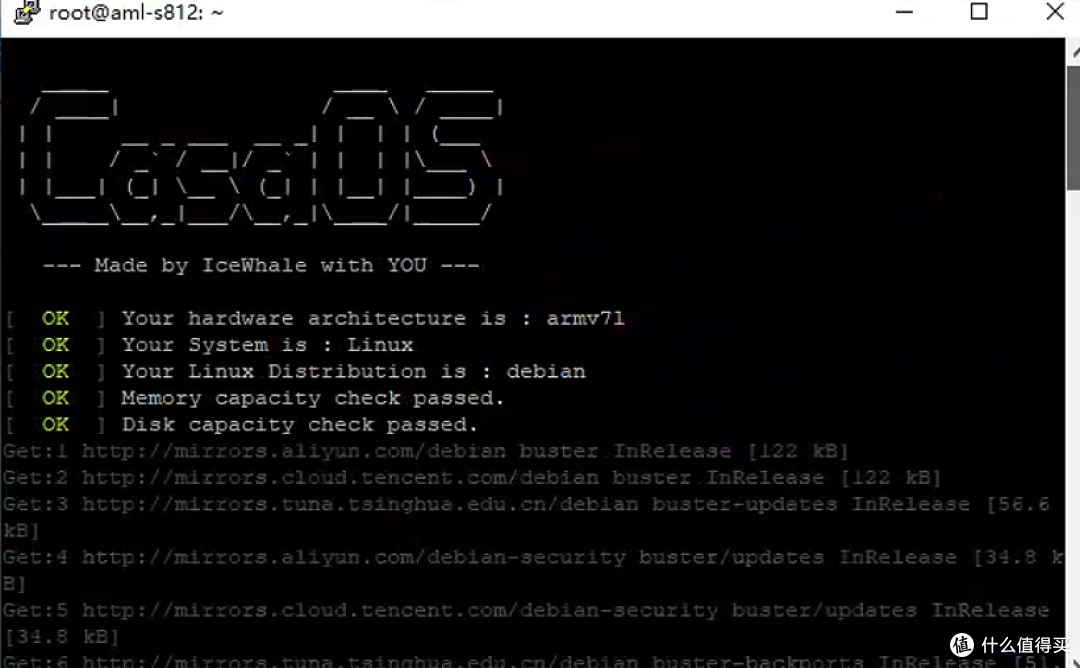
然后开始重置,看不懂啊

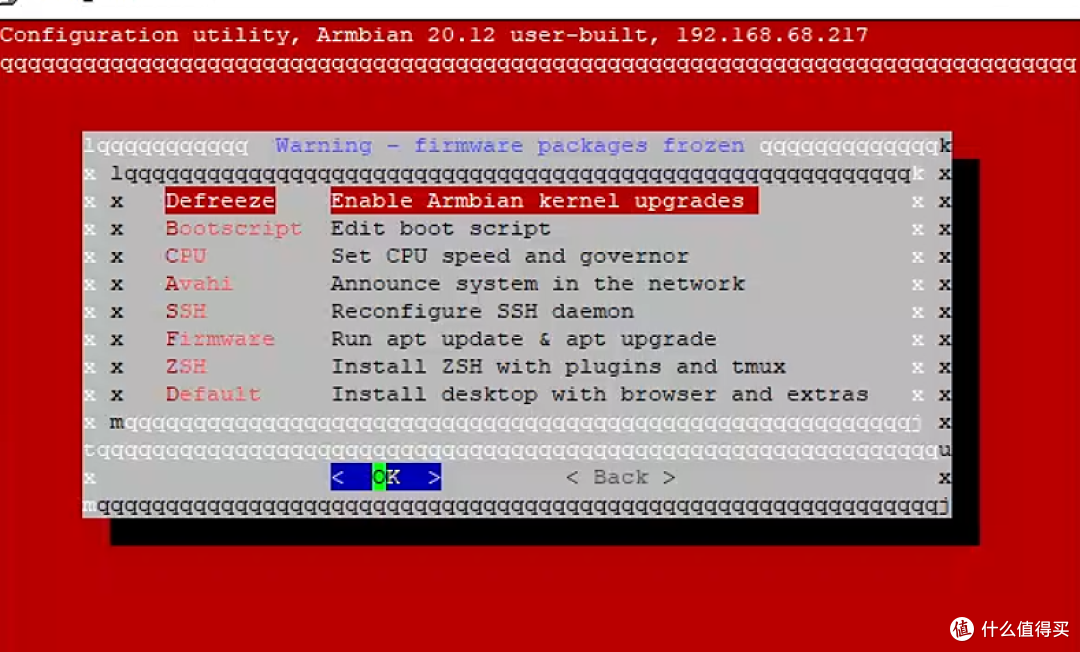
这玩意界面真的也太
索性直接重新刷一遍得了
然后其实无所谓刷emmc也行docker和alist和ql也都装好了
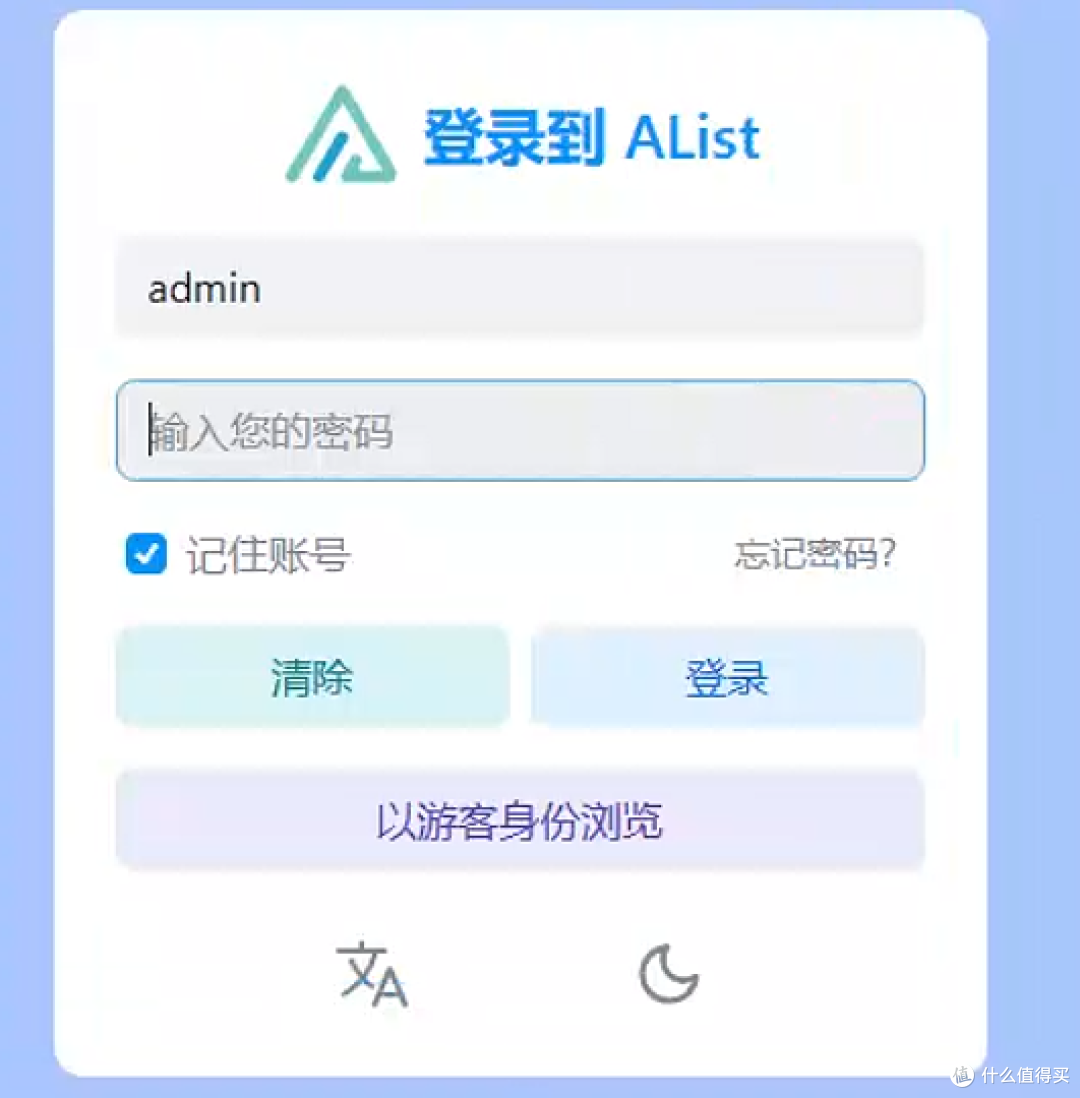
这个密码怎么找,有说要看u盘uid的,找了一圈没找到
casaos是没装上
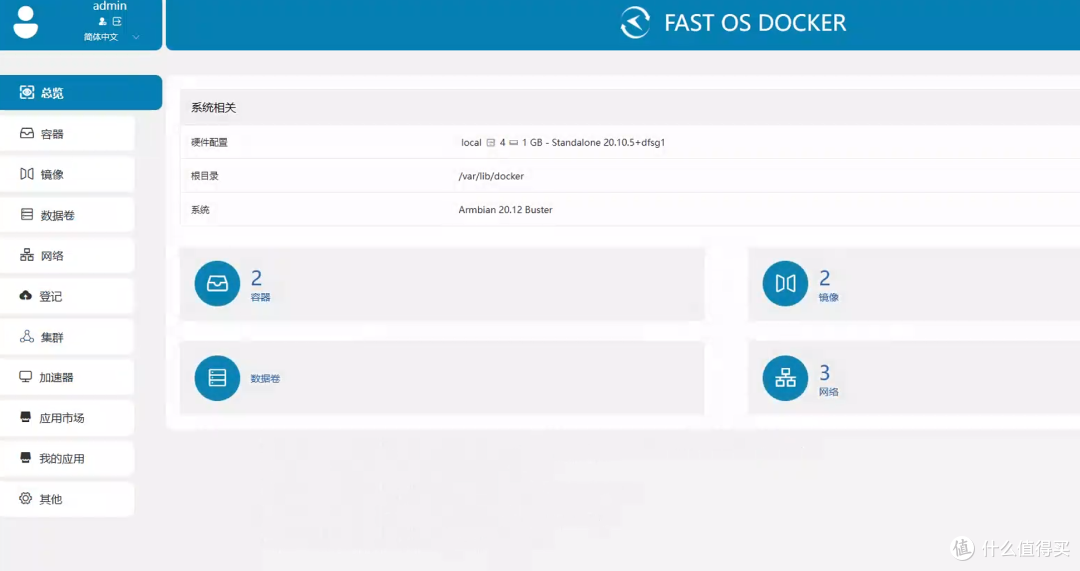
但是装了这玩意
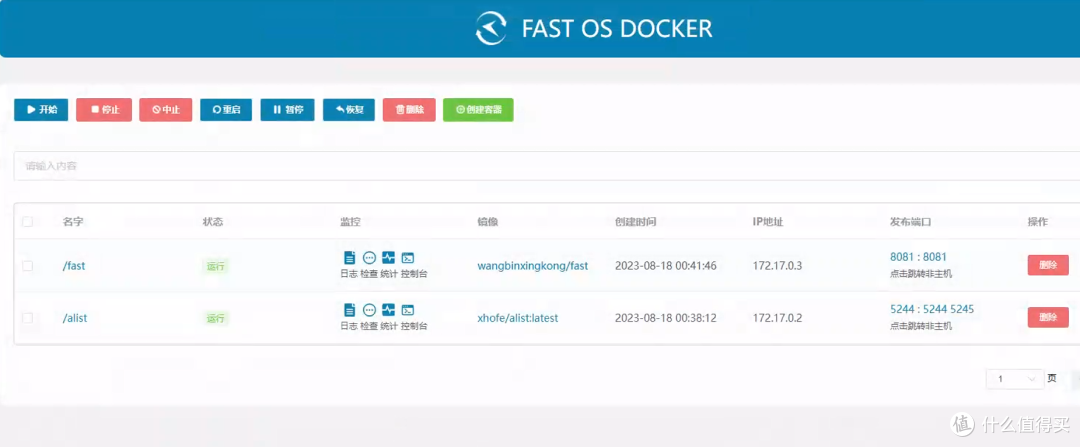
docker run --restart always --name fast -p 8081:8081 -d -v /var/run/docker.sock:/var/run/docker.sock wangbinxingkong/fast
查看密码说是要这个docker exec -it alist ./alist admin

结果输入也没告诉我啊
刚才不是装了这个fast嘛,点开日志
密码就可以看到了
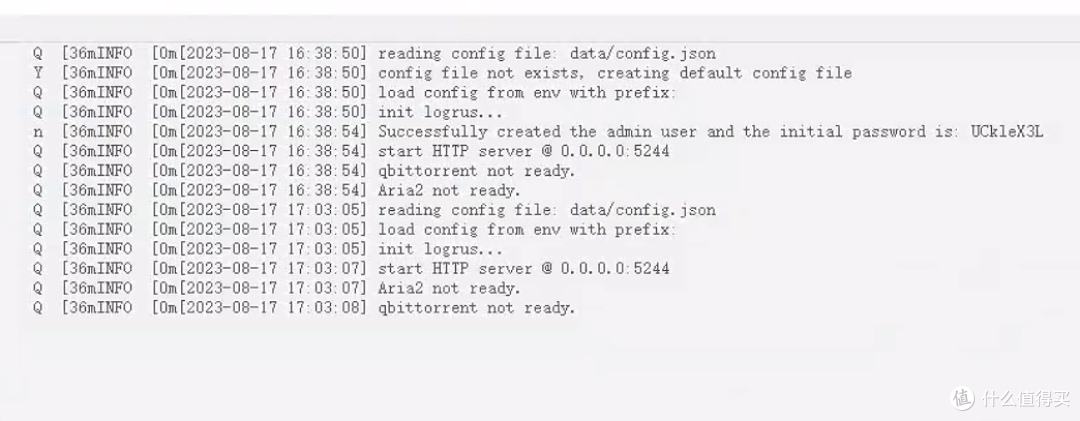
然后回到alist里

















校验提示文案
校验提示文案
校验提示文案
校验提示文案
校验提示文案
校验提示文案
校验提示文案
校验提示文案
校验提示文案
校验提示文案
我扔抽屉2年了都不知道这玩意还能干啥。。。官方倒是能解绑不过要上传身份证和本人合影。。。瞬间联想到校园裸贷。。。还是算了。。。
校验提示文案
校验提示文案
校验提示文案
校验提示文案
校验提示文案
校验提示文案
我扔抽屉2年了都不知道这玩意还能干啥。。。官方倒是能解绑不过要上传身份证和本人合影。。。瞬间联想到校园裸贷。。。还是算了。。。
校验提示文案
校验提示文案
校验提示文案
校验提示文案
校验提示文案
校验提示文案
校验提示文案
校验提示文案
校验提示文案
校验提示文案