







































3
2
小米7000路由器,自带docker,可玩性?喜剧还是悲剧?
2023-06-07 18:13:57
53点赞
324收藏
89评论
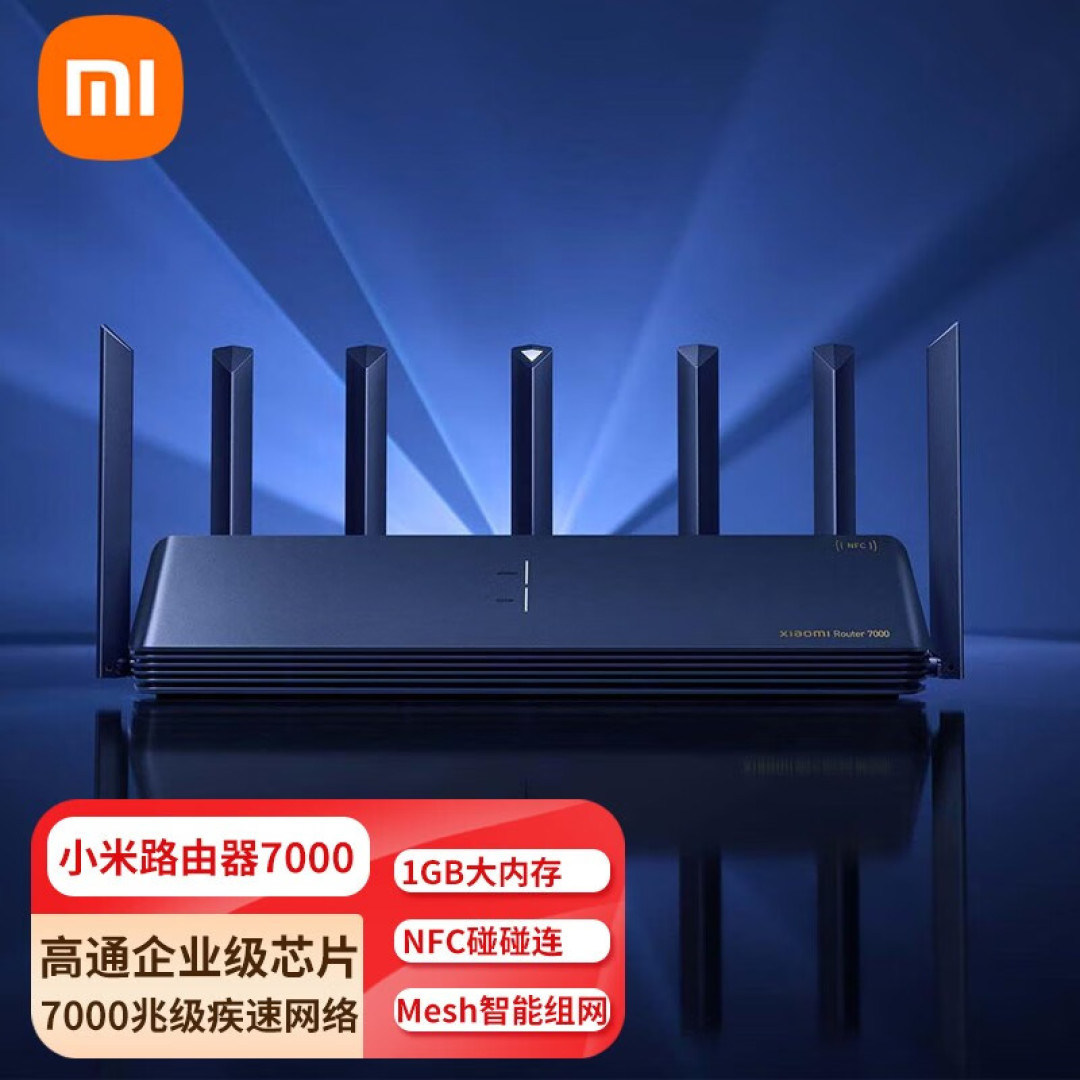
等了将近一个星期,小米7000路由器终于到货啦。自带四个2.5g的网口,在AP MESH下,也可以正常使用docker,我们先来看一下开箱吧。
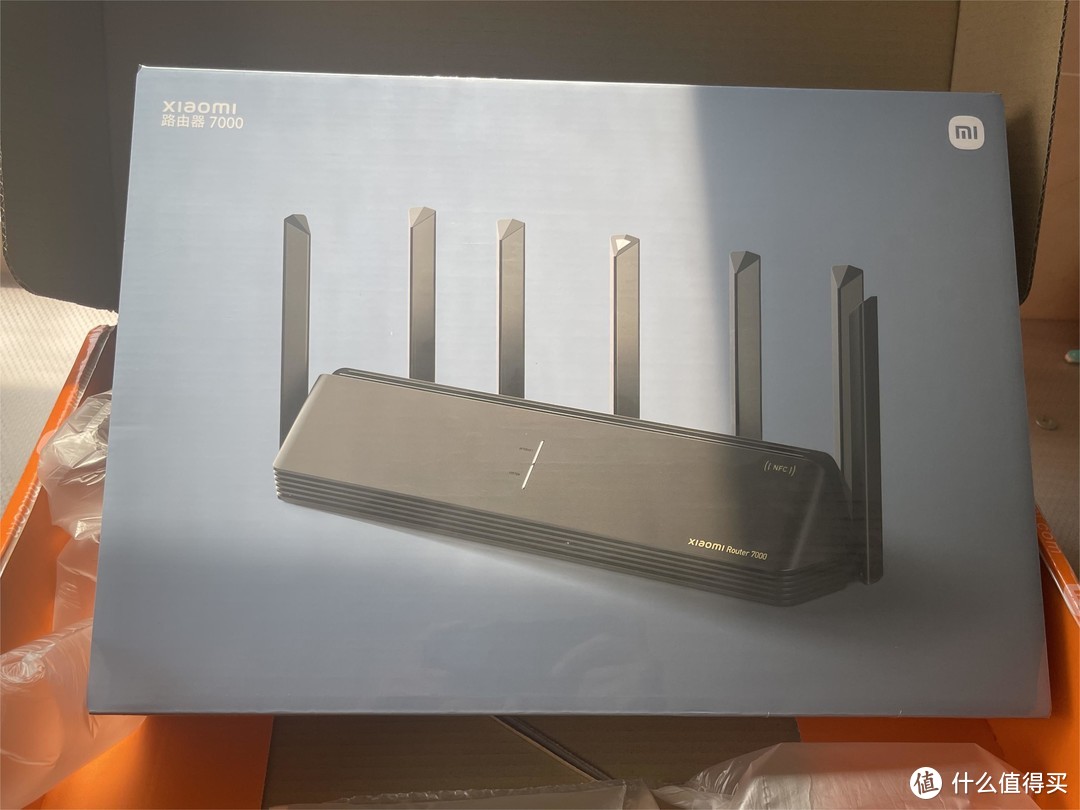 快递盒拆完还有内部包装
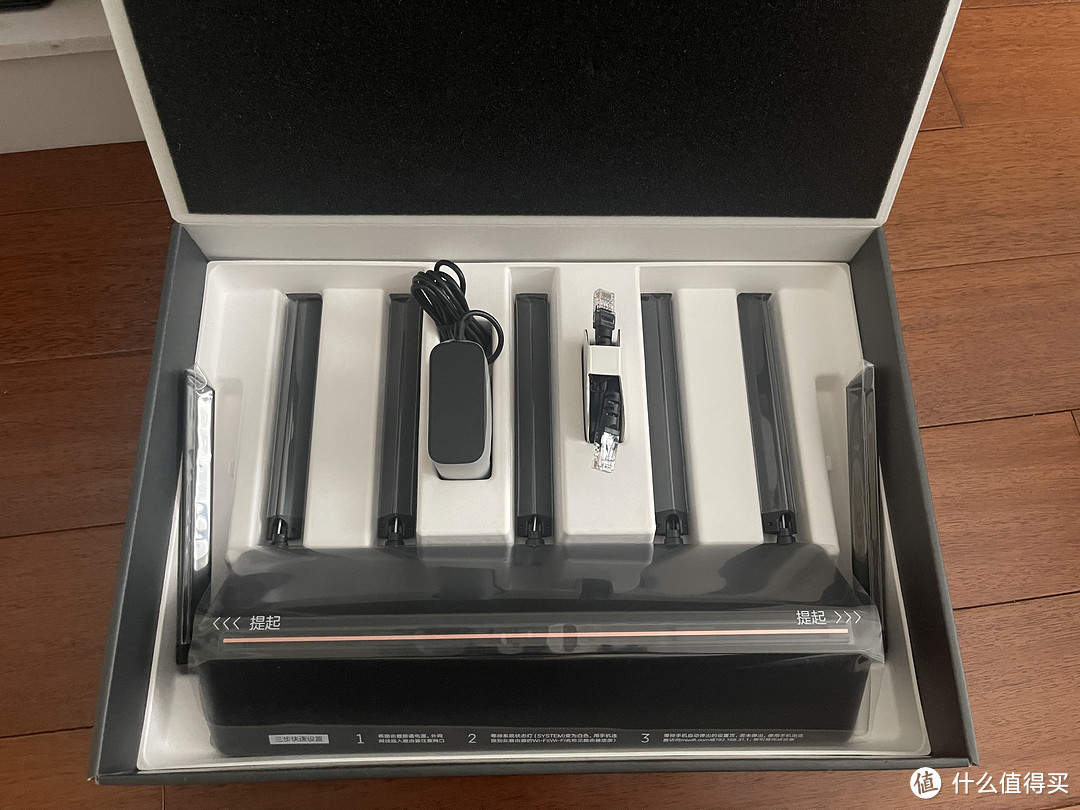 内盒上方带有缓冲海绵,好评
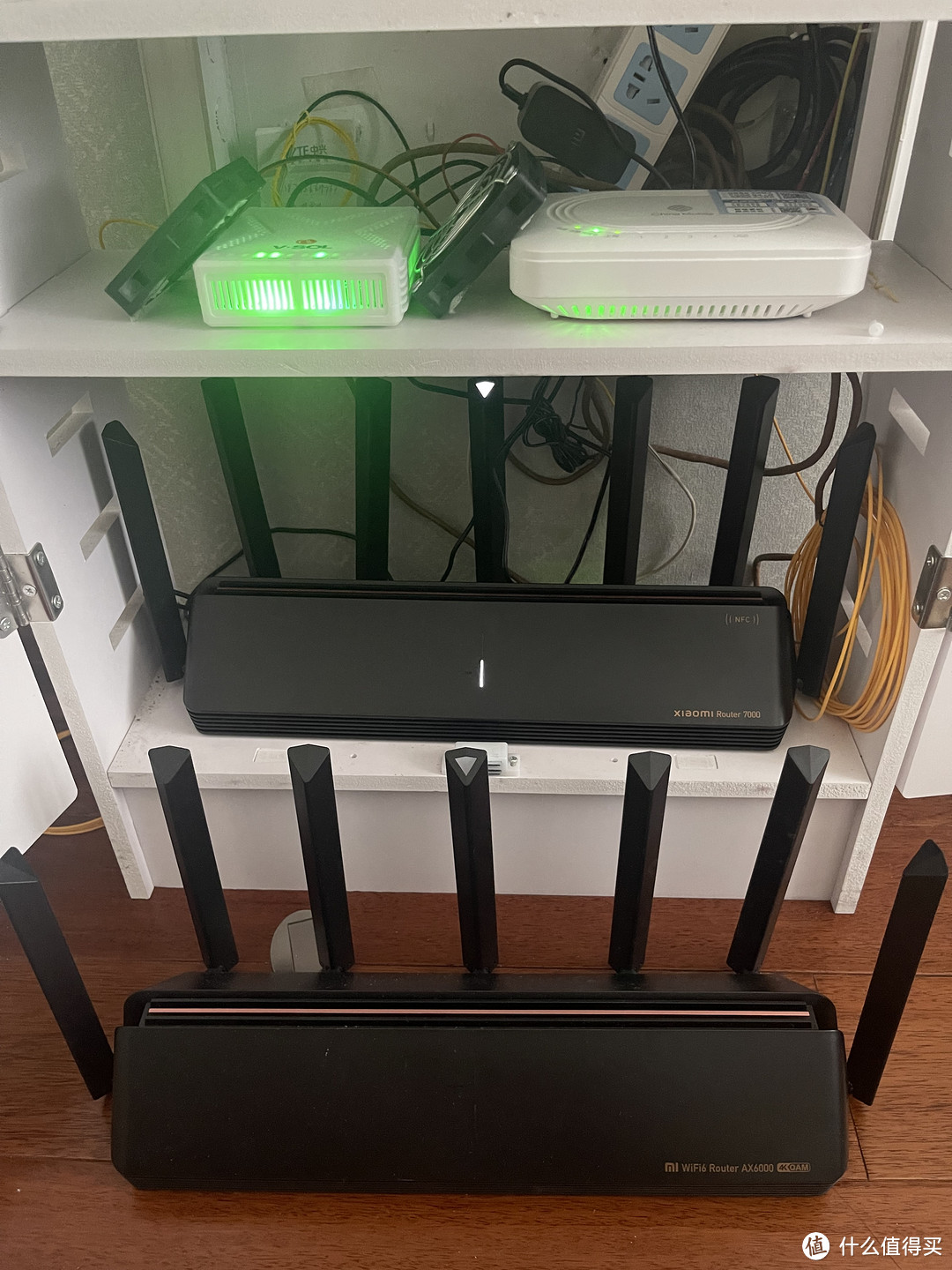 弱电箱里的AX6000,对比
我家有小米的AX3600,AX6000,7000,AX9000。这四款路由器,前面三款都是一个壳子,如果不是右下角的logo上面有型号,远看根本看不出区别好么。
简单过一下参数:
CPU:IPQ9554 四核A73 1.5GHz 双核NPU 1.5GHz
内存:1GB
5G芯片:QCN6224 4x4 5765Mbps
2.4G芯片:QCN5024 4X4 1147Mbps
4口2.5G网口:QCA8084
USB3.0
NFC连接
“小米7000的2.4G不支持Wi-Fi 7,5G芯片支持Wi-Fi 7,但不支持6GHz,因为QPF4559的工作频率是5150 – 5895 MHz,如果要支持6GHz,就要使用支持工作频率为5925-7125MHz的FEM,比如SKY85784-11。
功耗方面,只插千兆WAN口,LAN口都不插,待机功率是8.5W,接一个2.5G LAN后功率9.4W,满上3个2.5G LAN后是11.2W”(引用自acwifi)
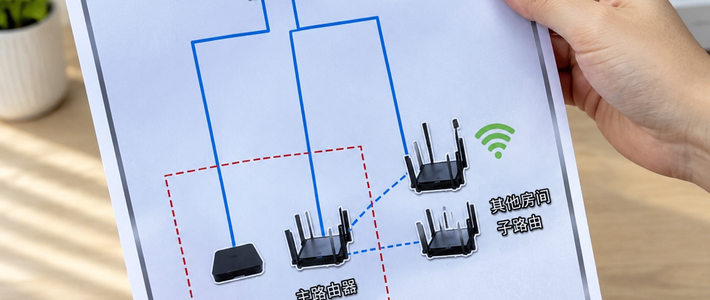
目前我140m²的房子为了实现5Gwifi的覆盖,使用了三台路由器,分别是AX9000,7000,AX6000。全部工作在AP MESH 模式下。其实两台也够,只是在阳台和卫生间5Gwifi信号会差一些,强迫症的我忍不了,三台信号拉满。
如果不了解我家拓扑结构的,可以看下这篇文章奥
docker测试
以下内容均在AP MESH模式下进行
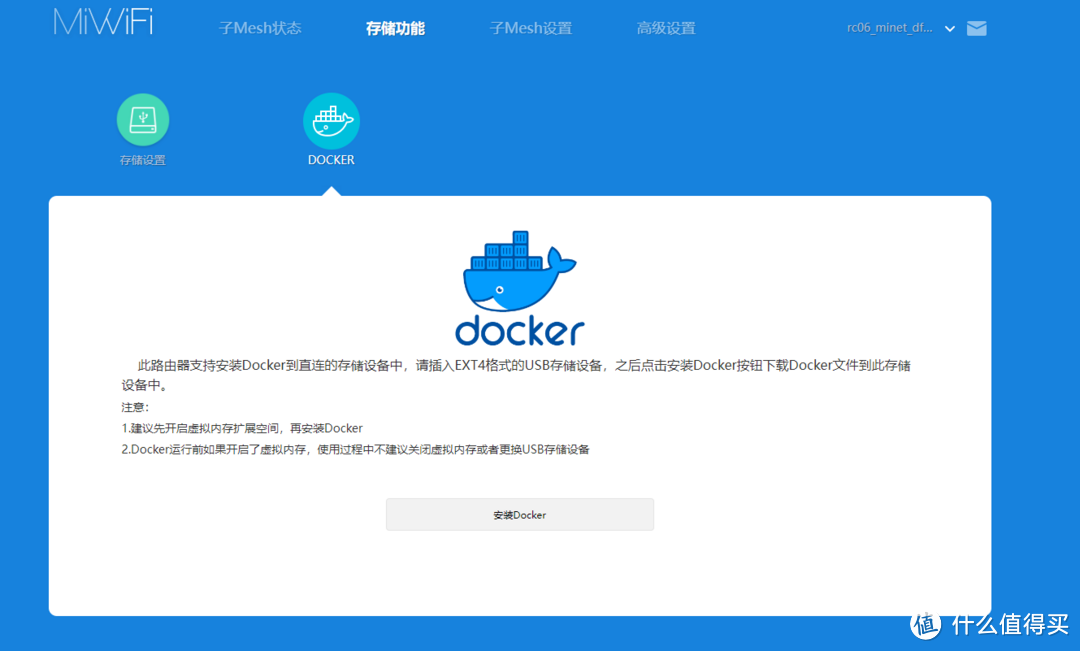 安装界面,需要插ext4格式的U盘
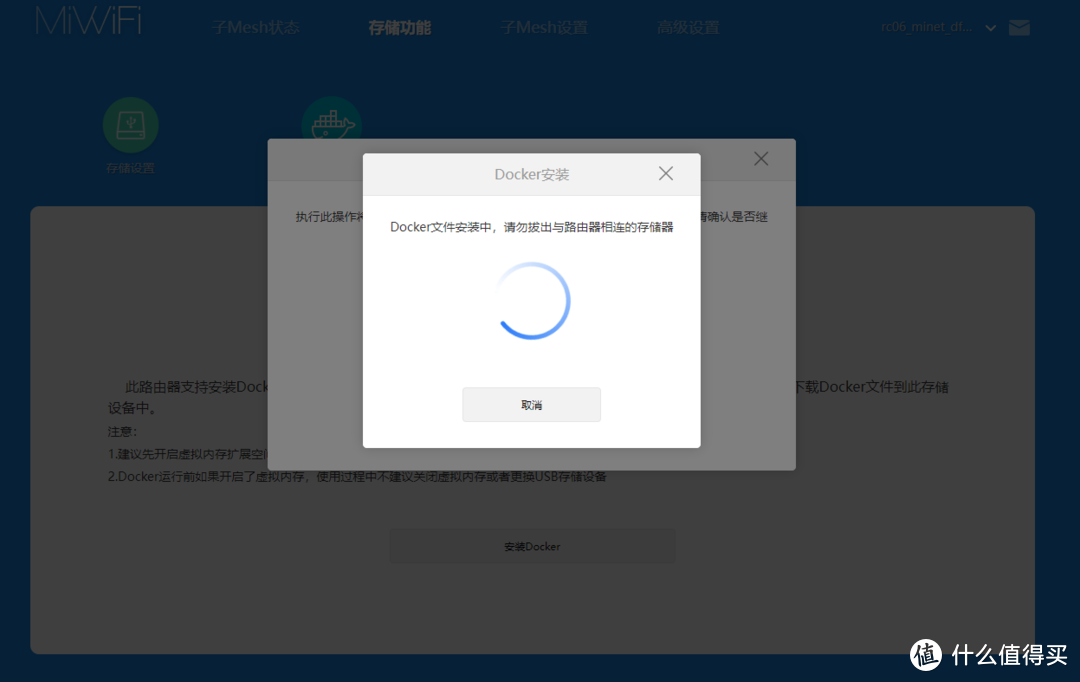 安装中
安装中
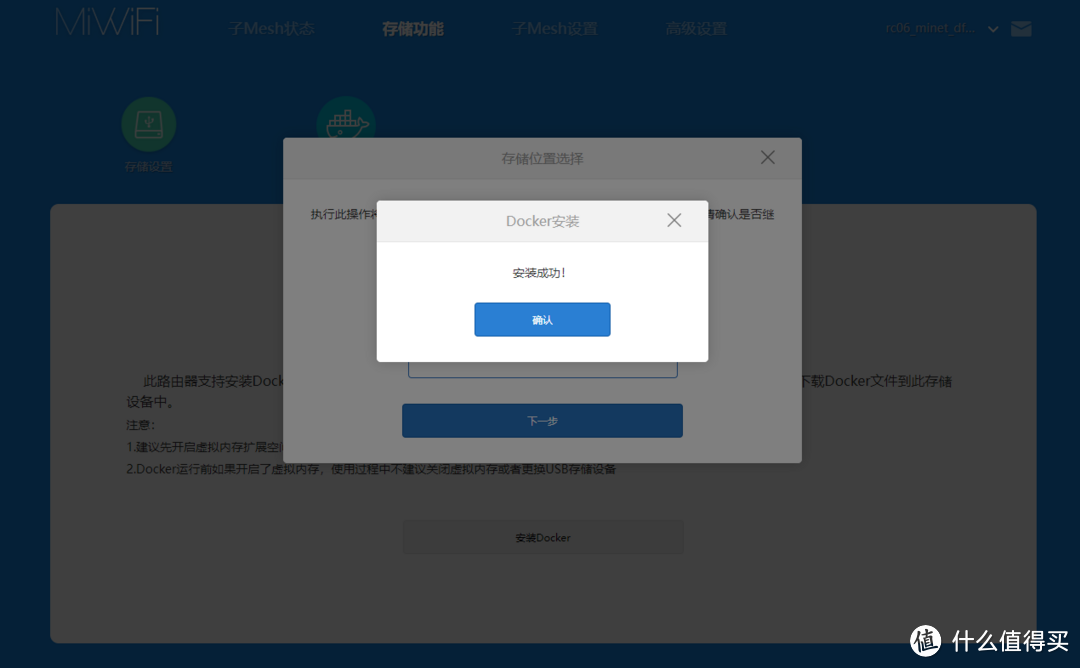 成功
成功
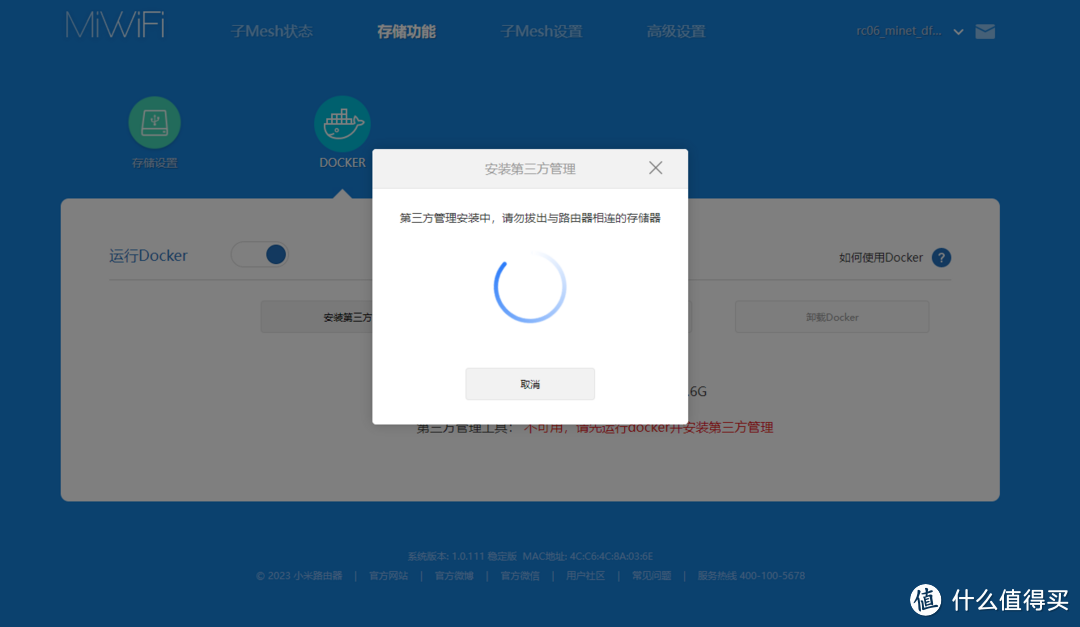 安装第三方管理simple docker
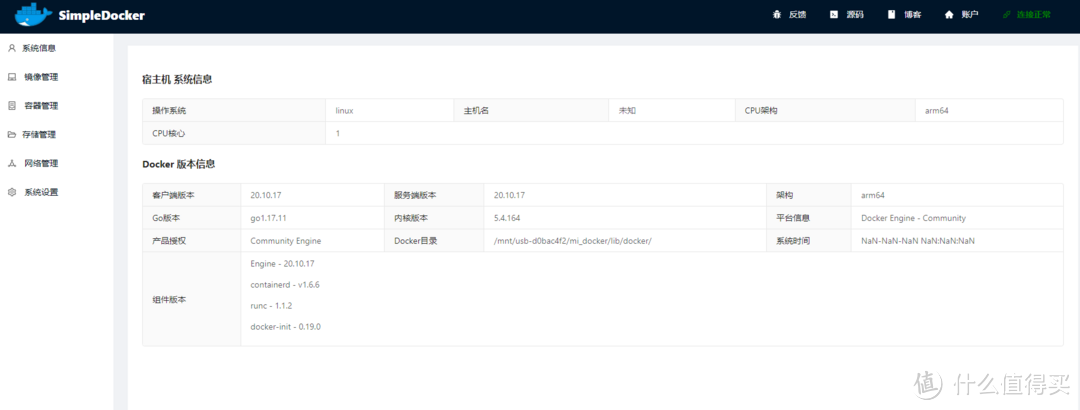 最后才能打开主界面
安装docker,一共有3步,分别是插U盘,安装docker主题,安装第三方管理,基本上都是下一步下一步完成的事,没有出错。需要注意,U盘必须是ext4格式。windows系统推荐DiskGenius。https://www.diskgenius.cn/
第三方管理用的是simple docker https://gitee.com/taoes_admin/SimpleDocker,整体是简洁风格(简陋 ),适合新手朋友。因为docker是沙盒类型的,不用担心玩坏了~不会影响路由器系统的。
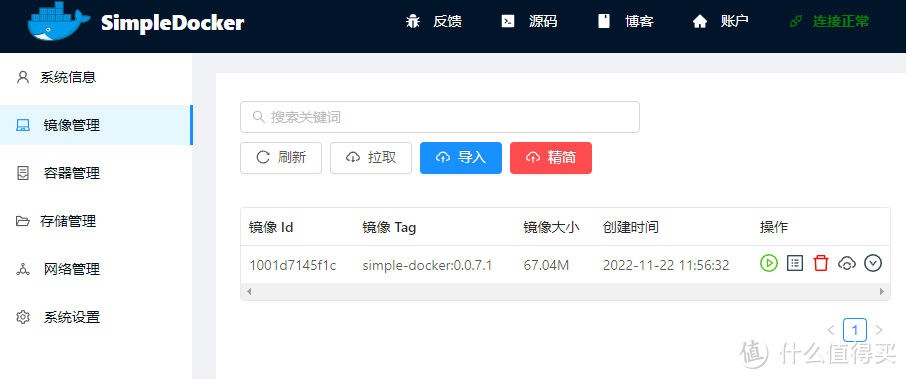 镜像管理-拉取
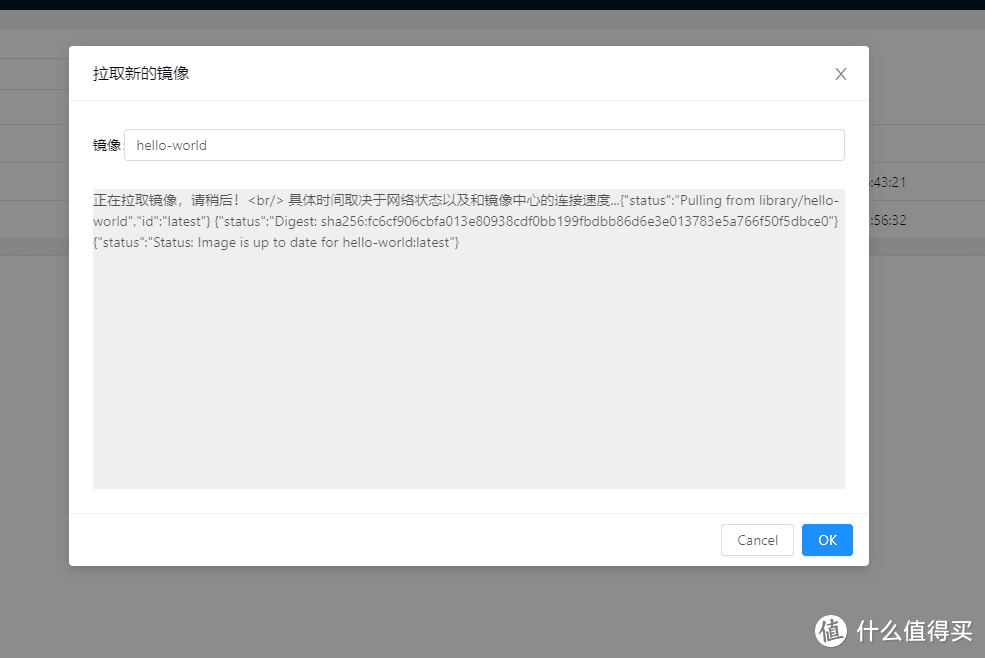 只需要输入镜像名称就可以拉取
这个拉去镜像让我头疼的够呛,一开始我输入的是命令:docker pull hello-world,始终报错。结果我试了一下只输入hello-world,您猜怎么着,它成功了。难道这就是管理面板和命令行的区别么?对于习惯终端的我,有点不太适应了。
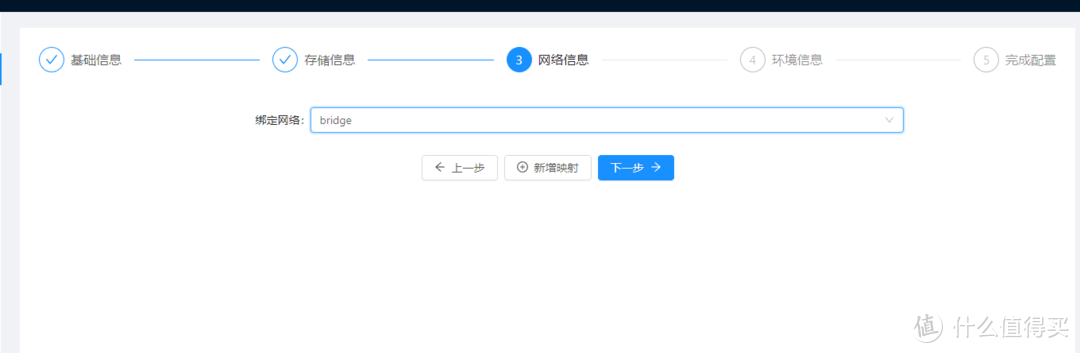
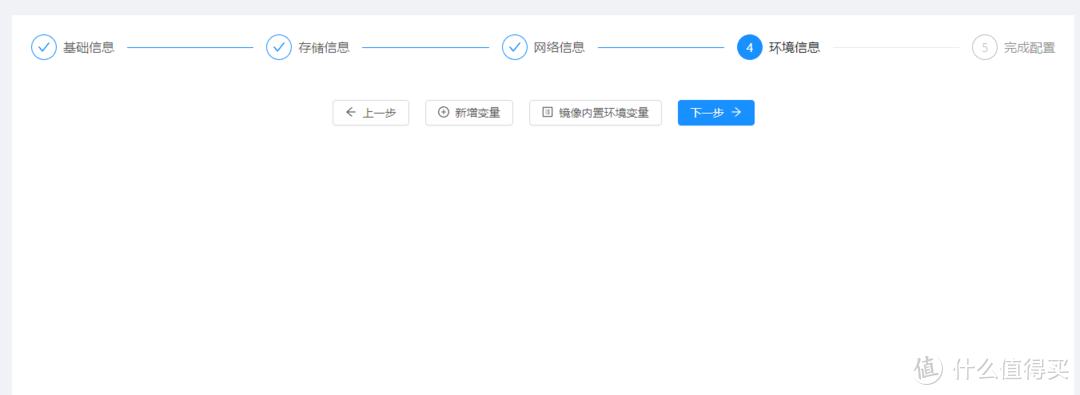
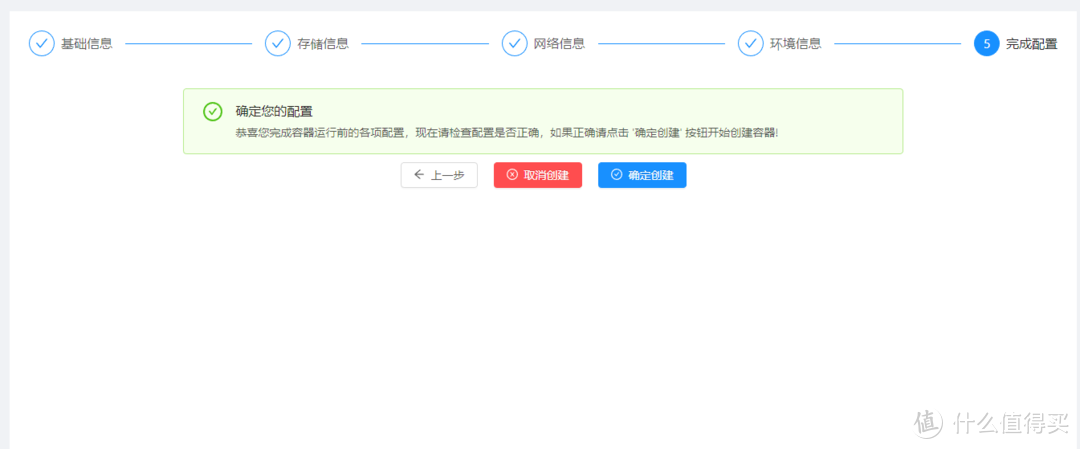
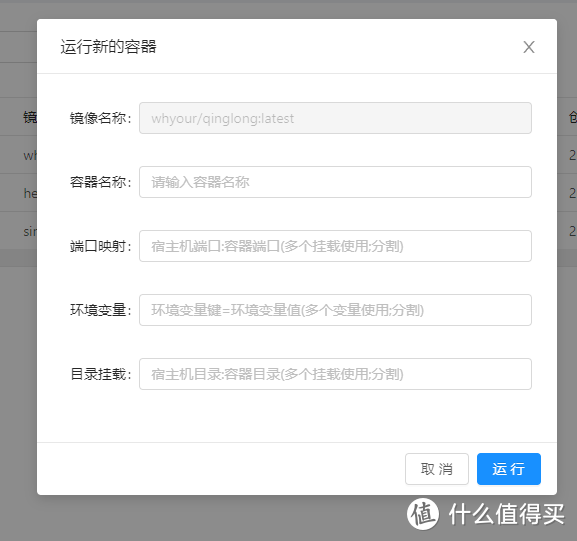
然后我又试了一下青龙面板,没有终端,实在是太麻烦了(习惯终端的我而言),创建容器分为专业模式和简单模式,我分别截图给大家看看吧。懒得配置了。反正没成功打开青龙。
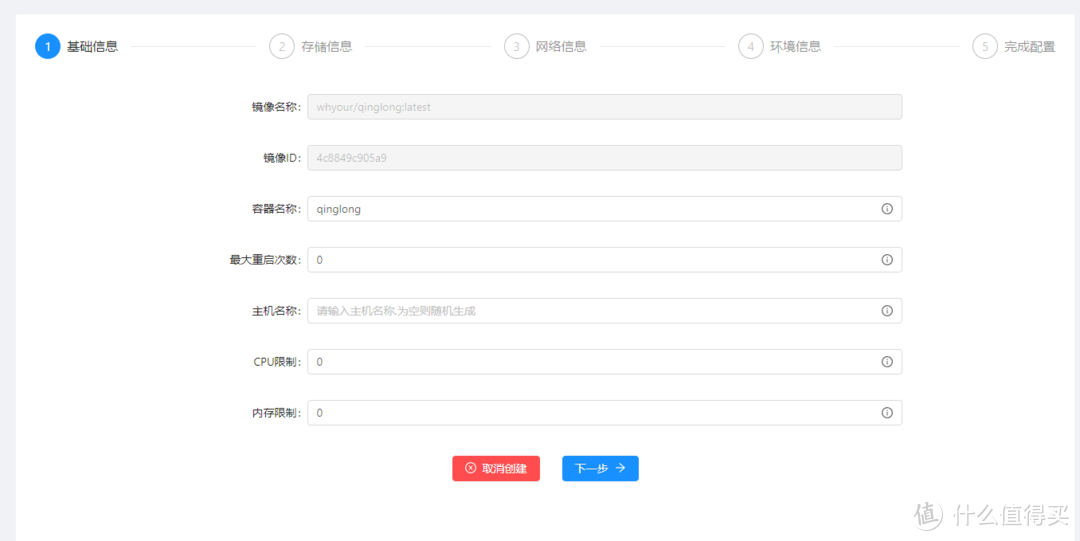 专业模式
专业模式
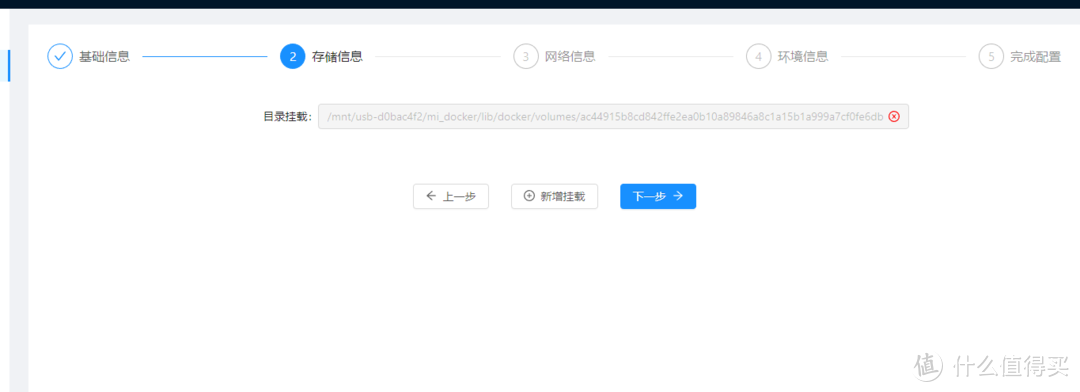 专业模式
专业模式
 专业模式
专业模式
 专业模式
专业模式
 专业模式
专业模式
没有终端命令行,只有一个拉取镜像,只能说聊胜于无了。有没有
 简单模式
简单模式
然后就悲剧了!
因为青龙失败了,我去容器想停止并删除青龙容器,我看都没看直接点了最上面的一个容器,点完发现是simple docker的容器,这下悲剧了,docker就再也进不去了~
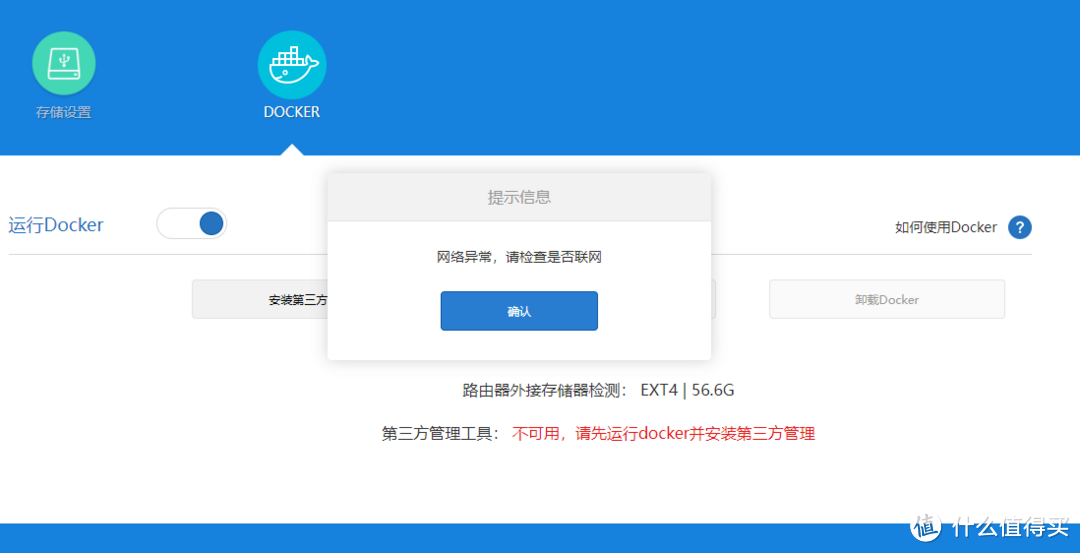 无法再次安装simple docker
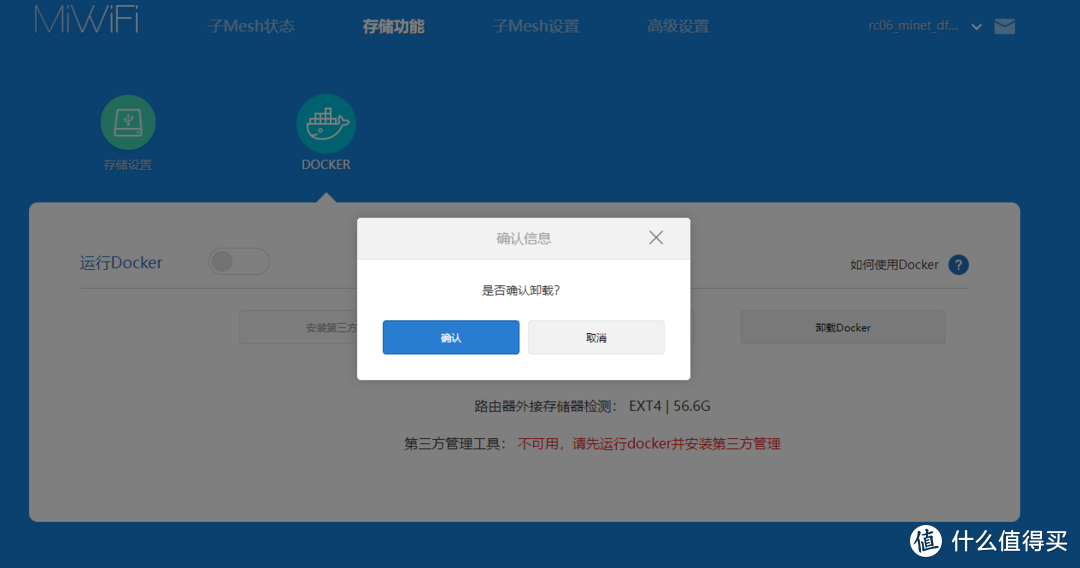 最后卸载
最后卸载
拜拜了~
总结
作为一台2.5Gwifi6(即将支持的wifi7)路由器,性能,内置功能,颜值很能打。特别是小米生态下,体验非常不错。但是要作为一台能干活的路由器,它不行。半封闭的docker,没有SSh(能解决),个人认为,还是安安静静的让它躺在弱电箱里,做着AP该做的事情吧。
作者声明本文无利益相关,欢迎值友理性交流,和谐讨论~














校验提示文案
校验提示文案
校验提示文案
校验提示文案
校验提示文案
校验提示文案
校验提示文案
校验提示文案
校验提示文案
校验提示文案
校验提示文案
校验提示文案
校验提示文案
校验提示文案
校验提示文案
校验提示文案
校验提示文案
校验提示文案
校验提示文案
校验提示文案
校验提示文案
校验提示文案
校验提示文案
校验提示文案
校验提示文案
校验提示文案
校验提示文案
校验提示文案
校验提示文案
校验提示文案
校验提示文案
校验提示文案
校验提示文案
校验提示文案
校验提示文案
校验提示文案
校验提示文案
校验提示文案
校验提示文案
校验提示文案