










 深耕数码兴趣领域




70
179
花最少的钱,体验最爽的私有云—蒲公英智能组网路由X1
2023-03-15 11:48:39
7点赞
65收藏
20评论
如果你的手机内存已经被照片和视频占满,那么你会采取什么样的方式来存储这些不舍得删除的重要数据呢?
相信很多人都会选择把数据转存到电脑或者移动硬盘中。但我最近发现,使用NAS来作为家庭的数据存储中心,要比存储在电脑或者移动硬盘中更为便捷和安全,唯一不太友好的就是组建NAS的成本有点高,一套下来基本都要4位数以上了,这还真有点出乎我的预料。
而我就在想,既然直接组建NAS这么贵,那么有没有一种曲线救国的方式,花费最少的钱,也同样能实现如同NAS一样的存储功能呢。最近还真让我找到了一种方法,使用蒲公英智能组网路由X1可以轻松组建自己的私有云盘,不仅可以实现数据随时存储,还拥有诸多的玩法,接下来就和大家一起分享一下,这款蒲公英智能组网路由X1的体验到底如何吧。
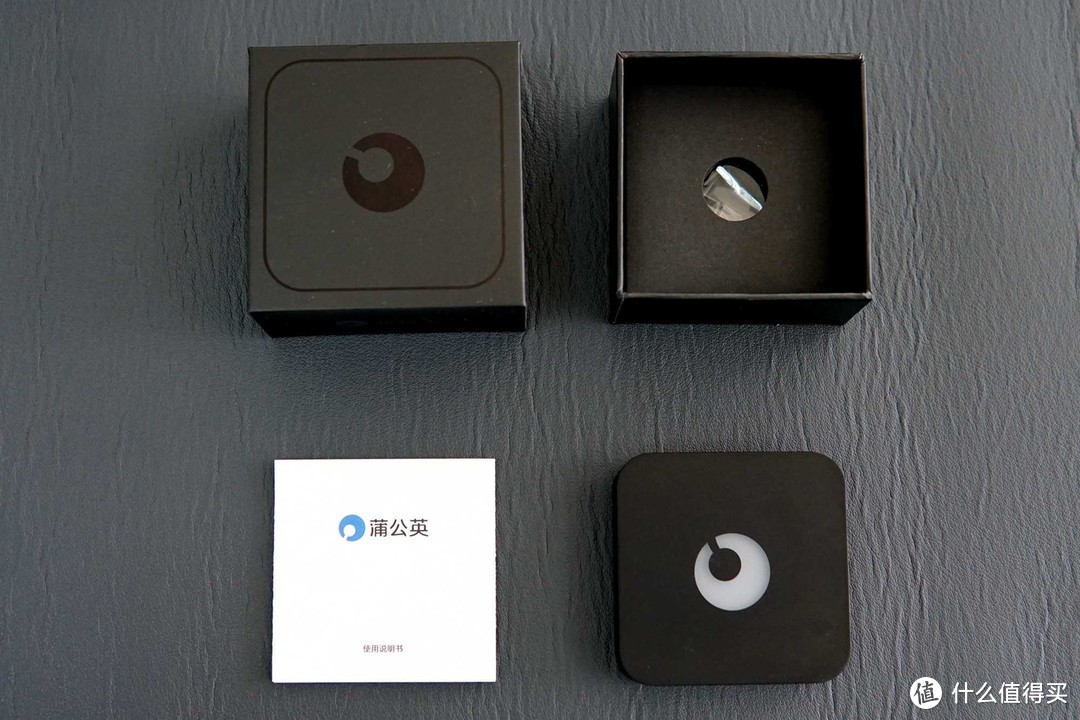
如果你接触过NAS,一定会对它巨大的体型印象深刻,但比起NAS,这款蒲公英智能组网路由X1绝对会让你眼前一亮,我在收到货的之前,没有想到它的身材会如此袖珍,尺寸只有70*70*18mm,比常见的烟盒还要小上许多,所以它几乎不受环境的限制,可以放在任何地方。
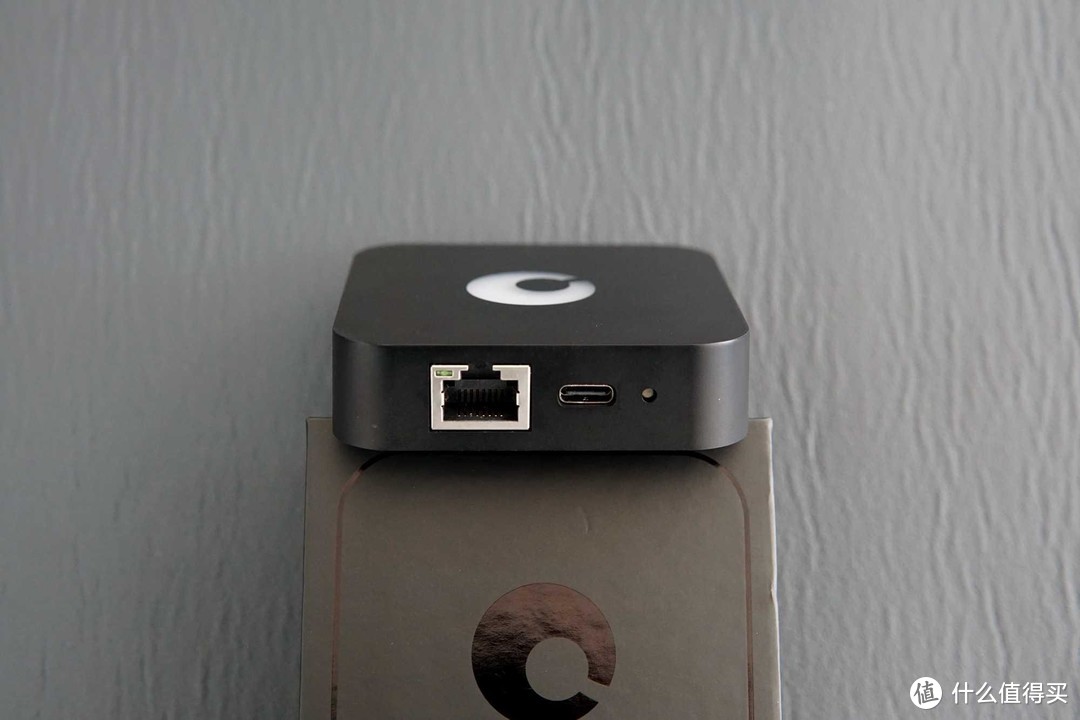
蒲公英智能组网路由X1的外壳整体采用的都是塑料材质,除了正面的LOGO指示灯之外,没有多余的花哨设计,这里需要说明的是,路由器所有的接口都集成在了侧边,其中一侧配备了一个百兆自适应的网线口、一个5V/2A的TYPE-C电源接口以及一个重置按键。
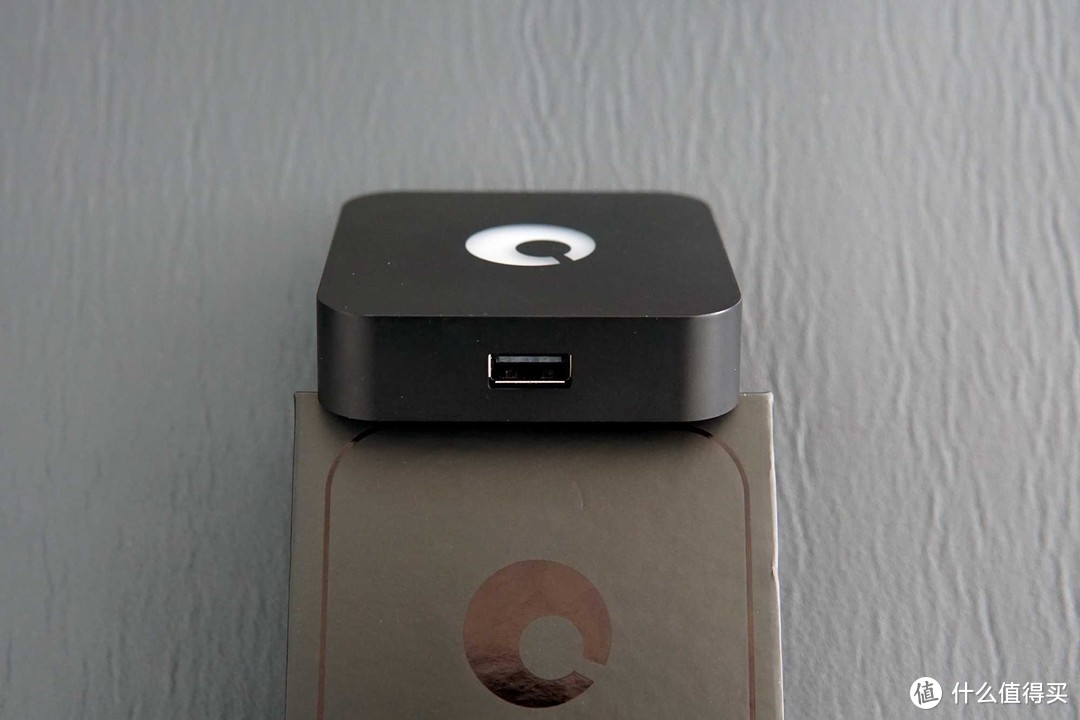
在蒲公英智能组网路由X1的另一侧,配备的是一个USB 2.0接口,这个USB接口也是我们组建私有云的关键,可以用于连接存储设备,也可以与无线网卡连接,如果你打算把你的U盘或者移动硬盘作为私有云的存储设备,那么只需要插入到这个USB接口即可。
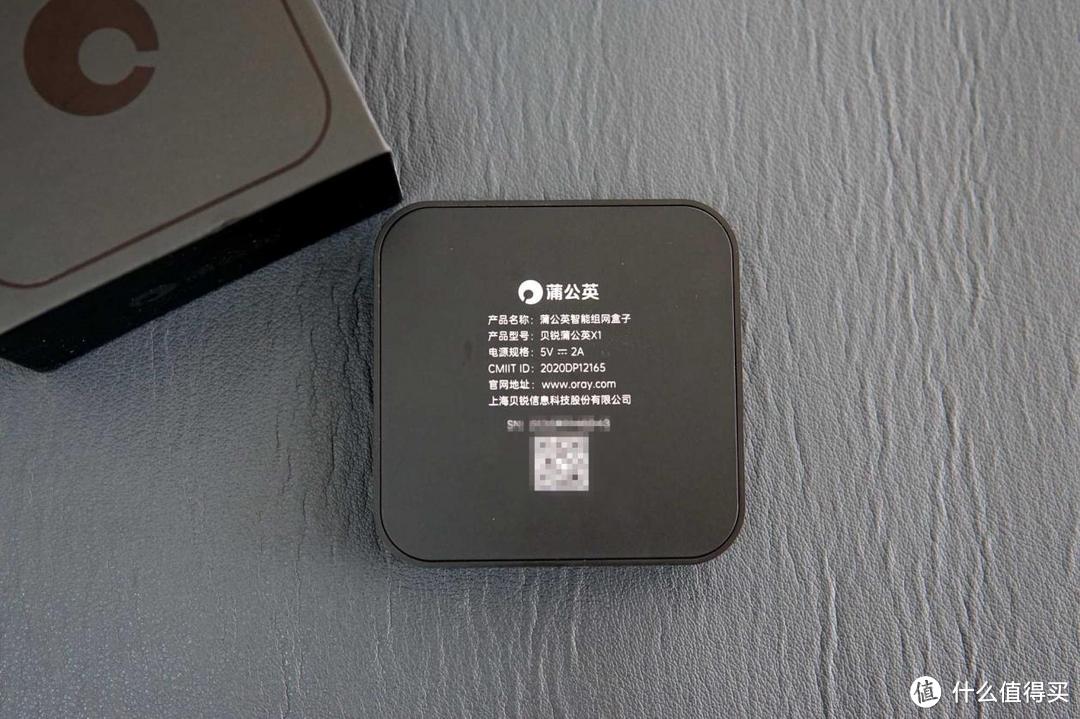
产品的底部则是一些参数信息,上面有产品的名称、型号、官网地址和SN码等内容,这里就不再多说了。
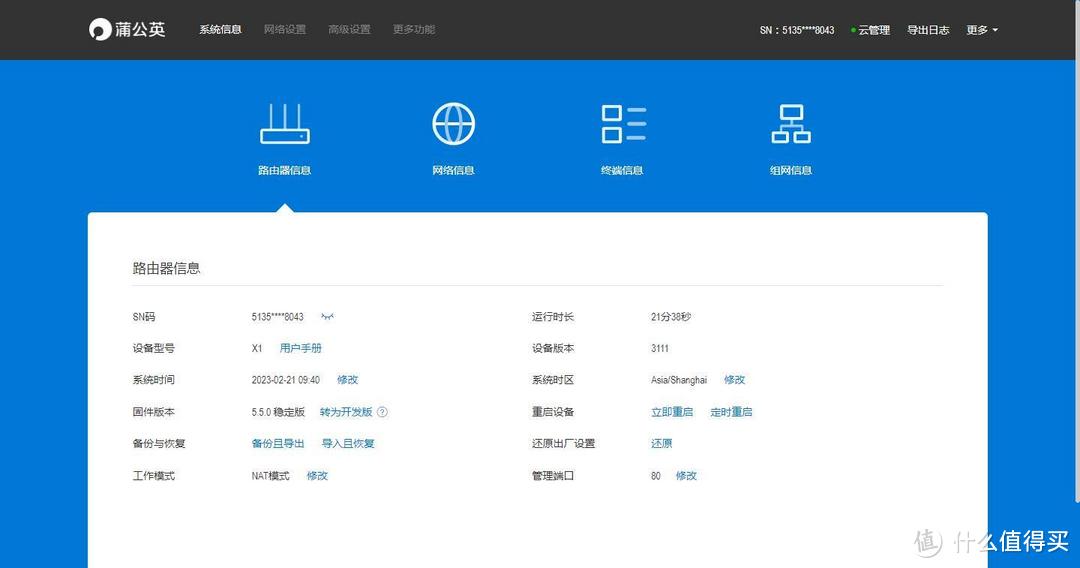
了解完这款蒲公英智能组网路由X1的外观之后,接下来就是实际体验的过程,需要事先说明的是这款产品虽然叫智能组网路由,但其实它还是一款多功能的无线路由器,如果你原本用的是傻瓜式的路由器,那么我强烈建议用蒲公英智能组网路由X1把它替换掉,如果你原来的路由器很不错,或者不想替换掉,那么这款蒲公英智能组网路由X1也同样能够实现在不影响原本网络的情况下,打造出私有云的功能。
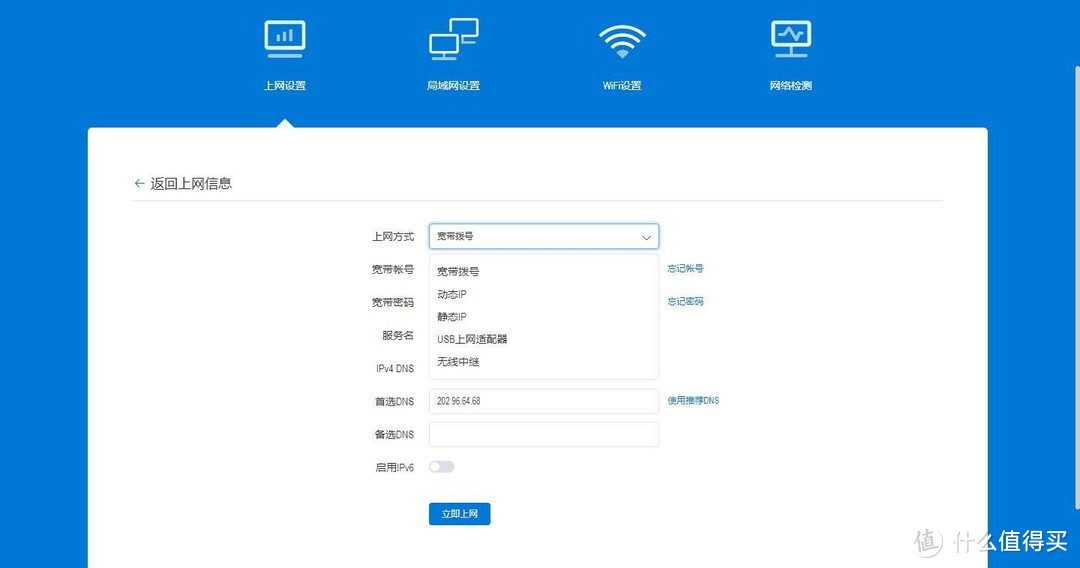
在实际的操作中,我们首先要做的就是根据自己的需求来配置一下上网模式,这需要我们先登录到X1的配置界面,通过电脑或者手机无线连接,访问http://pgybox.oray.com这个地址,就可以进入到配置界面,如果你有配置路由器的经验,那么这一步对你来说会非常的简单,即使你是新手小白,也能够通过简单易懂的中文说明迅速的完成。
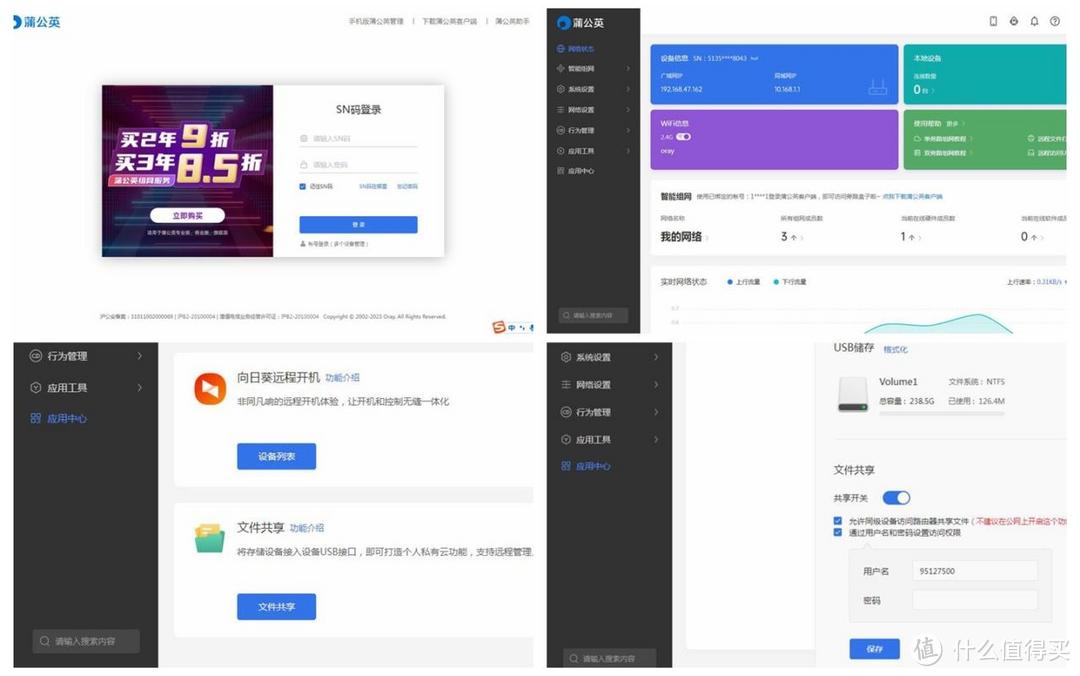
网络配置完成之后,接下来要做的是开启X1的私有云功能,在这之前需要把U盘或者移动硬盘插入到设备的USB接口,之后访问蒲公英的云管理平台,输入设备后面的SN码登录,这里我按步骤截取了几张图片,分别的登录界面→主界面→应用中心界面→文件共享界面,操作也的非出简单,只要在文件共享的界面中能够发现你插入的存储设备,并且开启文件共享功能即可。到这里就完成了私有云的搭建,只有简单的几个步骤,是不是感觉非常的简单。
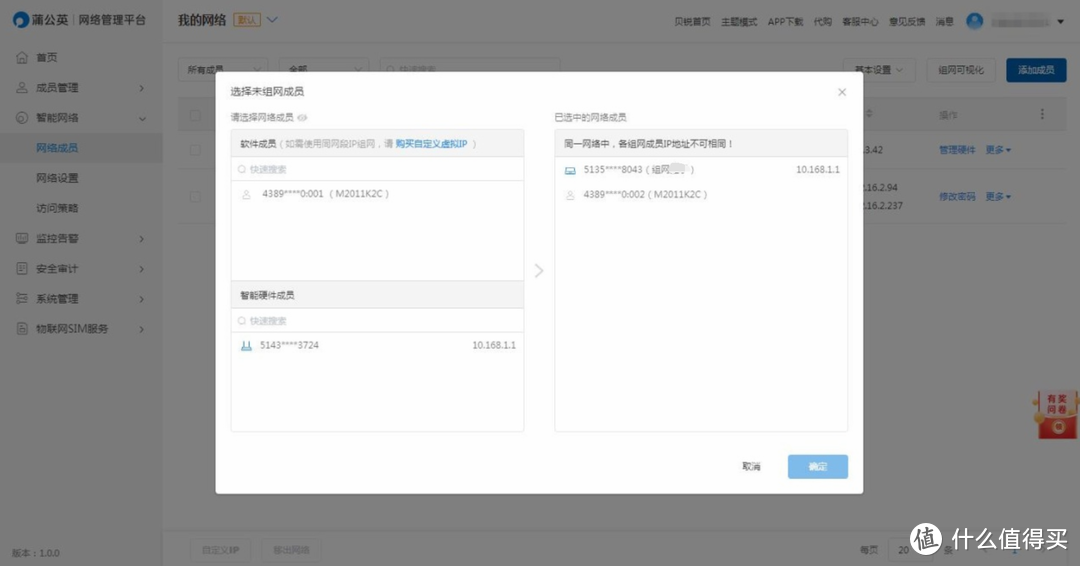
私有云搭建完成,接下来还需要进行组网的操作,组网的意思就是把不同网络的设备组进到同一网络中,这样我们就可以实现数据和设备共享的功能了。
具体的操作是,在云管理平台点击智能组网→成员列表→组网管理,就可以跳转到蒲公英网络管理平台,在网络管理平台的界面中,首次进入需要我们先创建网络,之后在网络成员的管理界面中,把手机或者其他网络设备添加进网络中,就完成了组网和添加成员的操作,接下来就可以愉快的使用私有云功能了。
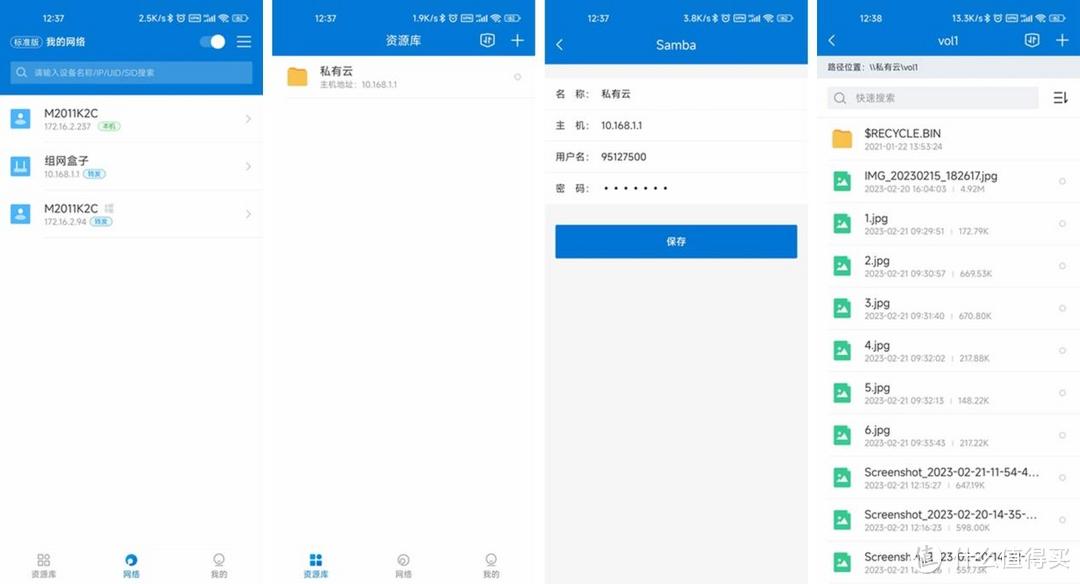
手机使用私有云需要安装蒲公英APP,使用同一账号登录之后,点击创建Samba,输入名称、主机的ip地址和之前设置的用户名密码,就可以远程访问私有云的存储空间了,手机里需要备份的数据,都可以通过上传的方式传输到私有云中,私有云中的文件也可以随时下载到我们的手机里,这种随时访问和数据互通的模式,让手机内存已满的情况再也不会出现。
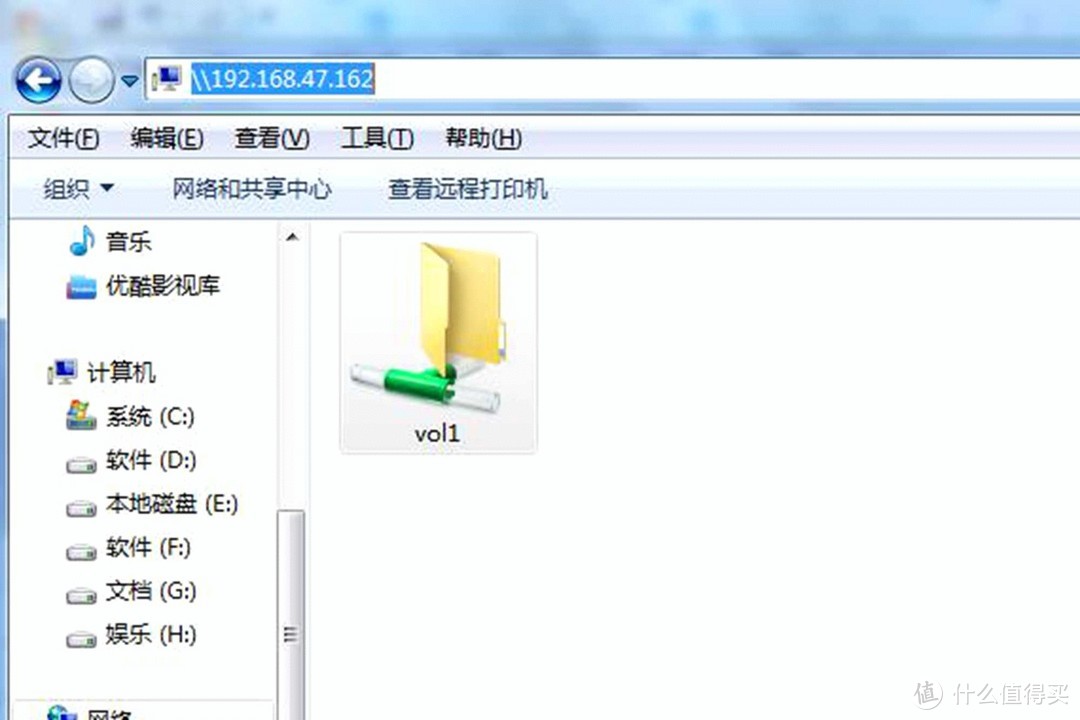
除了手机访问私有云之外,在同一网络下,使用电脑也同样能够访问私有云,而且操作要比手机更为简单,我们只需要在电脑的地址栏中输入+IP地址即可,就以我自己的电脑为例,输入192.168.47.162就可以打开私有云的盘符,之后输入用户名密码登录后,就可以愉快的传输文件了。
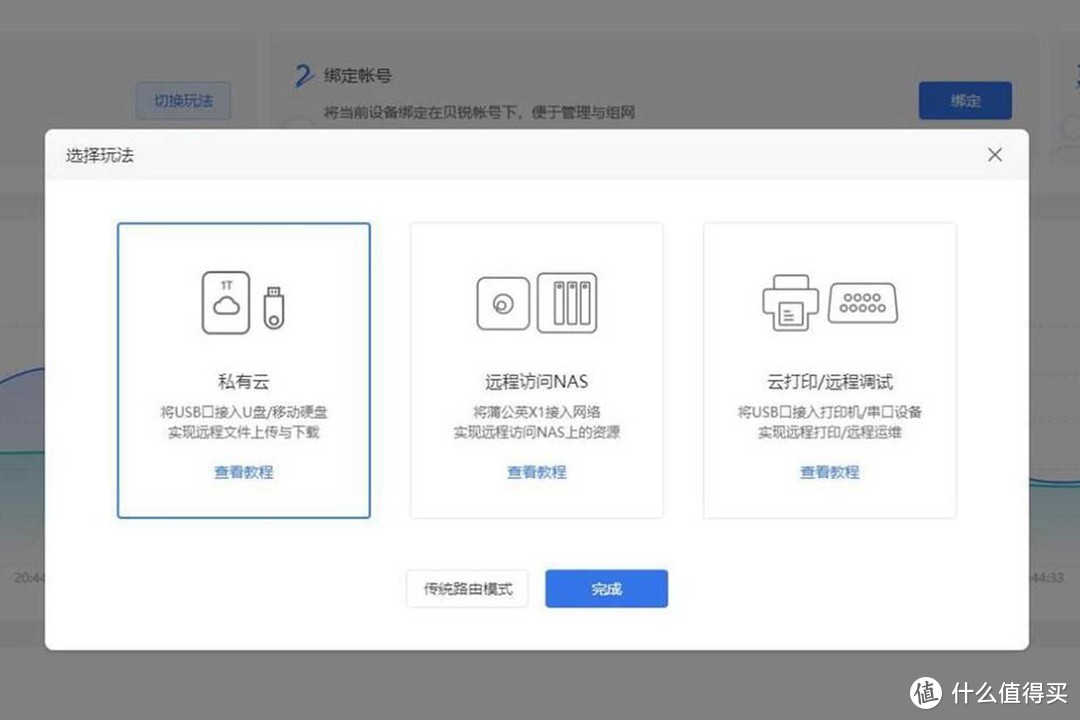
除了组建私有云之外,蒲公英智能组网路由X1还拥有多种玩法,把它建立为旁路后,可以支持远程访问NAS、可以把普通的打印机变为支持网络的云打印机,还可以进行远程调试工业PLC程序,每一种玩法在蒲公英的指南中都有着详细的说明,在这里就不一一展示了。
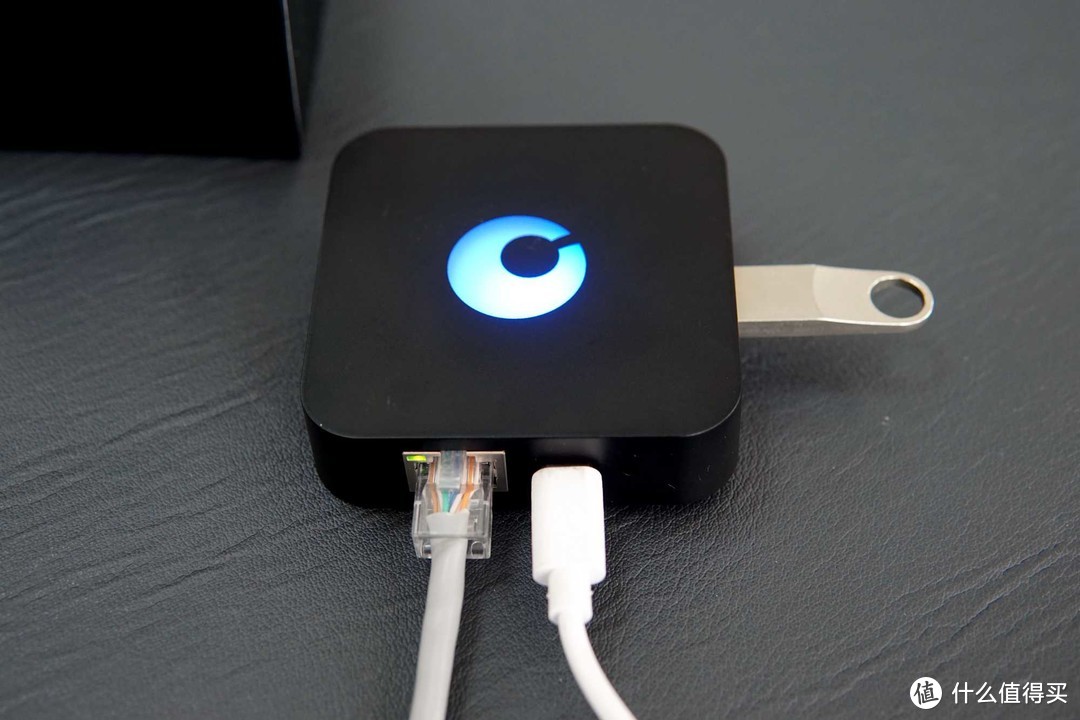
说了这么多,不知道你有没有感觉到,这款由款蒲公英智能组网路由X1组建的私有云还是非常给力的,虽然前期需要做一点准备工作,但完成之后,私有云无论是传输速度,还是稳定性都非常的不错。而除了私有云之外,蒲公英智能组网路由X1即使仅作为一台无线路由器来使用的话,也完全能够胜任,拥这么多的功能,但它的价格却仅在百元左右,这还真有点出乎我的意料。如果你也想体验一下组建私有云的快乐,那么这款款蒲公英智能组网路由X1还是很值得推荐的。














zhrsco
校验提示文案
猫叔卖咸鱼
1、免费组网的终端只有3个,基本上不够用;
2、打通P2P通道的几率并不高,有时甚至不如免费的zerotier;
3、网口是百兆的,都跑不满普通U盘的速度。
这性价比还不如某些矿渣,更可气的是海鲜市场还不让挂这玩意儿。。。
校验提示文案
birdhuman
校验提示文案
精打细算过日子吧
校验提示文案
dcl2501
校验提示文案
薛定谔我是猫
校验提示文案
天朝无敌
校验提示文案
羊毛出在牛身上
校验提示文案
黄老爷爱张大妈
校验提示文案
矿石收音机
校验提示文案
值友9863356206
校验提示文案
木子菁华
校验提示文案
林间淡香
校验提示文案
tingfry
校验提示文案
夜雨潇湘客
校验提示文案
麓山
校验提示文案
鎏金岁月
校验提示文案
tingfry
校验提示文案
林间淡香
校验提示文案
木子菁华
校验提示文案
值友9863356206
校验提示文案
矿石收音机
校验提示文案
黄老爷爱张大妈
校验提示文案
羊毛出在牛身上
校验提示文案
天朝无敌
校验提示文案
猫叔卖咸鱼
1、免费组网的终端只有3个,基本上不够用;
2、打通P2P通道的几率并不高,有时甚至不如免费的zerotier;
3、网口是百兆的,都跑不满普通U盘的速度。
这性价比还不如某些矿渣,更可气的是海鲜市场还不让挂这玩意儿。。。
校验提示文案
zhrsco
校验提示文案
鎏金岁月
校验提示文案
麓山
校验提示文案
薛定谔我是猫
校验提示文案
夜雨潇湘客
校验提示文案
dcl2501
校验提示文案
精打细算过日子吧
校验提示文案
birdhuman
校验提示文案