
























16
13
教你成为朋友圈中最靓的装机猿---专属定制Windows10安装镜像封装
2020-11-25 17:42:46
157点赞
1034收藏
35评论
创作立场声明:看到别人自己定制系统是不是很羡慕?
手残每次都把系统弄崩总是记不得哪些软件需要安装?
作为一个死宅想通过geek的方式和女神表白?
本文将分享封装专属自己的系统镜像方法。
前言
先把准备工作和一些常见问题给大家解答下。
1.准备工作
本次制作的封装系统以win10为例,封装系统我们这里使用到的是IT天空全家桶。

IT天空单次下载只能下载一个,记得一个一个下,给大家列一下本次封装所需工具清单:
1.封装工具---EasySysPrep 5
2.PE工具---优启通
3.原版镜像---win10企业版
4.虚拟机软件---vmware或者vbox也行
2.问答环节
Q1:一定要使用虚拟机进行封装吗?
A1:封装系统就是为了调试出个适合你的纯净的环境,用虚拟机不会影响到现用系统,是一个比较安全的封装方式。
Q2:这和原版镜像直接安装比强在哪儿?
A2:告别安装过程点点点,软件一次性全部恢复,节省你整体环境安装时间,干净又卫生。
Q3:这和Ghost恢复方式比又强在哪儿?
A3:电脑A备份出来的GHO直接恢复到不同配置的电脑B可能存在驱动兼容、注册表丢失等问题,封装的镜像配合万能驱动等软件可以完美解决。
3.特别说明
A.如果想通过特殊的方式长期不付费使用win10,建议使用win10企业版作为封装的母盘。
B.win10的支持库和驱动管理相比win7来说强悍太多,如果你要封装win7,建议预装支持库和万能驱动软件。
C.增加预置软件正常不会有问题,但是如果你的目标是精简系统,那可以就麻烦了,需要多设备进行测试,不然可能会出现问题。
D.下文提到宿主系统就是操作时候的windows,并不是虚拟机windows。
4.本文目录
前言
一、虚拟机部署封装环境
第一步:创建虚拟机
第二步:安装Win10
二、封装系统
第一阶段---添加PE引导
第二阶段---正式封装
第三阶段:收尾测试
一、虚拟机部署封装环境
这里插一句题外话,有些技术流喜欢玩虚拟机套虚拟机套虚拟机,比如esxi下面虚拟爱快+群晖、群晖下面再去通LEDE的虚拟网卡用docker虚拟CentOS这类的操作,这样做的结果就是最终端的虚拟机带宽和机能损失太多了。
给虚拟机玩家的建议就是常规使用的OS尽量直通硬件,不要选择虚拟一堆硬件来做套娃,复杂的拓扑意味着查问题难+调试难。
题外话到此结束,回归正题开整。
第一步:创建虚拟机
打开vmware,创建虚拟机,选典型。

选择稍后安装操作系统。

选择虚拟机的目标系统,我选的是即将封装的win10 64位。

本次封装我们需要80G的硬盘空间给虚拟机,如果你C盘不够大,找个空间足够的地方存放虚拟机。

磁盘大小选80G。

点自定义硬件,内存调大到4G,移除打印机、网络适配器。

添加CD-ROM,即我们下载好的win10镜像。

点击完成后,开启虚拟机,准备安装。

第二步:安装Win10
启动后按任意键即可进入bios,通过键盘移动选择CD-ROM,回车。

win10的安装没啥说的,将硬盘分两个40G的分区就行,一个用于安装win10,另外一个用于存放封装所需要的软件。

重点来了:安装程序跑完后虚拟机会重启,在进入配置界面的时候(即下图所示的这一步)千万别下一步,按ctrl+shift+f3,进入部署模式。

等待一会进入桌面,桌面上会有个配置向导,忘了截图了,直接x掉就行,右键桌面的空白区域点击个性化,点击桌面图标设置。

勾选计算机,让桌面显示此电脑这个图标。

右键此电脑,点击管理。
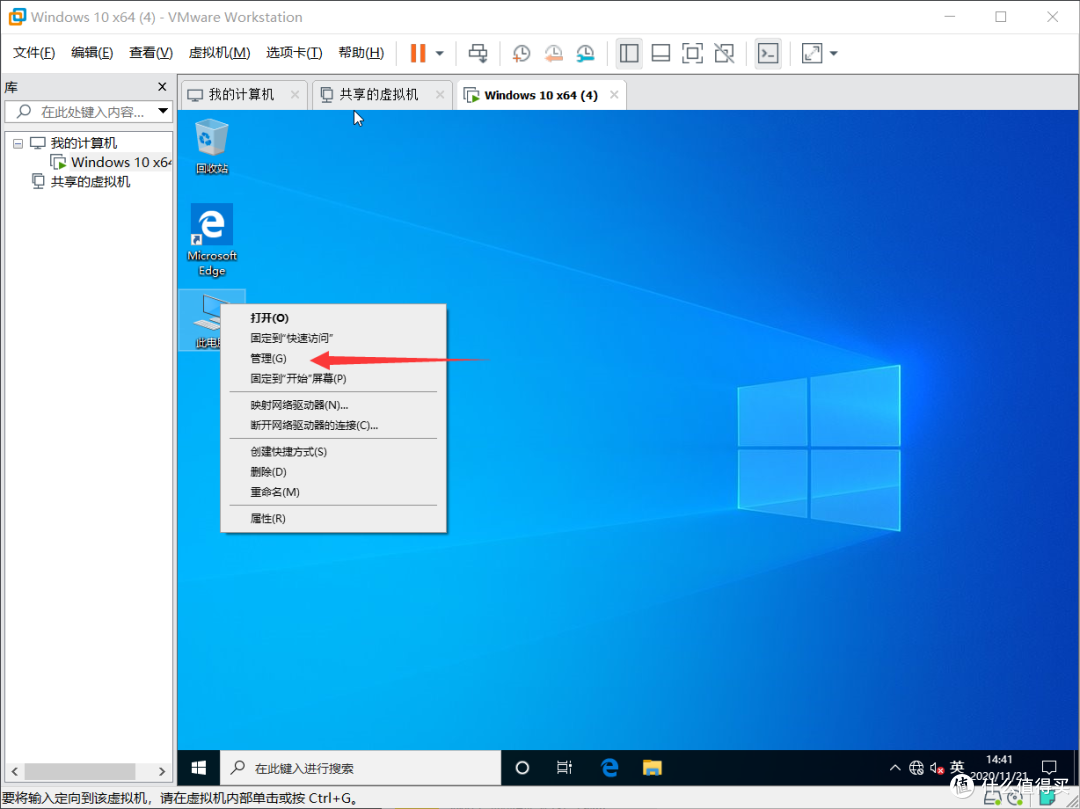
双击本地用户和组,右键administrator,点击属性。

默认为下图中的禁用状态,点击取消勾选禁用,保存。

为了能让宿主系统和虚拟机之间传输文件,我们安装下vmware的增强插件。

根据提示安装完插件后,我们就可以以拖拽或者复制粘贴的形式,将所需文件从宿主系统上拷贝到虚拟机,这里我们把easy sysprep和winrar的安装文件拷贝到虚拟机的D盘里。

安装完成后,记得创建快照,防止操作失误还得重新部署虚拟机,这一步非常重要。

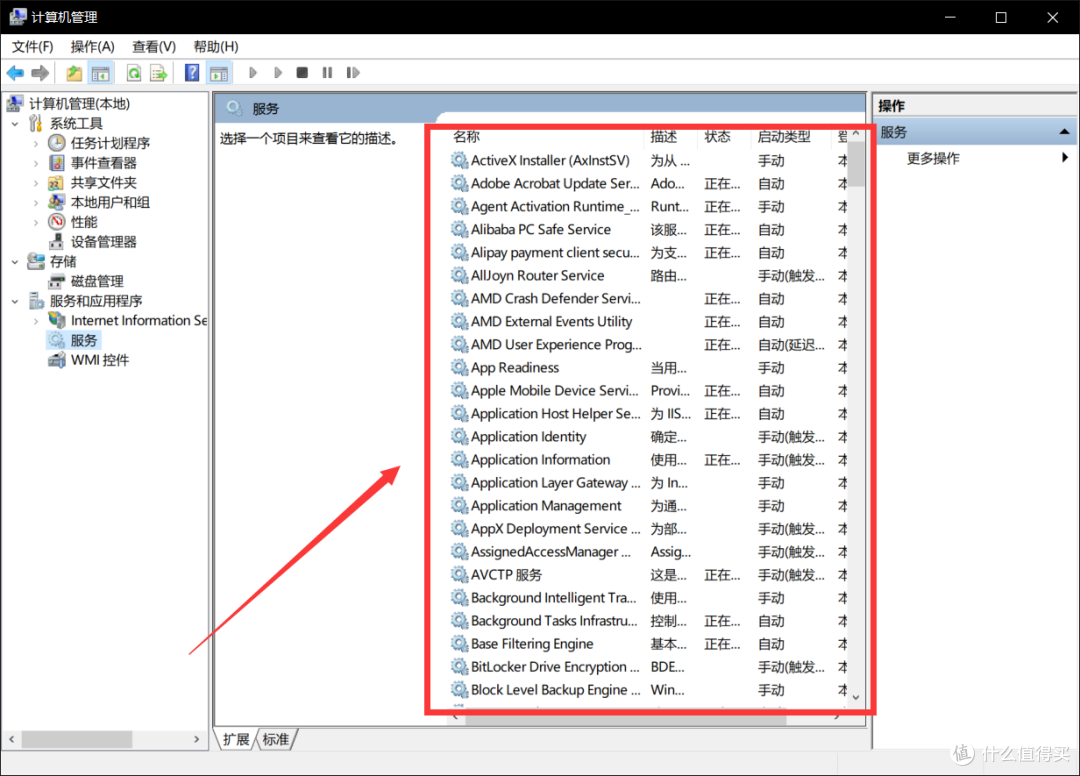
接下来你可以进行安装软件、删除微软全家桶中的冗余软件,调整系统设置、关闭开机启动项等一系列操作,但是在组件、服务修改这些地方一定要规避你不懂的东西。
如果你啥都不懂,直接用easy sysprep的自带优化就好了。
二、封装系统
封装分为三个阶段,第一步添加PE引导,第二步进入PE正式封装,最后测试封装是否成功。
第一阶段---添加PE引导
虚拟机下双击运行easy sysprep,点击设置。

红框圈出来的全部勾选上,其他都默认就行,点击封装。

然后点击下图圈出来的地方,选择确定开始部署,等待部署完成后点击关机,不要重启。

关闭虚拟机后,先创建优起通的ISO镜像,宿主系统双击打开优起通。

点击生成iso,选个你能记得的地方保存。

点击编辑虚拟机,将虚拟机的CD-ROM镜像(按照上面的操作现在是win10的安装镜像,怕你们弄混了特别说一下)改成刚才生成的优起通iso镜像。

第二阶段---正式封装
上述操作完成后启动虚拟机,重启的时候快速按任意键进入bios,选择CD/DVD,进入PE环境。

点击此电脑,找到存放的Easy sysprep,双击打开。
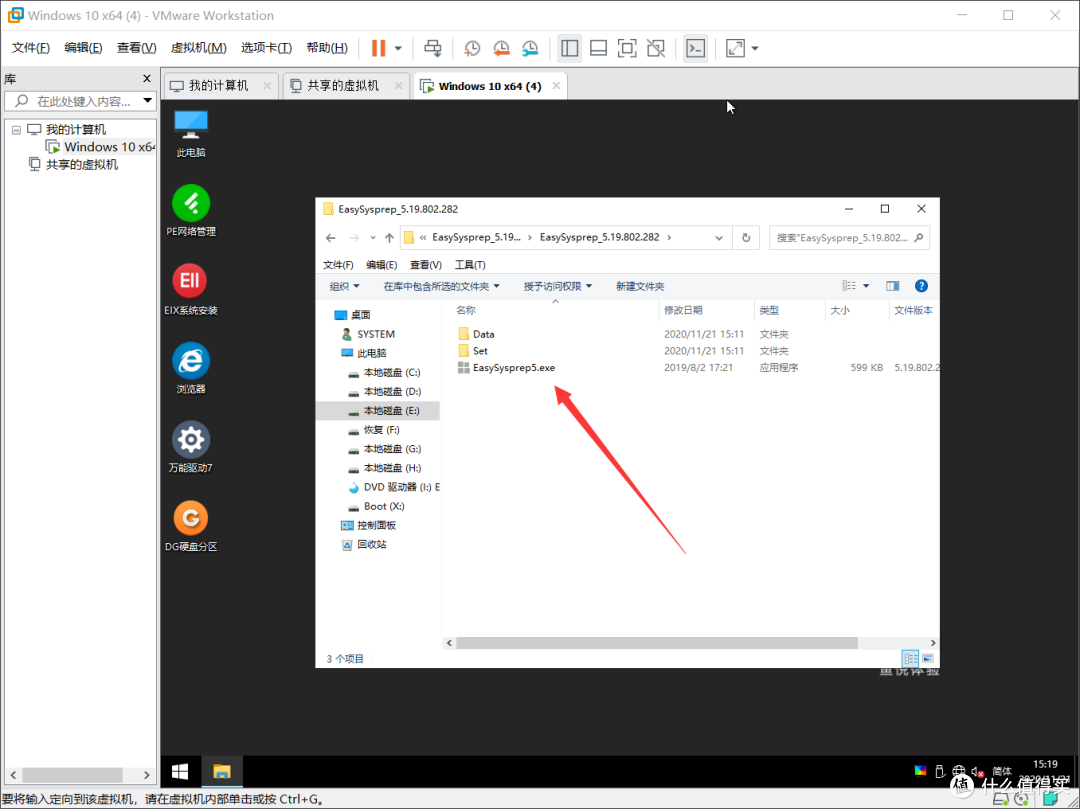
点击设置。

是不是发现和刚才不一样了,多出来很多选项,接下来我们一一讲解。

OEM这页删除注册信息,其他的你想配置就配置,都是些花里胡哨的东西,普通用户没啥意义。

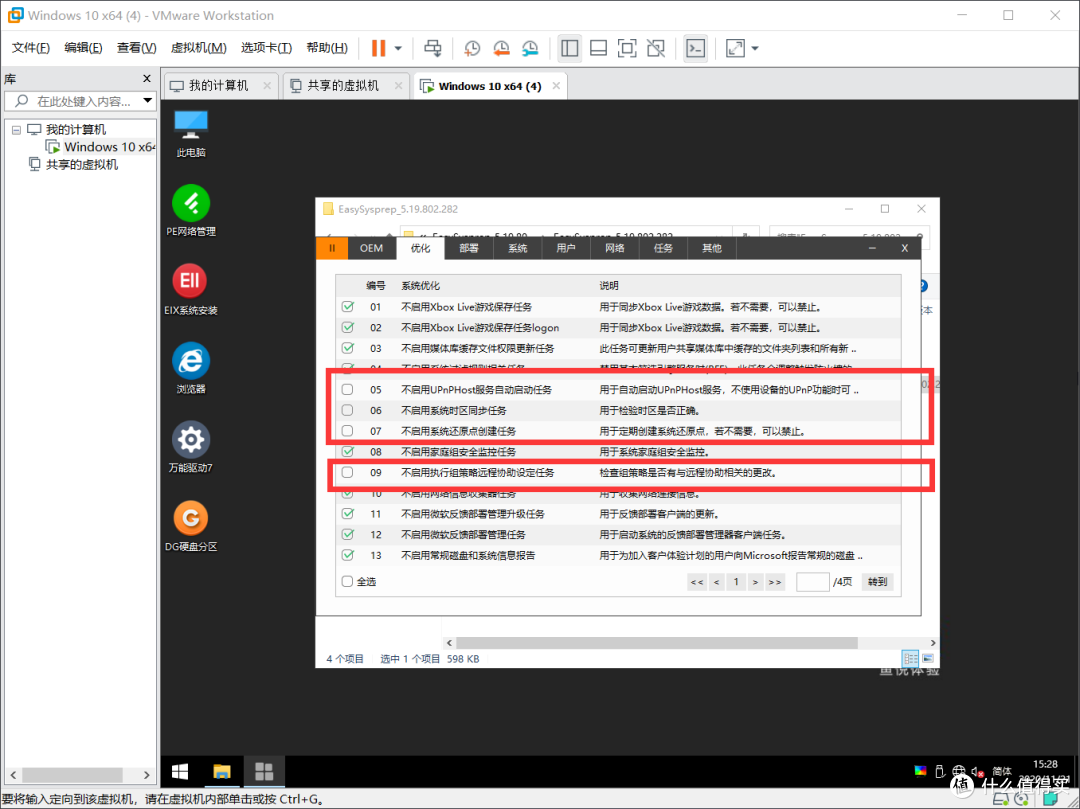
优化这栏,个人建议去掉下面红框圈出来的优化,都是有用的东西,其他的默认勾选就行。

部署这栏左边同样是花里胡哨没啥用的配置,右侧建议抄作业。

系统这栏看图抄作业。

用户这栏一定要启用admin账号,省的出问题,创建新用户直接关闭。

网络这栏,全部关闭。

任务这栏点击添加,将你想要的软件安装包等乱七八糟东西配置好,不懂的或者不确认的不要添加。

其他这栏,如果你想给IT天空饭吃,就不要取消勾选上面的框;下面的框选一下封装保存位置就行,极致压缩那里不要改。

配置全部检查完成后,点击封装开始封装并生成镜像,时间有点长,毕竟没给虚拟机太多资源。

第三阶段:收尾测试
生成好之后,我们可以看到刚才生成好的.win文件,这个文件我们可以配合大部分PE启动盘直接用作系统重装。

正好测试一下封装是否有问题。双击打开EIX系统安装。

左侧红框选择我们刚才封装好的wim,右侧红框选择目标恢复(也就是重装系统)的硬盘分区。

选择完毕点击一键恢复,确认执行就行了。
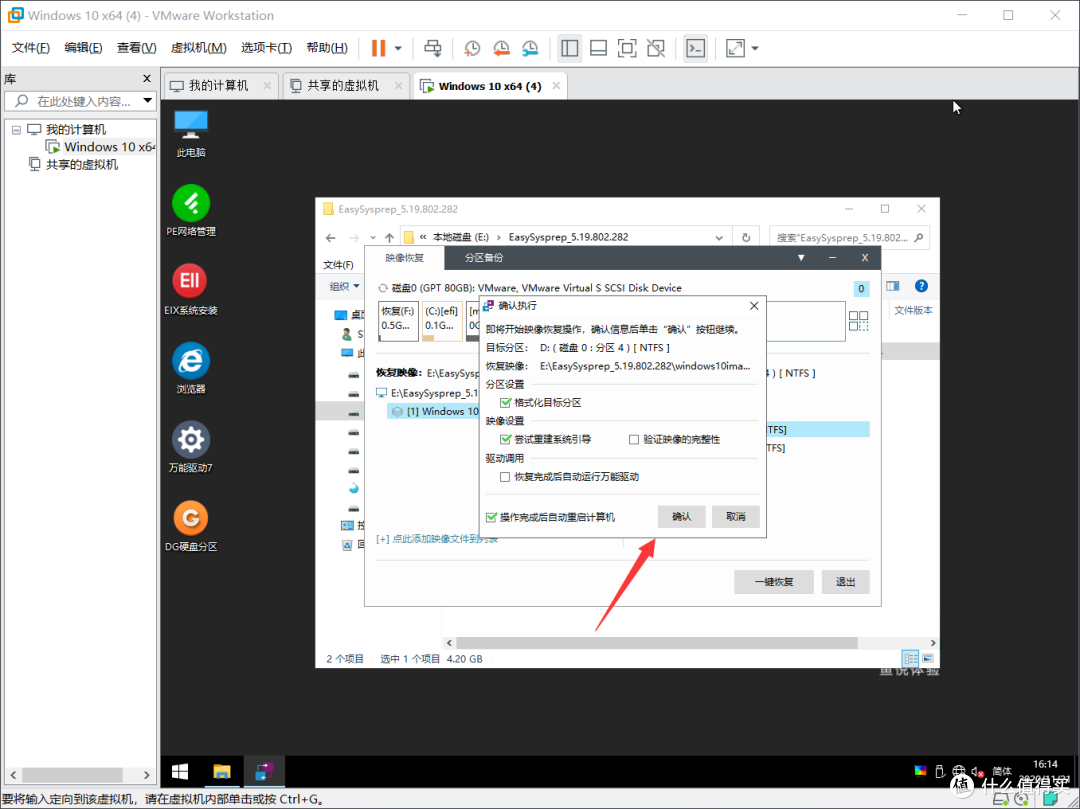
恢复完成后,进入狂拽酷炫的自动部署阶段,这里我们是不需要操作的,不然封装的意义在哪儿。。。

啥也不用做,重启后成功进入桌面,如果你部署了额外安装的话会再重启一次,检查下用作测试的winrar,封装成功。







校验提示文案
校验提示文案
校验提示文案
校验提示文案
校验提示文案
校验提示文案
犹记得15年,做deskhelp那会儿,为了给上班单位封装一个纯净版常用软件xp,做一步快照一次,愣是折腾了将近8小时,磁盘空间用掉接近50G,才封装出来一个满意的,之后就不敢再玩了,太耗时间了
校验提示文案
校验提示文案
校验提示文案
校验提示文案
校验提示文案
软件不错,非常纯净
校验提示文案
校验提示文案
校验提示文案
校验提示文案
校验提示文案
校验提示文案
校验提示文案
校验提示文案
校验提示文案
校验提示文案
校验提示文案
犹记得15年,做deskhelp那会儿,为了给上班单位封装一个纯净版常用软件xp,做一步快照一次,愣是折腾了将近8小时,磁盘空间用掉接近50G,才封装出来一个满意的,之后就不敢再玩了,太耗时间了
校验提示文案
校验提示文案
校验提示文案
校验提示文案
校验提示文案
校验提示文案
校验提示文案
校验提示文案
校验提示文案
校验提示文案
校验提示文案
校验提示文案
校验提示文案
校验提示文案
校验提示文案
校验提示文案
校验提示文案
软件不错,非常纯净
校验提示文案