




































2
4
学会这个修图技巧,樱花季保你制霸朋友圈
2019-04-04 14:00:00
2点赞
19收藏
4评论
上周末杭州的樱花开了,于是这一周我都在朋友圈被各种樱花照片刷屏。讲真今年的樱花开的真是好看,但是手机拍出来的花,颜值往往大打折扣,如何还原眼睛看到的美,你需要一点修图小技巧。
修图之前先下载好以下三个软件备用,这个教程用到的所有功能都是免费的。

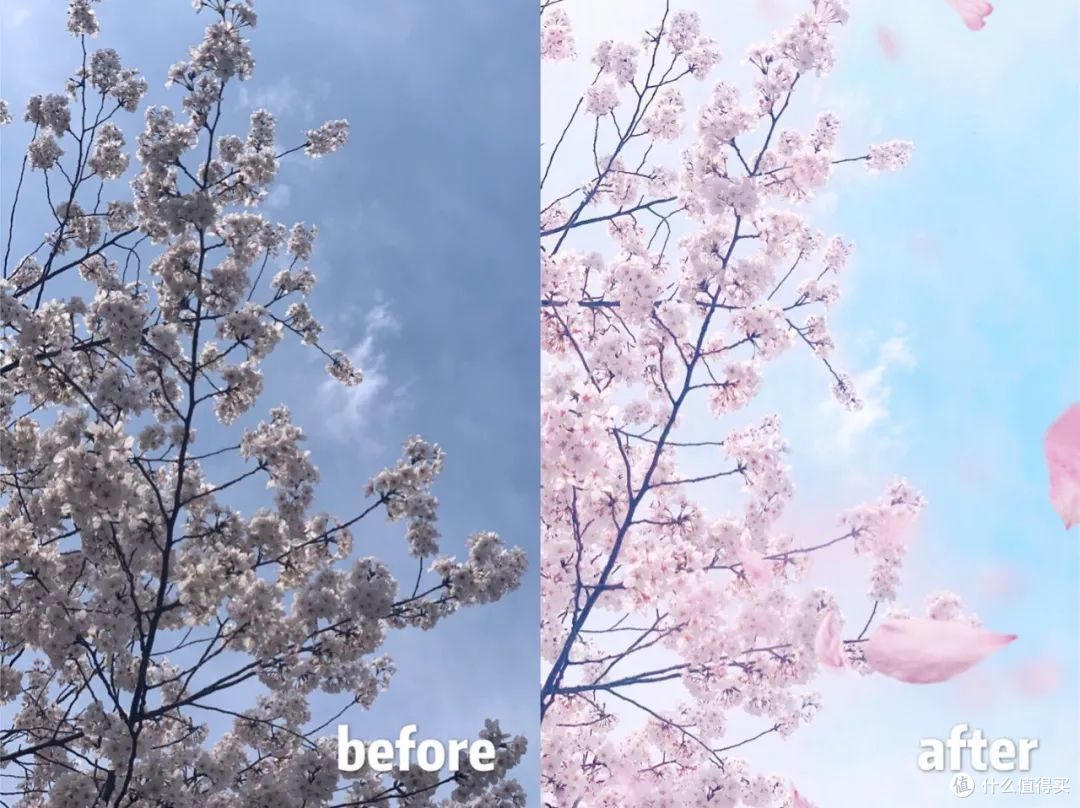
原图素材来自我的朋友圈,拍摄地也是今年的网红赏花点——南京鸡鸣寺,先看一下前后对比。
Step 1 打开Snapseed一顿操作猛如虎
别看工具这么多,但是常用的也就上面两排。

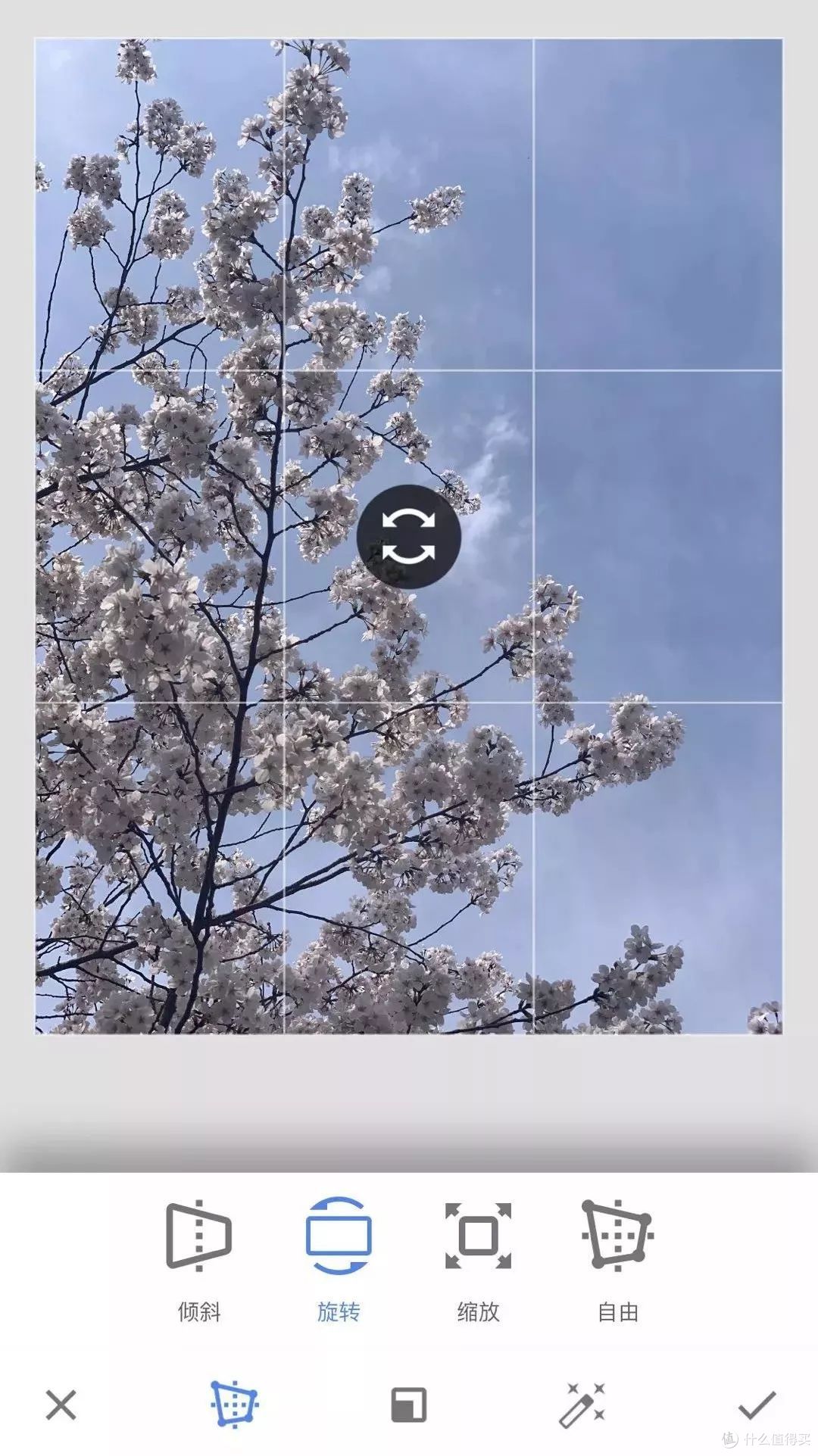
打开透视工具,旋转图片调整构图,虽然花枝是直直往上长的,但是对角线构图比较好看。
因为图片有点逆光,我们用曲线里的RGB和调整功能里的亮度,分别提亮2次。

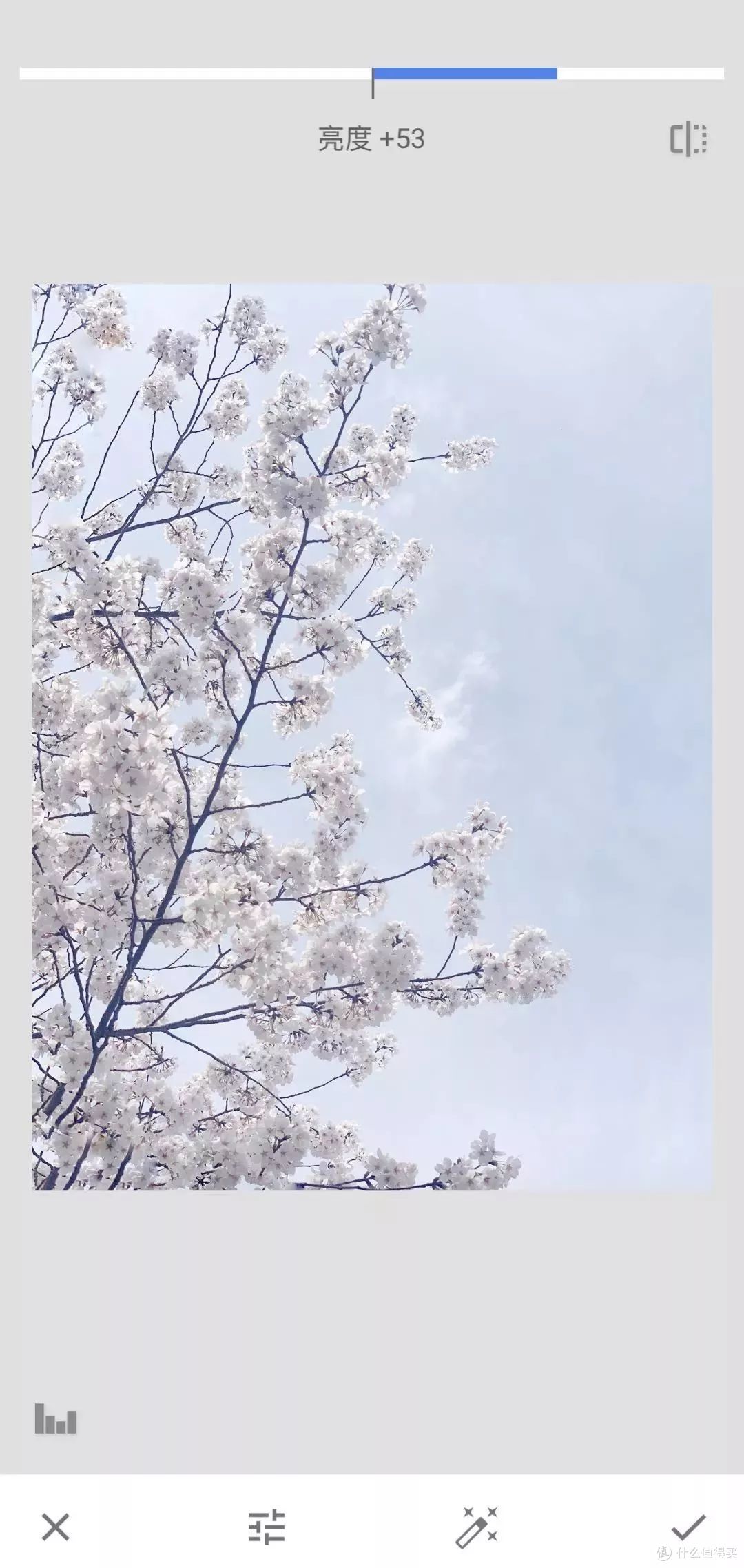
接下来这一步就厉害了,是把花瓣修成粉色最关键的一步。还是打开曲线工具,点下面这个红色,然后把这根红色的线往上拉一拉,拉到花瓣是你满意的粉为止,天变色了不用管。

退出曲线工具之后,点右上角的那个左箭头,然后点下面的查看修改内容。

然后你会在图片的右下角看到所有的操作过程,最上面是最新的步骤,点一下曲线那一步的<,弹出3个图标之后点中间的画笔图标。

然后用这个画笔把花的部分都抹出来,这样就会得到一个正常的蓝天和粉色的花啦。

如果你觉得天不够蓝,方法和上面一样,还是打开曲线工具,先点蓝色,把曲线往上拉,再点红色把曲线往下拉一点。

然后在查看修改内容里继续把这一步的小画笔点出来,涂抹在你想要变蓝的地方,这样整张图就不会有偏色啦。

再把调整工具点开,改一下对比度、饱和度和氛围三个参数,一张色调很日系的樱花图就出现了。

Step 1 成品,是不是和你眼睛看到的樱花像了很多?

Step 2 打开黄油相机一步变身日漫场景
首先我们把上一步的成品用黄油相机打开,选择滤镜里的樱花。

点一下樱花就会进入细化修改页面,左右拉动调整滤镜的透明度,飞舞的花瓣是滤镜自带特效,点一下画面,花瓣的位置就随机变化一次,多点几下选一个你最喜欢的效果。

最终效果就是这样,是不是很简单?

如果你觉得上面这个方法太难了,还有一个简单的办法,只需要用到一个软件Foodie,我翻遍了所有一键滤镜,发现还是这个软件最适合修樱花,先来看下前后对比。
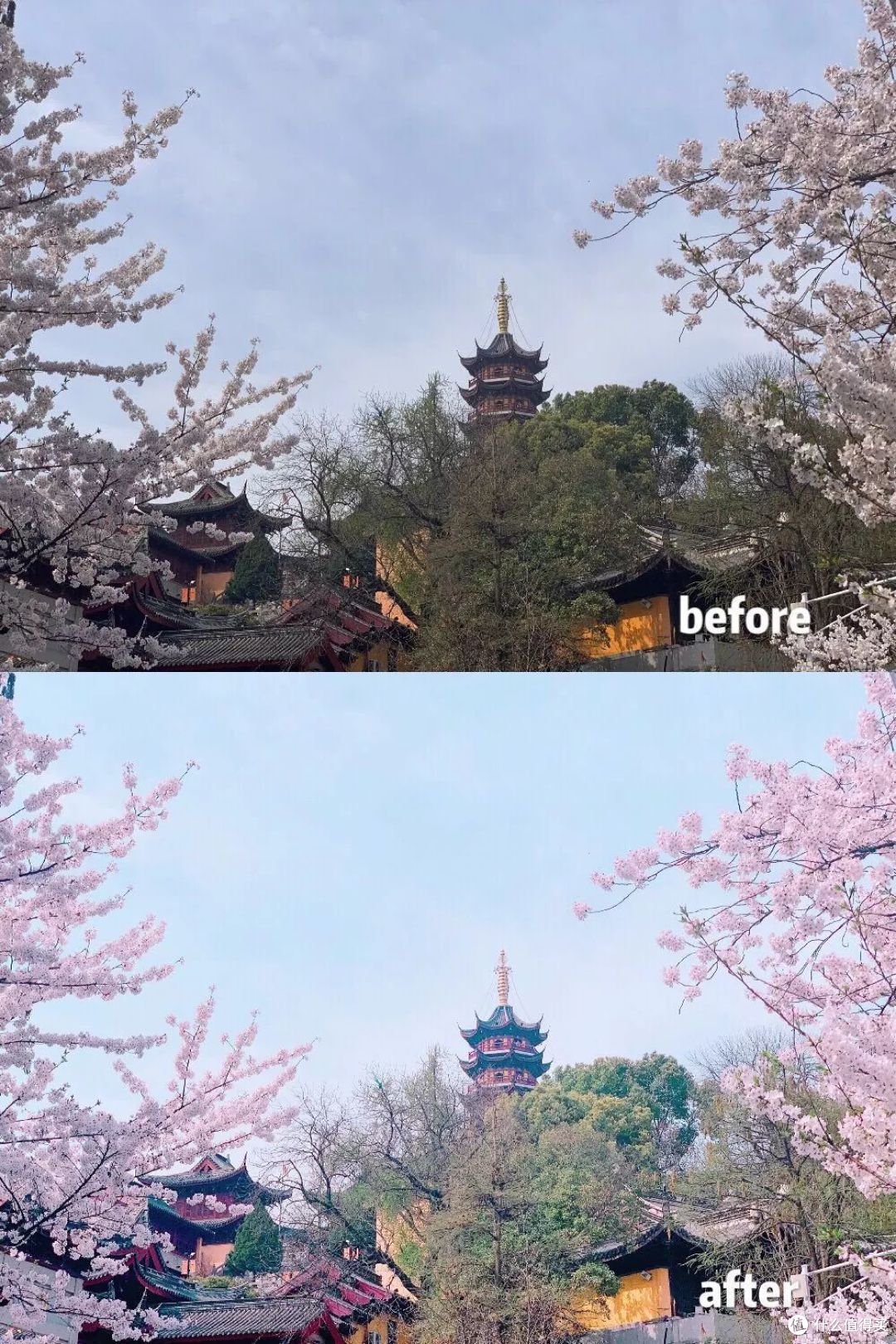
把原图导入Foodie软件,选TR3滤镜,然后调整下滤镜透明度,完成~

好了今天的教程就结束啦,如果还是学不会,那就只能把手寄过来了。最后特别感谢我的朋友菜菜提供的原图,这位朋友请我帮她署名为:真的太菜。














校验提示文案
校验提示文案
校验提示文案
校验提示文案
校验提示文案
校验提示文案