




















 深耕数码、居家兴趣领域







14
42
桌搭党必看!双屏 vs 带鱼屏实测对比,再也不用纠结选哪种!
2025-12-26 13:58:28
0点赞
1收藏
0评论
作为沉迷桌搭 3 年、先后换过 3 套显示设备的数码狂魔,最常被问的问题就是 “双屏和带鱼屏到底怎么选?” 当初我也纠结了半个月,一边想体验双屏分屏办公的高效,一边馋带鱼屏的沉浸式观影游戏体验,怕买错浪费钱,毕竟显示器可不是小数目~ 后来干脆把 27+16 寸双屏和 40 寸 21:9 带鱼屏都安排上,用了大半年终于摸透了两者的核心差异,今天就把最真实的使用体验、适用场景和干货攻略分享给你们,不同需求的桌搭党直接对号入座!

先上结论:没有绝对的好坏,只有适配的需求!
双屏是「功能分区神器」,带鱼屏是「沉浸式天花板」,两者定位完全不同,甚至可以互补使用,下面具体唠唠实测感受:
双屏(27 寸主屏 + 16 寸副屏):多任务党的本命!
我选的是 27 寸高清主屏 + 16 寸竖屏副屏的组合,用了之后再也回不去单屏时代,尤其是办公和多任务场景,效率直接翻倍!

最香的就是「硬件级功能分区」,不用来回切换窗口,专注力直接拉满:
办公党狂喜:主屏做 PPT、写文案,副屏竖起来查资料、放参考图、聊工作微信,不用反复 Alt+Tab 切换,思路不会被打断,以前写一篇推文要 2 小时,现在 1.5 小时就能搞定,摸鱼时间都变多了~
游戏党适配:玩下棋类、策略类游戏时,主屏操作,副屏放攻略、看主播教学,不用切出游戏查攻略,赢面都大了;但玩 FPS 游戏时,我会直接关掉副屏,避免视线被分散,专注瞄准更靠谱。
追剧摸鱼:主屏放电影、追综艺,副屏回消息、刷小红书,不用暂停视频就能回复,再也不会错过剧情,幸福感直接拉满。
当然缺点也很明显:双屏中间有拼接黑框,看 21:9 的电影时会有割裂感,不够沉浸;而且占桌面空间,我 180cm 的桌面摆上后,键盘鼠标的活动空间刚好,80cm 以下的小桌面建议慎选,会显得很拥挤。

带鱼屏(40 寸 21:9):沉浸式场景的王者!
带鱼屏的核心优势就是「无边界沉浸感」,用了就知道,单屏的开阔视野是双屏比不了的:
观影追剧:看 21:9 的电影、美剧时,完全没有黑边,画面铺满整个屏幕,就像在小型影院,代入感超强;刷剧时还能分屏一边看剧一边刷评论,不用切换 APP。
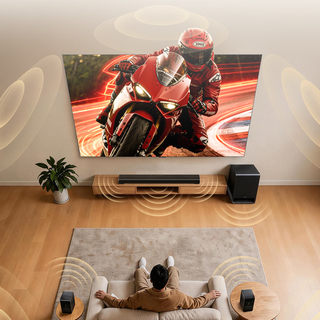
游戏适配:赛车类、生存建造类、模拟经营类游戏直接封神!视野范围比普通屏幕大一圈,能提前看到赛道弯道、敌人位置,操作更丝滑;尤其是开赛车游戏时,左右视野开阔,仿佛真的坐在驾驶座上,沉浸感拉满。
视频剪辑: timeline 能完整铺开,不用来回拖动,素材库、预览窗口、工具栏分区清晰,剪辑效率提升不少,不用频繁缩放页面。
但它也有致命短板:不适合需要精准定位的场景!因为屏幕太大,眼睛很难快速找到边角的图标,鼠标移动距离也长,玩 FPS 游戏时 “眼睛看到了,鼠标甩不过去”,精准度大打折扣;而且多任务处理不如双屏灵活,想同时做两件不相关的事,分屏后窗口会被压缩,体验不如双屏。

终极选购指南:按需求选,不花冤枉钱!
选双屏的情况:
核心需求是办公、多任务处理(比如文案、设计、客服);
喜欢一边玩游戏 / 追剧,一边做其他事;
桌面尺寸≥120cm,能放下双屏,不影响操作空间。
选带鱼屏的情况:
核心需求是观影、玩沉浸式游戏(赛车、建造类)、视频剪辑;
习惯单场景专注使用,很少同时处理多件事;
桌面长度足够,能容纳大尺寸屏幕,追求视觉冲击。
进阶玩法:两者互补!
如果预算和空间充足,完全可以搭配使用~ 我朋友就是 32 寸竖屏(修图)+34 寸带鱼屏(剪辑 + 游戏)+16 寸竖屏(聊天)的三连屏组合,工作、游戏、社交互不耽误,直接拉满桌搭幸福感!

新手必看避坑
双屏避坑:
跨屏缩放问题:不同尺寸 / 分辨率的双屏会出现缩放不一致,在电脑设置里搜索 “缩放”,勾选 “让所有显示器使用相同的缩放比例” 就能解决;
副屏支架:选悬浮感支架,能调节高度和角度,还能藏线,桌面更整洁,16 寸副屏建议选可竖屏的支架;
低成本替代:没有副屏的话,用 “Duet Display” 软件能把 iPad 变成副屏,应急办公、看资料完全够用。

带鱼屏避坑:
分辨率选择:至少选 2K 以上,40 寸的屏幕 1080P 会有颗粒感,视觉体验差;
分屏插件:自带分屏功能不够灵活,推荐 “PowerToys”,能自定义分屏比例,多任务更方便;
桌面空间:40 寸带鱼屏需要至少 150cm 的桌面长度,不然离屏幕太近会头晕,影响视力。
用了这么久,我现在的搭配是:日常办公、多任务用双屏,追剧、玩赛车游戏时切换到带鱼屏,两者互补,完全满足我的所有需求~ 其实不用纠结 “哪个更好”,只要找准自己的核心使用场景,就能选到最适合的设备。