










 深耕数码兴趣领域















21
10
Little Big Mouse:提升多屏体验?
2025-09-03 16:39:30
2点赞
4收藏
0评论
大家可能都有这样的体验:多屏使用时,鼠标在不同分辨率和 DPI 设置的显示器间移动,总会有一种“卡壳”的感觉,尤其是当一个屏幕是 4K,而另一个是全高清时,鼠标像迷路了一样。在多显示器工作环境中,鼠标在不同屏幕间的切换常常因为DPI差异和物理尺寸差异而变得不顺畅。

今天跟大家分享这款名为 LittleBigMouse 的开源工具,完美解决这个问题。

LittleBigMouse
是一款专为Windows 10和11设计的开源工具,旨在提升多显示器环境下的鼠标操作体验。它通过智能调整多显示器间的DPI和物理尺寸差异,实现鼠标在4K与1080P等混搭显示器间的丝滑移动,支持无限滚动、边界阻力调节等功能。该工具提供图形化界面,可调整显示器相对位置、色彩平衡,确保鼠标在跨屏移动时保持精准对齐和流畅过渡,为用户提供更加自然的多屏操作体验。它专门解决你用电脑时,鼠标在不同显示器之间来回切换时遇到的问题。

安装完成后,从开始菜单或桌面快捷方式启动 LittleBigMouse。首先进行显示器校准,根据软件提示调整显示器的相对位置和大小。根据你的显示器 DPI 设置,调整 DPI 感知设置,确保鼠标速度一致。
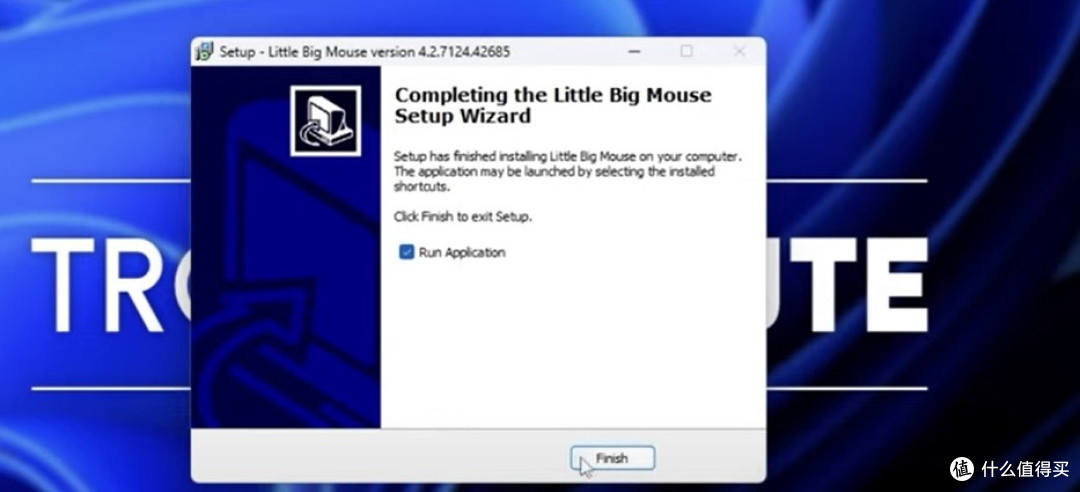
打开 LittleBigMouse 后,你会看到一个清爽直观的操作界面,分为几个主要功能区:显示器布局区:直观展示当前连接的所有显示器,可以拖拽调整它们的相对位置。

参数配置区:提供每个显示器的详细配置选项,包括 DPI、亮度、对比度等。顶部面板:用于查看显示器信息、调整显示器位置和管理颜色配置。中央面板:显示设备的详细信息,包括型号、功能和相对位置等。底部面板:提供各种设置选项,如启用/禁用功能、调整鼠标速度和指针大小等。

快捷操作区:常用功能一键直达,比如启用/禁用多屏协同、重置配置等。你可以自定义快捷键来启用或禁用 Little Big Mouse,方便在特定应用场景下开启或关闭此功能。它支持在不同大小、分辨率和缩放比的屏幕之间顺滑切换,提升多显示器的用户体验。提供边缘锁定功能,防止鼠标在不需要的时候从一个屏幕跳到另一个屏幕;也可以在设置中选择松开,让鼠标随时自由跨屏切换。允许你的鼠标在屏幕之间无阻塞地横纵穿梭,突破边界,看起来毫不费力。再也不用死盯着边框憋气地拖动了!
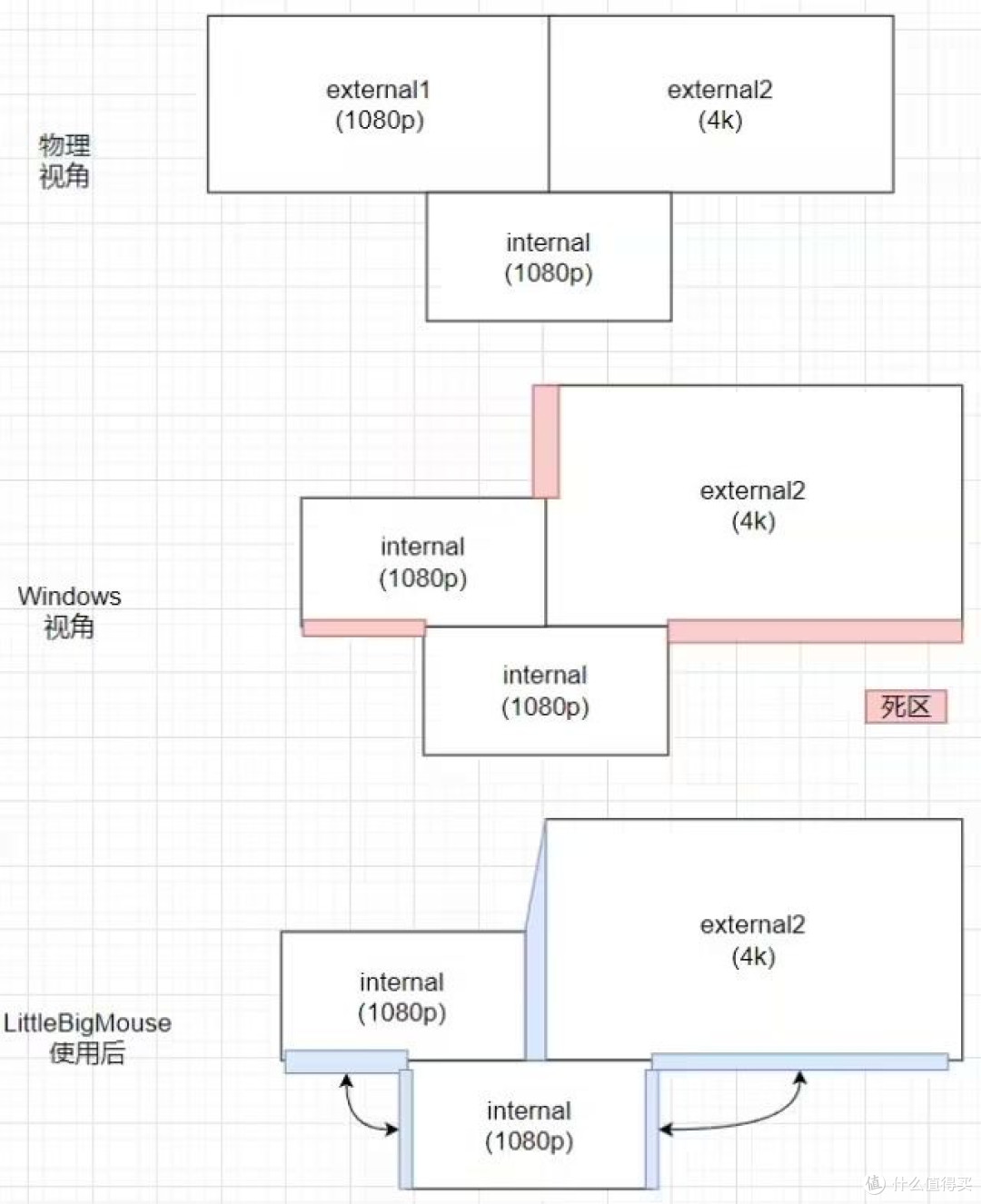
在 Windows 设置中,确保显示器的排列方式和物理位置一致。可在 “显示设置” 中拖动显示器的位置,使其排列更符合实际摆放情况,以优化 Little Big Mouse 的使用效果。在 Little Big Mouse 设置中,可以选择“开机自启”选项,这样在启动 Windows 时会自动开启 Little Big Mouse,无需手动启动。

通过使用 LittleBigMouse,我们终于可以在不同 DPI 的显示器之间自由切换工作,再也不用担心鼠标移动不流畅的问题。无论是日常办公、设计创作,还是游戏娱乐,这款工具都能带来更加流畅的多屏体验。它的开源特性也意味着我们可以免费使用这款高效的生产力工具,让多屏协同更加便捷。
https://github.com/mgth/LittleBigMouse