















31
32
关闭这4个设置,iPhone续航暴增37%!苹果工程师偷偷在用!
2025-08-18 15:17:29
1点赞
1收藏
0评论
iPhone耗电快?这4个设置关闭后,续航提升超30%!
下午3点,手机弹出“电量不足20%”的提醒——明明出门前还是满电!iPhone续航焦虑成了现代人的通病,但真正耗电的元凶,可能被你忽略了。今天教你调整4个隐藏设置,不牺牲流畅度,还能让续航飙升!
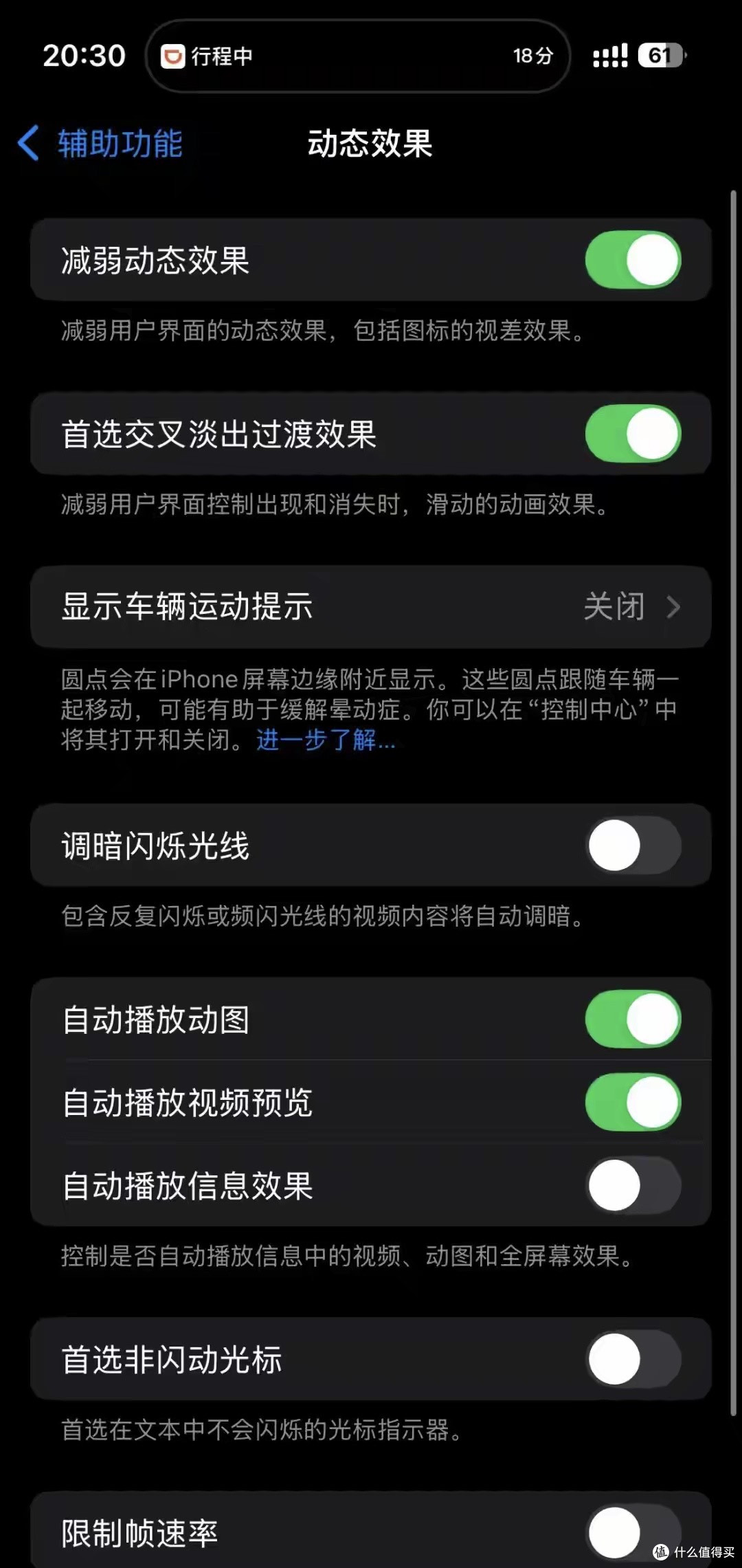
一、关闭“动态效果”,减少GPU负担
路径:设置 > 辅助功能 > 动态效果 > 开启「减弱动态效果」
为什么有用?
iPhone的视差壁纸、App切换动画、信息气泡特效,全靠GPU实时渲染,长期占用图形处理资源,悄悄耗电。开启后:
屏幕过渡变为简洁的渐隐效果;
停用壁纸和图标随手机晃动的视差效果;
禁止自动播放信息特效(需手动点击播放)。
实测效果:老机型流畅度提升明显,游戏发热减少,续航延长约5%。
️ 二、开启“降低透明度”,减轻渲染压力
路径:设置 > 辅助功能 > 显示与文字大小 > 开启「降低透明度」
为什么有用?
iOS的毛玻璃效果(如控制中心、文件夹背景)需要实时计算模糊层次,对处理器要求极高。开启后:
半透明背景变为纯色灰底;
减少系统渲染负荷,尤其改善旧机型卡顿问题。
注意:界面美观度略有下降,但流畅度和续航显著提升!
三、揪出后台“电老虎”:关闭非必要刷新
路径:设置 > 通用 > 后台App刷新 → 保留微信/地图等刚需,其余关闭
关键误区:
很多人以为“上滑关闭App”能省电,但苹果官方证实:频繁手动关App反而更耗电!真正该管的是后台自动刷新权限。
操作建议:
仅保留通讯、导航等3-5个高频应用;
进入「设置 > 电池」,查看后台耗电TOP3应用,针对性限制。
实测效果:后台活动减少后,待机耗电速度降低30%。
四、定位权限优化:拒绝App“跟踪”电量
路径:设置 > 隐私与安全性 > 定位服务 → 将非刚需App设为「永不」或「使用期间」
为什么有用?
天气、购物等App常后台索取定位,触发GPS和网络搜索,单次定位就耗电0.5%。
进阶操作:
关闭「系统服务」中的产品改进(如“路由与交通”);
关闭「查找」中的实时共享位置,改用“一次共享”功能。
续航暴增的隐藏技巧(附赠!)
深色模式+关闭始终显示:
OLED屏机型开启深色模式,省电高达60%;关闭“始终显示”,24小时省电20%。
通知管理:
开启「定时摘要」避免屏幕频繁亮起,关闭“实时活动”(如外卖跟踪)。
删掉“僵尸小组件”:
天气、日历等小组件实时刷新,移除后主屏功耗直降。
✅ 终极效果
按以上设置调整后:
iPhone 13实测续航延长2.1小时(中度使用);
老机型卡顿减少,电池健康度衰减速度降低。
最后提醒:电池健康低于80%建议官方更换!每周重启一次(音量+→音量-→长按电源键),能清除系统缓存,流畅度飙升。
别再让充电宝绑架你的生活!调完这些设置,iPhone秒变“续航怪兽”。