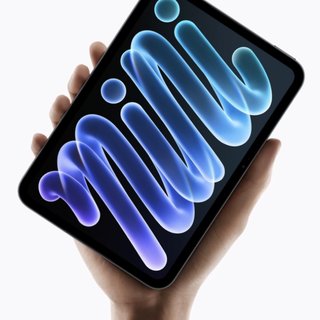
入手iPad 11后,不少用户遇到了屏幕发红、显示模糊及续航不佳等问题。这些困扰并非无解,通过系统设置和特定操作,可以有效改善使用体验。这里汇总了几个核心问题的解决方法,帮助用户充分发挥设备潜力。

 智能速览
智能速览
屏幕轻微泛红属正常现象,严重时可联系客服换货。
通过关闭原彩显示、调整色彩滤镜可提升屏幕清晰度。
设置中关闭触控ID控制中心选项,可以消除屏幕黑线。
还原网络设置可排查异常耗电问题。
 精华内容
精华内容
针对iPad 11用户反馈集中的几个问题,以下是经过验证的详细调整步骤与解决方案,帮助快速排查并改善设备状态。
屏幕问题
部分用户反馈iPad 11屏幕在低亮度下会泛红。首先,可在“设置-显示与亮度”中关闭“原彩显示”功能进行判断。若在100%亮度下纯白背景仍明显发红,则属于硬件问题,建议联系客服进行换货。对于轻微泛红,这属于正常现象。
针对屏幕清晰度不足的问题,同样可以关闭“原彩显示”。随后进入“设置-显示与文字大小”,开启“降低透明度”选项,效果若不理想可进一步开启“增强对比度”。最后,在“色彩滤镜”中选择“色调”,根据个人视觉偏好进行微调,能够显著改善文字边缘发虚的状况。
续航优化
若感觉iPad 11续航下降快,可以尝试一次完整的电池校准。首先,在“设置-显示与亮度”中关闭“锁定/解锁”按钮,并关闭所有后台应用刷新与软件自动更新。待电量消耗至20%左右时连接充电器并关机,持续充电超过六小时。完成此操作后开机,系统对电量的管理可能会更加精准。
黑线排查
屏幕上出现的短暂黑线,通常是软件层面的问题。解决路径是进入“设置-触控ID与密码”,在“控制中心”选项中,关闭“锁定/解锁”按钮。此操作可以消除因手势冲突导致的显示异常。如果问题依旧存在,检查并更新至最新的iPadOS系统版本,通常也能修复此类已知的软件Bug。
进阶技巧
对于一些疑难的耗电问题,可以采用排除法。在夜晚开启飞行模式,切断Wi-Fi和蜂窝网络连接,观察一晚的待机耗电情况。如果耗电恢复正常,说明问题可能源于网络应用或服务。此时可前往“设置-通用-还原”,选择“还原网络设置”来排查网络配置导致的异常。若所有方法无效,建议前往线下直营店进行专业检测。
掌握这些调整方法后,iPad 11的一些常见瑕疵便不再是困扰。通过简单的设置优化,就能显著提升使用体验,让设备更好地服务于学习与娱乐。你还有哪些独家使用技巧呢?