在《三角洲行动》中,追求更高的帧率和更清晰的画质是所有玩家的共同目标。想要在激烈的对战中获得流畅稳定的游戏体验,不仅需要合理的游戏内画面设置,还可以通过一系列系统及驱动层面的优化,甚至是借助一些“黑科技”手段,来进一步压榨硬件性能,实现画质与帧率的双重提升。本文将为您汇总一套保姆级的画面优化方案,并详细介绍如何开启和选择最新的DLSS模型,助您在战场上看得更清、打得更准。
一、基础优化:游戏内画面设置是根本
最直接有效的优化来自于游戏内的画面设置。这里的核心思路是在保证索敌清晰度的前提下,关闭或降低不必要的“花哨”特效,将性能资源用在刀刃上。

核心显示设置:
* 显示模式: 优先选择“全屏模式”,这能让显卡资源更专注于游戏本身,有效减少输入延迟,提升帧率稳定性。
* 垂直同步: 建议“关闭”。虽然它能防止画面撕裂,但会锁定帧率并引入额外的输入延迟,对于射击游戏来说得不偿失。
* 局内帧数上限: 设置为“不受限”或显示器的最高刷新率(如144Hz、240Hz),以充分发挥硬件性能。
画质选项调整:
* 建议调低或关闭的选项: 阴影质量、反射质量、体积雾/体积光、粒子效果、动态模糊、聚焦景深。这些选项对性能影响较大,但对看清敌人帮助有限,甚至会干扰视线。
* 建议保持中高或极致的选项: 纹理质量、纹理过滤。这两项主要影响物体表面的清晰度,对显存有一定要求,但对帧率影响相对较小,调高后能让画面质感更好,避免场景过于模糊。
* 按需调整的选项: FOV(视野范围)是一个个人化选项,通常建议在100-110之间,既能保证广阔的视野,又不易产生画面畸变。
二、超分辨率技术对比与选择:DLSS、XeSS、FSR与TAA
《三角洲行动》内置了多种超分辨率(Upscaling)和抗锯齿技术,它们通过在较低分辨率下渲染画面再放大到目标分辨率,从而大幅提升帧率。
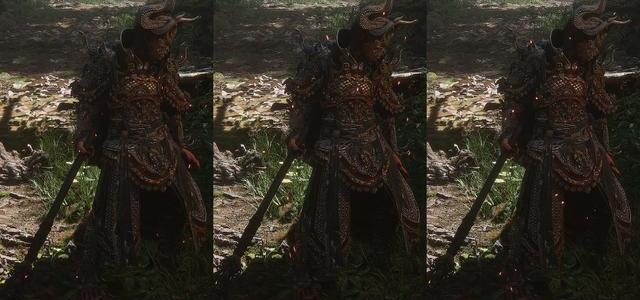
* TAA: 游戏默认的抗锯齿技术,也是目前玩家反馈中最影响体验的一项。它在运动场景下会产生非常明显的模糊和拖影,严重影响高速移动中的索敌清晰度,且性能开销不低。特别注意:官方禁止玩家通过修改文件等方式手动关闭TAA,此类行为有被封禁账号的风险。
* FSR 2.0: 游戏内集成的版本较老,画面锐度表现不佳,整体观感较为模糊,不如其他几项技术。
* XeSS 与 DLSS: 这是目前游戏内清晰度和综合表现最好的两种超分技术。DLSS是NVIDIA显卡用户的首选,锐度最高,画面细节保留最好。XeSS则适用于所有显卡,表现与DLSS旗鼓相当,在某些场景下残影甚至更少,是A卡和I卡用户的优秀选择。
结论: 如果您是NVIDIA RTX显卡用户,强烈推荐开启 DLSS。其他显卡用户则建议开启 XeSS。尽量避免使用游戏默认的TAA。
三、系统与驱动优化:榨干每一帧
除了游戏内设置,系统和显卡驱动的正确配置也能带来显著的性能提升。
* NVIDIA控制面板设置:
1. 电源管理模式: 设为“最高性能优先”,确保显卡火力全开。
2. 低延迟模式: 开启,这能有效降低操作延迟,让跟枪更顺滑。
3. 纹理过滤-质量: 设为“高性能”。
4. 指定GPU: 确保游戏使用的是你的独立显卡,而非集成显卡。
* Windows系统设置:
1. 电源计划: 在“电源选项”中选择“高性能”模式。
2. 禁用全屏优化: 右键点击游戏启动程序,在“属性”>“兼容性”中勾选“禁用全屏优化”。
3. 关闭后台程序: 在游戏时,关闭不必要的后台应用,特别是浏览器、下载工具等资源占用大户。有玩家反映,Edge浏览器自带的游戏助手功能可能会在后台占用大量资源,建议关闭。
4. 驱动更新: 保持显卡驱动为最新版本,NVIDIA和AMD会针对新游戏持续发布优化驱动。
四、进阶黑科技:开启最新DLSS模型与画质增强
对于追求极致画质和性能的玩家,可以通过一些高级方法来进一步优化。
1. “伪DLAA”技巧:DSR/VSR + DLSS
这是一个经典但有效的方法。DLAA是一种在原生分辨率下运行的AI抗锯齿技术,画质极佳,但《三角洲行动》不支持。我们可以通过以下方式模拟其效果:
* 开启DSR/VSR: 在NVIDIA控制面板(DSR)或AMD肾上腺素软件(VSR)中,开启动态超级分辨率/虚拟超级分辨率功能。建议选择基于DL算法的DSR,效率更高。
* 设置游戏分辨率: 开启后,在游戏中就可以选择高于你显示器物理分辨率的选项(例如在1080P显示器上选择1440P)。
* 开启DLSS质量模式: 在选择了更高的渲染分辨率后,再开启DLSS的“质量”模式。
其原理是让显卡先以一个更高的分辨率渲染画面,再通过DLSS高质量地缩放回你的显示器分辨率。例如,在1080P显示器上,开启1.78x的DSR(渲染分辨率约为1440P)再开DLSS质量档(从渲染分辨率的67%即约960P upscale),最终得到的画面清晰度会远超原生1080P开启DLSS质量档(从720P upscale)。这个方法能有效提升画面锐度和稳定性,但对显卡性能要求更高。
2. 保姆级DLSS新模型开启教学与推荐
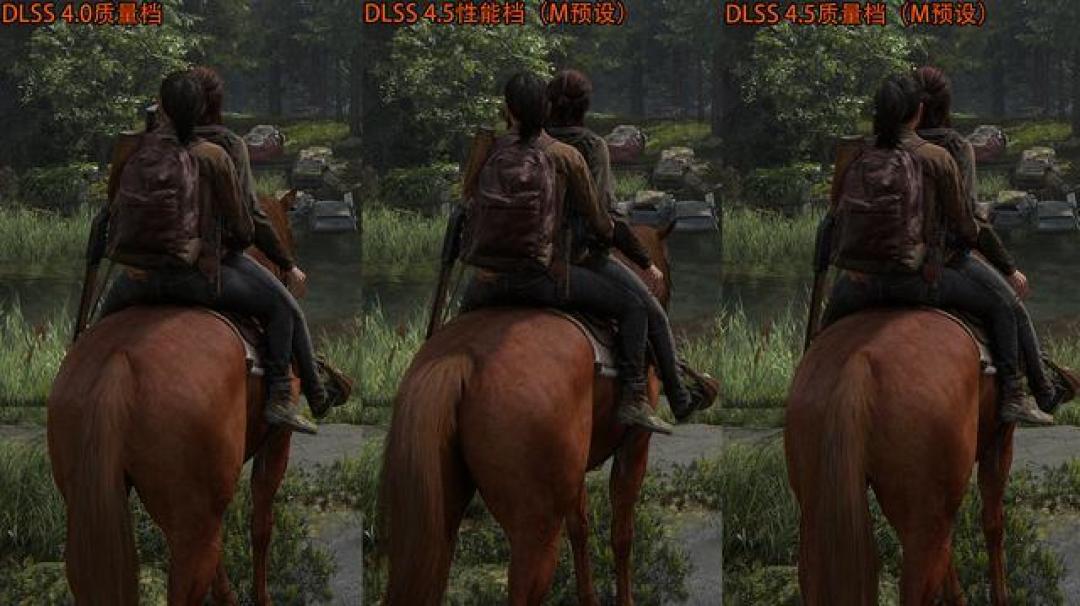
近期,NVIDIA APP的测试版功能允许玩家强制替换游戏默认的DLSS模型,使用更新、更强大的AI模型,从而在不更换硬件的情况下提升画质。这便是所谓的“DLSS 4.5”等新技术的雏形。
开启步骤:
1. 更新软件与驱动: 确保你的NVIDIA App和显卡驱动都更新到支持该功能的最新版本(通常需要加入测试版体验)。
2. 启用测试功能: 在NVIDIA App的“设置”>“关于”中,勾选“选择加入以体验测试版或实验性功能”。
3. 选择模型预设: 重启App后,在“图形”>“全局设置”中找到“DLSS优设”,将其中的“模型预设”改为自定义,然后在下方的“超分辨率”中选择你想要的模型。目前社区讨论较多的有M、L等预设。
模型选择推荐:
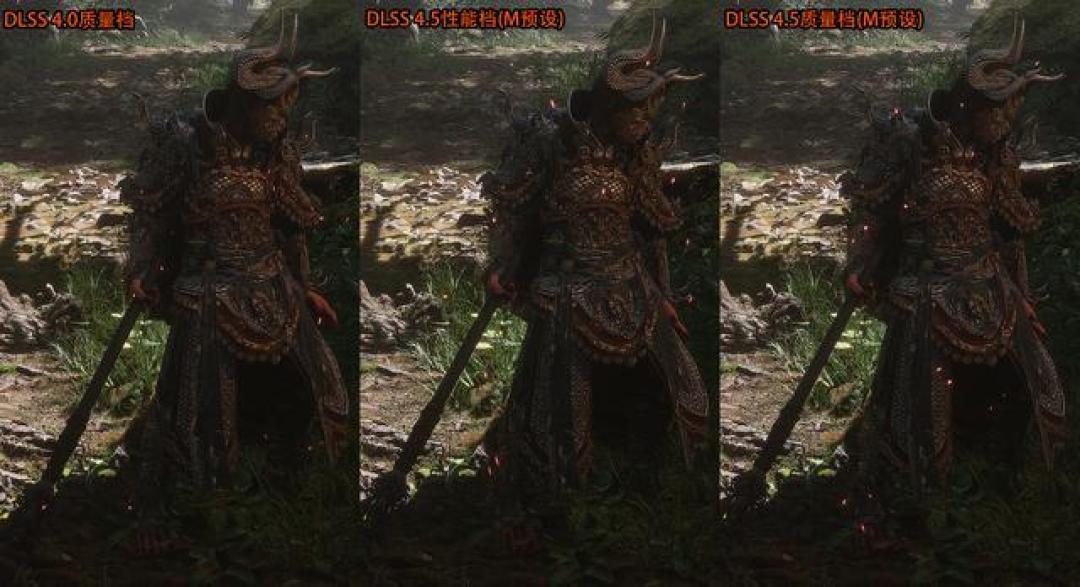
* M预设: 这是一个平衡且高效的模型,被广泛认为是当前体验最好的选择。它的画质表现非常出色,开启DLSS“性能”模式,其画质足以媲美甚至超越旧模型的“质量”模式,同时帧率却高出约30%。对于大部分RTX 40/50系显卡用户来说,这是在4K或2K分辨率下的“甜点”选择。
* L预设: 这是一个计算量更大、画质更锐利、更稳定的模型。它能提供顶级的画面表现,但对性能的开销也更大,更适合旗舰级显卡在追求极致画质时使用。
* K预设: 对于RTX 20/30系列老显卡用户,这是一个需要特别注意的选择。由于这些新模型计算量巨大,且老款显卡不支持FP8等新硬件特性,强行使用M或L预设可能会导致性能不升反降。因此,对于20/30系显卡用户,如果想尝试,可以从K档开始,或者干脆保持默认,以免得不偿失。
通过这一系列从基础到进阶的设置,你可以根据自己的硬件配置,在《三角洲行动》中找到最适合自己的画质与帧率平衡点。从简单的游戏内调整,到深度的驱动优化,再到实验性的DLSS模型替换,每一步都能为你的游戏体验带来切实的改善。