




















































96
43
联机拍摄常见错误及解决办法之-佳能篇
2026-08-13 17:38:49
0点赞
4收藏
0评论

棚拍商业、静物人像创作时,很多摄影师都会使用佳能相机联机拍摄,把照片实时传输到电脑,方便即时预览、修图校对。
实际拍摄过程中,经常会碰到各类弹窗报错:相机连不上电脑、屏幕弹出各类 USB 提示、显示 BUSY 繁忙、提示附件不兼容等,临时出现故障很容易打断拍摄节奏。

目录:
一、提示【相机错误/或者连不上】
二、提示【💻图标】
三、提示【USB设备可能需要更多电源】
四、提示【BUSY】相机处于繁忙状态
五、提示【无法识别的USB设备】
六、提示【请检查所连接的设备】
七、提示【本机不支持此附件,无法使用】

适配解决方案的佳能型号:
EOS R、RP、R3、R5、R5 MarkⅡ、R6、R6 MarkⅡ、R8、R7、R10、R50、R100、EOS M6 MarkⅡ、5D4、6D2、90D、80D、77D、200DⅡ
下面整理了联机拍摄高频报错现象以及对应的排查解决方法:
01
提示【相机错误/或者连不上】

解决方法:
进行固件升级,固件升级到 1.3.2
安装低版本 21 版 capture one
02
提示【💻图标】

解决方法:
拿出内存卡,或者拿出内存卡重新安装
03
提示【USB设备可能需要更多电源】

解决方法:
可接外部电源或换电脑
电脑插上电源,不要用电池
拔掉电脑上不用的 USB 设备
04
提示【BUSY】相机处于繁忙状态

解决方法:
普通拍摄出现 BUSY:多为存储卡读写速度慢,存储照片耗时久,建议更换高速内存卡
长曝光降噪时出现 BUSY:拍完后相机会自动再拍一张做降噪对比,耐心等待处理完成即可
05
提示【无法识别的USB设备】

解决方法:
直连电脑原生 USB 口,不使用拓展坞;笔记本接电源,关闭相机 WiFi、蓝牙,重启相机
关闭 Windows 的 USB 选择性暂停,更新电脑主板芯片组驱动
设备管理器卸载异常 USB 驱动,重新插拔设备
更新相机固件与联机软件,换 USB 口或换电脑测试
06
提示【请检查所连接的设备】

解决方法:
该电脑USB接口被设置为禁止使用大容量存储设备 ,请更换没有该限制的电脑尝试
将相机设置成“MTP”模式步骤:
MENU→设置3→USB连接→MTP
07
提示【本机不支持此附件,无法使用】

解决方法:
直连电脑原生 USB 口,禁用拓展坞 / 集线器
关闭相机 WiFi、蓝牙,取下热靴上所有外接配件
相机 USB 连接设置改为电脑连接(联机拍摄)
关机取电池 10 秒重装重启;升级相机机身固件到最新版
联机拍摄想要稳定不掉线,线材是关键!
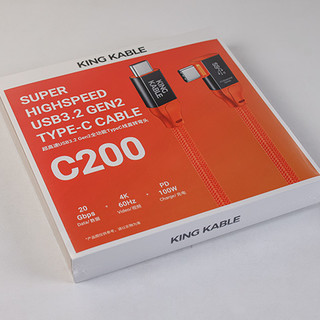
➡️推荐【KINGKABLE USB3.2 全功能 TypeC 联机线】

▪️支持各类Type C 接口相机一线直连电脑、笔记本、平板、手机等
▪️20Gbps 高速传输,高效解决联机断连、传图延迟、图片卡顿问题
▪️兼容像素蛋糕、Capture One、EOS Utility等联机软件,实现实时监看、直拍直传
➡️兼容机型:佳能R5/R6/R62/R8 | 索尼A7R5/A7M5/A7M4 | 尼康Z62/Z6/Z7 | 富士 GFX100 | 飞思 IQ4......等 Type C 接口机型
💡注意:佳能5D4等Micro B老相机,请选用 KINGKABLE Type C 转 Micro B 弯头联机线。
(其他详情接口机型,可咨询客服精准推荐)

如遇到其他联机报错,欢迎在评论区留下弹窗提示,帮你快速定位故障。
*本文为实测经验整理,仅供参考