


































19
26
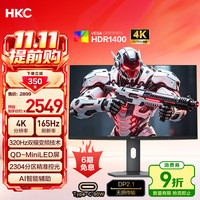
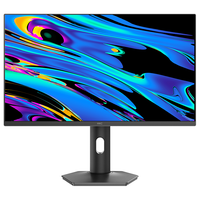
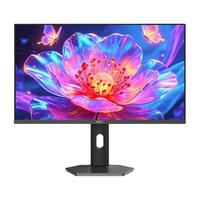
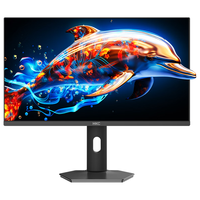
多设备用户理想之选:KTC大师27M2
2026-08-21 23:14:50
0点赞
0收藏
0评论
一、之前存在的难题
我桌面同时摆放电脑和游戏主机,之前一台旧显示器接口严重不够用。只有一个HDMI2.0,接了主机电脑就只能用DP,来回插拔信号线成为日常,切换设备非常麻烦。旧显示器HDMI带宽不足,连接主机最高只能输出1080P 120Hz,没办法开启2K高帧率模式。
部分老显示器不支持可变刷新率技术,主机高帧率波动时画面经常撕裂,开启垂直同步又会带来明显输入延迟。不同设备接入之后色彩参数需要重新手动调节,每次切换都要进菜单改动设置。机身按键位置隐蔽,调节参数操作繁琐,每一次更改设置都要反复按很多次按键。支架不支持竖屏,有时候想要浏览长文档、看漫画没有办法调整屏幕方向。外接设备多的时候桌面线材杂乱,没有预留可以使用的USB接口。
二、解决方案
KTC大师27M2配备双满血HDMI2.1接口,单接口支持2K 320Hz信号输入,搭配DP1.4高速接口,可以三台设备同时插线不用反复拔线。硬件层面支持Adaptive‑Sync同步技术,兼容N卡、A卡以及游戏主机可变刷新率信号,动态范围内消除画面撕裂。
显示器内部可以保存多组用户预设参数,不同设备可以单独存储一套色彩、游戏设置。配备有线遥感控制器,一键调用保存好的配置文件。全功能人体工学支架支持90度垂直竖屏旋转。机身配备USB2.0扩展口,可以给小型外设供电。采用Fast‑IPS广视角面板,多角度观看画面色彩不会大幅度偏移,HDR400提升明暗动态范围。
三、上手实测反馈
实测阶段我把台式电脑DP线、游戏主机两根HDMI2.1全部插上,三根信号线长期同时连接。通过遥感控制器快速切换输入源,切换用时很短,不需要重新插拔线材。主机端开启2K分辨率、120Hz输出,信号识别正常,没有出现降频。
游戏测试帧率不断变化的对局,画面没有出现横向撕裂,同步技术生效。分别给电脑、主机保存两套独立参数,切换输入源时设置自动加载,不用每次手动调整色彩。支架直接旋转90度竖屏摆放,屏幕画面自动旋转,浏览长网页完整展示内容。多角度坐在桌面侧边观看屏幕,画面色彩没有明显泛白失真。开启HDR模式游玩主机大作,画面明暗层次明显提升。整套连续测试三个小时,设备信号识别稳定,没有断连、无信号故障。
四、日常使用体验
日常两台设备全天待命,一个按键切换输入源,彻底告别频繁拔插视频线。遥感控制器放在鼠标旁边,切换输入源、切换游戏模式随手就能操作,对比老式按键效率提升很多。
竖屏模式我每天办公浏览文档都会用到,支架旋转顺滑,横竖切换十几秒就可以调整到位。多组预设存储很实用,我分别保存了竞技游戏、观影、办公三套参数,随时一键调用。接口全部布置在显示器背部下方,接线之后线材可以靠支架理线位置收纳,桌面整洁不少。
广视角表现不错,家人在侧面观看屏幕视频,色彩变化不大。整机待机功耗控制合理,长时间待机没有明显发热。配套MCC软件可以在电脑端直接切换信号源,不用触碰显示器本体。
五、优劣分析
优点
1、双满血HDMI2.1接口,多设备同时接入,电脑主机用户非常友好;
2、可变刷新率兼容性好,PC、游戏主机都可以正常开启防撕裂;
3、多组模式预设保存,不同设备独立一套设置,切换非常省心;
4、支架支持竖屏旋转,办公、阅读长内容场景实用性很高。
小缺点
1、USB接口仅支持固件升级和小功率外设供电,无法带动高功耗设备;
2、输入源切换的时候会有大约一秒黑屏过渡,属于正常信号切换过程。
六、谁值得买或入手建议
值得入手人群:电脑+游戏主机双设备玩家、桌面多设备用户、经常需要竖屏办公阅读的上班族。
不适配人群:只有一台设备使用、完全用不到HDMI2.1接口的用户。
入手建议:对于桌面拥有多套设备的用户,双满血HDMI2.1是非常实用的配置,活动期入手,一台显示器兼顾电脑与主机,不用额外购置屏幕,整体性价比很高。