

双11刚过,不少人的显示器不是在路上就是已经拆箱。但有个扎心的事实:笔记本外接显示器,真不是插上就完事。一插黑屏、144Hz被锁成60、接上之后掉帧卡顿——小红书上一篇爆火的「笔记本变台式机攻略」拿了1392个赞,评论区照样一堆人追问散热、摆放和实际性能。好消息是:这些坑大多不是东西坏了,而是下面3件事,你事先没查。
第一坑:你的C口,可能压根不输出视频。
笔记本上的Type-C长得都一样,本事却天差地别。真正决定能不能接显示器的,是一个叫DP Alt模式(DisplayPort视频输出)的隐藏门槛:雷电4和「全功能C口」能过,纯数据C口一帧画面都给不出去。知乎上有人把翻车原因说得很直白:「先查说明书确认它支不支持DPAltMode(视频输出)。很多笔记本的C口只能充电,插上显示器黑屏就是这么来的」。知乎
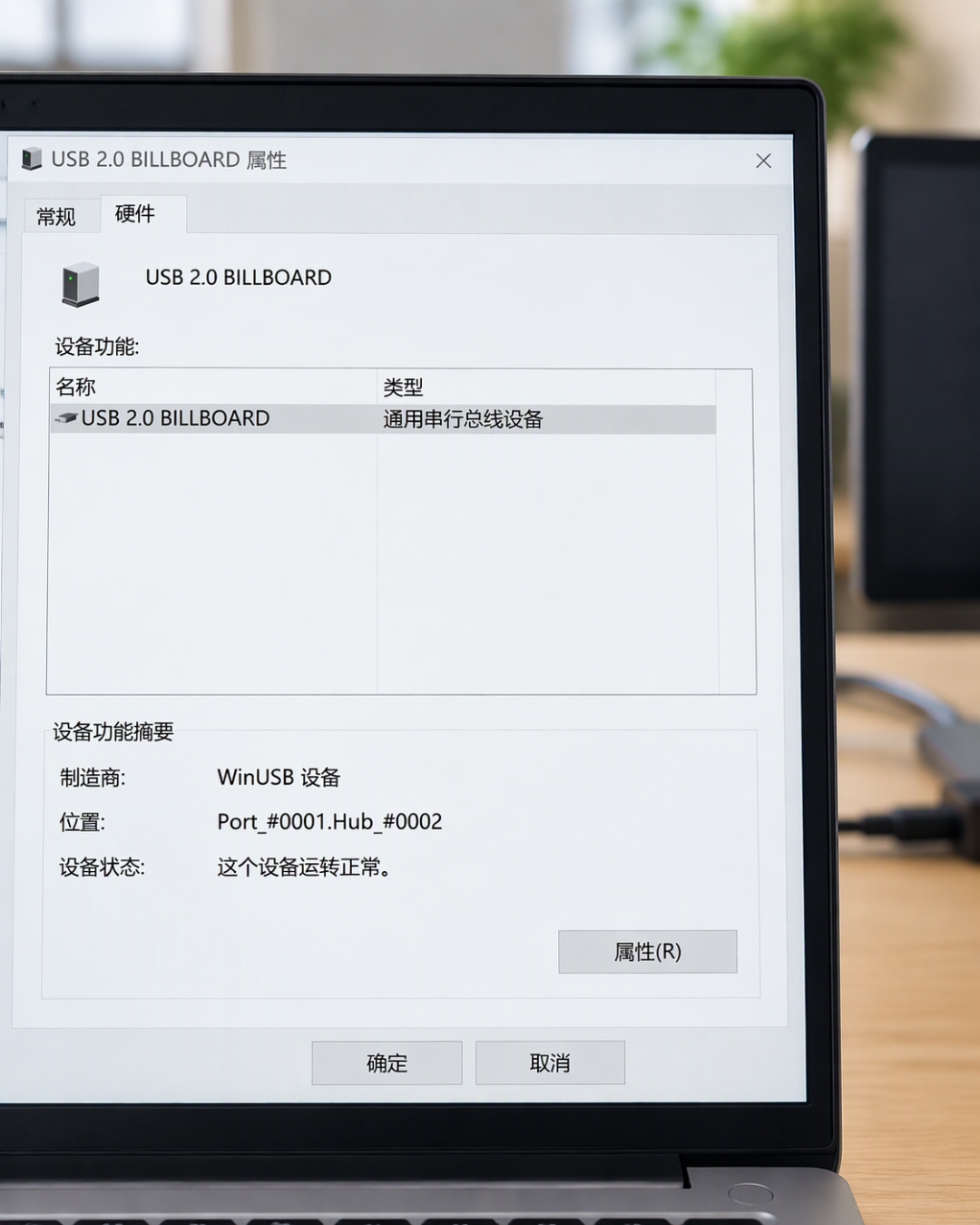
怎么看自己有没有?最省事:翻说明书或官网参数页,接口旁印着小「D」字或闪电图标的才算数。再教你一个验尸小技巧:插上黑屏时打开设备管理器,如果冒出来一个叫「USB Billboard设备」的家伙,基本就是协商失败,说明这个口不支持,这时候换再贵的线都是白花钱。知乎
第二坑:线,是个不出声的交警。
C口确认没问题,下一道关卡在线。同为2K144Hz的显示器,HDMI 2.0经常跑不满,DP 1.4才稳,不少人以为买到坏屏,其实帧率被锁常常是线和接口的锅。「变台式机攻略」的作者也把话挑明了:线最好用DP转C,其次才是HDMI,因为「大部分显示屏是HDMI2.0没法跑满帧率,dp线才能跑满」。哔哩哔哩哔哩哔哩小红书
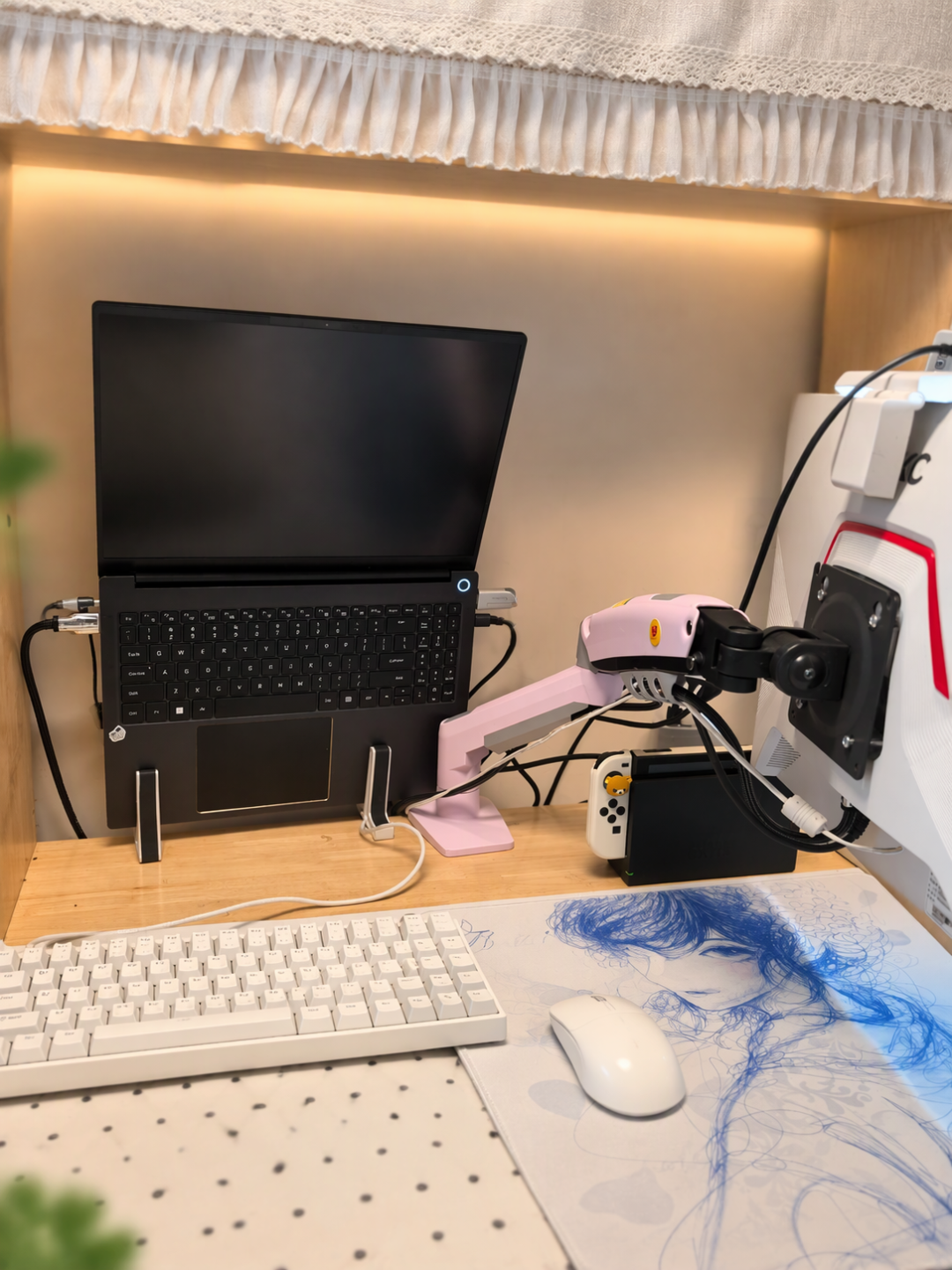
还有个反直觉的细节:有人外接显示器明明设置得好好的,一关机再开机,帧率又变回60。所以每次外接完别急着开干,花10秒走一遍:设置→系统→屏幕→高级显示器,亲眼确认刷新率数字真的挂上了,才算接成。哔哩哔哩
第三坑:接好之后,这3个设置决定你是爽还是亏。
有轻薄本用户实测:外接2K屏前游戏能跑90多、100出头,接了之后掉到80、90帧,移动中还能看到画面撕裂。这不是显示器拖累你,是核显还要分心去画另一块屏。按Win+P切成「仅第二屏幕」,把笔记本本屏一关,帧率通常当场回来。小红书
用扩展坞的一定要留个心眼:C口的带宽是总量固定的,插移动硬盘屏幕就闪、接显示器U盘速度腰斩,正是「带宽分配」这个隐形坑的典型症状,便宜的坞不会主动告诉你这件事。挑坞别只看接口数量,先确认它接显示器走的是视频通道。知乎知乎
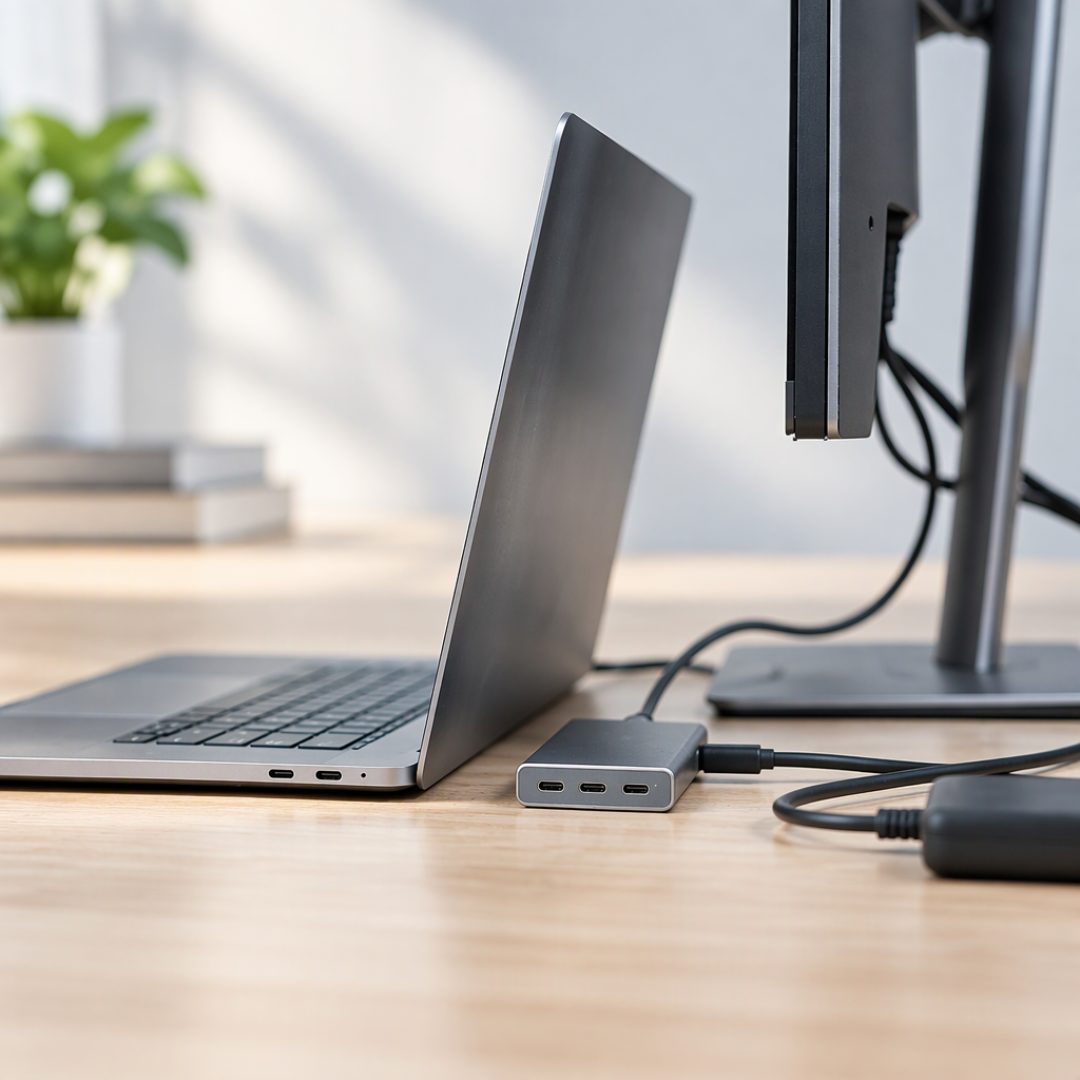
想合盖只留外接屏的,注意Windows默认合盖即睡眠:去电源选项把「关闭盖子时」改成「不采取任何操作」,并且插上电源——多数机型只有通电状态下才允许这么改。
外接显示器确实能把笔记本的体验拉高一个档位,但顺序别倒:一查口、二对线、三改设置,三步都过了,显示器的钱才花得值。


当前文章无评论,是时候发表评论了