








 深耕数码兴趣领域






3
4
iPad Air 8一周实测|踩坑总结和对应的全套解决办法
2026-06-12 13:11:33
0点赞
0收藏
0评论
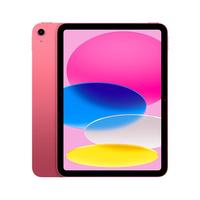
入手iPad Air 8完整使用一周,遇到了不少让人困扰的小问题,自己挨个摸索调整设置,整理出全部实用技巧,避开这些细节问题,平板体验可以提升一大截。
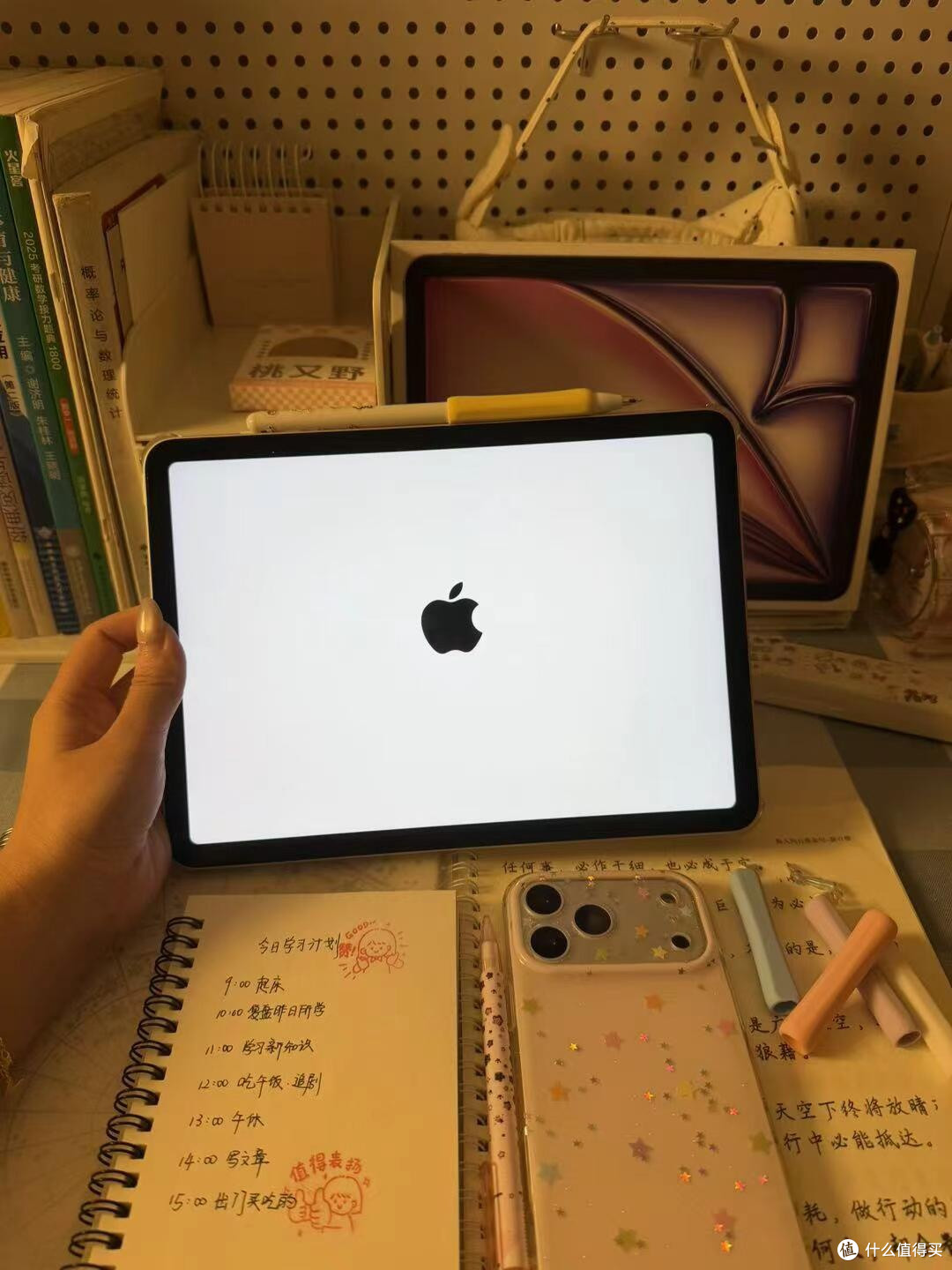
第一个最让人难受的问题,就是屏幕上滑手势不够跟手,滑动的时候总是有迟钝感。可以跟着这套路径调整系统参数,打开设置‑辅助功能‑触控‑触控调节,开启使用触控初始位置与轻扫手势,模式切换成标准;接着在辅助触控选项里,把滑动延迟调到最快,手势流畅度会明显变好。还可以自定义小白点的操作,双击直接返回主屏幕,闲置状态下调低不透明度到15 %,既不会遮挡屏幕画面,还能节省电量。熟练记住五指捏合打开多任务,五指上滑回到桌面,很快就能适应这套手势逻辑。
第二个很折磨强迫症的问题是屏幕水波纹,写字画画稍微用力按压,屏幕就会出现一圈圈涟漪,长时间书写学习很影响心态。贴上软性类纸膜可以分散按压带来的压力,很大程度减轻波纹现象。日常习惯也要稍加注意,不要在床上单手拿着平板,容易挤压屏幕损伤面板;11英寸版本本身比13寸更容易出现水波纹,轻微的波纹属于正常情况,不用过度担心。
续航损耗的问题对长时间学习的人来说格外明显,默认系统设置下耗电速度很快。可以关闭抬起唤醒和锁定解锁的屏幕唤醒模式,再关掉后台App刷新,后台不会持续占用电量,耗电速度可以明显放缓,满足一整天的学习使用。
还有屏幕偏红的视觉问题,整体画面色调偏暖,看书的时候看着不习惯。长按控制中心的亮度条关闭夜览模式,在显示与亮度设置里关掉色彩滤镜和原彩显示,屏幕色彩立刻回归标准自然的状态,画面观感舒服很多。
这些方法都是自己踩过各类坑之后实测出来的,全部调整完成之后,iPad Air 8的整体体验变得顺滑稳定,适配笔记、网课、休闲娱乐的全部需求。平板本身硬件性能足够,很多不好的体验大多来自系统的默认设置,简单改动就能规避大部分短板。
我还在筛选合适的配件和学习软件,大家可以分享好用的iPad配件或是学习类应用。
#ipad #air8 #平板电脑 #ipad配件 #大学生数码 #iPad使用技巧 #ipadair8避坑





