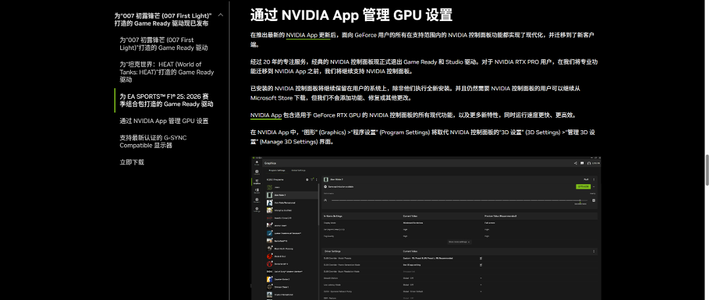
英伟达停服旧版控制面板,NVIDIA App到底值不值得换?
05-29 09:09
精选参考来源


精选参考来源
1. 鲁Sir数码复盘:卢伟冰称不能简单把内存涨价转嫁消费者;英伟达经典控制面板“退休”

微信公众号 2026-05-27 00:00:00
2. 英伟达官宣老控制面板退役用了20年现在换新应用你跟吗

今日头条 2026-05-27 00:00:00
3. 英伟达控制面板服役 20 年,今日正式停止服务
微信公众号 2026-05-27 00:00:00
4. NVIDIA App 管理显卡驱动设置 v11.0.7.247 最新版,显卡驱动、游戏优化、录屏全包了
微信公众号 2026-05-01 00:00:00
5. 用 NVIDIA App 掌控新体验!
微信公众号 2026-04-03 00:00:00
6. 真的,有时候这个游戏滤镜是好用,但遇到游戏卡顿、截图出问题,或者单纯就是想看看游戏原画质的时候,就想立刻把它关掉!😅我一开始也在设置里找半天,后来发现关它的路径还挺简单的。👉🏻我亲测有效的关闭步骤:打开【NVIDIAApp】:就是你更新驱动、设置游戏优化的那个官方软件。在桌面任务栏右下角找到NVIDIA图标右键打开,或者直接从开始菜单里找“NVIDIAApp”打开也行。进入设置:打开软件后,在左上角或者右上角找到【设置】图标(一般是个齿轮⚙️),点进去。找到“功能”选项:在设置面板的左侧,找到并点击【功能】这个选项卡。关闭“游戏滤镜”:在“功能”页面里,你会看到一堆选项。找到【信息浮窗】这个设置项,点开它旁边的开关或进入详细设置。在里面,直接找到并关闭【游戏滤镜和照片模式】这个总开关。把它关成“灰色”或“关闭”状态。重启游戏生效:最重要的一步!完成设置后,一定要完全退出你正在运行的游戏,然后重新启动游戏。这样改动才能生效,游戏内按Alt+Z就不会再唤出那个滤镜菜单了。我遇到的小问题和提醒:如果你用的还是老版本的“GeForceExperience”软件,步骤也差不多:打开软件→点击右上角的“设置”(齿轮图标)→在“常规”选项卡里,找到【游戏内覆盖】的开关,直接把它整个关掉。这是最彻底的,因为游戏滤镜是覆盖功能的一部分。关了总开关后,之前为单个游戏设置的滤镜参数会被保留,但不会生效。下次再打开开关,它们还会恢复。总之,核心就是:在NVIDIA官方软件设置里,找到游戏滤镜/游戏内覆盖的总开关,关掉它,然后重启游戏。希望这个分享能帮到你!NVIDIA设置#游戏优化#希望对大家有帮助##希望对大家有帮助

抖音 2026-03-16 00:00:00
7. 英伟达 App 11.0.6 更新
微信公众号 2026-01-15 00:00:00
8. NVIDIA APP打不开解决方法

小红书 2026-02-01 00:00:00
9. 591.44驱动BUGtur

Chiphell 2025-12-06 00:00:00
10. NVIDIA显卡驱动罕见大翻车!Bug连天 紧急撤回
今日头条 2026-02-27 00:00:00







-
 亲密炒菜中途疲软、核心不稳?七个凯格尔运动,让你找回自信108 44
 -
 在闲鱼12万卖掉特斯拉!当天手牵手过户,比贱卖给车商爽多了100 126
 -
 洁柔艺术油画抽纸测评|美的不像话!颜值能打,更扛得住娃!229 42


已收藏
去我的收藏夹