快下班的时候,你有没有被 Word 按在工位上过?
Delete 键敲到键盘磨损,那页空白页纹丝不动;一条横线想删掉,结果连选中都做不到;好好一张表格,一到页面交界就自己断成两截,上面还留半页空白。
先上数据安慰你一下:真不是你菜。我把小红书、知乎、微博的 Word 热门内容翻了一遍,整个 Word 圈真正的高流量密码不是什么炫技操作,就是这些「闹鬼现象」排障帖。一条讲 Word 表格跨页断开的 3 秒教程视频,在小红书拿下 14.9 万赞和 15.6 万收藏,收藏比点赞还多,全是当护身符存的。小红书光是我翻到的「空白页删不掉」相关热门笔记就有 12 条,合计点赞约 11.9 万,其中最火的一条教程笔记,评论区盖了 3205 层楼。小红书更有意思的是这三千多条评论内容,每个人「亲测有效」的方法都不一样:有人说行距改成固定值 1 磅就好了,有人说自己那个空白页明明是分节符造成的。
这就是你总搜不对教程的原因:同样叫空白页,病根不一样,每篇教程只讲一种病因,不对症,试十个都没用。
所以今天不教零散招式,我把 Word 闹鬼现象背后的四类根源捋清楚,再给你一张分诊表。下次遇到,三秒自己确诊。
第一步:先打开「照妖镜」
Word 里九成闹鬼现象,都是「看不见的东西」在作祟。你做的每一个操作——段落标记、换行、分页、分节——Word 其实都记着,只是默认全部隐藏。打开之后,鬼就藏不住了:
Office Word:「开始」选项卡里找到 ¶ 按钮(长得像个音乐符号),或者直接按 Ctrl+Shift+8
WPS:「开始」选项卡找到「显示/隐藏编辑标记」
打开后文档里会冒出小符号:¶ 是段落标记(回车敲出来的),↓ 是手动换行符(Shift+Enter 敲出来的),写着「分节符」的虚线就是分节符。第一次见别慌,它们不参与打印,只是 Word 的 X 光片。接下来所有诊断,都看这张 X 光片说话。

症状一:空白页删不掉
最高频的闹鬼现象。看 X 光片,基本分三种。
第一种:空白页上有一排 ¶ 段落标记。之前回车按多了,或者删内容留下的。光标放到标记前面,Delete 或 Backspace 一路删过去,标记删完页就没了。
第二种:出现「分页符」或「分节符(下一页)」的虚线。这才是真凶——当年你按 Ctrl+Enter 强行换过页,或者排版时插入过分节符。光标放到虚线前面,按 Delete 删掉即可。不过注意:删除分节符会让前面的内容并入后面一节,页面设置、页眉页脚会跟着变。删完发现页码突然乱了,别慌,不是新 bug,把分节重新调一遍就好。
第三种:空白页上什么都没有,但文档末尾有一张表格。这种最刁钻:Word 规定表格后面必须跟至少一个段落标记,表格恰好占满一页时,这个标记就被挤到下一页,硬生生撑出一页空白。处方就是那条 2.5 万赞笔记的同款操作:选中那个孤零零的段落标记,右键「段落」,把行距改成「固定值」,数值填 1 磅。小红书标记缩到能挤回上一页,空白页自然消失。

症状二:横线删不掉
选不中,Delete、Backspace 全无效——因为它根本不是「线」,是「边框」。
常见情况一:你打过三个减号 — 然后回车。Word 会自动把它转换成一条贯穿页面的横线,而且它本质是段落下边框,不是线,所以怎么删都删不掉。知乎解法:光标放到横线上方那一段,「开始」选项卡→「段落」区域→边框按钮旁边的下拉→选「无框线」,线就没了。
常见情况二:页眉里有一条横线。那是页眉段落自动生成的下边框,哪怕页眉里一个字没有,只要进了页眉编辑区,就会显示一条线。知乎双击进入页眉,选中页眉内容,同样设置「无框线」;也可以按 Ctrl+Shift+N 重置段落格式。注意别直接删页眉里的段落标记,容易导致页眉格式错乱,清除边框才是最优解。知乎以上都不对的话,再查一处:「设计」选项卡→「页面边框」,看是不是整篇文档套了页面边框。

症状三:表格跨页断开,上一页留大片空白
这个话题的帖子能攒 15.6 万收藏,说是 Word 头号凶宅不夸张。知乎老手们总结了一套四步自查法,从浅到深排一遍就知道问题在哪。知乎
一查:你的「表格」是不是其实已经是两个表格。点进去看能不能整体选中,如果中间隔着段落分开了两个表,先合并或删掉中间的段落。
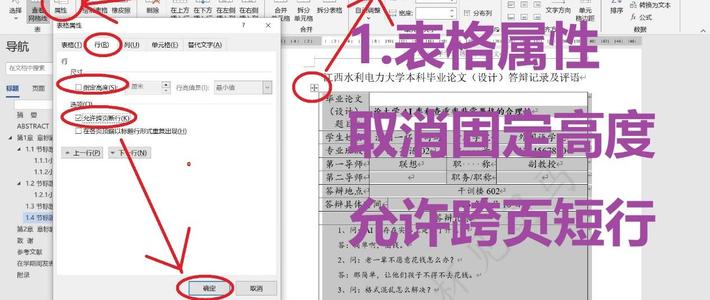
二查(最常见):选中整个表格→右键「表格属性」→「行」选项卡→取消「指定高度」,勾选「允许跨页断行」。知乎很多模板默认把行高写死,一行装不下时不拆行,整体跳到下一页,上一页就留出一片空白。
三查:选中表格→右键「段落」→「换行和分页」里取消勾选「孤行控制」「与下段同页」「段前分页」。这些选项本来是防止内容被截断的,作用在表格上却可能让整体不肯挪窝。
四查:「表格属性」→「表格」选项卡→确认「文字环绕」选的是「无」。环绕不选「无」,表格就成了浮动对象,重复标题行、跨页断行都可能不听使唤。知乎
<#&!53#&!>
症状四:满页箭头、小符号删不完
如果文档里出现满屏 ↓ 箭头或 ¶ 符号,删完又冒——恭喜,这是最简单的情况:你只是把编辑标记显示出来了。这些符号是 X 光片,不是文档内容,不参与打印,导出 PDF 也不会出现。再点一次 ¶ 按钮关闭显示,世界清净。
顺带辟个最常见的谣:很多人以为「文档里这么多符号是不是坏了」。没有,它们一直都在,只是你终于看见了。
为什么你总搜不对教程
现在你看出来了:Word 闹鬼现象,本质就是四类看不见的东西在作怪——
编辑标记:¶ 段落标记、↓ 手动换行符
分隔符号:分页符、分节符
边框:段落边框、页眉边框、页面边框
分页规则:允许跨页断行、与下段同页、固定行距
网上的爆款教程只告诉你「这个症状吃这个药」,不教你判断自己是什么症状,所以那条空白页笔记才有三千多条评论——人人病情不同,评论区成了会诊现场。记住正确顺序:先打开 ¶ 看 X 光片,对照上面四类根源,再对症下药。比搜十篇教程都快,也稳。
最后,给两类人多说两句
写论文的学生党:三线表跨页和正文前的罗马数字页码是两大凶宅。页码记住口诀「分节符+取消链接到前一节」,各节页码互不干扰;三线表跨页,期刊编辑和导师通常要求手动做「续表」,自动续表不够规范,表头重复按钮在「表格属性」→「行」里。小红书
交公文、给别人发文档的:文档发出去之前,导出一份 PDF。不同电脑、不同版本的 Word/WPS 打开同一个 docx,排版可能不一样,PDF 能把版式锁死。闹鬼现象留在自己电脑解决,给对方看干净的那份。
还有一件值得留意的:今年 7 月底,安全研究员披露了针对 Word Copilot 的「隐藏提示词」攻击——藏在文档里的白色微缩文字,会被 AI 误当成指令执行,还会自我复制到新生成的文档里。微博国内安全机构通报,该漏洞已被部分修复,但攻击链仍可能被利用,及时更新 Office 是最稳的应对。微博国内个人用户用上 Copilot 的还不多,普通排版场景不受影响,知道有这回事就行。
今天就到这。这张分诊表值得收藏——不是天天用得上,而是下次闹鬼的时候,你不用满世界搜教程碰运气了。你遇到过哪个至今没搞定的 Word 凶宅?评论区说说,下次替你分诊。