



















15
14
 机柜散热4年折腾史:从涡轮风扇到3D打印风道,温差从8℃压到0.7℃
2026-05-13 08:32:35
81点赞
170收藏
73评论
恭喜本篇内容入选「2026年优质内容激励计划」5月榜单 📘 请查收这份值得收藏的硬核消费指南——本计划致力于解决千万值友的消费难题,也诚邀你分享日常生活中的消费点滴,帮值友们真正买对好东西。上榜内容将获得200元现金奖励哦!
本文由硬核NAS玩家基于真实经历原创撰写。若内容对你有帮助,点赞/收藏/评论都是对我坚持分享的最大支持。
先上最终结论:我家鞋柜里塞了AC、交换机、DH4300 Plus、自攒服务器、QNAS、华为家庭存储,共6台设备。改造前柜内比环境温度高8℃;3.0方案改造后,柜内仅比环境温度高0.7℃,且深夜几乎听不到风扇声。本文记录从2023年到2026年,三个大版本的踩坑与迭代全过程。
一、背景:为什么要在鞋柜里造数据中心?
我家信息箱位于鞋柜内部。为了集中管理,我把半边鞋柜改成了机柜,塞入一台265mm深、16U的机架。

目前机柜内的设备:
TP-LINK AC(拨号路由)
TP-LINK 2.5G交换机
绿联 DH4300 Plus
自攒至强服务器
QNAS
冬天设备少,尚且安稳。现在气温回升+设备增加,散热压力直接爆表。而鞋柜底板只有两个开发商预留的5cm通风孔——用5cm的孔给6台设备散热,确实捉襟见肘。

但我不想动柜子主体(机柜+设备已经很重了,扩孔担心底板承重),所以只能围绕这两个5cm的孔,与热量斗智斗勇。
尔来四年矣。
二、机柜散热1.0:涡轮风扇+不锈钢茶滤(2023年)
方案
风扇:两个9733涡轮风扇(TB购入)
防护:不锈钢茶滤(没错,就是泡茶用的),热熔胶固定在进气口
安装:一个孔进气、一个孔出气,茶滤卡进通风口即可
供电:直接接自攒服务器主板风扇口
 在角落里找到了这个老伙计
效果
温度明显下降,服务器外壳从41℃降了下来。
 未改造前,自攒服务器机箱温度41℃,硬盘49℃
 改造后,硬盘最高温度40℃
问题
非独立控制:风扇转速跟着服务器温度波动,服务器一忙风扇就狂飙;
噪音明显:气温高时,2米内清晰可闻;
风道短路:两个风扇在底部一进一出,冷风还没参与热交换就被抽走了。
总结:暂时解决了"能不能用",但没解决"好不好用"。冬天散热压力小,关机忍一忍就过去了。
三、插曲:把设备搬出鞋柜(2024年夏天)
面对1.0的种种问题,我做了一个大决定:把机柜搬出鞋柜。
鞋柜只保留光猫和交换机;
AC挪到客厅电视后;
服务器、QNAS放到书房。
结果更崩溃:客厅、书房到处都是闪烁的状态灯,一到晚上"一闪一闪亮晶晶";书房的硬盘声此起彼伏,让人烦躁。
24年夏天一过,立刻把设备全搬回鞋柜。 散热问题还得正面刚。
四、机柜散热2.0:独立控制+管道风道+正负压模式(2025年5月)
针对1.0的三个痛点,逐一击破:
改造点1:独立控制
TB购入PWM风扇调速器,带温控+数显。风扇转速不再受服务器控制,可以人为干预。转速压低,噪音随之减轻。

改造点2:解决风道短路
既然最优风道是底部进风、顶部出风,但鞋柜顶部是石材台面,开孔难度大且丑。
最终方案:用新风机管道,从柜子顶部通到出风口。这样风道不再短路,风扇转速可以进一步压低,噪音继续下降。
 请忽略杂乱的走线
 long long ago的视频中的截图
改造点3:正负压模式可调
两个风扇使用独立控制模块,可以单独调速:
正压模式:调高进气风扇。所有空气从单一进气口进入,灰尘可控(进气口加过滤),但散热效率略低;
负压模式:调高出风风扇。柜门贴胶垫留缝,除了进气口,还能从柜门缝隙进气,散热更强,但灰尘控制稍弱。
按需切换:散热压力大时切负压,日常切正压。
整体效果:温度进一步降低,三个痛点基本解决。
温度进一步降低了,三个痛点基本解决了。但是还存在一些问题和改进点:
改良风道后,其实不需要太大流量,涡轮风扇的意义不大了;
涡轮风扇结构导致出风横向扭转,风路并不顺畅;
控制器只能按钮调,不支持远程/自动化。
插曲:2.5版本(失败回滚)
2025年10月,尝试用6cm普通风扇替换涡轮风扇。但由于通风口5.3cm与风扇存在直径差、固定方式不合理,效果不佳,全部回滚到2.0。
五、机柜散热3.0:米家智能+3D打印变径管道(2026年4月)
设备又多了(华为家庭存储、绿联DH4300 Plus),2.0的散热余量吃紧。这次决定彻底解决:
改造点1:米家PWM控制器(远程+自动化)
咸鱼找到一位大哥,用灯光控制器改的风扇PWM控制器。

虽然控制逻辑蹩脚(灯光亮度对应风扇转速),但确实能用。接入米家后,支持:
远程在线调整转速
定时自动化场景
智能联动
改造点2:6cm普通风扇替换涡轮风扇
纵向出风,彻底解决涡轮风扇横向扭转的问题,风路顺畅,噪音进一步降低。
改造点3:3D打印变径管道(核心难点)
通风口5.3cm,风扇6cm,存在直径差。决定自学建模,用3D打印解决。
学习过程:
B站看了几个Fusion 360视频,学了一小时直接上手;
V1.0:圆台曲面变径,不考虑平滑过渡。卡扣太大,塞不进通风口,只能美工刀削。风扇螺丝孔位有偏差;

 打印出来装好的样子
安装过程
V2.0:改为平滑过渡曲面,优化螺丝孔,增加4pin风扇线固定槽,优化卡扣。结果安装翻车:卡扣全断,线槽太紧凑走线别扭;

V3.0:继续优化中。
折腾感悟:解锁建模技能后,后面就能开展更多有意思的折腾了。
六、最终实测数据对比
改造前(2.0状态):环境温度22.1℃,机柜内温度30.1℃,温差+8.0℃,2米内可听到噪音。
改造后(3.0最终版):环境温度27.8℃,机柜内温度28.5℃,温差+0.7℃,夜深人静时才听到微弱风声。
结论:在环境温度高5.7℃的情况下,机柜内温度反而更低,温差从8℃压到0.7℃。
 改造前,机构内温度比环境温度高8℃
 改造后,机柜内温度仅比环境温度高0.7℃
定时自动化进一步优化
利用米家定时场景:
早上6点:风扇转速调至80%(日间散热模式)
晚上10点:风扇转速调至50%(夜间静音模式)

夜间效果:
环境温度从26.2℃缓慢降至25.6℃
机柜内温度从28.2℃稳定至28.1℃,最终降至27.8℃
柜内仅比环境温度高2.6℃,且完全静音
用散热换静音,这笔买卖很值。
七、三个版本的迭代总结
1.0:9733涡轮风扇+茶滤防护。从无到有,能用了,但是存在非独立控制、噪音、风道短路问题。
2.0:PWM调速器+管道风道+正负压。独立控制、风道改良、模式可调。但是存在风扇选型不合理、无法远程、配置繁琐的问题。
3.0:米家控制器+6cm风扇+3D打印变径。远程智能、纵向风道、完美适配基本解决,后续可优化滤网。
📋 一图流配置清单(建议收藏)
【机柜】16U机架,265mm深
【设备】AC+交换机+DH4300 Plus+至强服务器+QNAS+华为存储
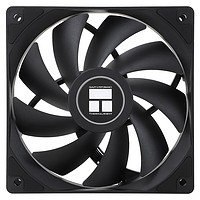
【散热】6cm PWM风扇×2
【控制】米家PWM风扇控制器(灯光控制器改)
【风道】新风机管道(顶部出风)+ 3D打印变径管道(底部进风)
【智能】米家自动化:6点80%转速 / 22点50%转速
【耗材】3D打印ABS
八、给同样折腾机柜散热的值友
不要急着开孔:开发商预留的孔往往能用,关键是风道设计;
涡轮风扇不是万能:流量大但风路扭曲,普通风扇+合理风道可能更安静;
3D打印是解决非标问题的神器:通风口和风扇直径差、卡扣固定、走线槽,全部可以自定义;
智能控制是最终归宿:手动调速迟早会烦,接入米家/Home Assistant后,自动化才是真正的省心。
互动时间
你的NAS/机柜放在哪? 弱电箱、鞋柜、书房还是阳台?散热怎么解决的?
有没有比我更奇葩的散热方案? 欢迎评论区PK。
需要3D打印变径管道的STL文件吗? 人多的话我整理开源到MakerWorld。
折腾四年,终于把8℃的温差压到0.7℃。码字不易,如果这篇"鞋柜机柜散热编年史"对你有启发,欢迎点赞、收藏、打赏三连——毕竟机柜里的设备还在增加,电费还得靠各位支持😄








校验提示文案
校验提示文案
校验提示文案
校验提示文案
校验提示文案
校验提示文案
校验提示文案
校验提示文案
校验提示文案
校验提示文案
校验提示文案
校验提示文案
校验提示文案
校验提示文案
校验提示文案
校验提示文案
校验提示文案
校验提示文案
校验提示文案
校验提示文案
校验提示文案
校验提示文案
校验提示文案
校验提示文案
校验提示文案
校验提示文案
校验提示文案
校验提示文案
校验提示文案
校验提示文案
校验提示文案
校验提示文案
校验提示文案
校验提示文案
校验提示文案
校验提示文案
校验提示文案
校验提示文案
校验提示文案
校验提示文案