






























21
31
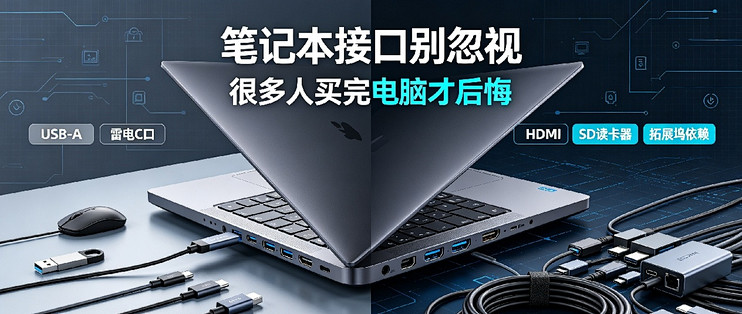
笔记本接口别忽视!很多人买完电脑才后悔
2026-09-08 20:55:28
0点赞
0收藏
0评论
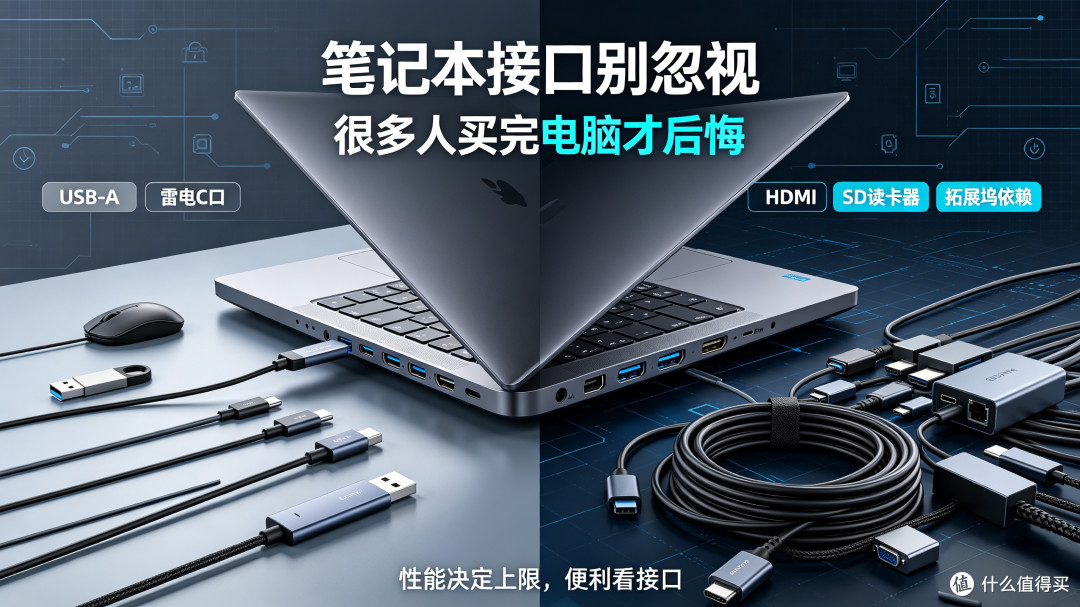
买笔记本的时候,绝大多数人目光都集中在CPU、显卡、屏幕、续航这些核心参数上。
接口这个不起眼的细节,经常被直接忽略。
可等到买回来才发现:U盘插不上、外接显示器要额外买拓展坞、接硬盘要转接头,大大小小的麻烦接踵而至。
接口看似是小配件,却直接决定日常使用的便利程度,选错会带来长期的糟心。
一、现在笔记本常见的接口分别能干什么
USB‑A(传统大口)
就是我们最熟悉的长方形USB口。
优点:兼容性无敌,U盘、鼠标、键盘、旧移动硬盘,插上直接用,不用转接。
缺点:轻薄本为了做薄,会大量砍掉USB‑A,很多新款轻薄本直接一个都不留。
USB‑C / Thunderbolt雷电口
现在笔记本主流接口,扁椭圆形。
**普通USB‑C:**可以传数据、充电、接显示器,但带宽有限。
**雷电4/雷电5:**速度上限极高,支持外接高速硬盘、外接显卡坞、多台4K/8K显示器,还可以给电脑供电。
注意:不是所有C口都是雷电!很多廉价C口只是普通USB,不要被宣传混淆。
HDMI
视频输出接口,用来外接显示器、电视、投影仪。
- HDMI2.1:支持4K高刷,适合游戏、外接大屏。
- HDMI2.0:普通办公看视频够用,高刷会受限。
很多轻薄本会直接砍掉HDMI,外接屏幕就必须买拓展坞。
3.5mm耳机孔
传统耳机圆孔。现在很多机型取消,耳机、麦克风只能用Type‑C或者蓝牙。
如果习惯用有线耳机,没有耳机孔就需要转接头。
SD读卡器
相机内存卡直插读取。摄影、自媒体博主刚需。
绝大多数轻薄本都已经取消,需要读卡器转接。
二、不同人群,接口需求完全不一样
普通办公用户
日常用鼠标、U盘、外接显示器。
优先看:至少1个USB‑A + HDMI。
如果没有这两个,出门就要随身带拓展坞,非常麻烦。
摄影、剪辑自媒体
需要读相机SD卡、外接高速硬盘、多屏输出。
优先:SD读卡器、雷电口、HDMI2.1。
没有读卡器,每次拷贝素材都要额外带读卡器,效率大打折扣。
游戏本用户
经常外接显示器、插外设、移动硬盘。
一般接口配置比较齐全,USB‑A、HDMI、C口基本都会配齐。
追求极致轻薄的用户
为了机身厚度,厂商会大量删减接口。
优点:机身轻薄便携;缺点:拓展坞几乎是必备配件。
如果你经常出差,不想随身带一堆转接头,就要慎重选择。
三、几个很容易踩的接口坑
1. 只看有C口,不看是不是雷电
同样是Type‑C,普通C口和雷电口差距巨大。普通C口带宽有限,无法带动高刷显示器和高速硬盘。买之前要看清楚规格。
2. HDMI版本不看,只看“有HDMI”
有HDMI不代表支持高刷。老版本HDMI接高刷显示器,会锁刷新率,玩游戏、剪辑体验大打折扣。
3. 买轻薄本,完全忽略接口,到手才发现到处要转接
很多人被轻薄外观吸引,买回来发现:U盘要转接头、接显示器要转接头、插耳机也要转接头。
拓展坞虽然可以解决问题,但额外花钱,还会增加携带负担。
4. 接口全部集中在一侧
所有接口挤在同一侧,插满设备之后线材互相打架,摆放很别扭。优先选择接口分布在机身两侧的机型。
四、怎么权衡取舍?
没有一台笔记本可以做到接口全部拉满。
机身越薄,留给接口的空间就越小。
- 如果你经常在固定工位使用:可以接受少接口,配一个拓展坞,桌面固定使用。
- 如果你经常外出出差、到处移动:尽量选原生接口齐全的机型,少依赖拓展坞。
拓展坞是补救方案,不是最优解。
总结
CPU、显卡决定电脑性能上限;
接口决定你的日常使用下限。
参数可以看测评,但是接口是实打实的日常体验。
选购笔记本,不要只盯着性能屏幕,花一分钟看一眼机身接口配置,能避免到手之后一堆麻烦。