





















15
14
键盘热插拔自己换轴:5分钟搞定,别弯针硬插
2026-09-26 08:11:19
1点赞
2收藏
0评论
现在买键盘,商品页基本都写着“全键热插拔”,但我发现不少人到手真去换轴,第一颗就把针脚顶弯,甚至把轴座掰松,回头还怪键盘质量差。其实热插拔换轴不用烙铁,我自己手里的键盘前前后后换过好几轮,熟练后5分钟一把,关键是几个细节别错。
这篇把准备、步骤和翻车点一次讲清,新手照着做就行。
热插拔到底是个啥
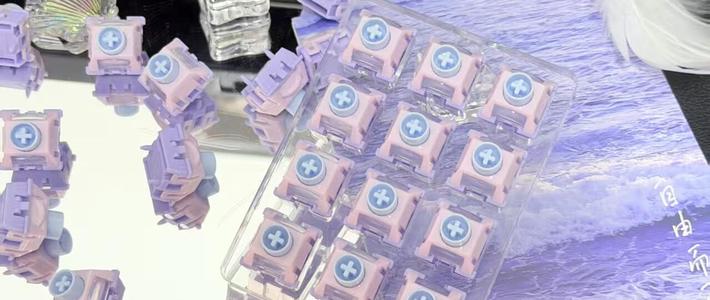
传统键盘的轴是焊在PCB上的,想换手感只能重新上烙铁,普通人搞不了。热插拔键盘在PCB上预装了一个个轴座,轴体直接插进去、靠金属弹片接触导通,拔下来插上去就换完,全程不用焊。
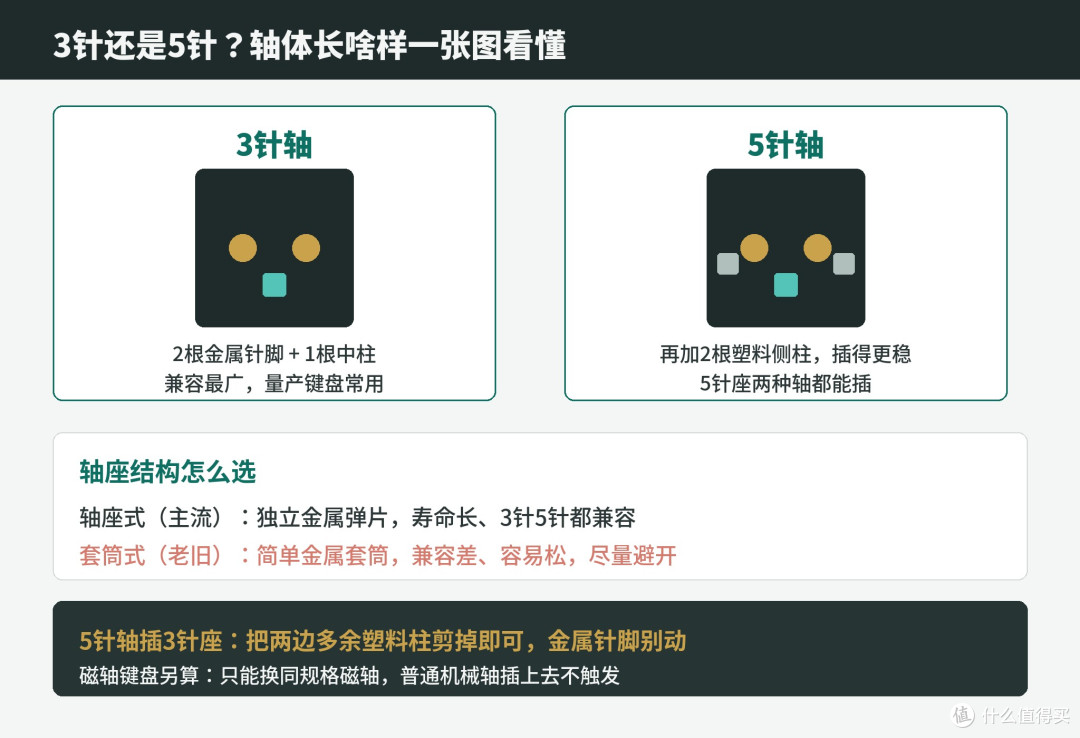
买的时候注意区分两种:轴座式(凯华、高特这类常见热插拔轴座)寿命长,3针和5针轴都兼容,是现在的主流,写“全键热插拔”的基本都是它;更老的套筒式就是简单金属套筒,兼容差、用久容易松,能不买就不买。
换之前,先确认3件事
第一,确认键盘真支持热插拔。最稳的是看官方参数页,或者拔一颗键帽,看轴体下方是不是独立轴座,别拿焊接键盘硬拔。
第二,搞清楚轴体是3针还是5针。3针轴底部是2根金属针脚加中间1根塑料定位柱;5针轴两边多2根塑料固定柱,插得更稳。主流5针轴座两种都能插;要是3针座配5针轴,把两边多余的塑料柱剪掉就行,金属针脚千万别剪。
第三,磁轴键盘另算。磁轴靠霍尔感应,普通机械轴插上去不触发,一般只能换同品牌同规格的磁轴,换完还要在驱动里重新校准,这个后面细说。
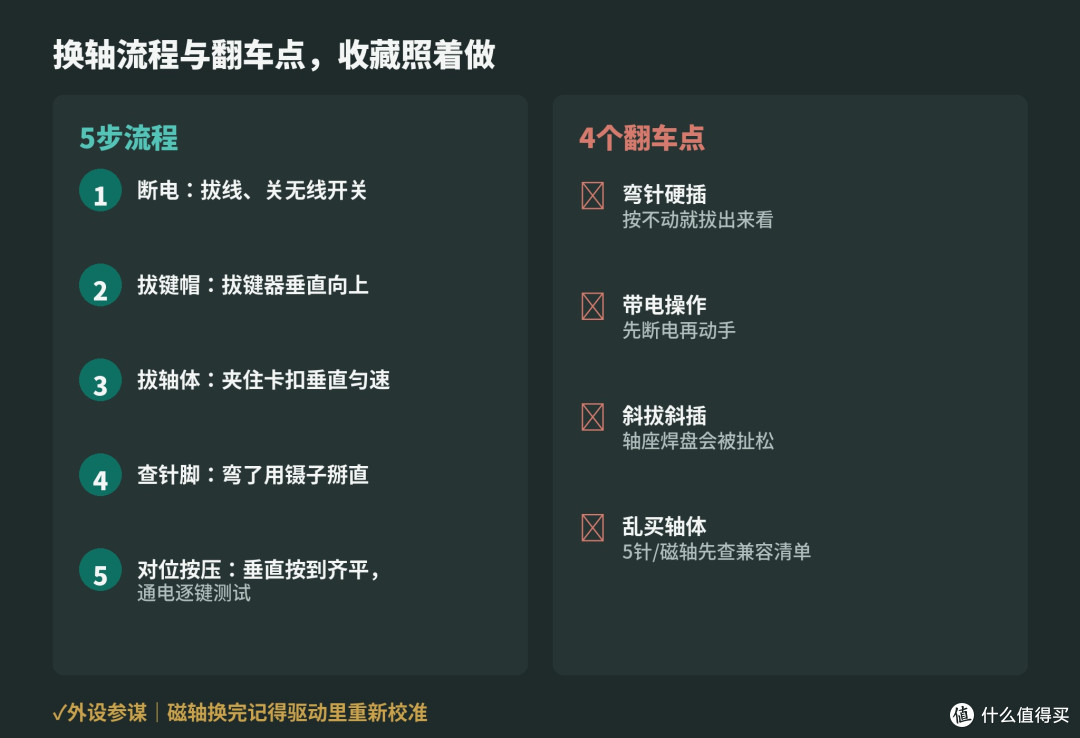
换轴5步,照着做
第1步,断电。有线拔线,无线关开关、取下接收器,带电插拔有概率让按键触发异常。
第2步,拔键帽。拔键器垂直向上拔,别斜撬,两边受力均匀。
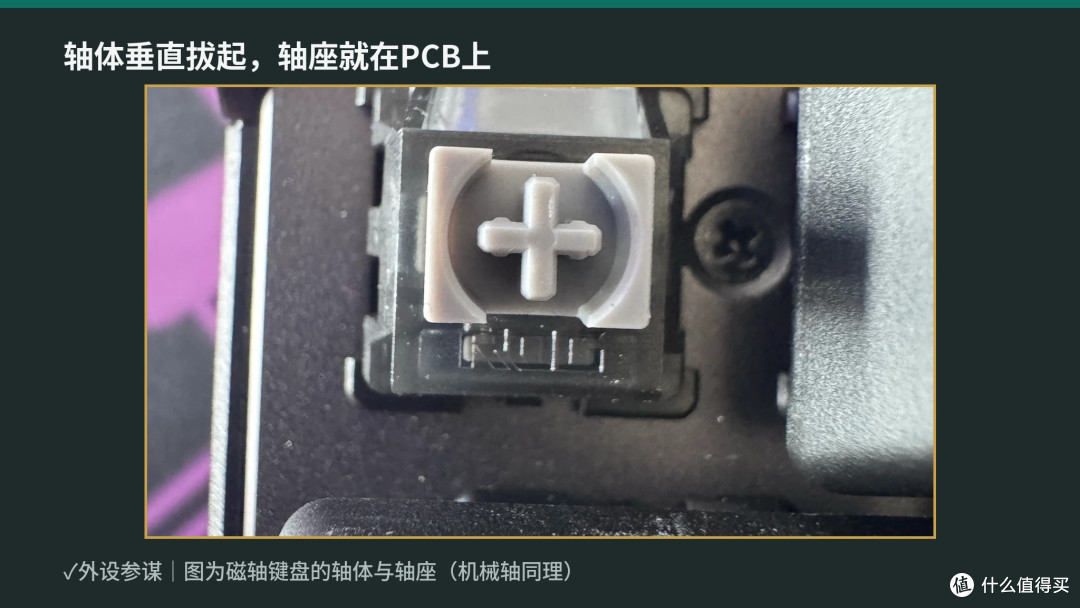
第3步,拔轴体。拔轴器夹住轴体上下两边的塑料卡扣,垂直匀速拔起,别左右摇晃硬拽,斜着用力最容易把轴座带松。
第4步,检查新轴。翻过来确认两根金属针脚笔直平行,轻微弯曲的用镊子轻轻掰直再插,弯针硬插是新手翻车第一名。
第5步,对位按压。方向对准定位板开孔、针脚对准轴座,垂直均匀按下去,听到轻微“咔”一声、轴体上表面和定位板齐平就到位;一边高一边低说明受力偏了,拔起重插。全部换完再通电,打开记事本每个键按一遍确认。
最容易翻车的4个点
一是弯针硬插。按不动就停下来拔出来看,多半是针弯了,强行压到底会把轴座撑坏,那才是真报废。
二是带电操作。无线键盘忘关电源就换轴,可能按键乱触发,重插数据线一般能恢复,但没必要冒险。
三是斜着拔插。轴座焊在PCB上,反复侧向用力会把焊盘扯松,维修只能重新焊。
四是针脚没看清就买。5针轴插3针座要剪柱,磁轴只能换兼容磁轴,下单前先查键盘官方的兼容清单。
磁轴键盘能不能换轴
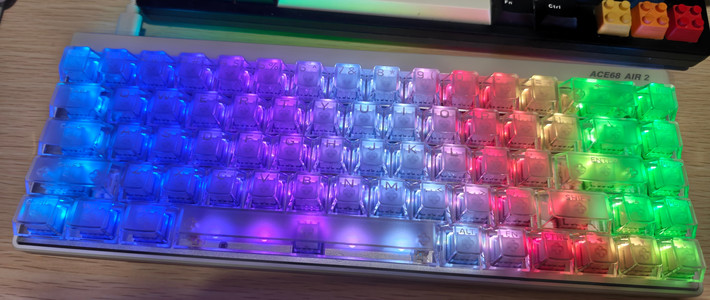
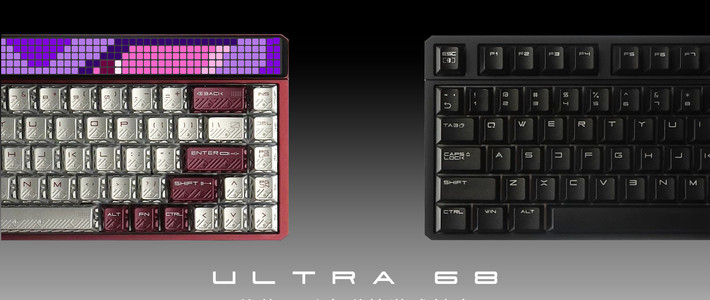
能换,但玩法不一样。磁轴轴座只认磁轴,多数品牌不支持别家磁轴,换完必须在驱动里选对应轴体、重新校准,不然会键程偏移、触发不准。我手头的ROG魔导士Ace HFX和迈从Ace68 Air都是磁轴,换轴都按这个流程走:只换同规格磁轴、换完校准,满血性能还都得插线用,桌面接受不了一根线的提前想好。
2026年还有一类双轴座(TMR磁阻)混合键盘,部分键位磁轴机械轴能混插,比如WASD用磁轴打游戏、其余键保留机械轴手感,这是专门做了兼容设计的例外,普通磁轴键盘别照搬。
最后说保修:热插拔本来就是设计给用户自己换轴的,正常更换同规格轴体一般不影响保修,具体以品牌书面政策为准,换的时候别碰PCB上其他元件,原装轴和包装盒留着。
你现在用的是什么轴、想换成什么手感?评论区告诉我,我帮你判断能不能直接换。
作者提示含AI生成内容。作者声明本文存在利益相关性,请大家尊重作者及分享的内容,友善沟通,理性决策~