











2
3
TYPE-C直连+反向充电的苹果好伴侣--明基PD2705U设计显示器
2022-01-24 14:06:42
158点赞
134收藏
64评论
哈喽大家好,我是老纪很大力!今天给大家带来的是老纪新配的电脑主机上的一台新显示器--明基PD2705U设计显示器

这台显示器解决了我的一个痛点就是我的MacBook Pro现在可以通过type-c直连显示器而且还能反响给笔记本供电,另外一个笔记本的插槽可以连接读卡器什么的,省去了买昂贵扩展坞的钱

通过校色仪还能把几个屏幕的色彩校正到正确且统一,跨平台修图剪视频也没问题啦。

好啦,接下来就请大家和老纪一起了解一下这台显示器,看看它是不是你需要的吧!

1、日常使用体验
这次评测老纪反其道而行之,先给大家看这台显示器的使用体验,后面才是它的外观功能点评等内容。看看它的实际使用过程中有什么亮点吧。首先就是这个外置的OSD控制器,比伸手在显示器后面摸索要方便多了。做不同的工作需要切换色彩模式或者亮度时都更直观准确。

OSD上的3个快捷键可以设置不同的色彩模式或者其他功能,我把它设置成3个输入源,这样我就能迅速在MacBook分屏、台式机第二屏幕、PS5的屏幕上快速切换了。

和PD2700U一样,这台PD2705U的屏幕也可以升降、倾斜和旋转竖直的。如果你有浏览长网页或者大量竖版图片的修图、设计需要时,这台显示器可以竖起来放在主显示器旁边做专门的工作。

这台显示器的色彩模式里有专门为苹果笔记本预设的M-Book模式,使用苹果笔记本时,切换到这个色彩模式,显示器和笔记本的屏幕颜色会更一致。

连接笔记本之后,这台显示器可以做小屏幕的镜像,也可以做第二屏幕,把FCPX、PS等生产力软件拉到大屏幕上,小屏幕用作资源管理器。

如果你把笔记本盖上,这台显示器并不会失去显示,而是会自动变成主屏幕,这是因为显示器有65W反向供电功能,笔记本合上盖子也不会休眠。

和苹果本打开同一个画面,色彩也是一致的,不用担心跨显示器修图产生颜色混乱。

换一张色彩明亮的图片对比,依然颜色一致。虽然苹果的屏幕号称全世界最好的,但是也要对笔记本校色一下。

无论是接苹果还是台式机,用4K显示器工作都是一种享受。之前一直想买LG的49寸带鱼屏,因为它是2个2K屏所以一直下不去手。用过4K屏幕感受过细腻之后,你就再也接受不了2K的颗粒感了。

修图时画面放到特别大都很细腻

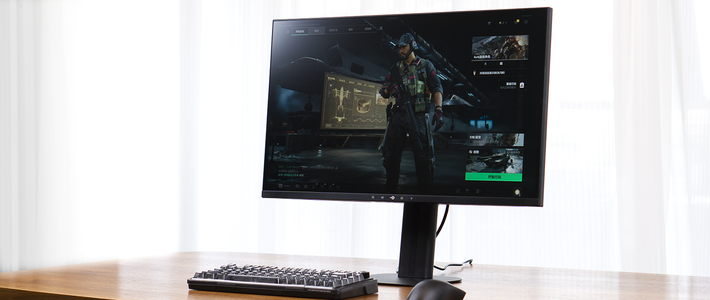
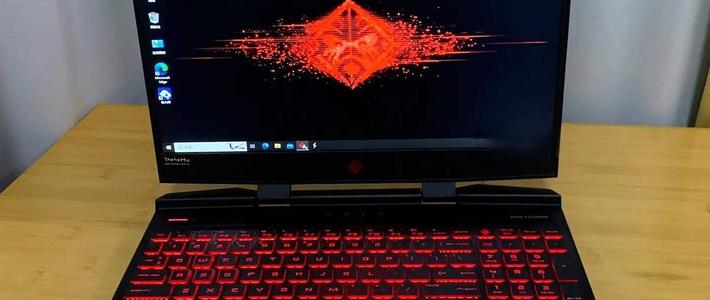
这台显示器最高刷新率有60,虽然不如电竞显示器的120、144甚至240、300HZ,但是日常游戏的时候,我感觉60HZ也算够用的。我在升级了新台式机之后,4K最高画质下有时候都跑不满60HZ(12代i7+32G+3080),配置稍微低一些的电脑可能4K最低画质都只能跑20-30,对于我来说也算够用啦。

玩玩战地5,4K的细腻度和2K甚至1080P比起来,完全是两个不同的游戏。另外这台显示器还支持HDR功能,用PS5或者台式机玩游戏的时候可以选择开启HDR,获得更高的对比度效果。
2、外观评测
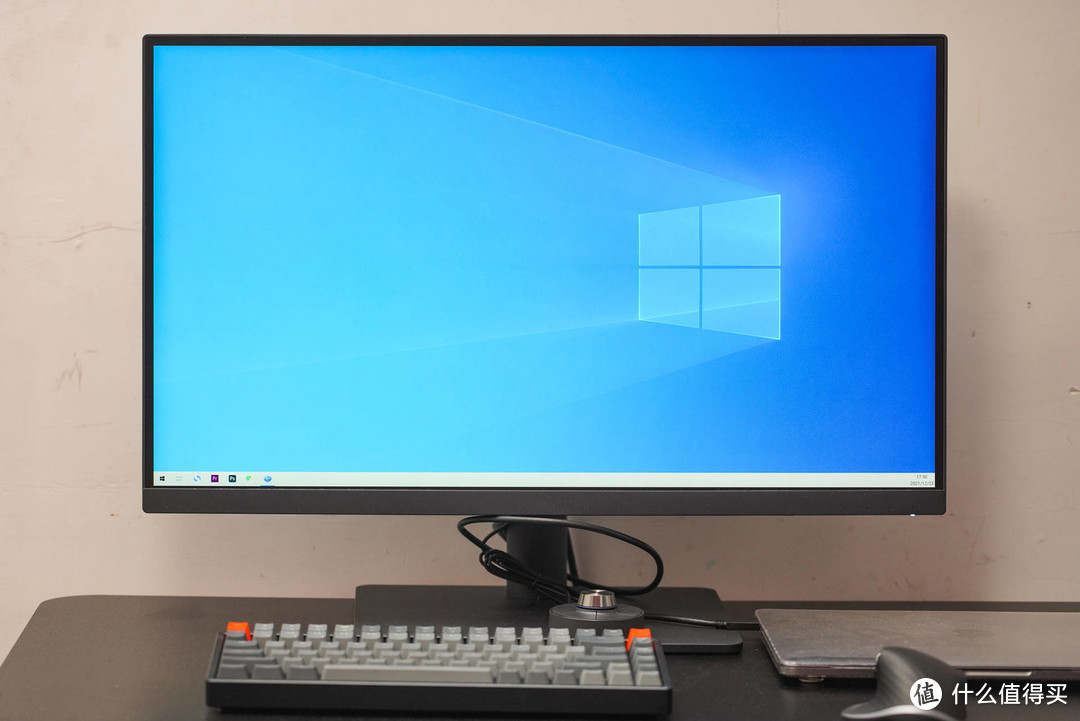
介绍完使用体验,接下来看看它的外观和功能。这台PD2705U有非常窄的三边,平时工作时不留意很难察觉到边框的存在。
背部除了DP、HDMI接口外,还有TYPE-C接口,这也是老纪选择这台显示器的最主要原因。使用显示器附带的TYPE- C线可以和苹果笔记本直连显示的同时还能给笔记本以最高65W供电。
左侧的4个蓝色插槽是两台主机使用一个显示器时,实现共用一套鼠标键盘的KVM插口。

老纪在只有一台显示器的时候,这个功能真是超级方便,桌面上只需要摆一套键盘鼠标,切换输入源之后,使用OSD预设的快捷键就能让一套键鼠在两个电脑上轮流使用。

显示器右侧还有个TYPE-C和USB接口,日常设计修图时可以直接使用它来读取读卡器里的照片,非常方便。

除了显示器背部的2个按钮、一个5向拨杆和电源键以外,还可以通过附带的控制器来更直观快捷的设置OSD。

和PD2705U的前身PD2700U相比,新款的支架更圆润,底座更大一点,重心更稳。

使用附带的线缆扣板和支架上的理线器,显示器的后面看起来也更整洁了。

3、校色及色彩表现
虽然这台显示器出厂时已经进行了色彩调校,但是如果你想让屏幕的颜色显示更准确还是要校色的---因为这次校色并不是校对屏幕,而是让屏幕和电脑主机匹配。使用的是租赁的最新款红蜘蛛校色仪。

这台显示器有色温调节功能,所以在软件里也把色温勾选上。

按照步骤一点点来,很快就搞定啦。如果你有多台显示器也记得一起校对一下。

在Windows上校色后,我又连接到MacBook Pro校色一次,电脑能直接识别到这台显示器的型号。

第一次校色后色域只有96%,和宣称的99%不符,仔细分析了以后,发现是我没有把屏幕的色彩模式切换到sRGB。
切换回sRGB后再次校对屏幕,这次色域果然达到了标称的99%,在当前互联网环境下,sRGB仍然是大部分流媒体视频的主要覆盖色域,99%的sRGB色域完全达到了我的要求,毕竟平时做修图工作,对屏幕的色彩要求是很高的。

下图是使用校色仪前后的屏幕颜色对比

图片太小可能看不清,我截取了图片中的一部分。大家注意黄圈中的色彩,右侧是校对屏幕之后,左侧是校色之前。以最上方挂着的辣椒为例,左侧的辣椒偏洋红,右侧就是真正的大红辣椒,和我们日常生活中看见的一样。下面的小色块里,右侧的颜色也比左侧为校对之前更纯正。

如果你也想在修图调色方面有所发展,校对你的显示器是非常重要的。哪怕你用的只是普通显示器,校对过的它都比没校对的高端显示器更好用。
当然如果你没有校色仪也没关系,明基也考虑到了这一点,为了更好匹配主机和屏幕色彩,大家可以在明基官网下载PD2705U的颜色配置ICC文件手动加载。第一步打开明基中国官网搜索PD2705U,找到色彩配置文件。

第二步是下载这个配置文件并把它放在如下图的路径文件夹里,可以看到我的文件夹里有几个以PD2700和PD2705开头的配置文件,这就是老纪几次校对屏幕生成的ICC文件。

最后在桌面按右键进入显示设置,然后根据老纪图片中标注的1-9步骤加载配置文件就可以啦。加载的配置虽然不如直接用校色仪,但是对于没有校色仪的小伙伴来说就非常有用了。

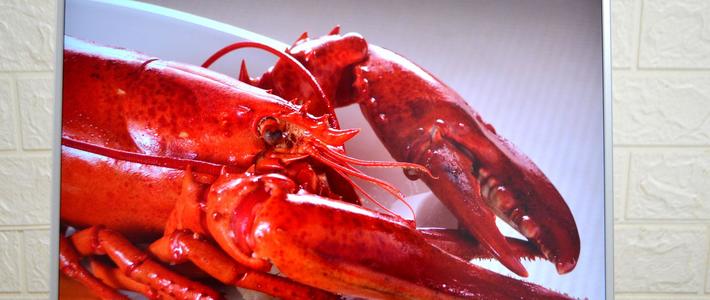
校对颜色后,再用几张摄屏和原图对比,看看色彩表现如何。

和下面的原图比起来,上图在色温、颜色方面表现基本一致。

换一张图再试一试

虽然由于是摄屏,无法拍出云彩中的细节,但是透过建筑物的颜色,我们能看出来屏摄和原图基本上看起来差不多,没有太多出入。

4、总结
好啦,这一期的明基PD2705U设计显示器的评测就到这里啦,最后做个总结。
99%sRgb色域用在设计修图领域表现很好,颜色真实准确。4K的细腻度+60Hz的刷新率,日常使用工作和偶尔游戏都够了。外置快捷OSD旋钮一键切换输入源超级方便,设置显示器其他参数也很直观。KVM系统能让两台电脑在共用同一个显示器时使用同一套鼠标键盘,日常使用特别方便,用过的人都知道。
最值得一提的就是TYPE-C接口直连MacBook而且还能反向65W供电,这也是老纪在买了苹果本之后最需要的一个功能了。之前我只能使用TYPE-C转HDMI的视频线,仅有的两个接口再一个连接充电器给笔记本充电,就没有接口可以连读卡器了。现在不仅去掉了一根充电线,还可以把显示器当拓展坞,完全没有了色彩担忧
使用过程中这台显示器有什么不足之处呢?对显示器本身的硬件我很满意,唯一觉得就是方形的底座有点大,比较占空间,这也是因为这台显示器很重所以需要大底座提供稳定。以后有机会换一个升降支架,相信能节约出蛮多的空间来。
如果你对这台显示器以及和其他设备的搭配协作方面还有任何疑问,都欢迎在评论区给我留言哦!我是什么值得买首席生活家老纪很大力,感谢您的观看,爱你们哟!






冈萨雷斯佳
校验提示文案
songbin0379
校验提示文案
zhouxiao999
校验提示文案
cctv凝
校验提示文案
木有灵魂
校验提示文案
Lifeisgood
校验提示文案
梦想是个猪
校验提示文案
jeffery0405
校验提示文案
手撕鲈鱼
校验提示文案
玲玲静静买
校验提示文案
吉加立羽
校验提示文案
西崎
校验提示文案
赵森森
校验提示文案
虎思乱想
校验提示文案
邪恶的麦叔叔
校验提示文案
我叫陈小当呀
校验提示文案
XFlower
校验提示文案
晒满180天
校验提示文案
7柠檬加冰
校验提示文案
readerr
校验提示文案
7柠檬加冰
校验提示文案
值友1277423336
校验提示文案
晒满180天
校验提示文案
XFlower
校验提示文案
我叫陈小当呀
校验提示文案
叩叩叩哦
校验提示文案
邪恶的麦叔叔
校验提示文案
胡侃侃
校验提示文案
虎思乱想
校验提示文案
赵森森
校验提示文案
飞帆飞帆
校验提示文案
西崎
校验提示文案
葡萄说话
校验提示文案
吉加立羽
校验提示文案
littlen9ne
校验提示文案
瑞二卡
校验提示文案
玲玲静静买
校验提示文案
手撕鲈鱼
校验提示文案
jeffery0405
校验提示文案
梦想是个猪
校验提示文案