































15
28
iStoreOS空间拓展秘籍:虚拟机操作的实战指南
2024-07-22 00:50:12
5点赞
19收藏
4评论
经过几天的折腾,hyper-V虚拟机安装的istoreos,在使用几个容器后,有点捉襟见肘,没有办法只能想办法拓展,先上两张监控图。
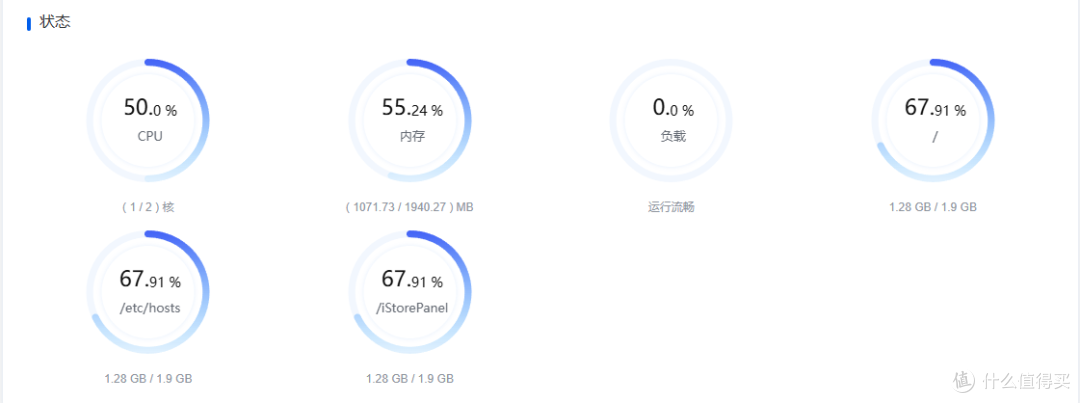
1panel监控会详细一些,里面提供了很多选项的实时状态,真的是个好东东。如果没有安装的同学可以看我的上篇安装。

istoreos状态显示相对简单一些,但是界面直观,操作简便,和1panel各有所长,但是都可以看出来,存储空间明显不足。
风险提示:折腾有风险,折腾都是基于我自己的设备和风险承受能力,不对折腾过程中导致的数据丢失和设备损坏负责,请考虑清楚和备份好数据的情况下再操作!
基于前面的文字,如果没有安装好istoreos虚拟机的去可以倒回去看我的文字,欢迎大家关注点赞评论,大家一起探讨技术,一步步折腾过来,我一般遇到自己不会的领域都是直接在网上搜索或者去看视频,这期的基于哔哩哔哩up:好用斋的实践,真心宝藏UP,对小白相当友好,讲得非常详细,喜欢的可以去关注。
一、istoreos关机拓展磁盘

打开hyper-V管理器,把istoreos关机。

在istoreos虚拟机上右键弹出菜单选择设置,第一个就是添加scsi控制器,点添加

选硬盘驱动器,添加

要么输入路径,要么直接点击新建,我是使用新建因为有向导

直接下一步

硬盘容量大选固定,容量不富裕的选动态

填自己能记住的名字和地址路径

设置一个,我设置的10G,根据自己实际需求来,然后就完成设置,会回到刚刚的硬盘驱动器页面。

可以看到虚拟磁盘路径已经生成,点应用

重新把istoreos开机,登录管理界面可以看到已经有一块10G的硬盘,点击格式化并挂载

直接下一步,这就是istoreos的优势,真的是操作简单

格式化成并挂载成功

有了10G的硬盘,下一步就是迁移。
二、迁移docker

docker空间占用大,所以我们需要把docker迁移到新挂载的磁盘,有问题可以点这个,快速配置直接操作

istoreos的docker迁移真的超级简单,选择迁移地址就是刚刚那个挂载磁盘,确定就ok

迁移成功
整个过程并不复杂,主要就是虚拟机的操作,大家在折腾过程中是不是开始对软路由和成品NAS慢慢有点兴趣,实际上虚拟机操作可以让我们更了解自己的需求,并且通过体验知道自己要什么,而且随着体验的深入,以后有了物理机软路由上手起来更顺手。
作者声明本文无利益相关,欢迎值友理性交流,和谐讨论~











校验提示文案
校验提示文案
校验提示文案
校验提示文案