

作为主机玩家,一般的手机网游我基本是不玩的,并不是说有什么优越感,总感觉有点单调,玩法也差不多。现在手机性能发展是十分迅猛的,手机上的模拟器也越来越完善,很多旧掌机和主机都能在手机上模拟游玩了,虽然电脑也能模拟,但躺在床上玩和坐在那玩总归是不一样的。我平时也喜欢用手机玩模拟器游戏,不过搓玻璃的感觉的确不舒服,这次有幸申请到飞智 Wee2 拉伸手柄,很感谢张大妈给予的众测机会,那我们就一起来看看这个游戏外设体验如何吧。
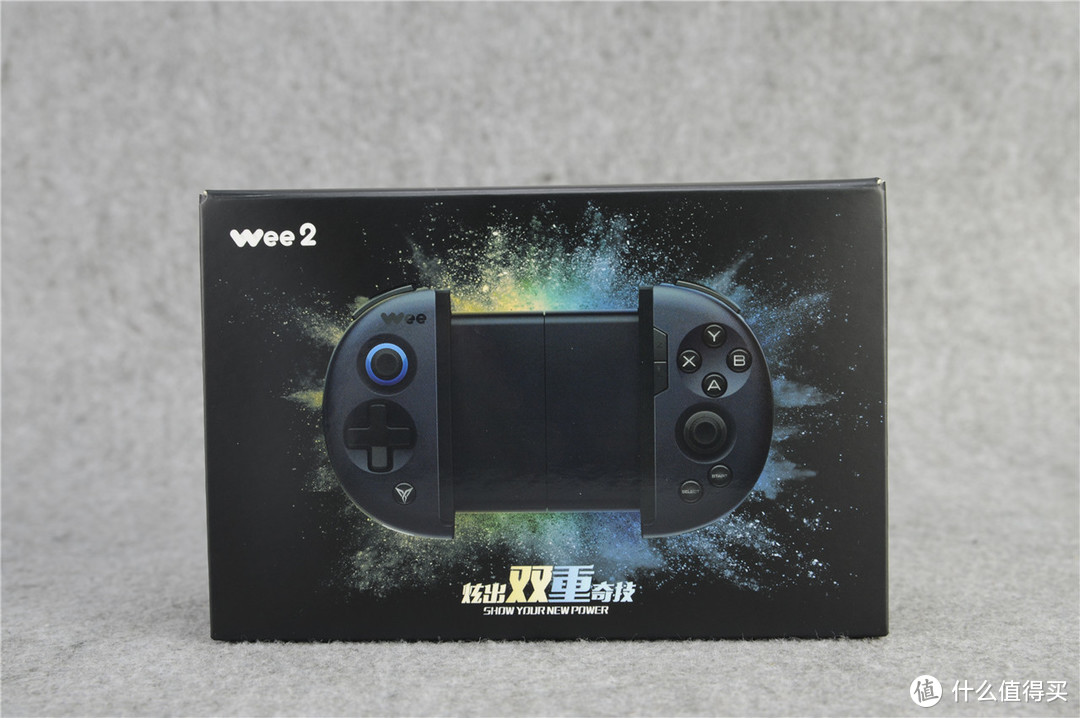
盒子正面是产品的实物图
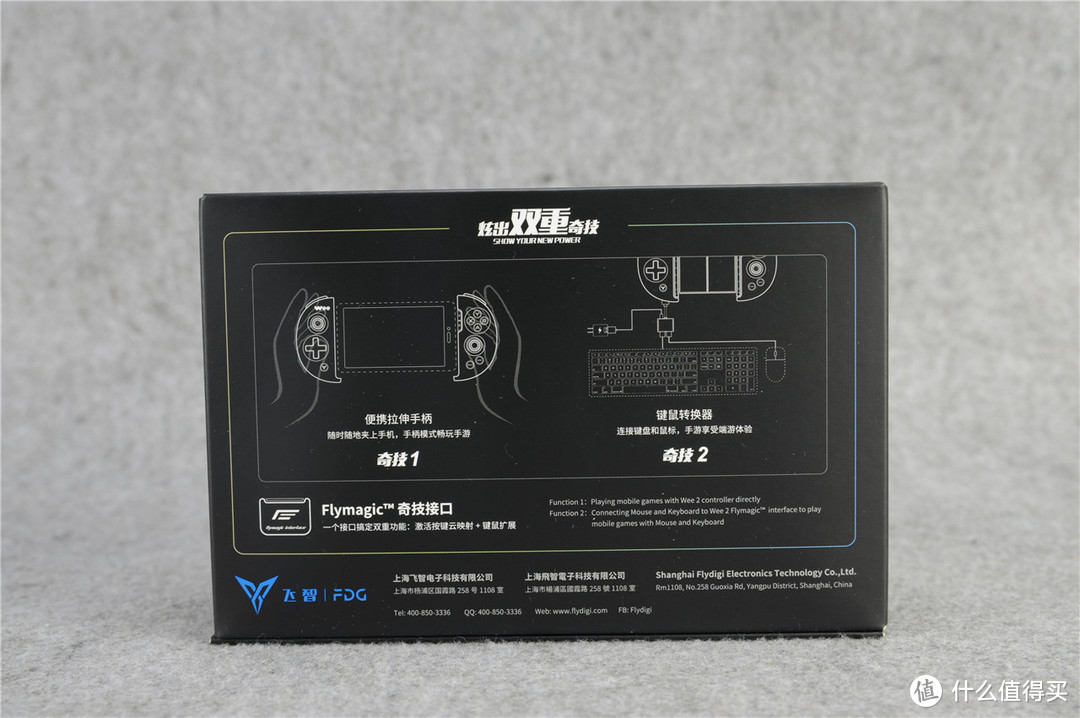
背面是使用介绍和特色功能
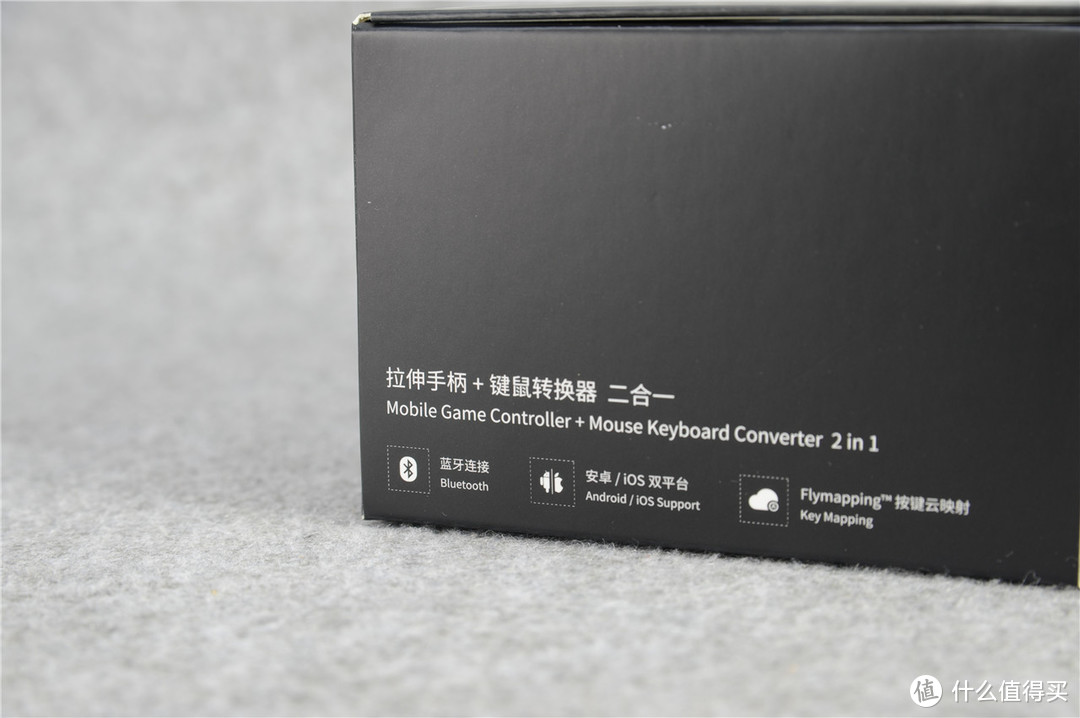
这次主打的键鼠转换器特色功能
盒子底部是官方的宣传二维码
盒子顶部是产品的logo以及一对眼睛,有点史迪奇的感觉……
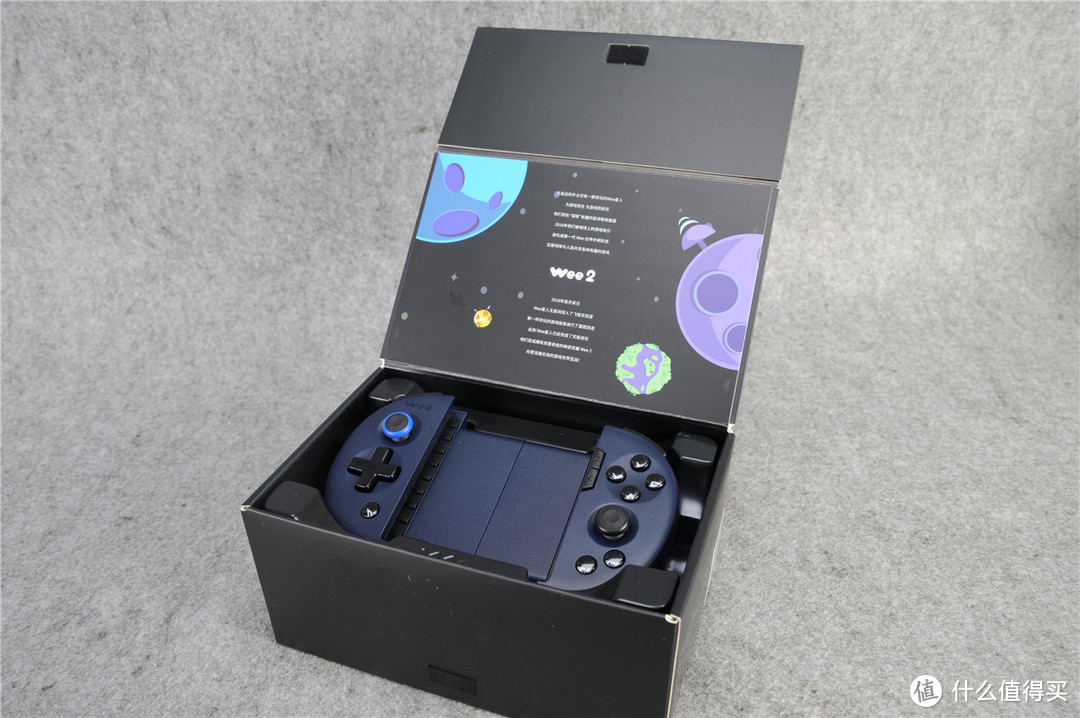
礼盒式的开包方式
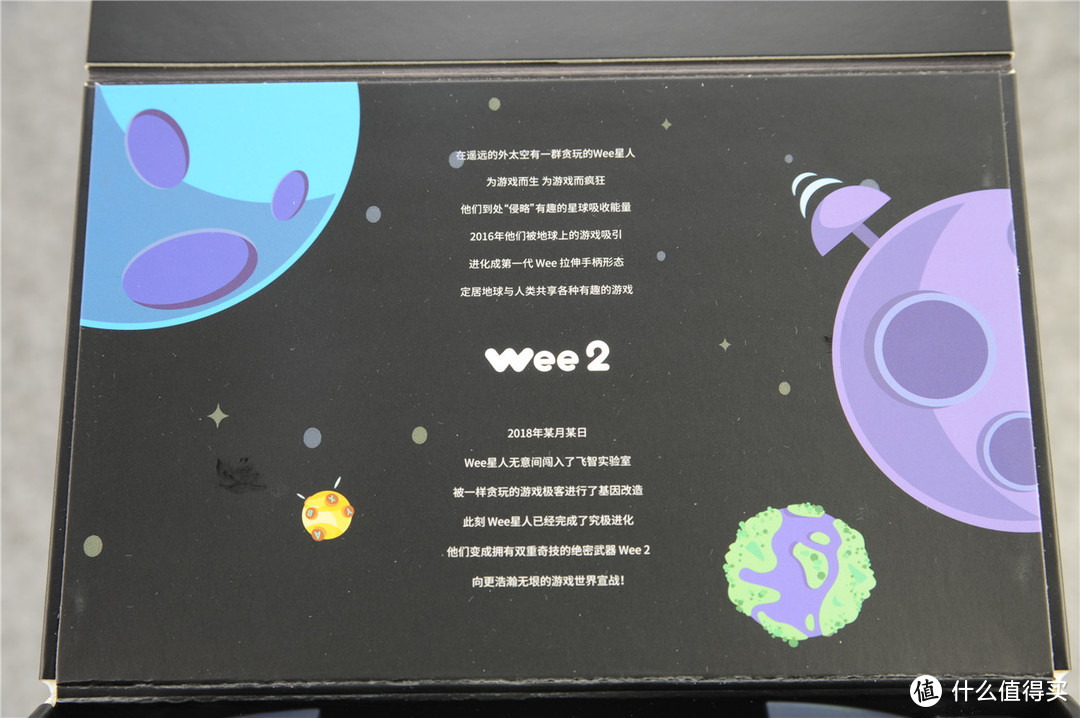
还有一段官方设计的产品故事背景
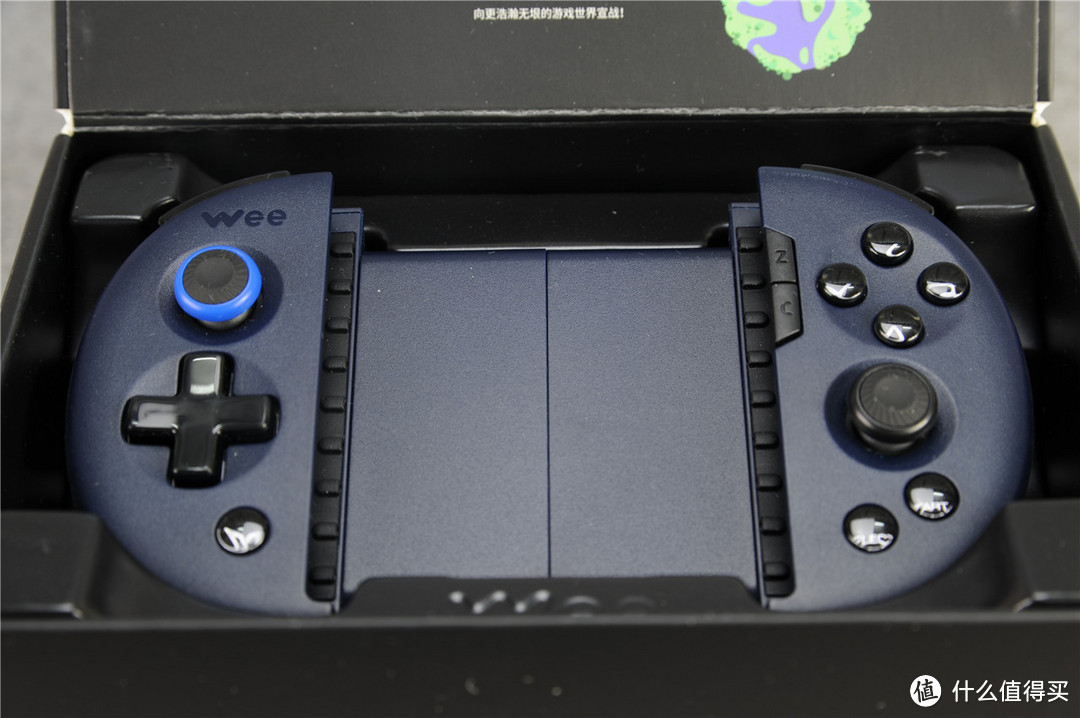
手柄本尊
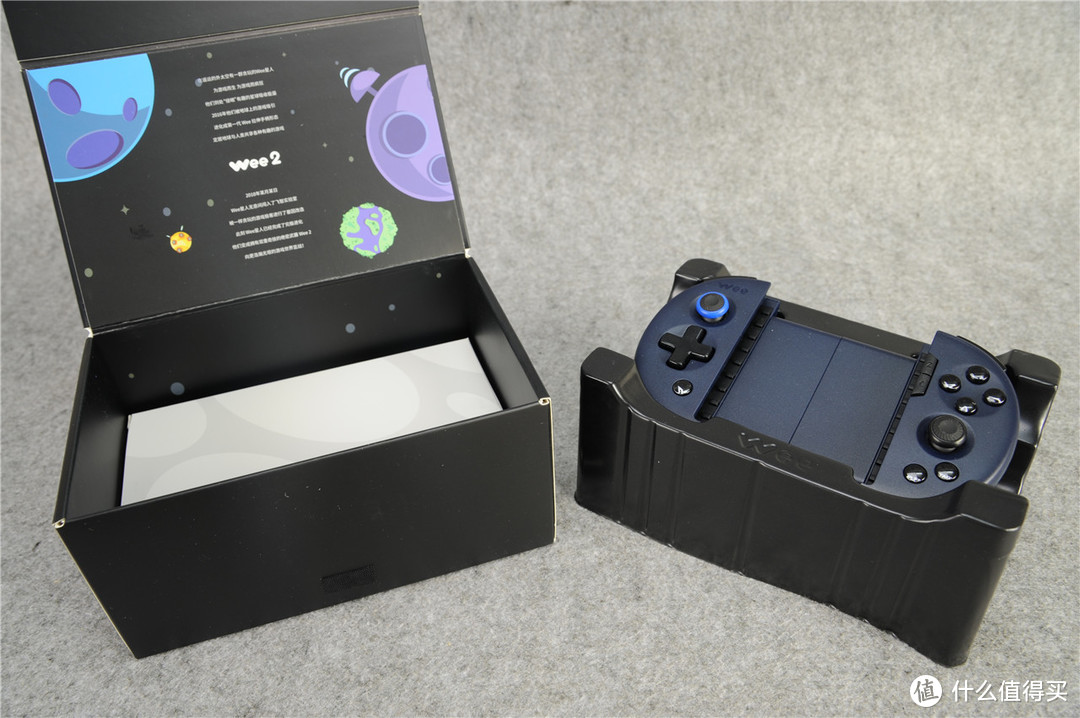
下层是配件盒

看内容还挺丰富
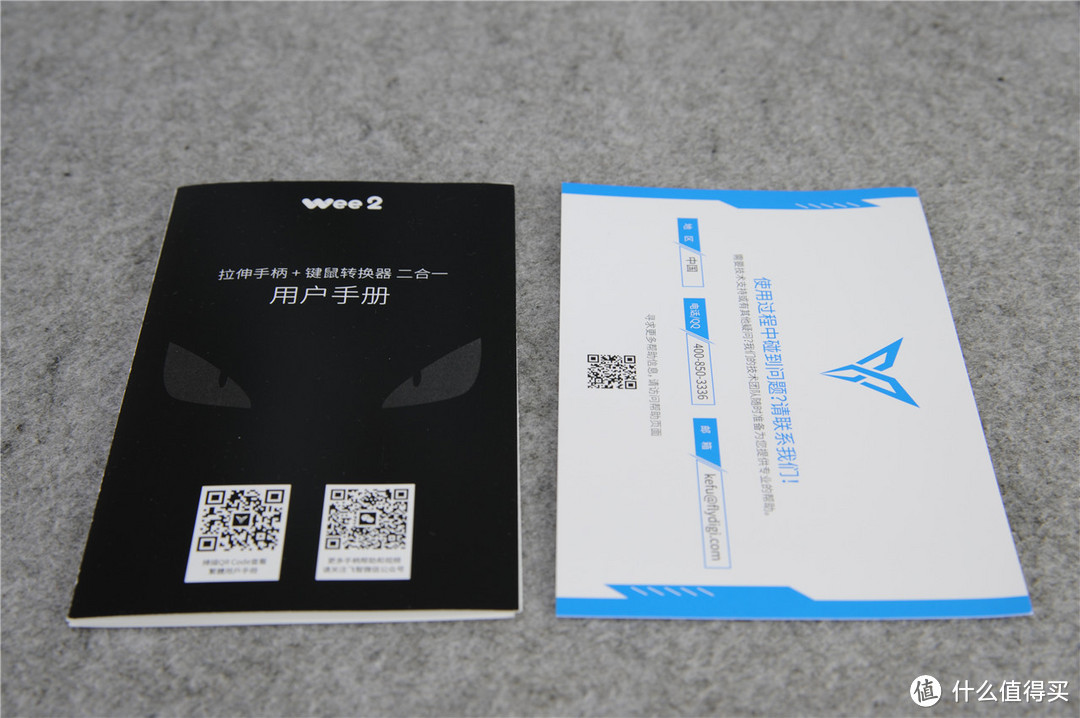
首先是说明书和保修卡

四折页式的,图文说明
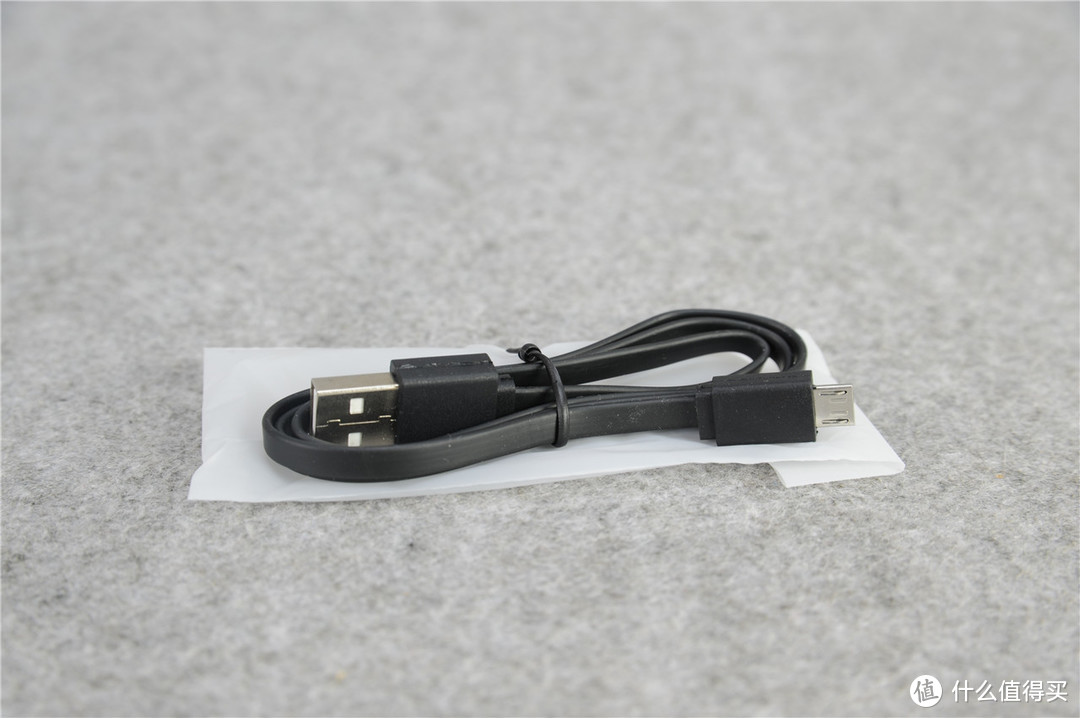
Micro USB数据线
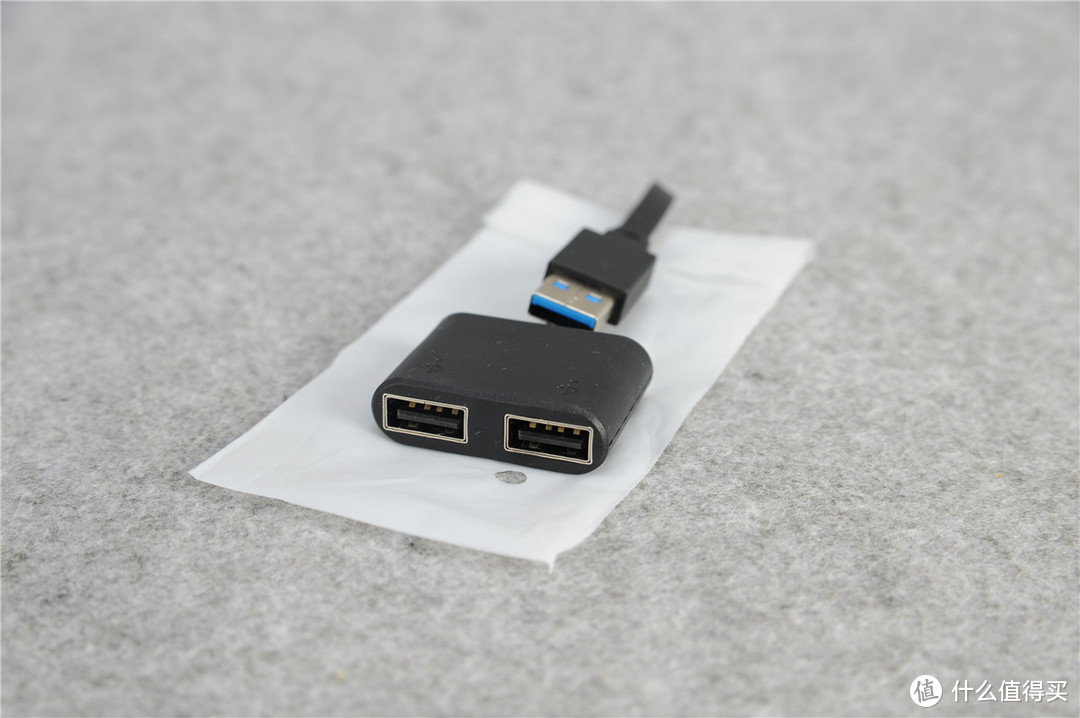
键鼠转换器
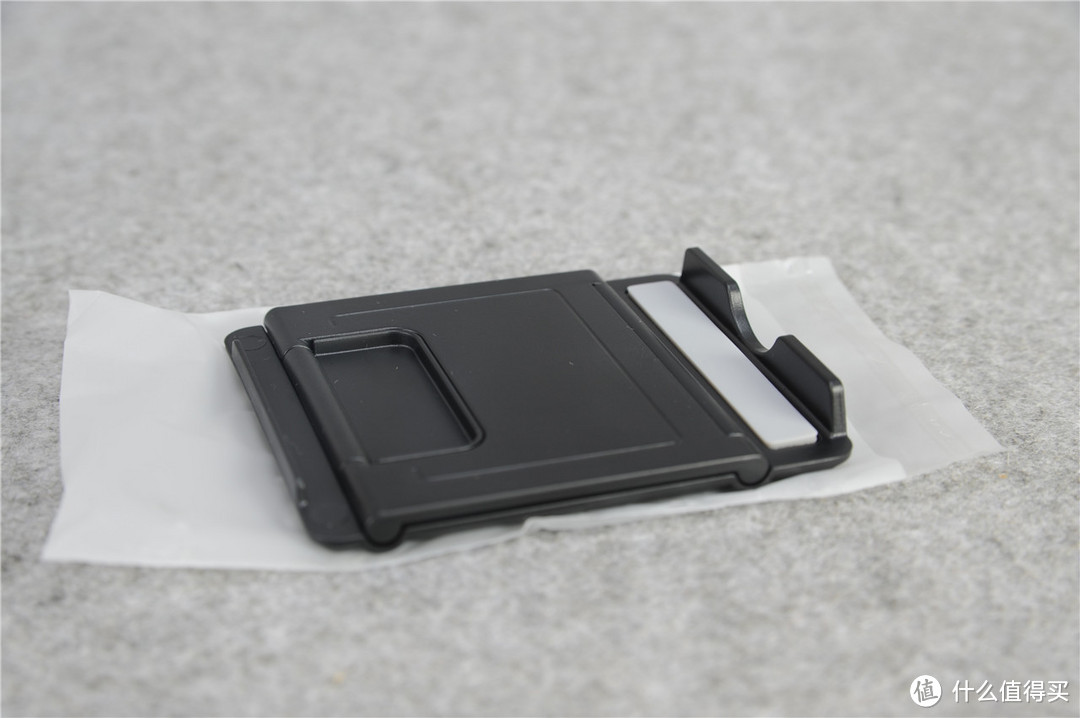
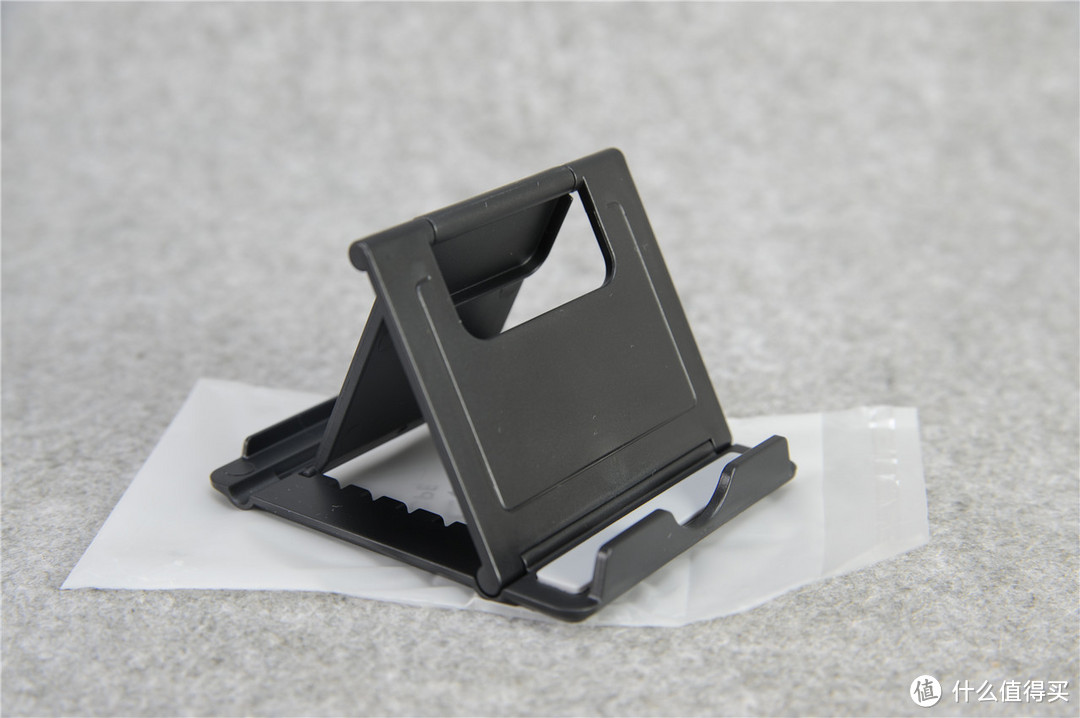
手柄支架

手柄储纳袋
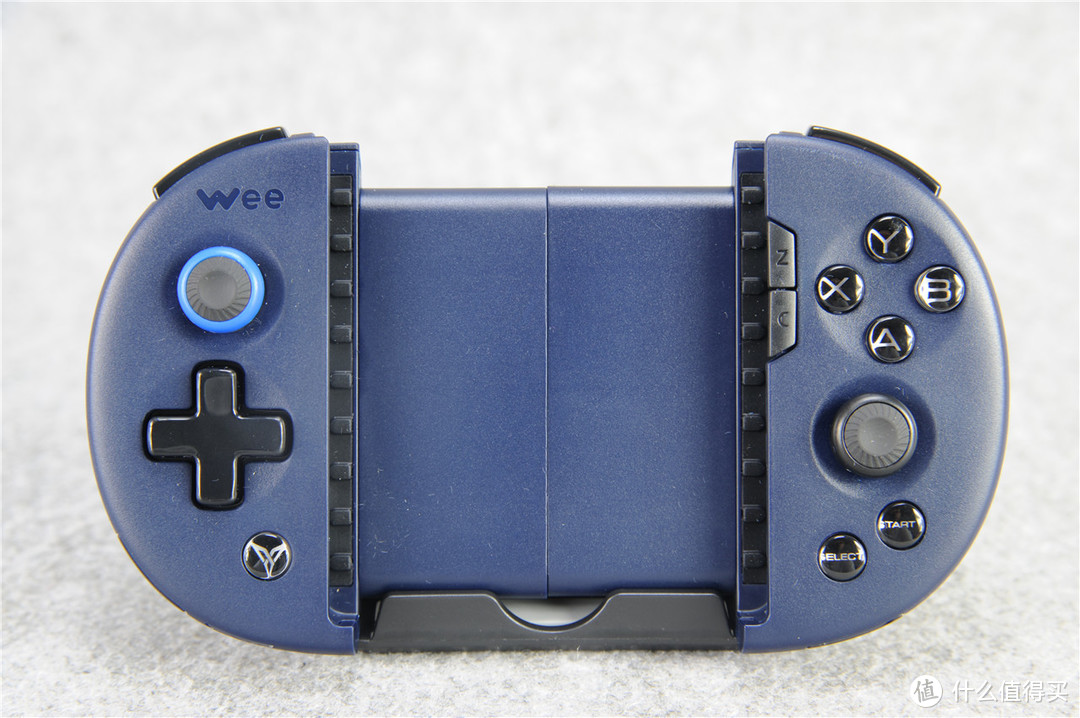
手柄整体比较小巧,深蓝+黑的配色低调而朴素,按键布局和市面上大多数手柄一样
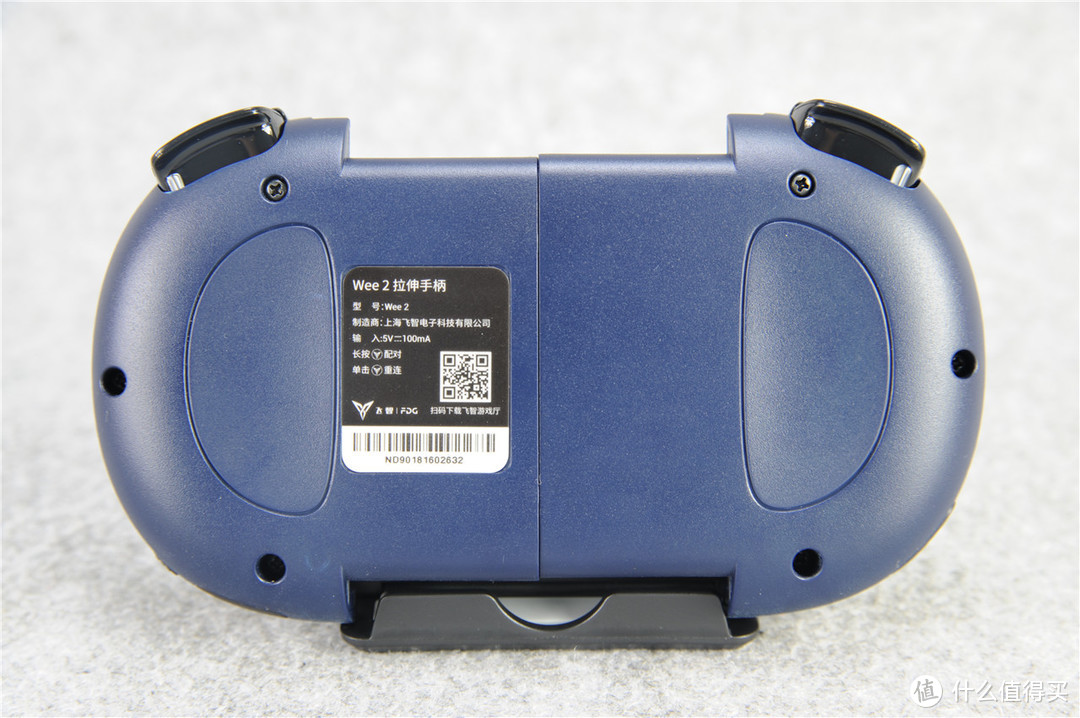
背面设计接近PSV
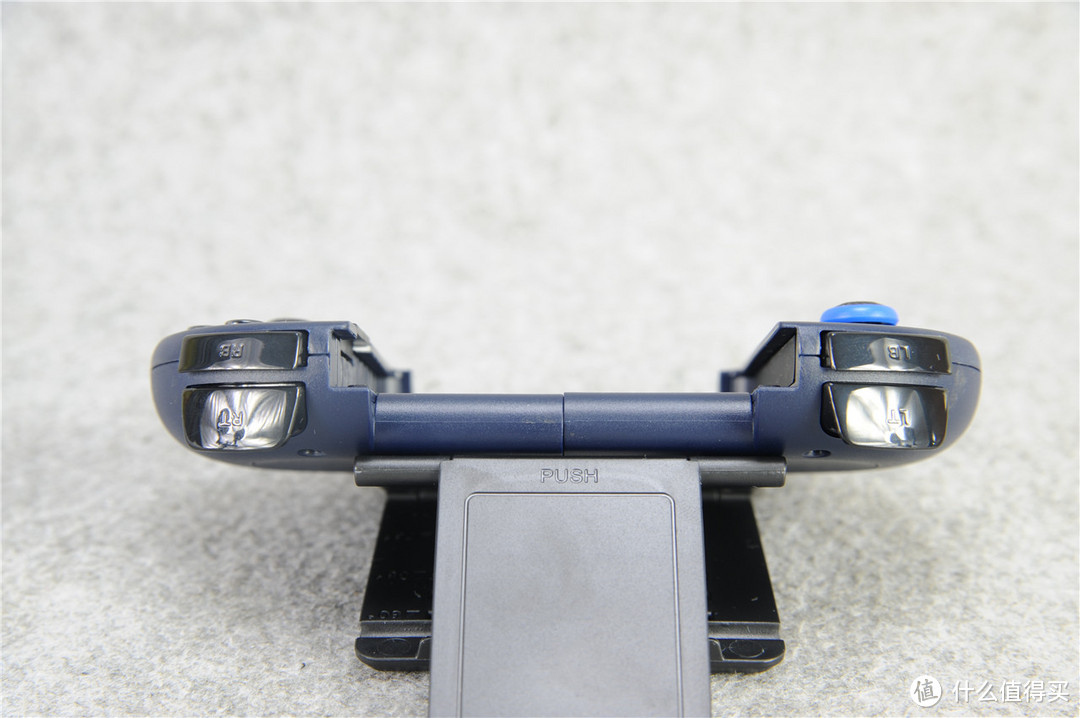
顶部有四个按键

底部从左至右分别是USB接口,Micro USB接口和电源开关
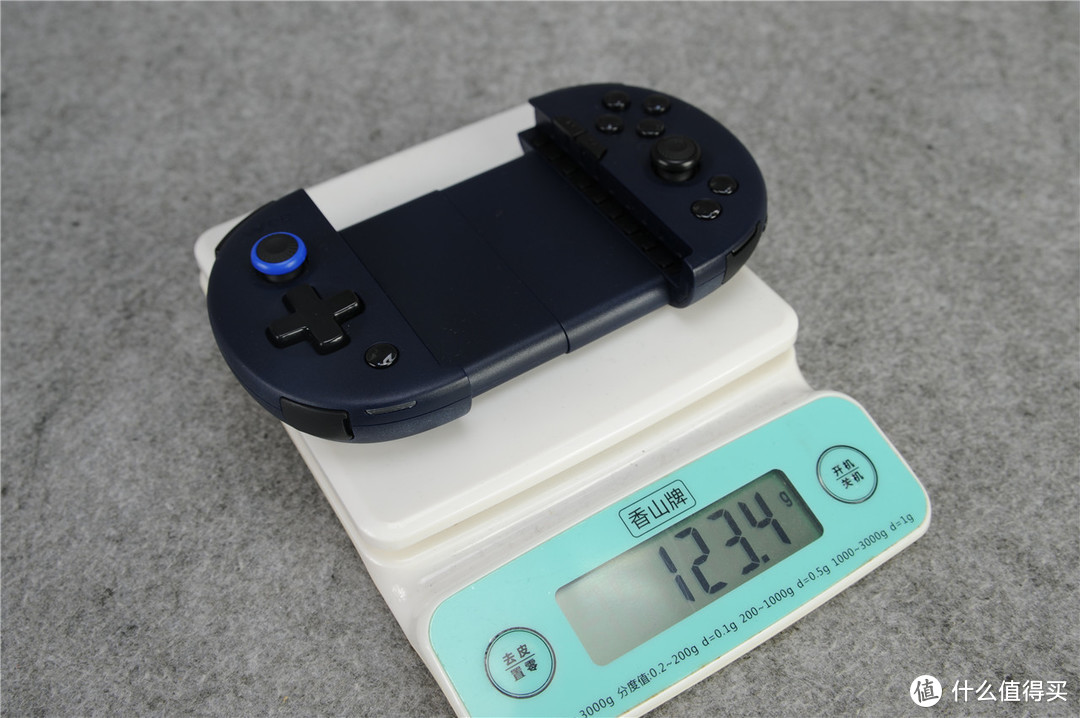
整体重量123g,还是比较轻巧的,适合随身携带
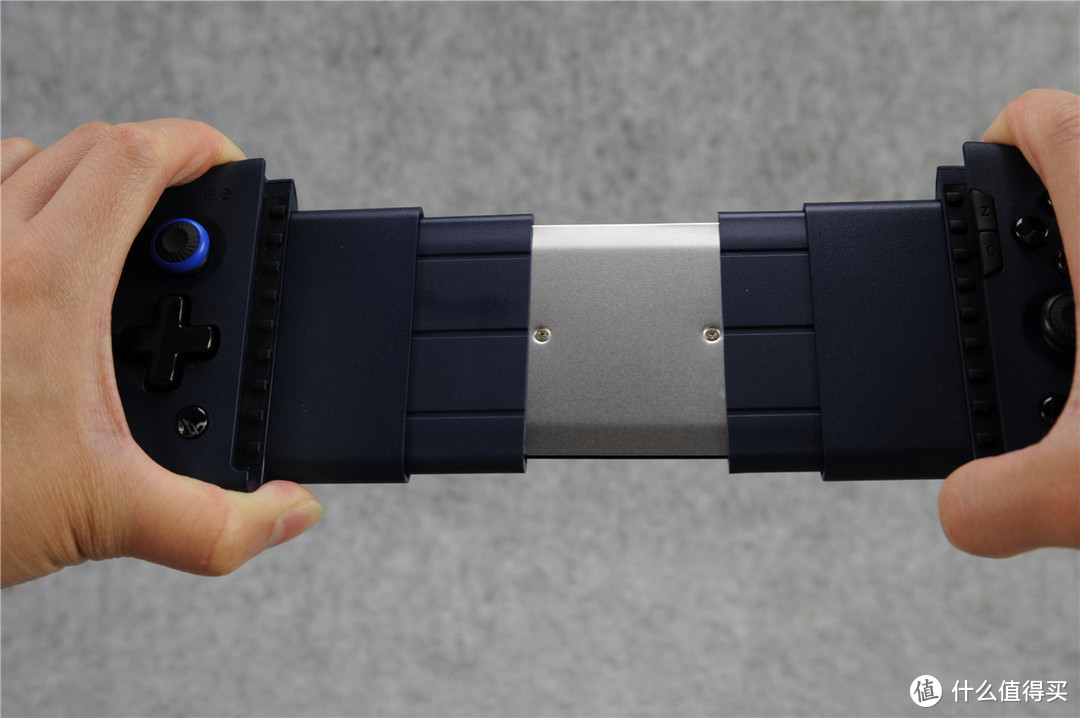
全部拉伸的长度在16.5cm左右,官方宣称最大可以支持6英寸的手机
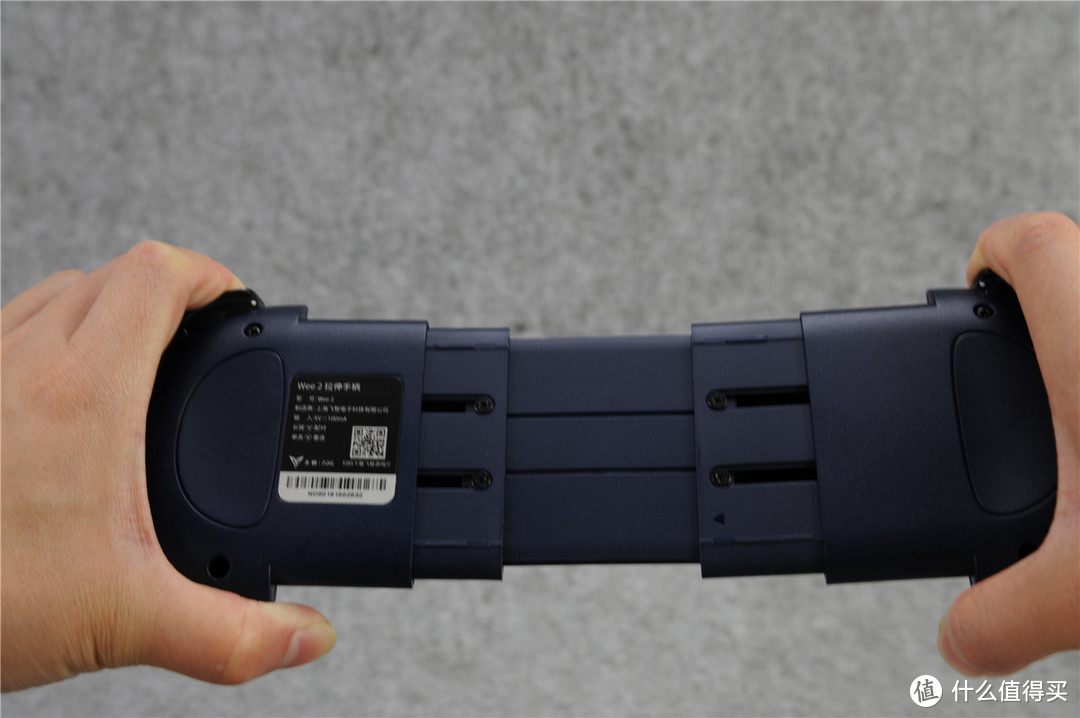
一共是五片拉伸而成的,最中间的是一块金属板,防止折断,由于每片板子间空隙较大,整体比较松垮
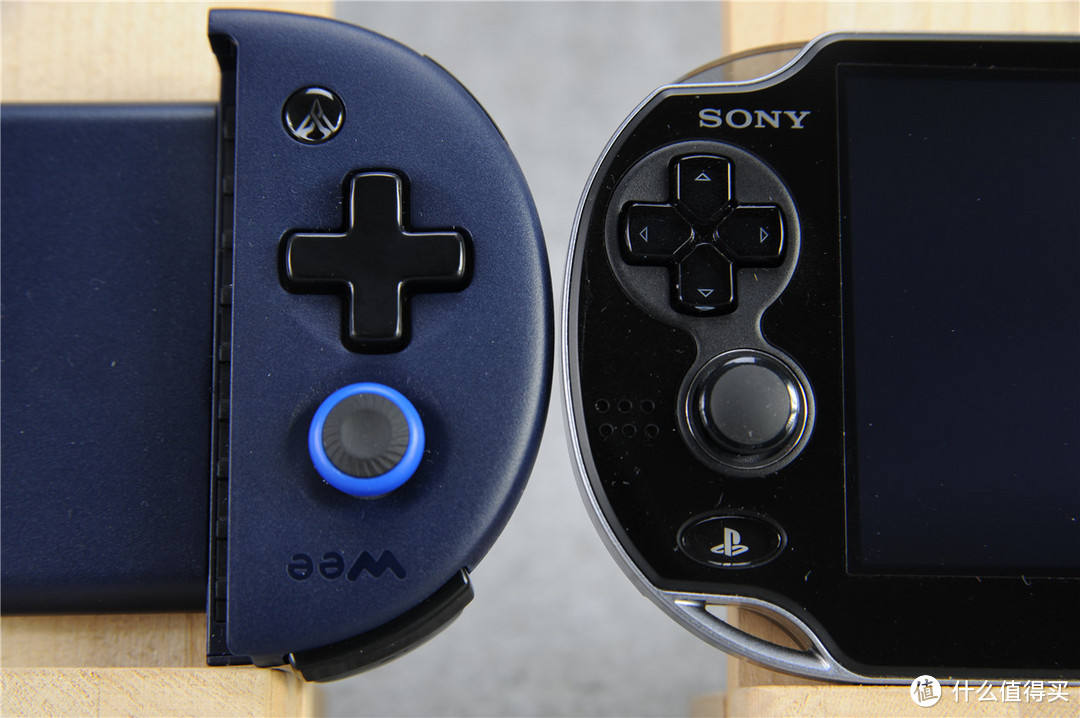
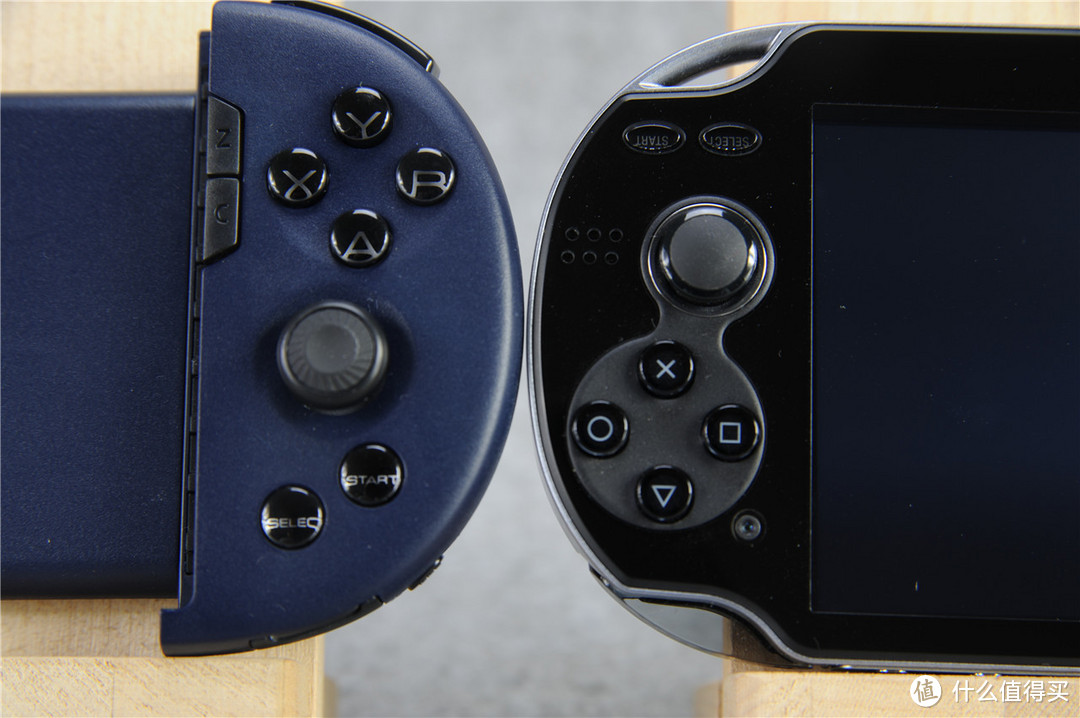
按键方面和PSV大小差不多,整体键程较短,反馈较为清脆,十字方向键有点软
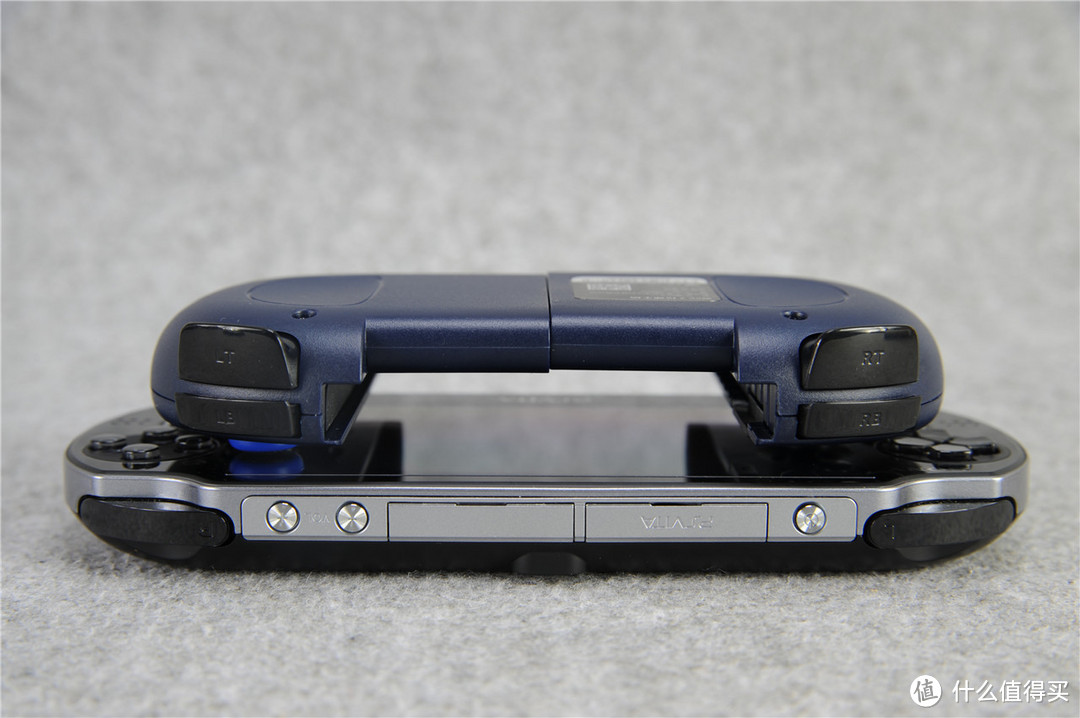
顶部比PSV多了两个扳机键
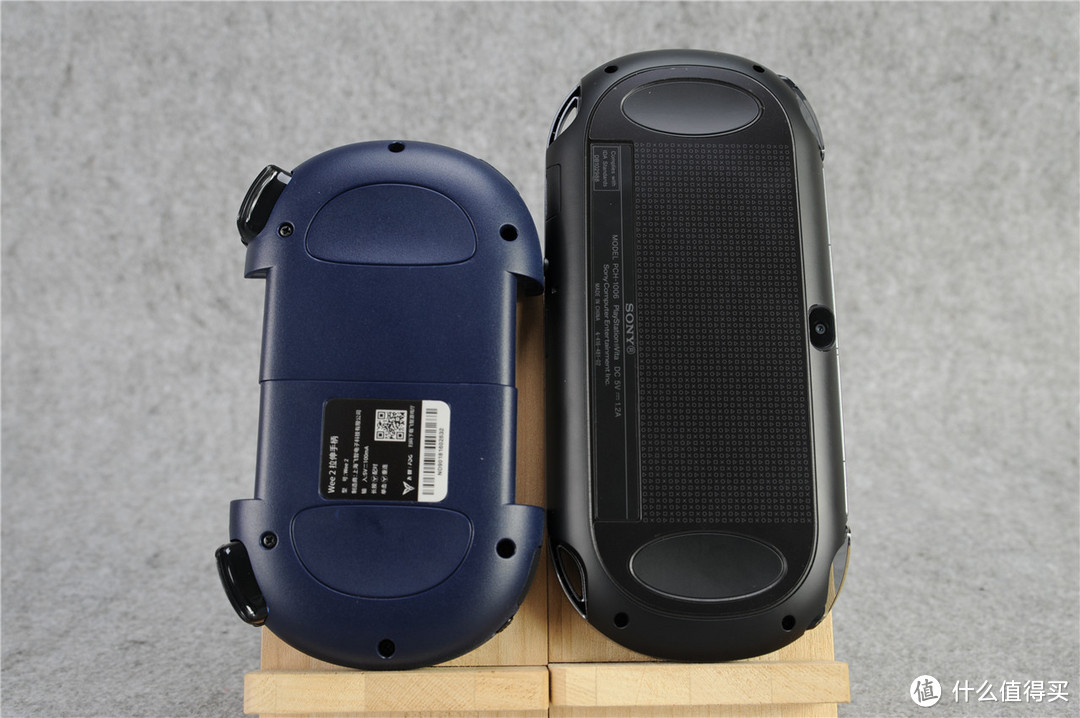
背部还是很像的
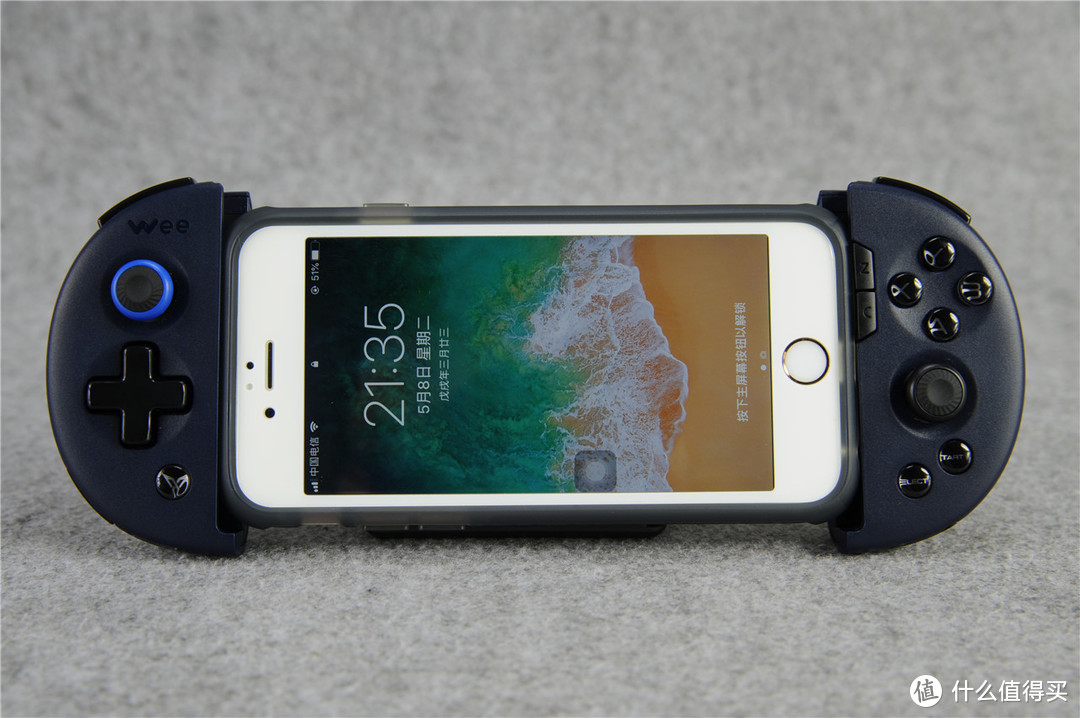
适配方面,由于大家的手机基本都是带套的,所以这里也全部带套测试,首先是4.7寸的iphone
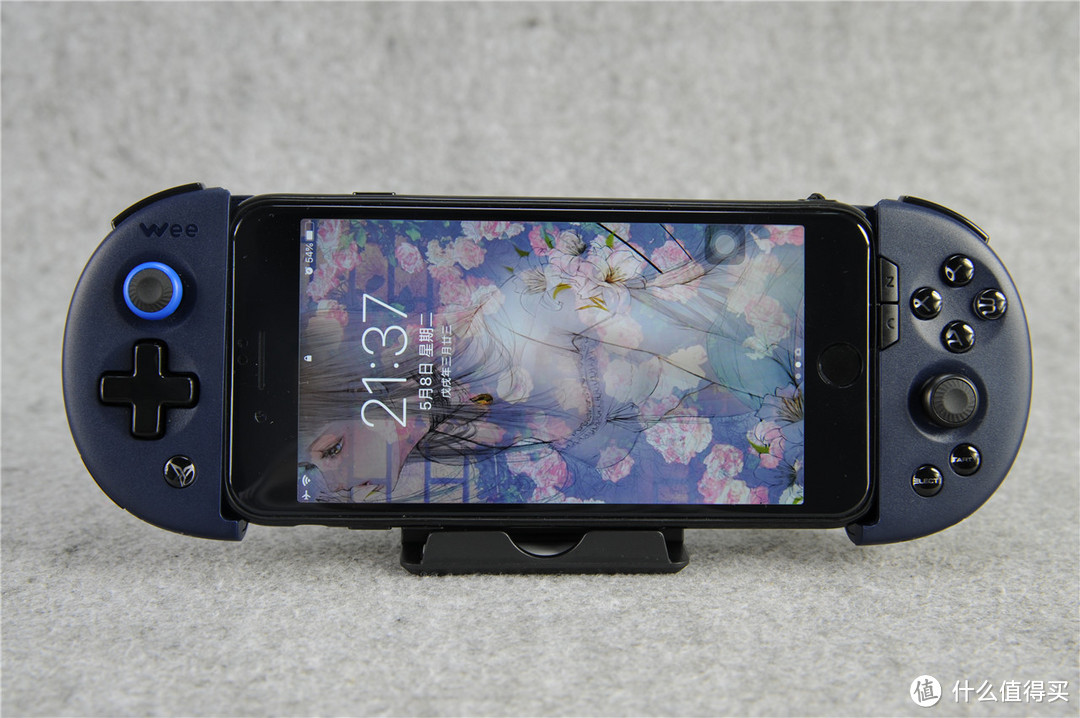
接着是5.5寸的iphone

5.2寸的米6
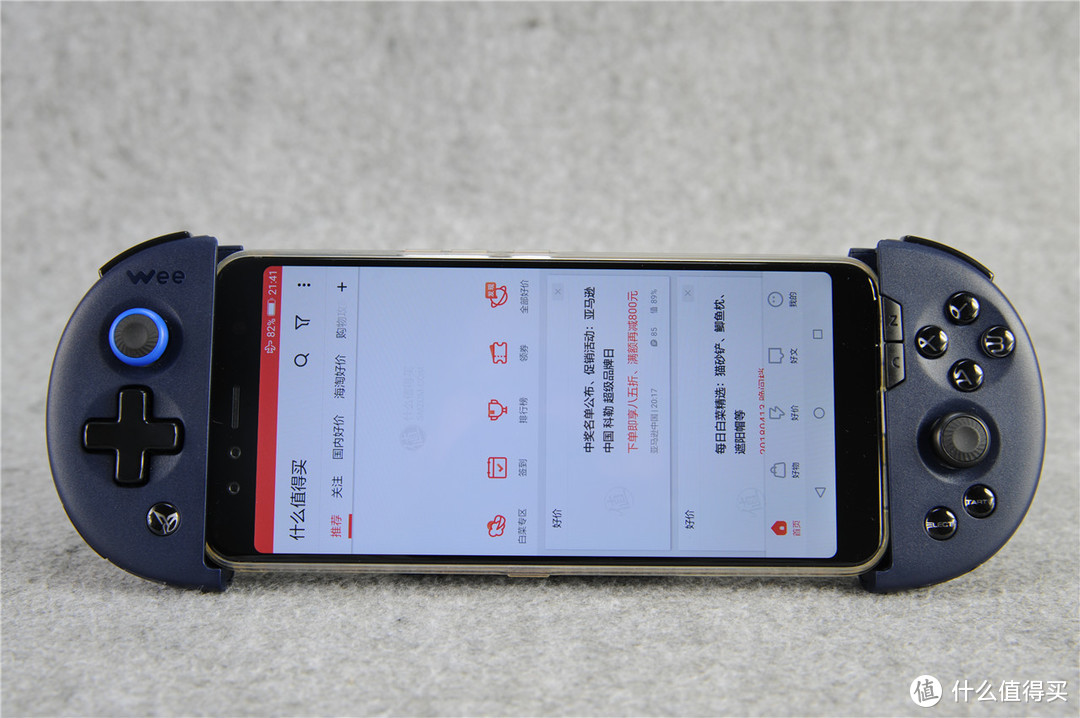
6寸的18:9手机
6寸以上的就塞不下了,大部分手机还是可以适配的,不过背板空隙较大,容易产生弯折
接着就来看看使用情况:
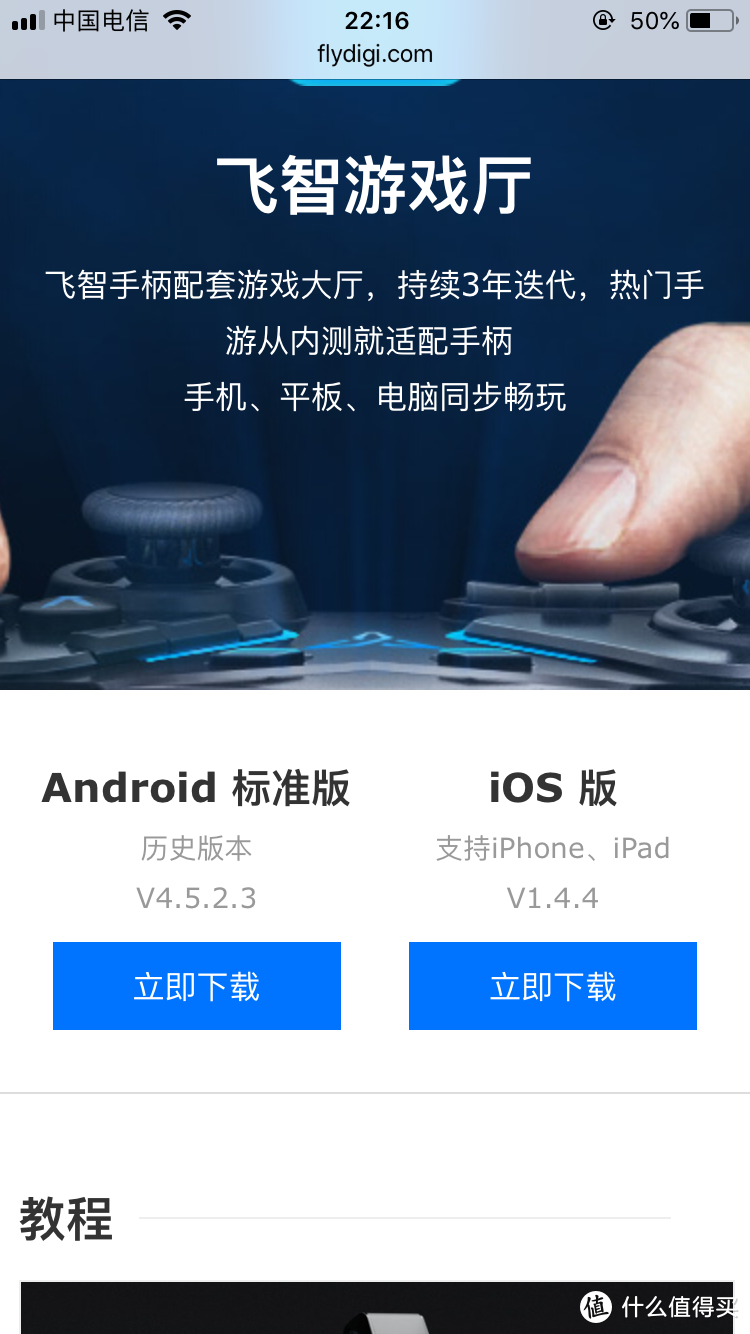
先是ios系统,版本号是11.3.1,需要去官网下载客户端
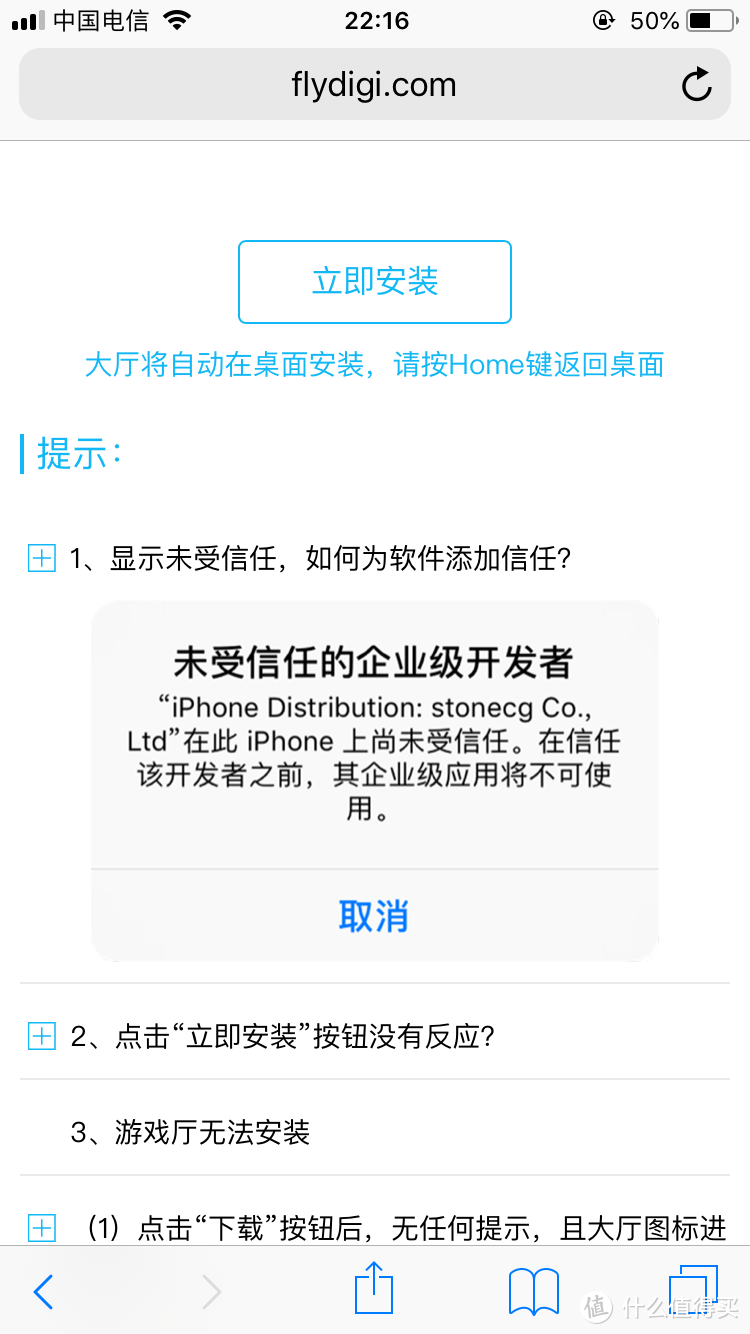
安装完需要去通用设置内添加信任

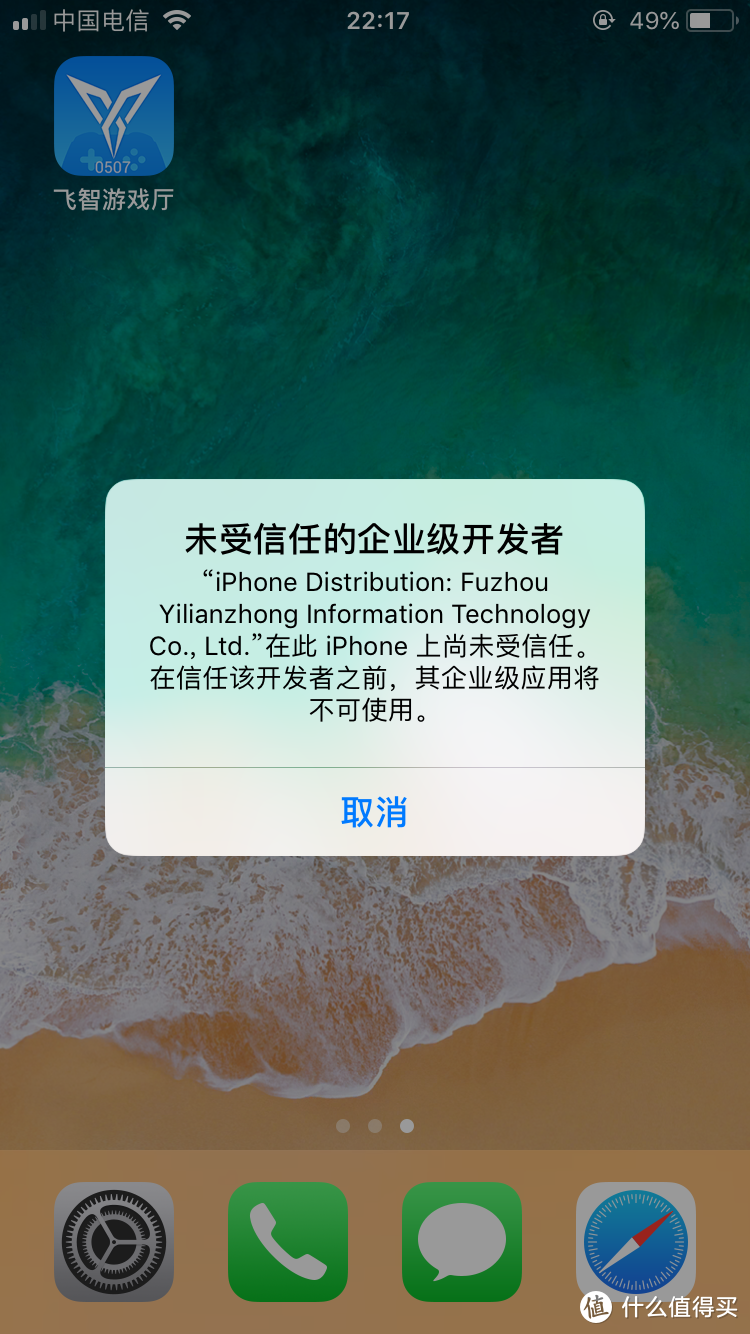
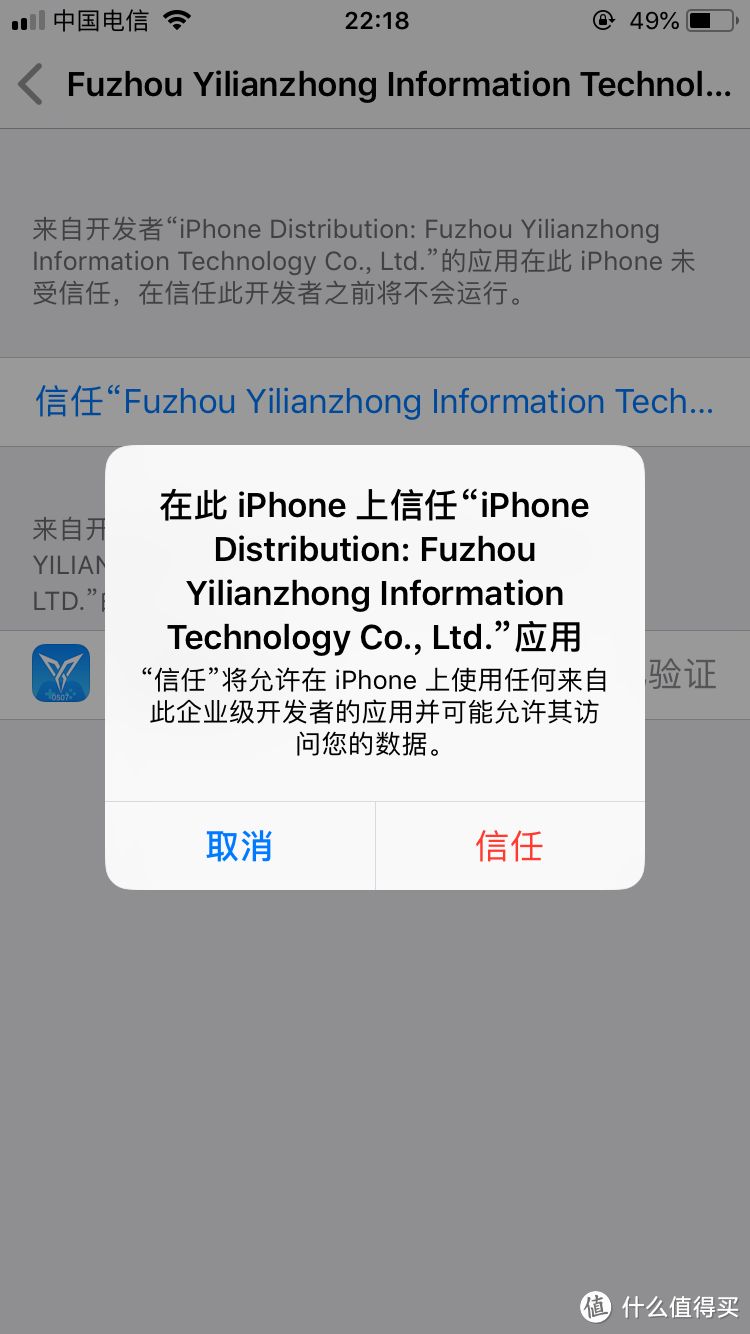
添加信任后就能使用了
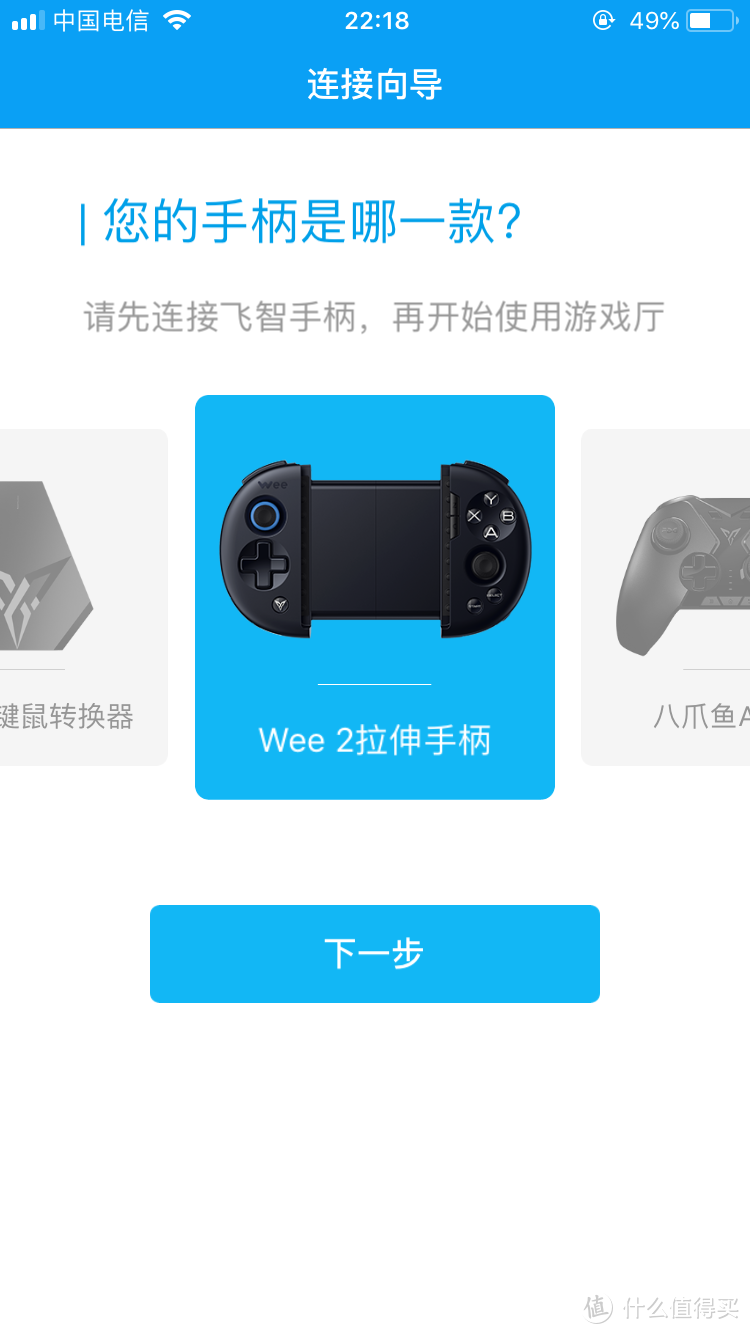
客户端里选择Wee 2手柄

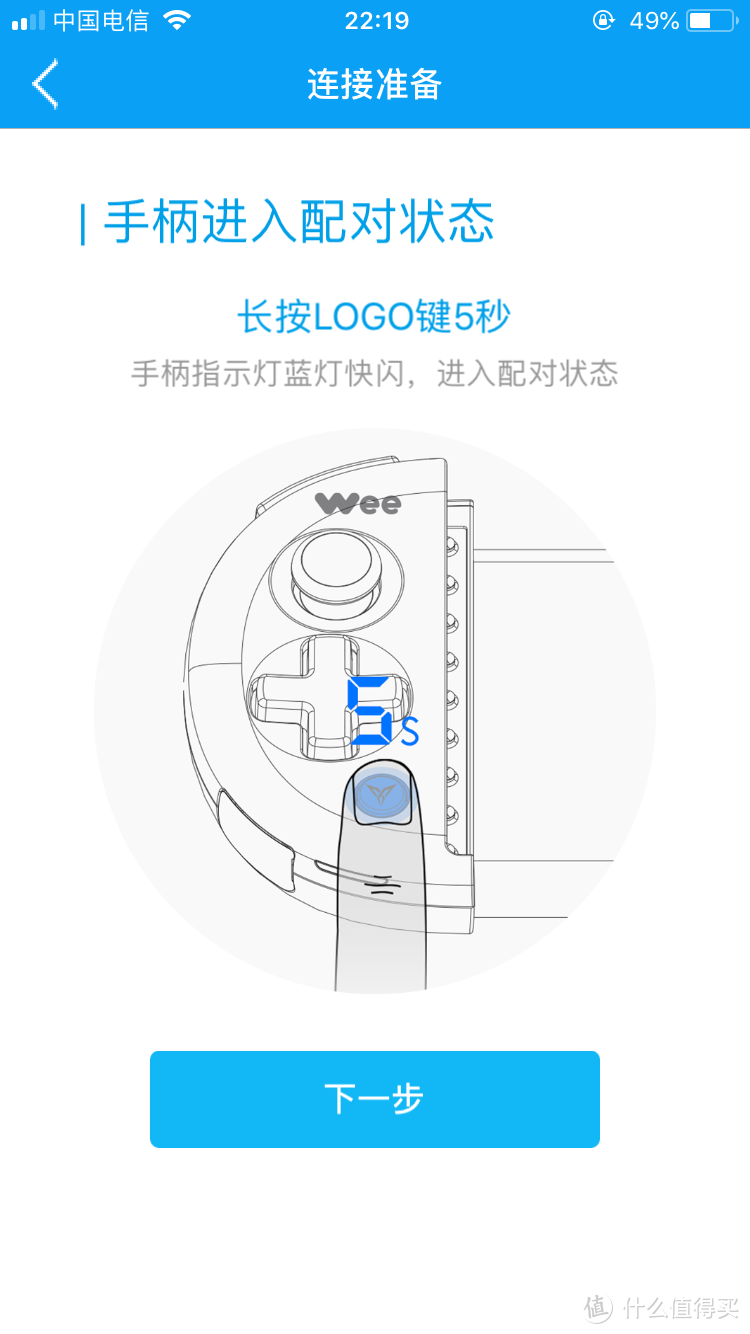
先按图示操作,打开手柄的蓝牙
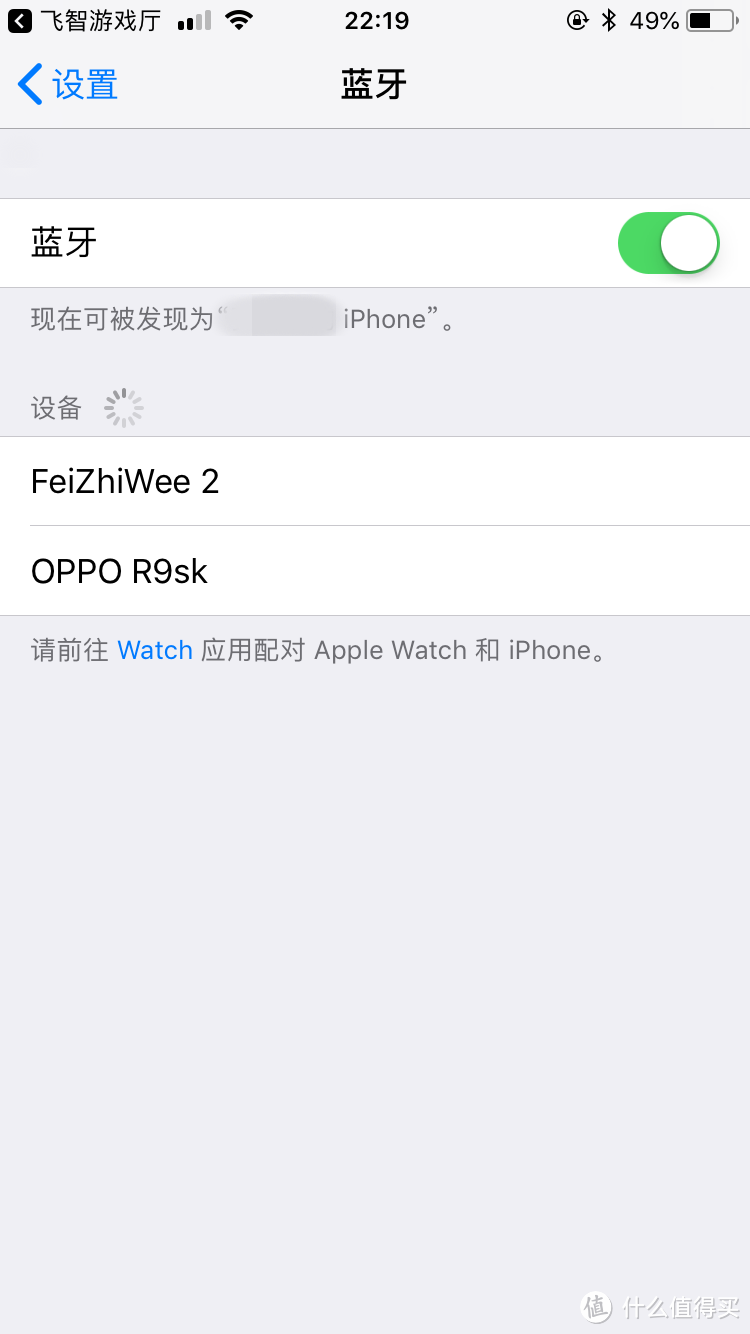
iphone上打开蓝牙就能搜到手柄了
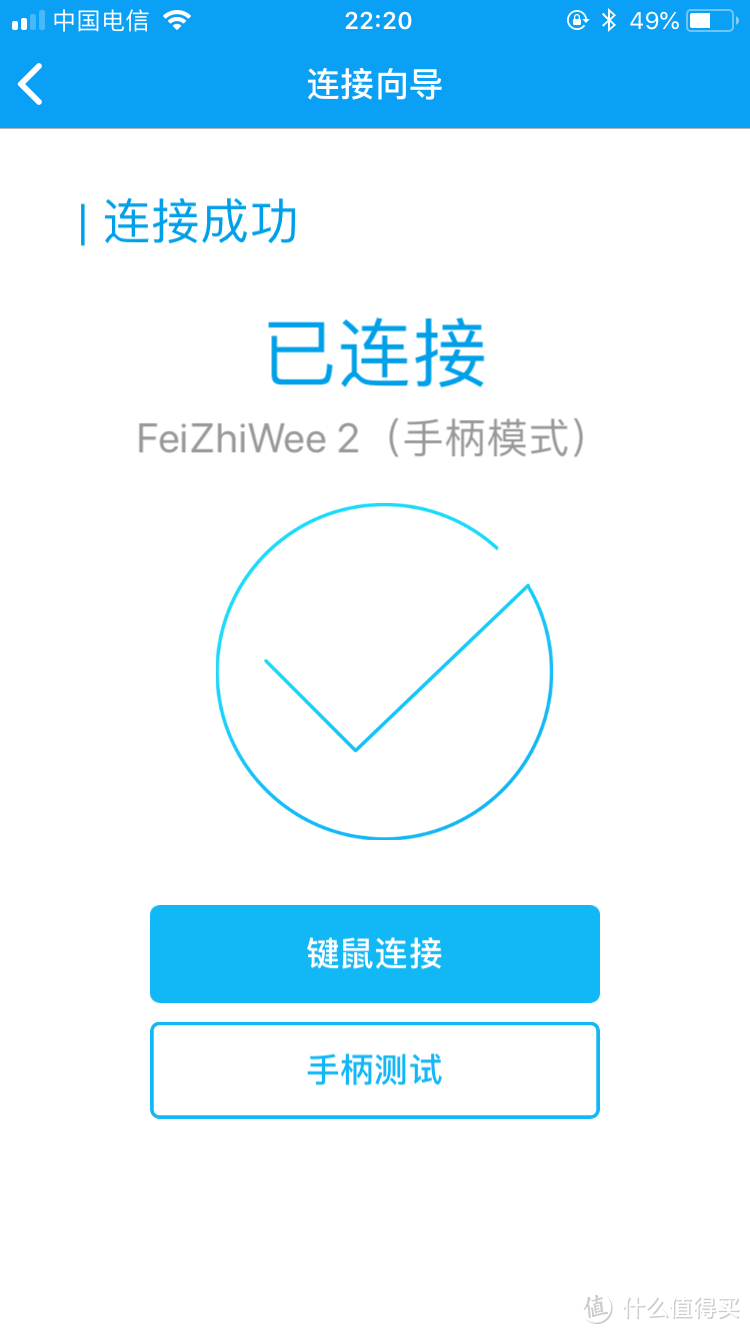
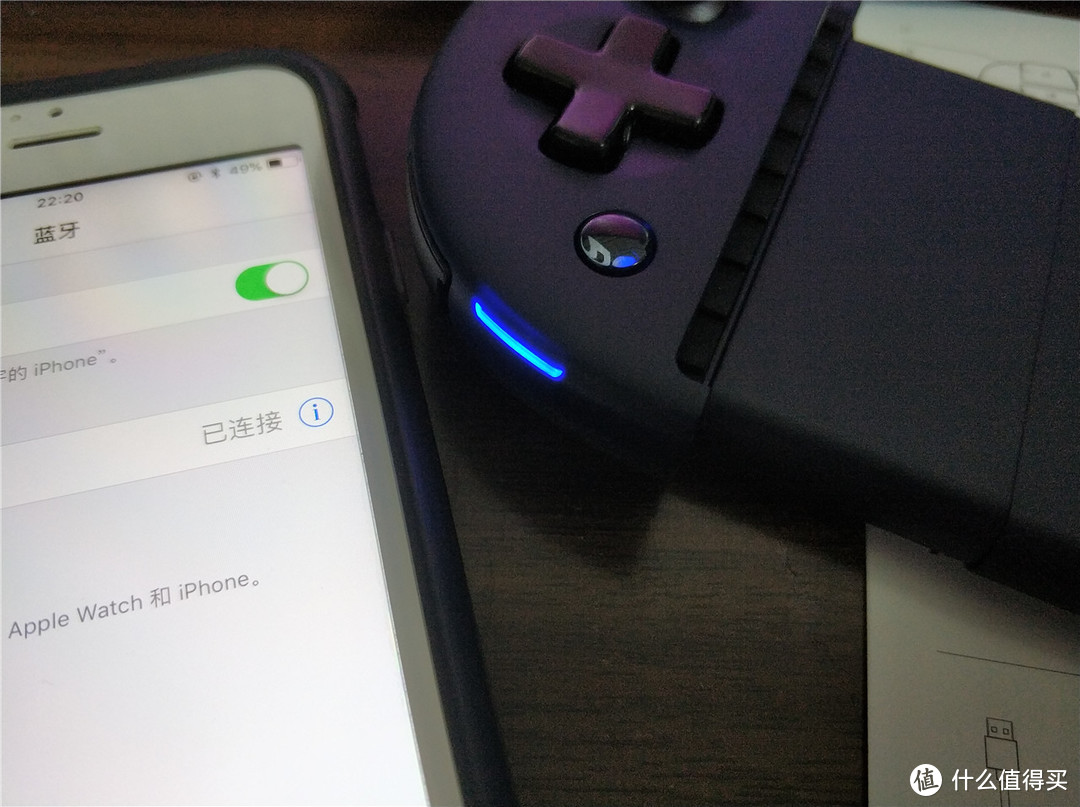
连接成功后手柄左侧底部的蓝色指示灯常亮
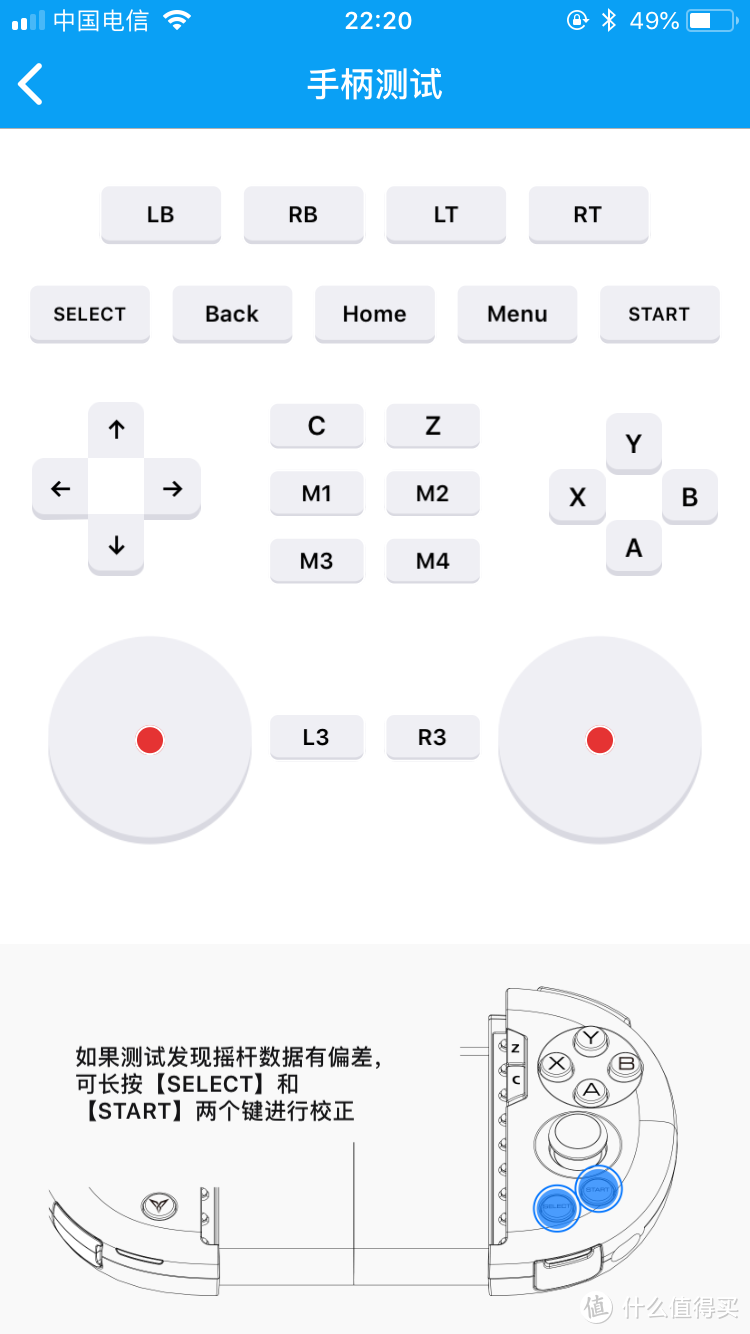
连接好之后可以对按键进行测试

如果要完美使用手柄,官方推荐在客户端内下载游戏,会注明该游戏键鼠是否已适配
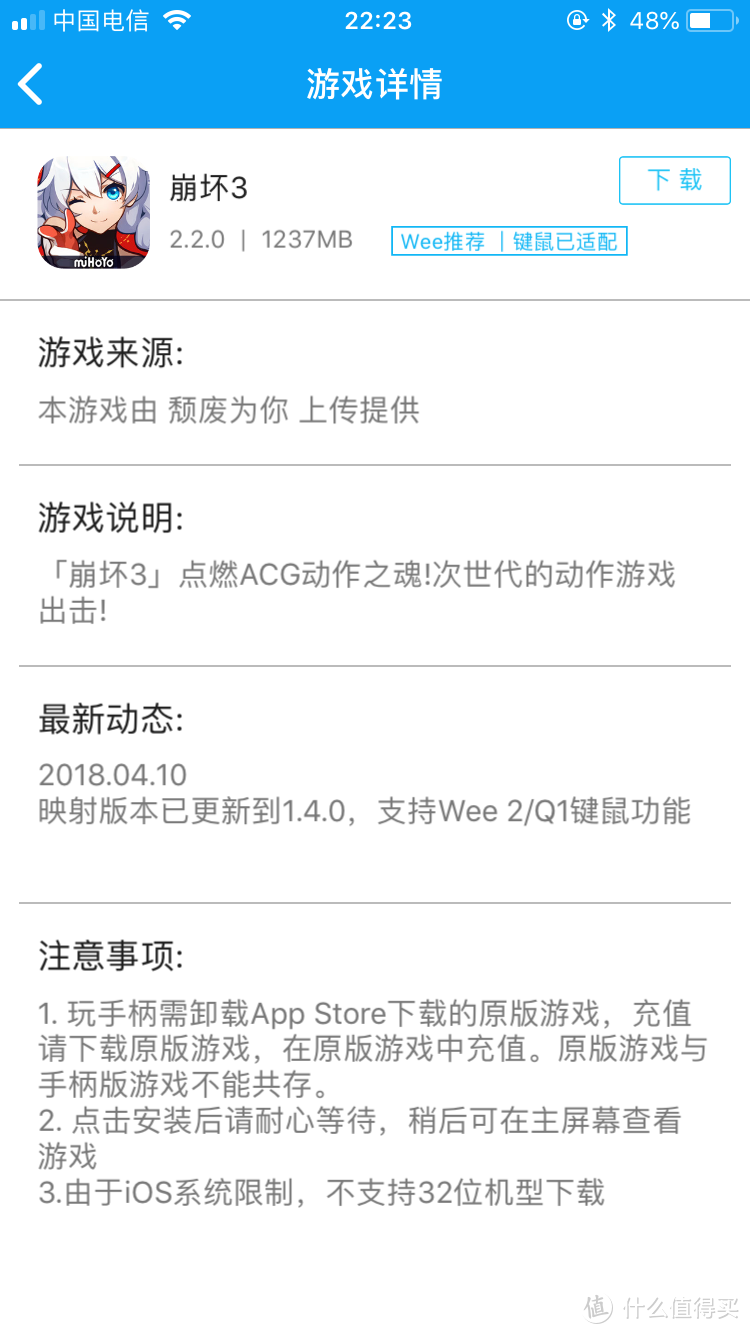
由于我基本不玩网游,还是测试下崩坏3吧
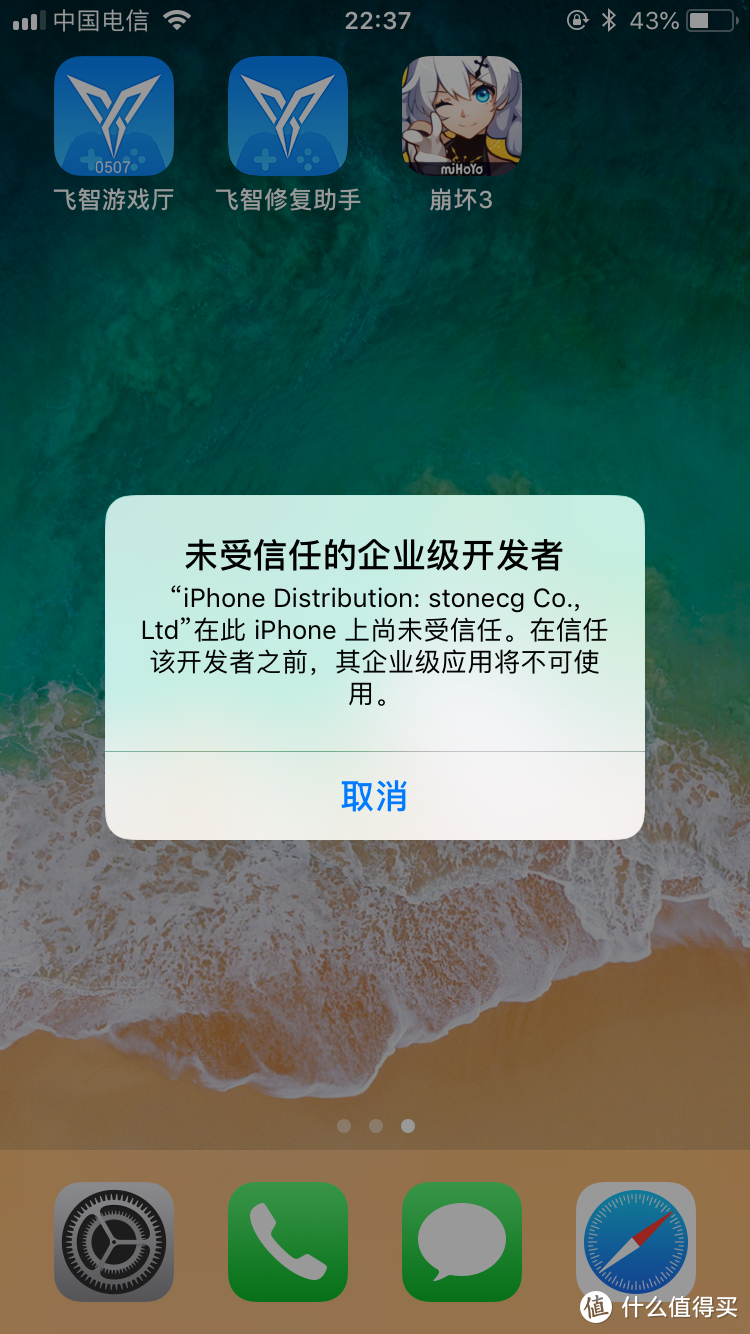
由于不是在苹果商城下载的游戏,还需要添加信任
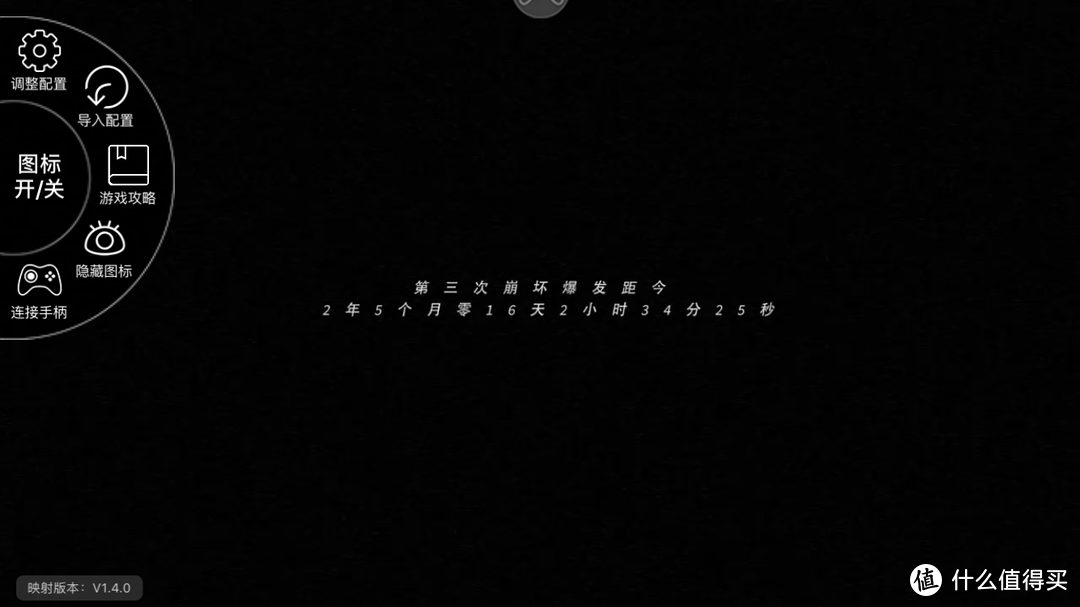
进入游戏会看到左上角的手柄设置

触摸按键映射设置,还是很简单易懂的,将对应的按键移动到你需要的虚拟键上就能完成映射,游戏体验很好,方向键也是完美适配,没有延迟
不过ios有个致命的问题,如果你屏幕保护是30秒,你用手柄30秒后屏幕会自动变黑,因为30秒内屏幕没有手指点击操作,这的确是个比较麻烦的问题。

接着是安卓系统,测试的是安卓7.1.1,同样也是先去官网下载客户端,需要下载奇技版
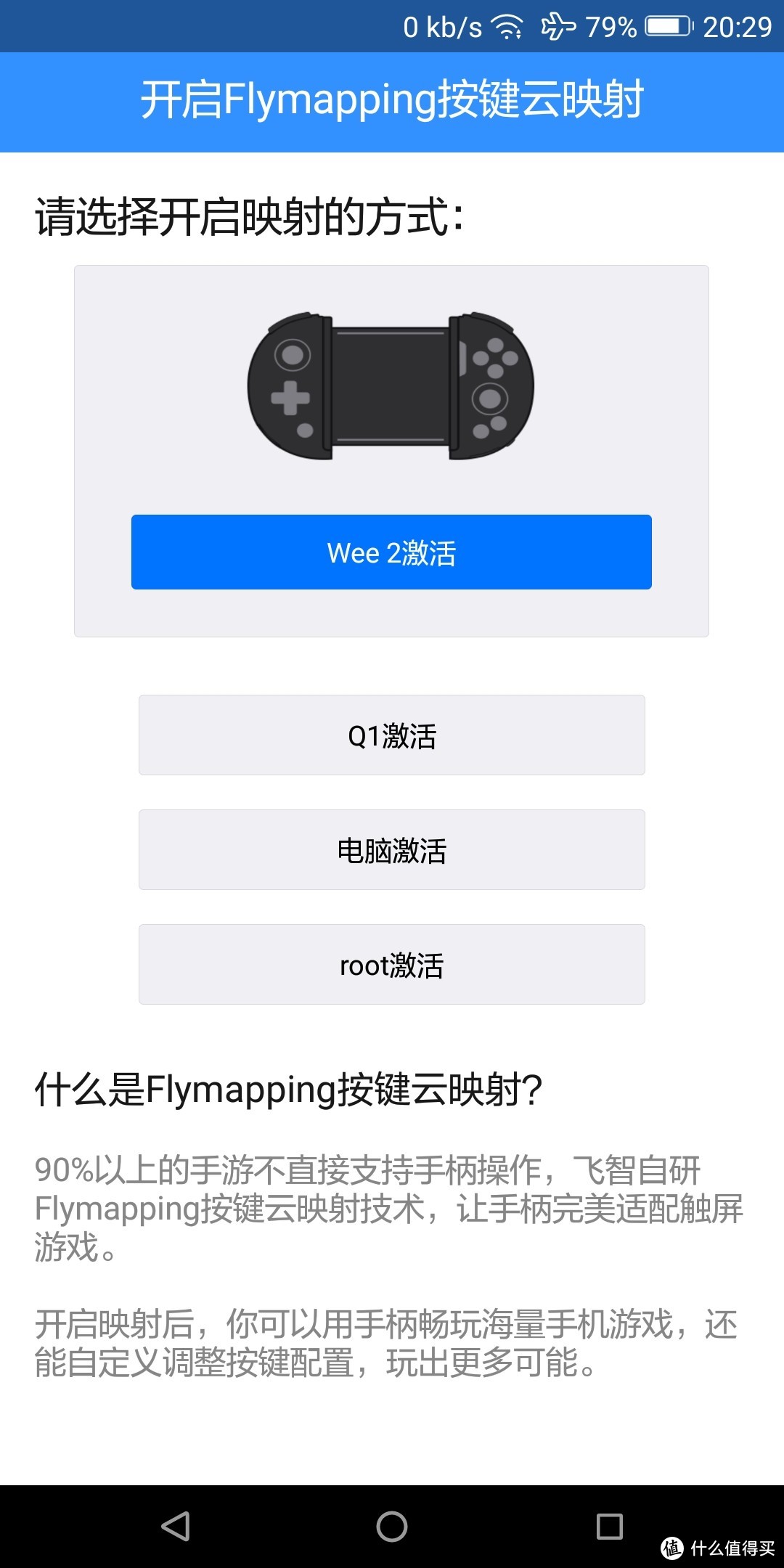
同样也是一样的连接方式,不过安卓版有个Flymapping按键云映射模式,主要功能就是图上所示
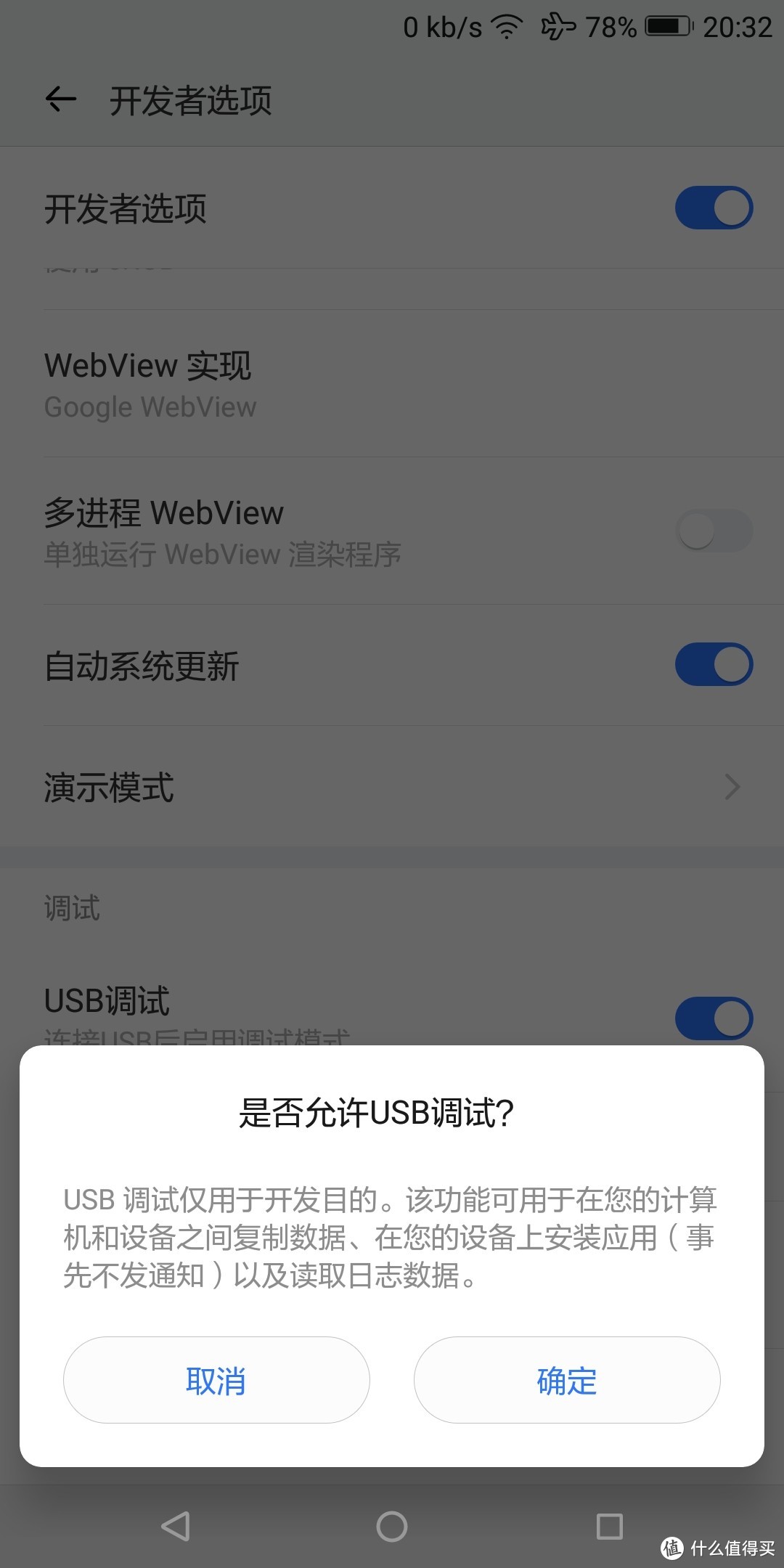
激活方式就是先进入手机的开发者模式,打开USB调试
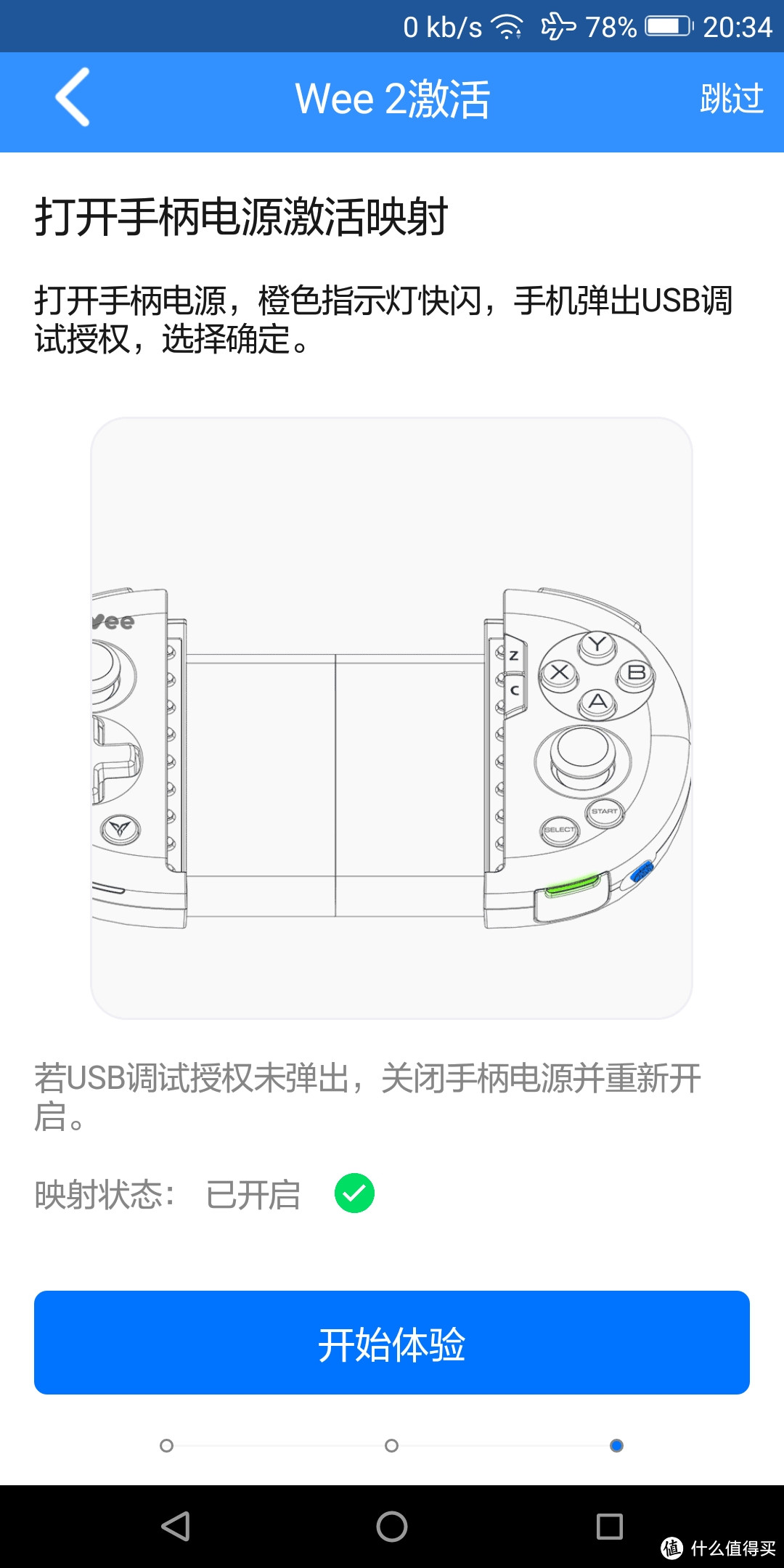
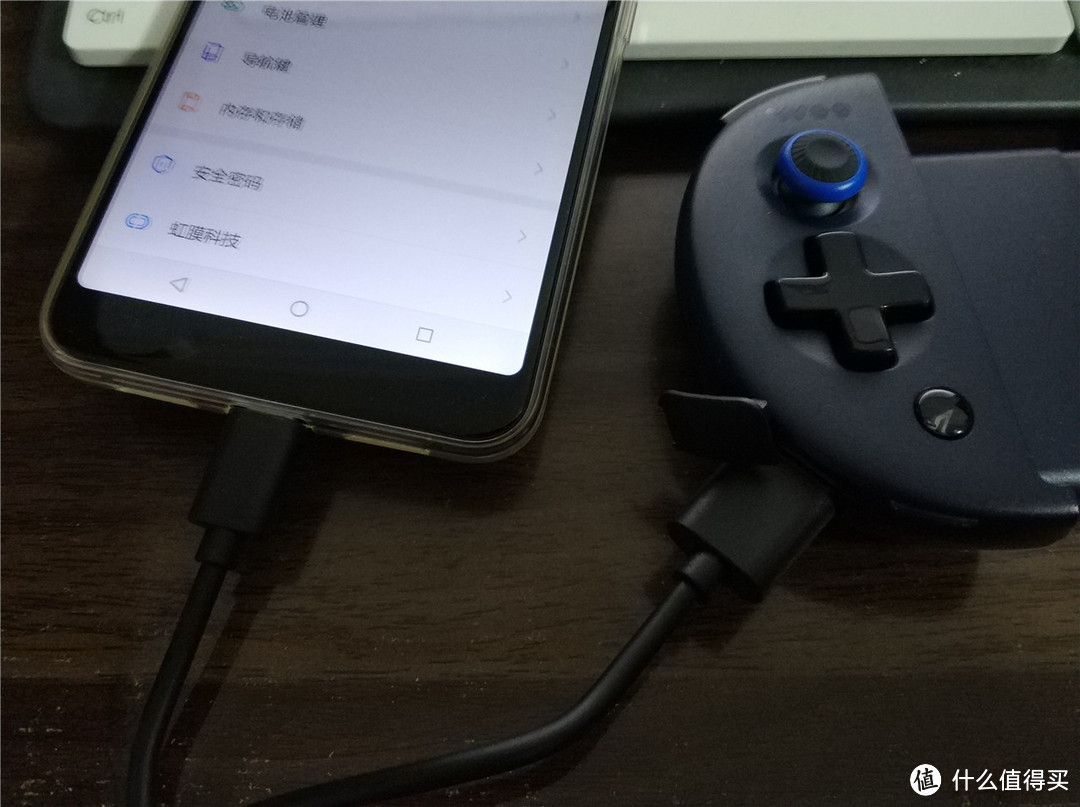
接着将手机和手臂用数据线进行连接
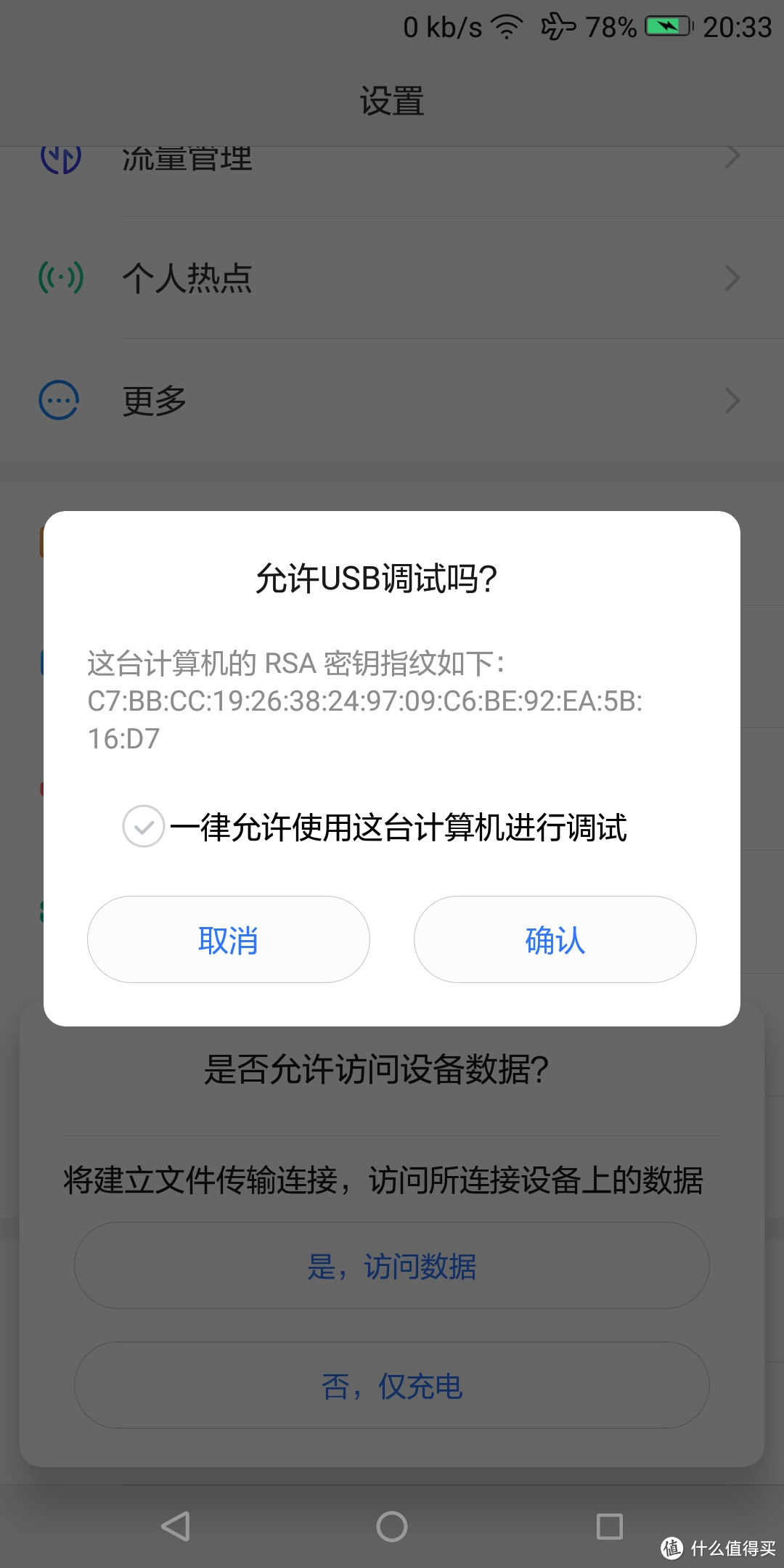
手机端选择允许设备进行USB调试,这样就完成Flymapping按键云映射模式的激活了
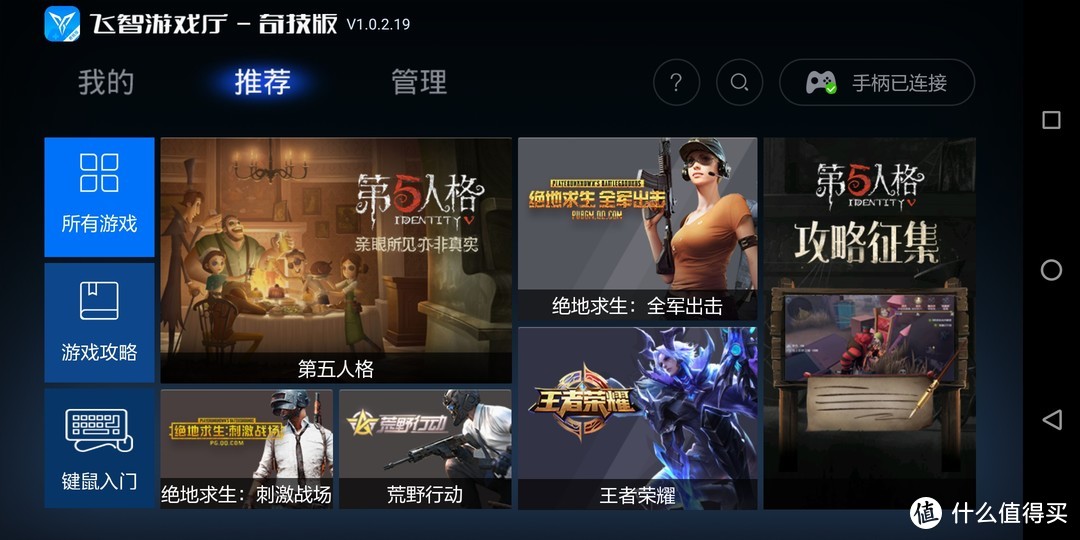
安卓的客户端和ios的有很大区别
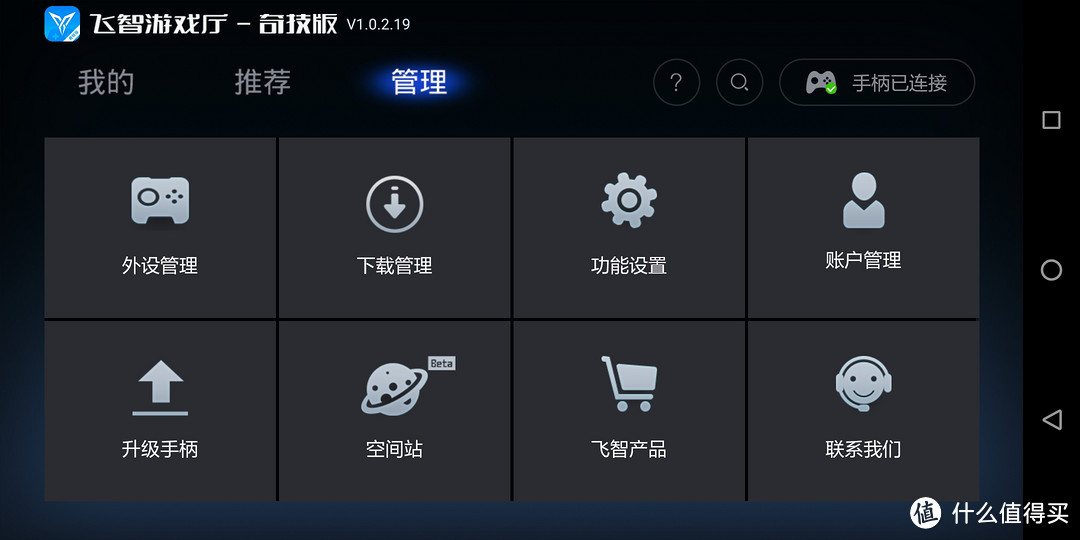
设置的东西也比ios多
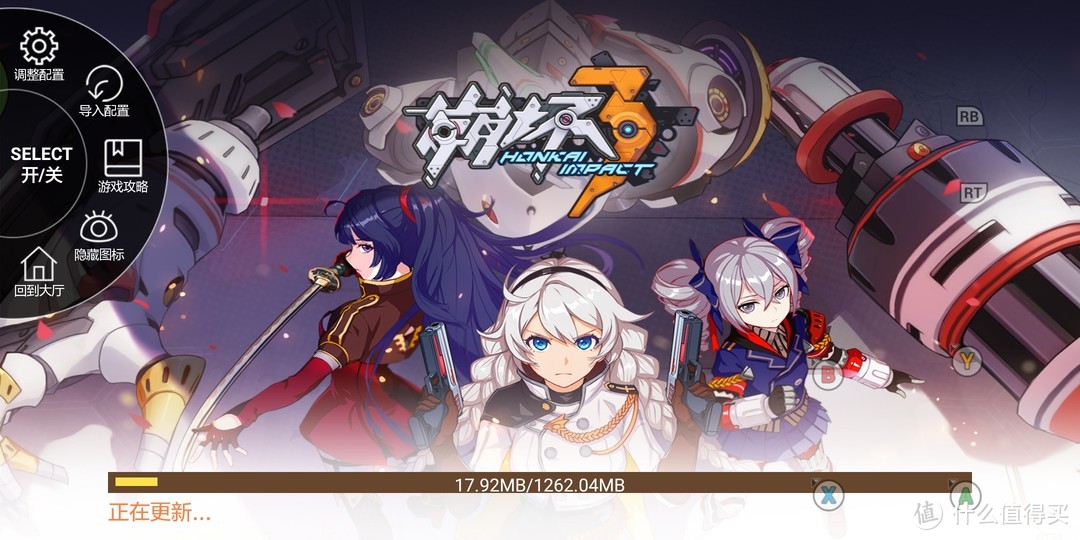
Flymapping按键云映射模式的好处就是,可以直接使用游戏本身的APP进行云映射,不用特地下载客户端的专门调教过的APP

可以看到,只要是适配了的游戏,能自动进行按键的映射,还是很方便的
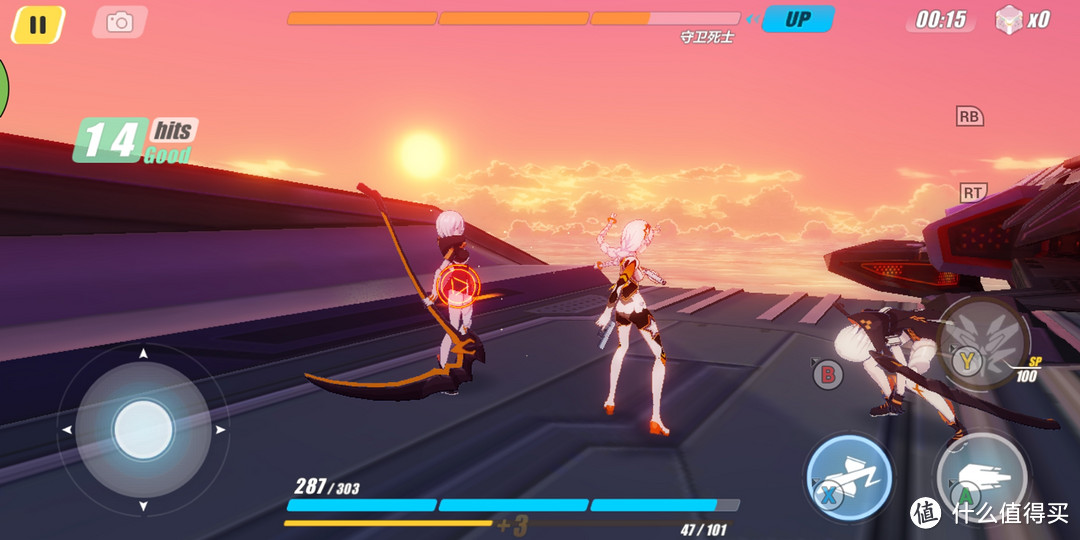
同样,按键的位置也能进行自定义,操作过程很流畅,无延迟,体验很好
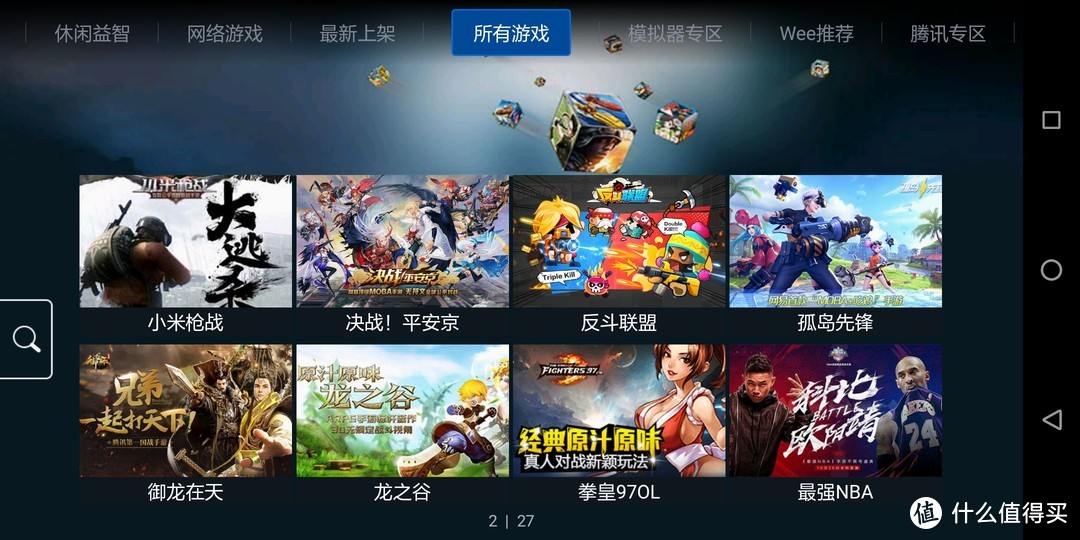
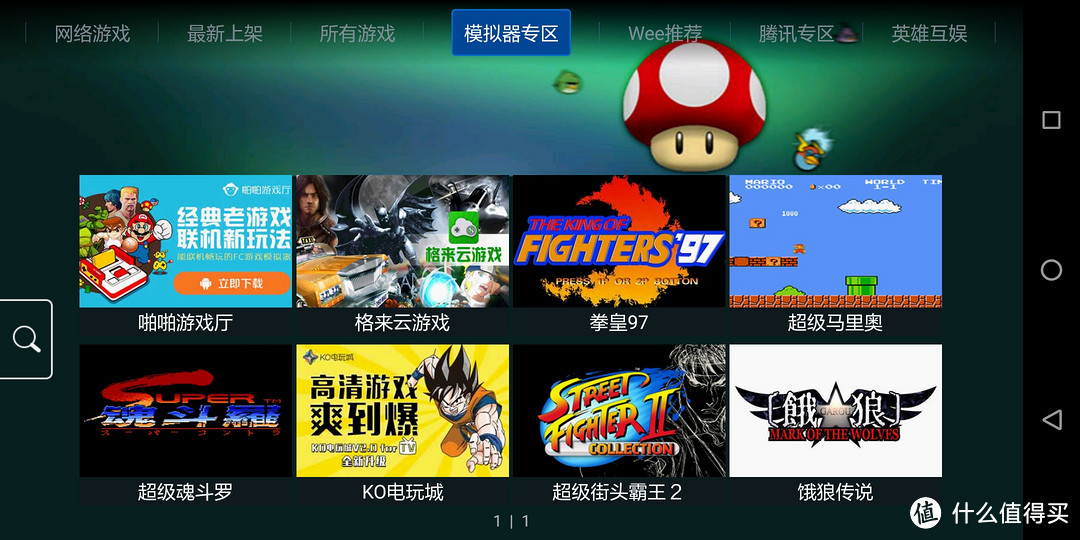
不过目前客户端的游戏并不多,特别是模拟器专区这块

最后就是键鼠的部分,直接将键鼠连接器连接键鼠和手柄

不过连接器需要额外进行外部供电
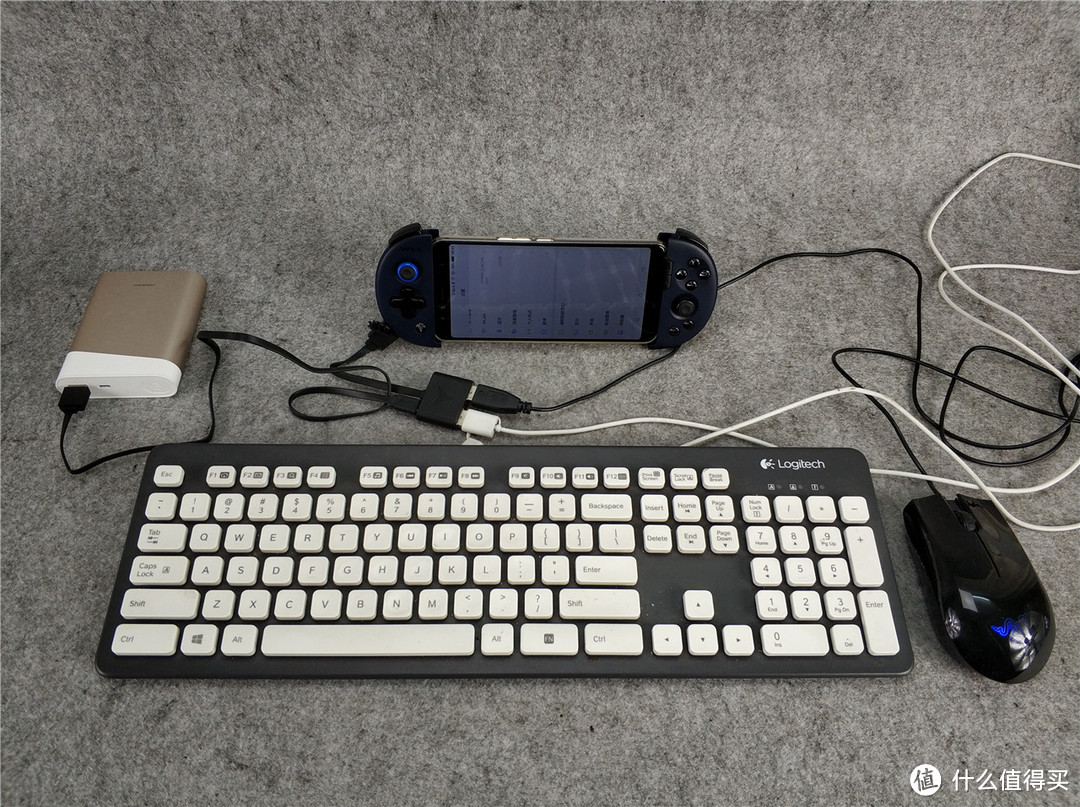
这就是完整的形态,你们觉得如何……
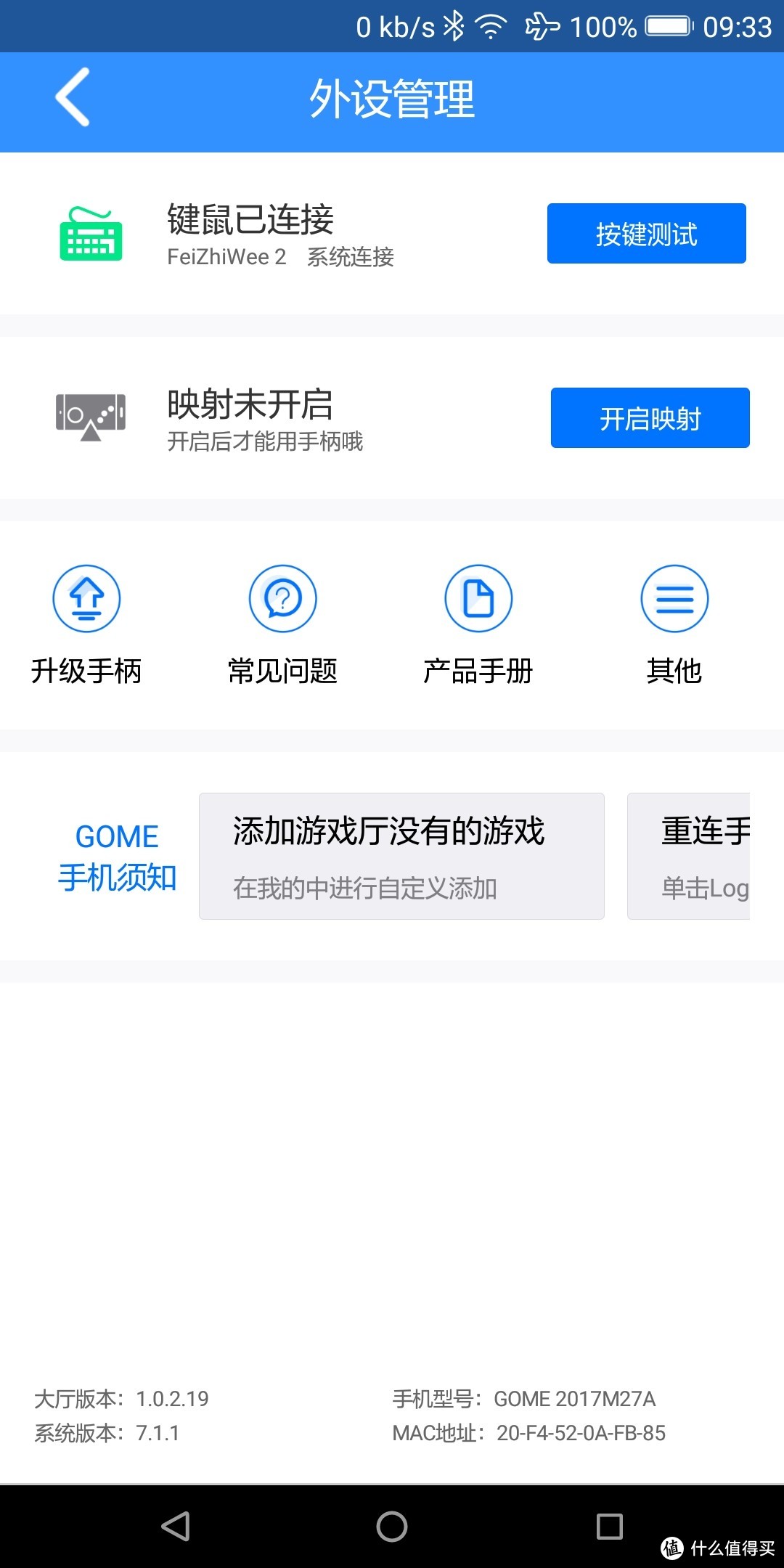

键鼠测试,由于官方帖吧出现了大量的使用键鼠被封号的情况,所以我这里就不作死测试了,反正键鼠的确可用就对了
总结:
优点:
1、机身小巧轻盈,适合外出随身携带
2、6寸以下手机都适配,适用范围大
3、Flymapping按键云映射模式对大部分网游比较友好
4、键鼠模式对于一些设计类游戏比较友好
5、对模拟器的支持很好
缺点:
1、手柄拉伸位置有点松垮,比较影响一体性
2、对ios的支持还有待加强
3、Flymapping按键云映射模式涵盖的游戏还略有不足
4、目前键鼠模式有封号的危险
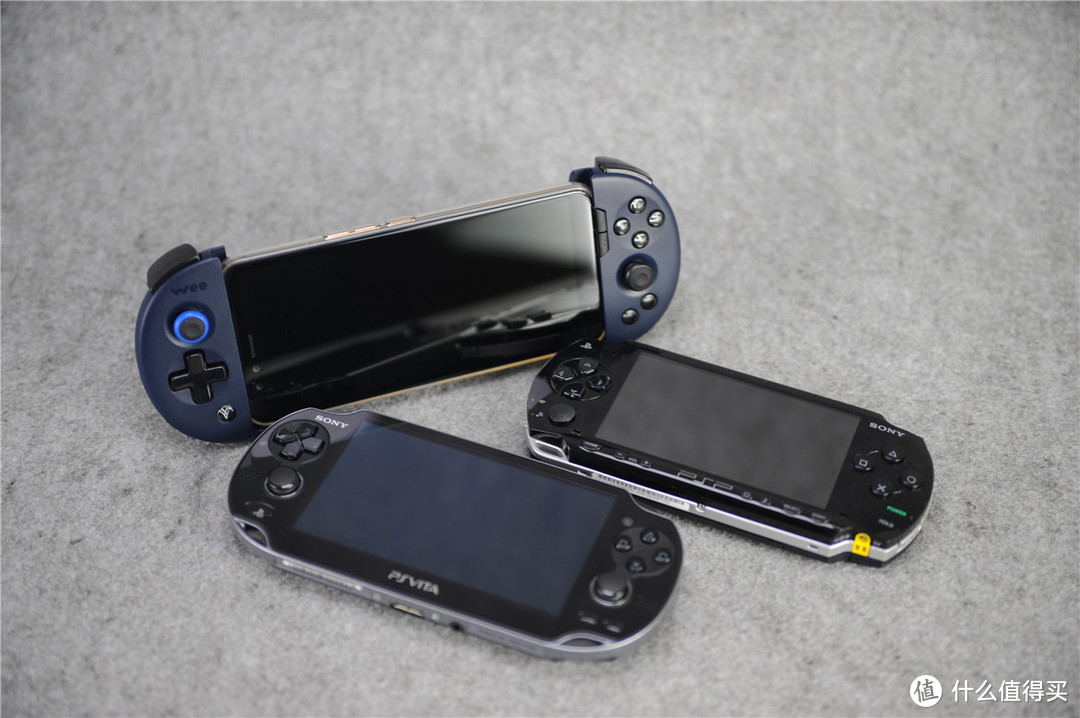
掌机慢慢的也被手机取代,不知道是不是一种无奈
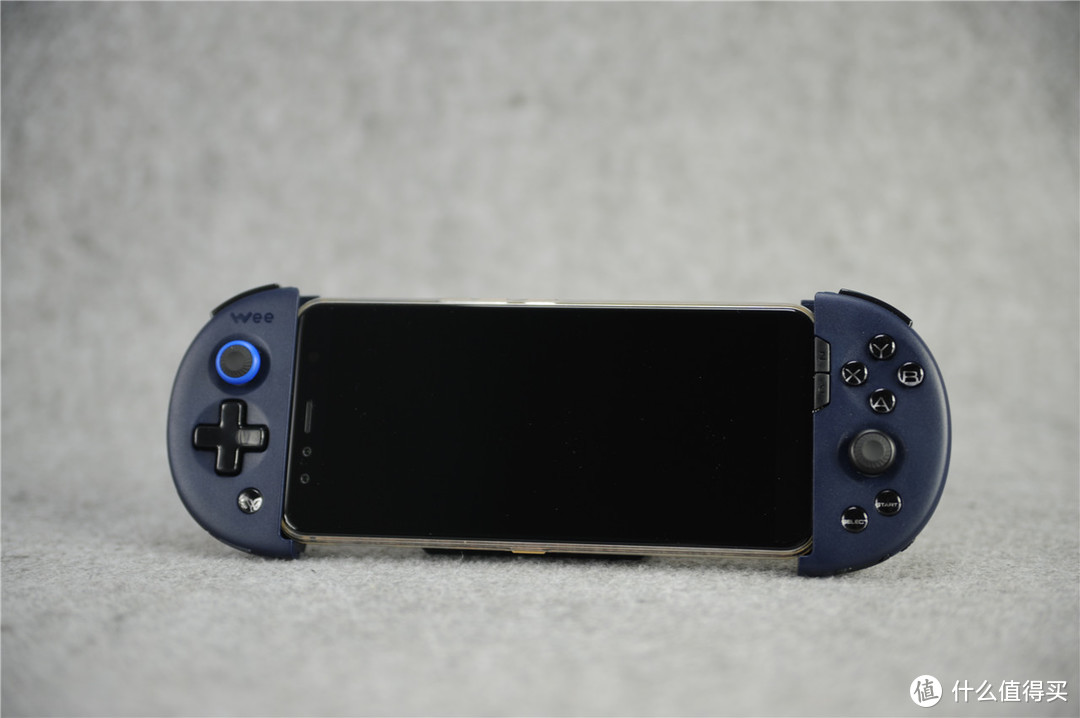
Wee 2我个人还是比较满意的,因为我只是用来玩玩模拟器游戏,各位按需考虑吧,那么我们下次再见~
支持真玩家,现在的网游太坑了!
蓝牙连接有没有延时?
没有更多了