













































21
29
趣玩大讲堂|华硕路由器Koolshare固件成功安装Alist插件并且外网访问
2023-08-14 16:09:19
2点赞
5收藏
0评论
论坛上有看到坛友安装alist无法外网访问,这几天也来折腾了一番,发现可以外网访问,今天就把方法与大家分享一下,话不多说,下面开始步骤分享
【事前准备】
2.Koolshare固件: v386.7_2
3.支援SSH连接功能的工具:WinSCP
4.互联网线路:使用能取得公网IP地址的互联网线路,这个主要便于后续注册华硕DDNS
【具体步骤】
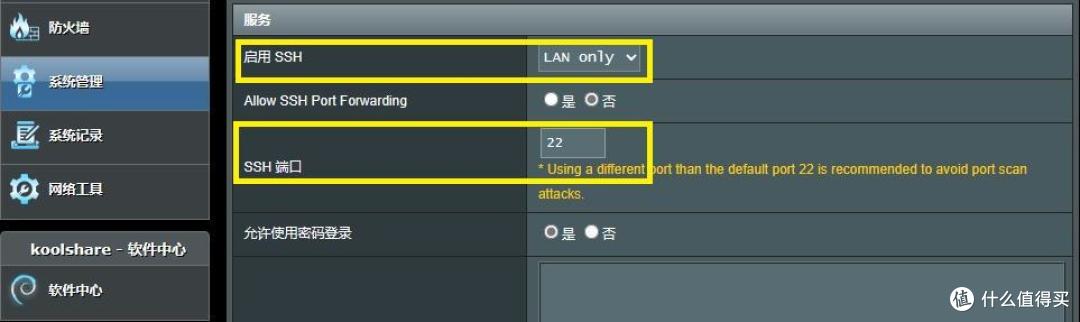
1.路由器刷指定固件,然后电脑连接路由器浏览器输入192.168.50.1登录,进入系统管理-系统设置开启SSH功能,保持应用按钮就可以了,如下图
2.进入Koolshare-软件中心–全部软件页面,找到页面中Alist点击安装,安装完成已安装里面会出现安装成功的Alist软件,如下图
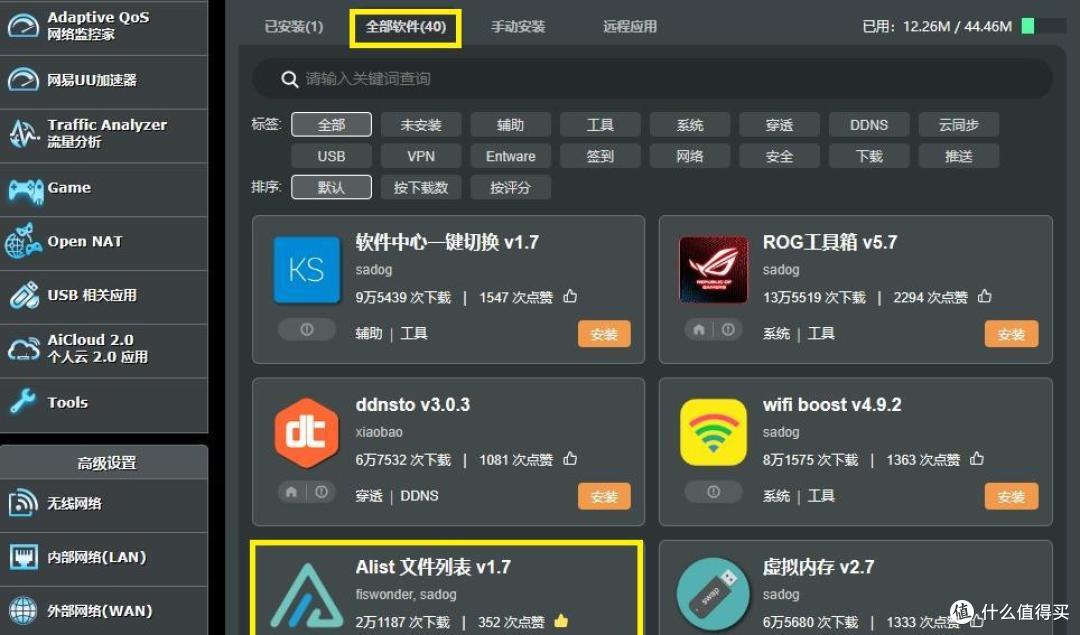
安装完成,如下图

然后点击Alist 文件列表 v1.7 右下角打开按钮,去开启Alist功能,成功如下图
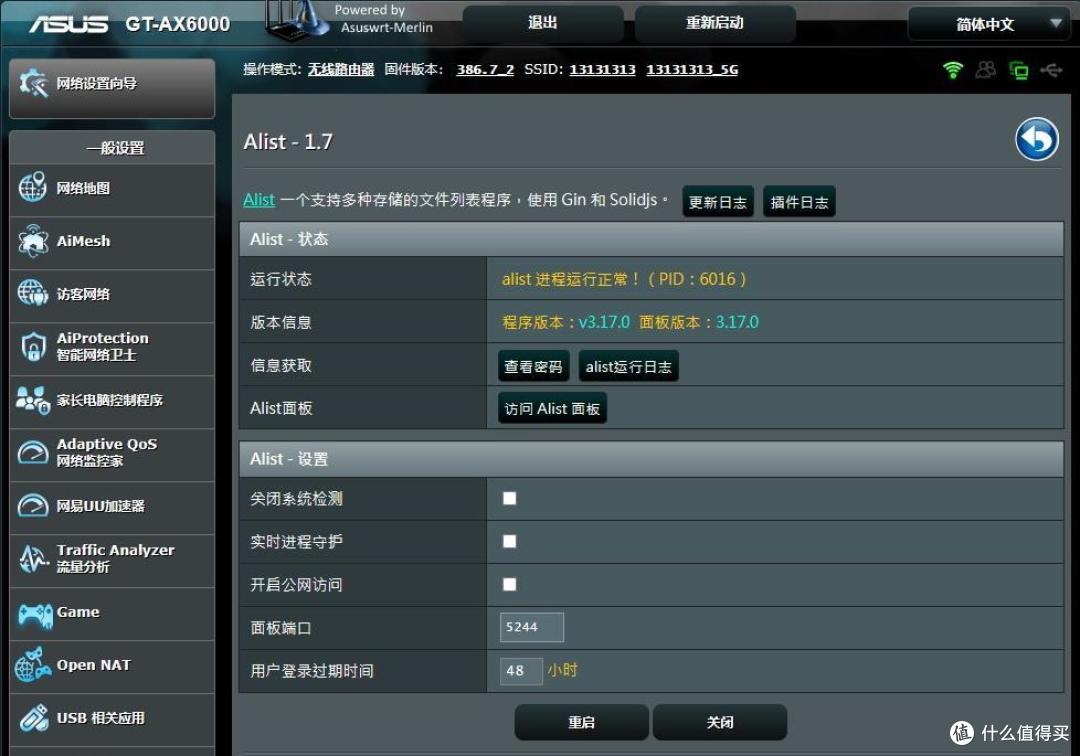
然后我们可以点击查看密码,方便后面登陆Alist页面。再点击访问 Alist 面板,进入输入账密页面,如下图
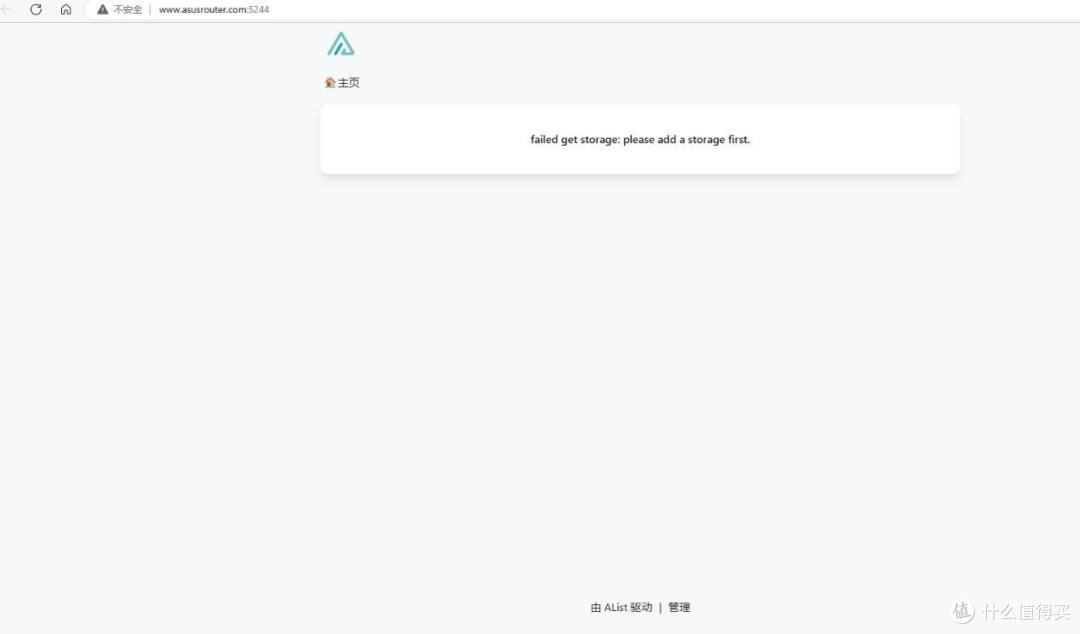
首次使用提示:failed get storage: please add a storage first.是因为当前还未挂载任何网盘。
里面有个人资料,设置,任务等,如下图

如何使用Alist挂载网盘
登录后,在屏幕下方点击【管理】进入页面,再点击【存储】-【添加】选择需要挂载的网盘,后续我们再进行详细分享。


如何外网访问Alist
首先需要进入WAN-DDNS页面注册ASUS DDNS,如下图

然后点击页面下方的导出按钮,一般会自动下载到电脑的下载目录,文件为cert_key.tar,然后将其解压,再通过WinSCP Tool SSH连接路由器,将cert与key上传到路由器的/jffs/etc/,如下图

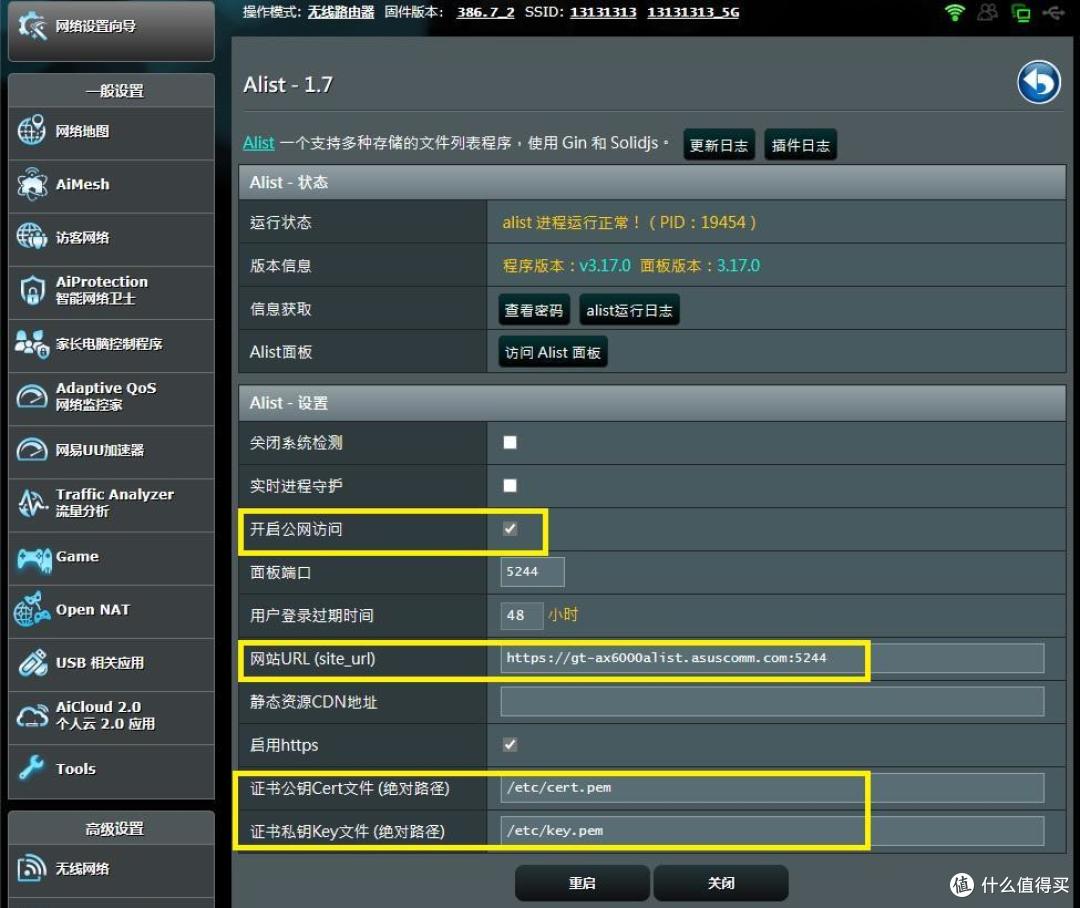
接下来进入Koolshare – 软件中 –已安装页面,勾选开启公网访问,填写网站URL(site_url)栏位,输入https://DDNSname:5244 我这边是https://gt-ax6000alist.asuscomm.com:5244 证书公钥栏位填写/etc/cert.pem 证书私钥栏位填写/etc/key.pem 如下图
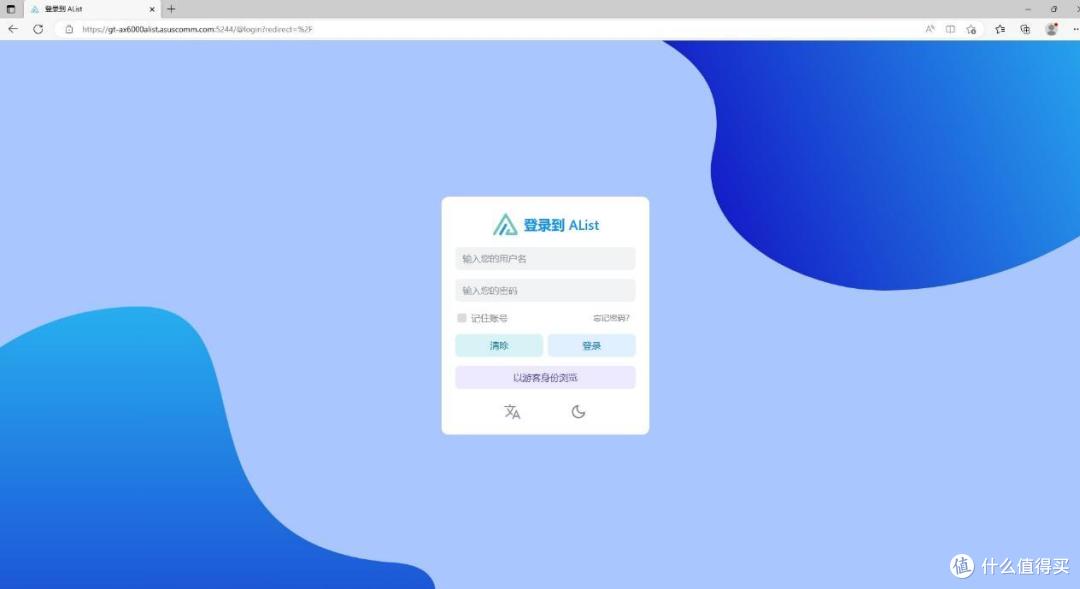
最后再转到路由器的WAN边,也就是外网尝试DDNS name登陆Alist,成功更出现下图
至此,我们的分享全部结束。
作者声明本文无利益相关,欢迎值友理性交流,和谐讨论~