






















 深耕数码兴趣领域






2
1
看懂跑分不踩坑,小白也能看懂的SSD选购指南
2023-05-10 17:27:18
11点赞
24收藏
16评论

最近SSD的价格,已经卷到爆炸啊,特别是1TB、2TB这种大容量产品。就连旗舰级PCIe 4.0 SSD价格,都已经快和机械硬盘的价格差不多啦。我最近也入了一条雷克沙的ARES,给我的笔记本扩容。

应该有不少朋友,打算在618剁手升级了吧。目前市面上SSD产品,已经多到快数不清啦。相信不少小白玩家在选购SSD的时候肯定会有这些疑问:
如何挑选出一款适合自己的SSD?
SSD价格越贵性能就越好吗?
SSD的尺寸有没有可能不适合你?

所以,本期就来和大家聊聊这些有趣的话题,让大家在选购SSD的时候少走弯路,不踩坑。
笔记本扩容

说真的我不是很理解,如今SSD价格已经这么便宜了,但是大部分笔记本标配容量仍然只有512GB。

要知道Win10 Win11系统,随随便便就能吃掉1/3的容量,可以说大部分笔记本用户都有扩容需求。
留心SSD的设计

既然是给笔记本扩容,那么第一要务就是能装上。有些SSD采用了多颗粒设计,把一部分闪存芯片焊在SSD的背面,也就是我们常说的双面SSD,这样的设计无疑会增加SSD的厚度。

通常轻薄本给SSD预留的空间非常小,SSD基本是贴着主板来装的,不要小看这1,2毫米的厚度差 ,它就是能让你无法成功安装。所以给这类笔记本扩容的话,最好避开双面SSD。
关注SSD的发热量

其次选购SSD的时候,要留心一下它的功耗和发热量。你在使用笔记本的时候,有没有遇到过明明CPU和显卡温度都不高,但是键盘区却还是很烫手的情况?这个罪魁祸首 多半就是你的SSD啊。

笔记本厂商很喜欢把SSD的位置,设计在键盘区的正下方,很多高速SSD的功耗发热都特别高,能够轻轻松松能上到70,80℃。

笔记本又没有空间给SSD设计大尺寸的散热。有些笔记本甚至连一片薄薄的散热片都舍不得给,这让SSD的温度来的很快 散得却很慢。

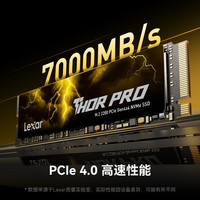
旗舰级的PCIe 4.0 SSD,功耗、发热一般都比较高,很多产品其实都不太适合用在笔记本上。如果你想上7000+MB/s速度SSD的话,个人比较推荐雷克沙ARES这类,使用MAP1602主控的国产方案的SSD。

SSD的热量主要来自主控。这套方案的功耗和发热量,相比同级产品要低不少。

而且他们大都会自带一个石墨烯散热贴,可以起到辅助散热的效果。薄薄的一片,也不会影响到后盖的安装,很适合轻薄本的用户。
看懂跑分
OK,说完了SSD的设计,我们再来聊聊SSD的跑分,相信大家更关注这个话题。
AS SSD BenchMark和CystalDiskMark

首先是大家比较常用的2款跑分软件:AS SSD BenchMark和CystalDiskMark。可以看到我们明明测试的都是雷克沙ARES ,但是两款软件的成绩却差的比较多。这是因为AS SSD BenchMark显示的是测试全程的平均成绩,而CystalDiskMark默认显示的是SSD的最佳成绩。

这2款跑分软件,我们主要关注2项成绩就就可以:第一、顺序性能,反应的是SSD在读写单个大文件时候的速度,比如高清电影或者大姐姐之类。

第二、4K随机性能,反应的是SSD的小文件处理能力,也是SSD最短板的性能。对SSD来说 文件体积越小,处理传输的速度就越慢。

4K性能一般只需要关注4K读取速度即可,目前主流的PCIe 4.0 SSD ,4K读取速度一般在50~100MB/s之间。所以这条雷克沙ARES的4K成绩还是很不错的。
PCMark10完整系统盘基准测试

当然,这两款跑分软件测出的都是SSD的理论性能,我们日常很少会有这种单一类型的读写情况,实际应用场景会复杂很多。如果你想要了解SSD的真实应用性能的话,我比较推荐大家参考PCMark10的 完整系统盘基准测试。

这项测试涵盖了,Windows启动,运行Adobe全家桶,运行office办公软件,再到拷贝、复制零碎文件等很多测试内容。相比单纯的跑分测速,更具有参考价值。

测试不仅项目多,时间长压力也很大,所以对SSD的稳定性与温度控制也是一种考验,任何SSD都会在这套测试中现出原形。

很多价格很贵,噱头很足的SSD。有可能实际性能其实很一般,比如SN850、980Pro的成绩,就只有3300多分和2900多分。而这款价格相对更便宜的雷克沙ARES,成绩却能达到3761分,所以SSD的价格和它的实际性能并不能划等号。

细心的朋肯定发现了,在这项测试中,“平均存取时间”被纳入到了考量范围。这个在跑分的时候常常被大家忽略的成绩,其实对我们日常体验 影响非常大。

“平均存取时间”可以理解为SSD读写1个文件需要花费的时间。读取为文件的时候,“平均存取时间”是在颗粒上找到这个文件花费的时间。写入时,“平均存取时间”是SSD帮这个文件,找空位花费的时间。

这个时间虽然只有几十微秒,但是我们在启动Windows系统、启动软件、启动游戏的时候,往往会调用成千上万个文件。这几十微秒的差距,就会放大到几秒甚至是几十秒啦。
3DMark存储基准测试

对于游戏玩家而言,推荐大家参考3DMark 存储基准测试。这项测试完全围绕游戏展开,测试的是SSD对于游戏加载、安装、录制等情况下的性能表现。

测试方法、衡量标准,都和PCMark10 比较类似,能够比较真实的反映出SSD的游戏性能。可以看到在这项测试中,价格更便宜的ARES,得分也要比SN850和980Pro高不少。

所以我们在选购SSD的时候,不要只看标称参数,还是要根据自己的需求多了解一下SSD的真实应用性能,才能少花冤枉钱~
PS5扩容

如果你是PS5玩家,想要给PS5扩容的话。选购SSD其实会比PC玩家简单很多,因为PS5在读取游戏时,纯粹依赖SSD的顺序性能。

PS5的峰值读取速度只有6500MB/s出头,所以7000+MB/s的旗舰级PCIe 4.0 SSD,基本都能满足PS5的扩容需求。

不过需要注意的是,PS5的SSD安装槽设计的非常的闷罐,SSD不装散热的话长时间运行肯定会积热,从而影响性能。

但是这个安装槽的尺寸非常小,很多散热不兼容,大多都是超高了,比如上图,顶住盖子了。所以下单前要做好功课,可以选择带有石墨烯散热贴或者其他带小尺寸散热器的SSD。
最后


以上就是本期全部的内容啦,如果想要偷懒抄作业的话,近期个人比较推荐雷克沙ARES【MAP1602主控+X3-9070颗粒】,特别是1TB容量的版本(好价大概¥375左右),性价比在旗舰级PCIe 4.0 SSD里还是非常高的啊。

如果大家还想看内存,或是别的什么配件的选购指南的话,也欢迎在评论区告诉我,后面找机会再给大家肝一期~那么,我是PPimy皮米,我们下篇再见~









校验提示文案
校验提示文案
校验提示文案
校验提示文案
校验提示文案
校验提示文案
校验提示文案
校验提示文案
校验提示文案
校验提示文案
校验提示文案
校验提示文案
校验提示文案
校验提示文案
校验提示文案
校验提示文案
校验提示文案
校验提示文案
校验提示文案
校验提示文案
校验提示文案
校验提示文案
校验提示文案
校验提示文案
校验提示文案
校验提示文案
校验提示文案
校验提示文案
校验提示文案
校验提示文案