

很不幸,这周再度因为疫情管控不得不居家办公至少一周。我之前就预感这很可能是未来的常规操作了,因此前一段时间为了优化家中的办公条件购买了不少价廉物美的好物,比如添置了一套简易升降桌,虽然不像电动升降桌那么有逼格,但是胜在价格便宜不占空间,且依旧能够满足笔者站立办公的诉求。

我还在一直考虑如何满足本人多屏办公的需求。笔记本电脑早已普及,但是目前主流13寸或14寸屏幕还是略小,加之不少工作内容需要文档比对等等,若有多屏协同会大幅度提高工作效率。笔者家里有大屏显示器,但是我和老婆如果同时在家办公就不够用了,额外添置一个显示器又不是很经济,毕竟复工后使用几率不会太高。
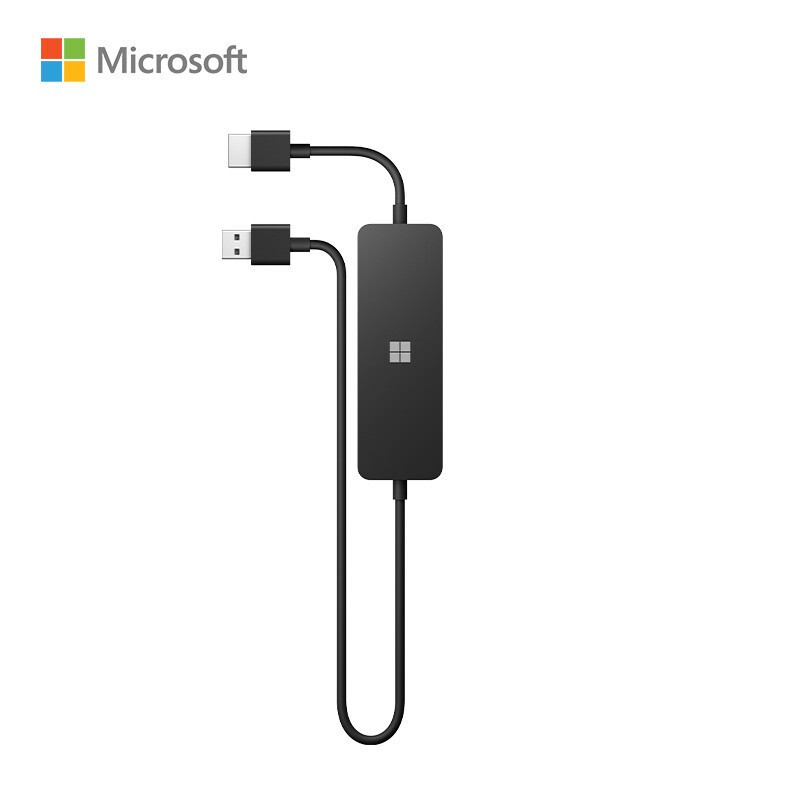
所以,我就想到了利用家中闲置的Surface Pro 4来作为扩展屏,零成本改善办公环境。其实这不是什么新技术了,只是我比较后知后觉,之前又没有这类需求。此前使用过微软的这种投屏器,接在普通的电视上面,就可以直接无线投屏,非常适合在会议室里使用,也是使用的miracast技术。
首先谈谈目前常见的三种投屏技术。
DLNA 索尼、英特尔、微软等发起的一套 PC、移动设备之间互联互通的协议,几乎是最常见的无线投屏技术,一般只可投屏图片和视频。
Miracast Wi-Fi联盟以Wi-Fi直连(Wi-Fi Direct)为基础的无线显示标准,同样具备类似AirPlay镜像功能,可将手机屏幕画面无线传输到大屏设备上。
AirPlay 苹果开发的无线投屏技术,可通过AirPlay镜像功能将Phone、iPad的实时画面投屏到大屏上面,而不只局限于图片和视频的多屏互动。
Miracast是由Wi-Fi联盟于2012年所制定,以Wi-Fi直连(Wi-Fi Direct)为基础的无线显示标准。目前微软在Win 10及其以上操作系统中自带的就是Miracast技术。
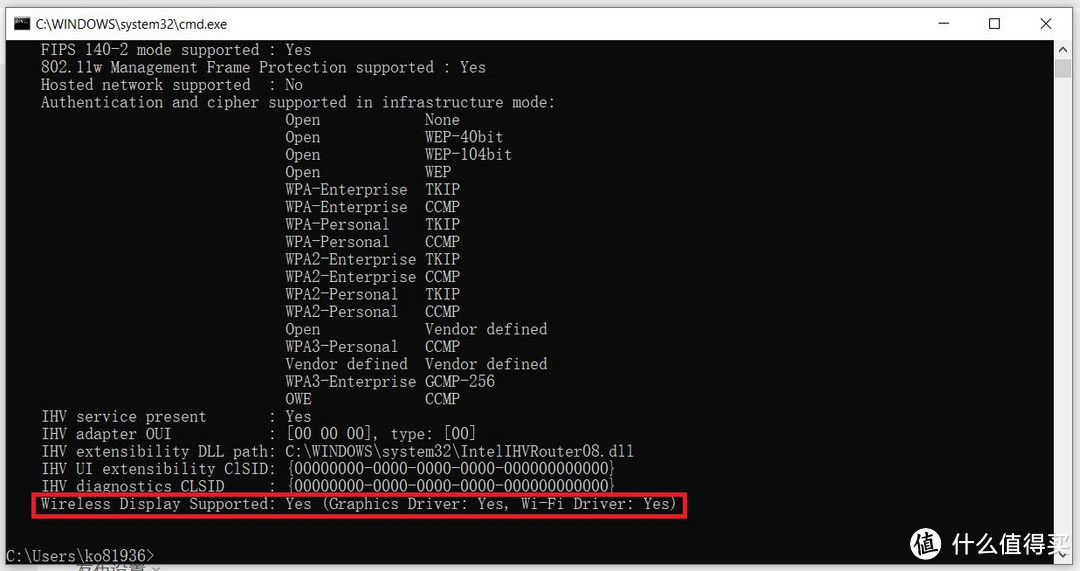
那么如何判断自己的电脑是否支持Miracast无线投屏呢?可以在DirectX中查看,也可以通过以下脚本来查看。
①通过window+R快捷键运行cmd命令行窗口。
②输入命令“netsh wlan show drivers”。
③查看是否支持无线显示器。
比如我的电脑上显示结果如下,明确标示支持无线投屏。
下面来实操一下具体的流程,我的主力机是一台戴尔的5400笔记本电脑,而投屏的目标是微软的Surface Pro 4平板电脑。以下操作中的大部分是在Surface上完成的(抱歉两台电脑都是英文版操作系统)。
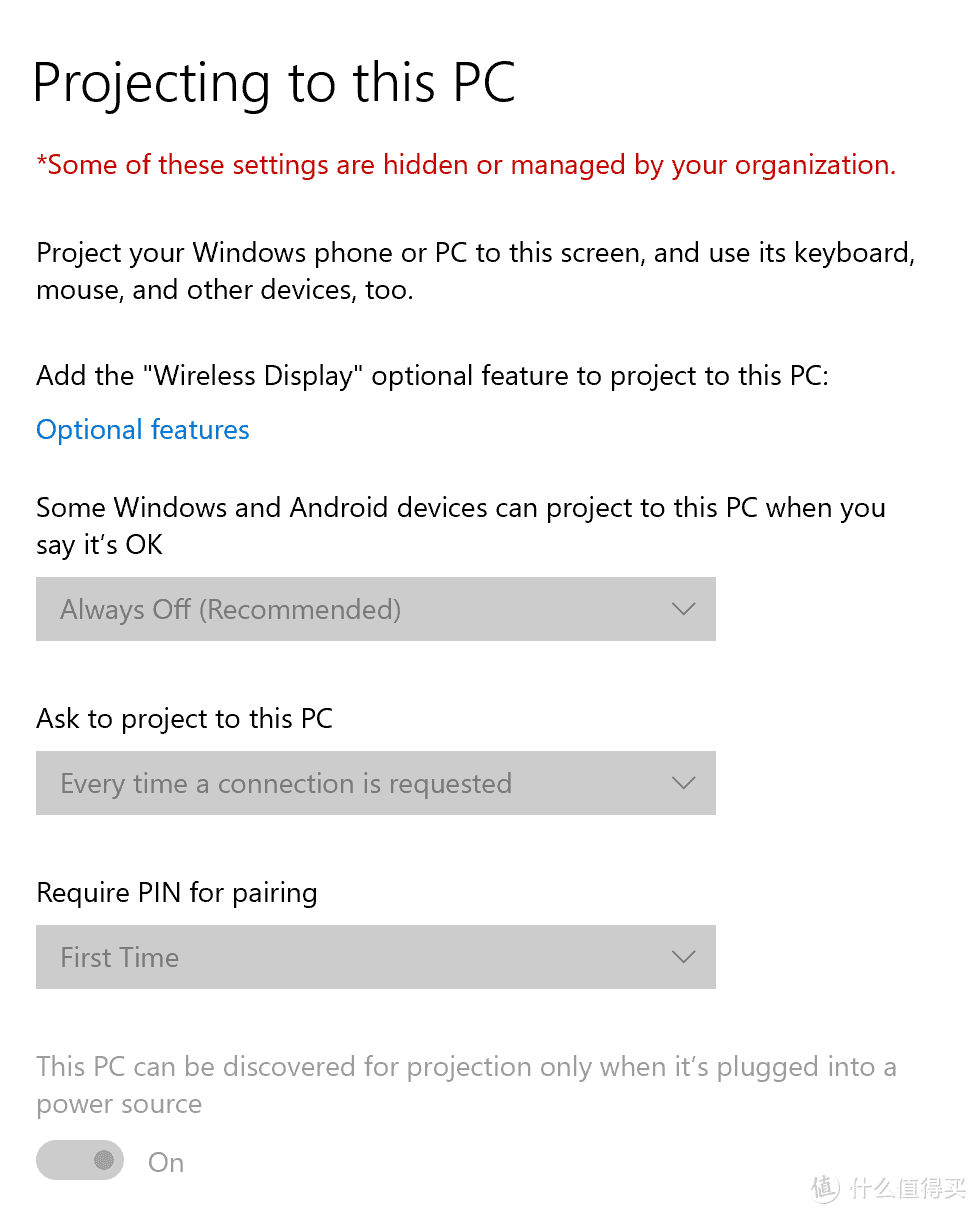
在Surface上找到投屏设置“Projecting to this PC”,可以看到无线投屏的功能都是灰色的无法启用。点击Optional features。
在特性中选择添加Add a feature,搜索Wireless Display并安装。如果无此功能要看一下当前操作系统的版本,笔者的电脑是Win 10 20H2的版本。
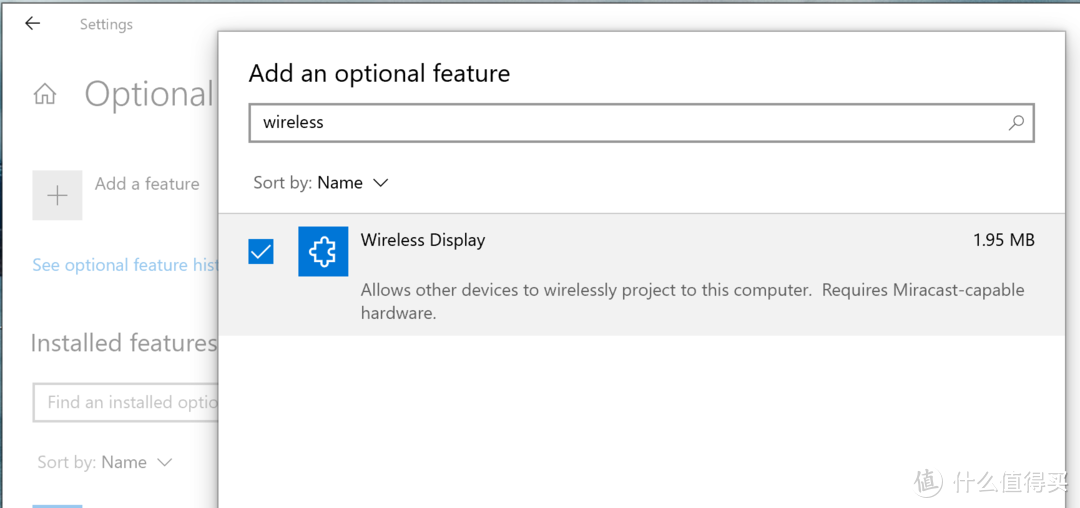
安装需要几分钟的时间。
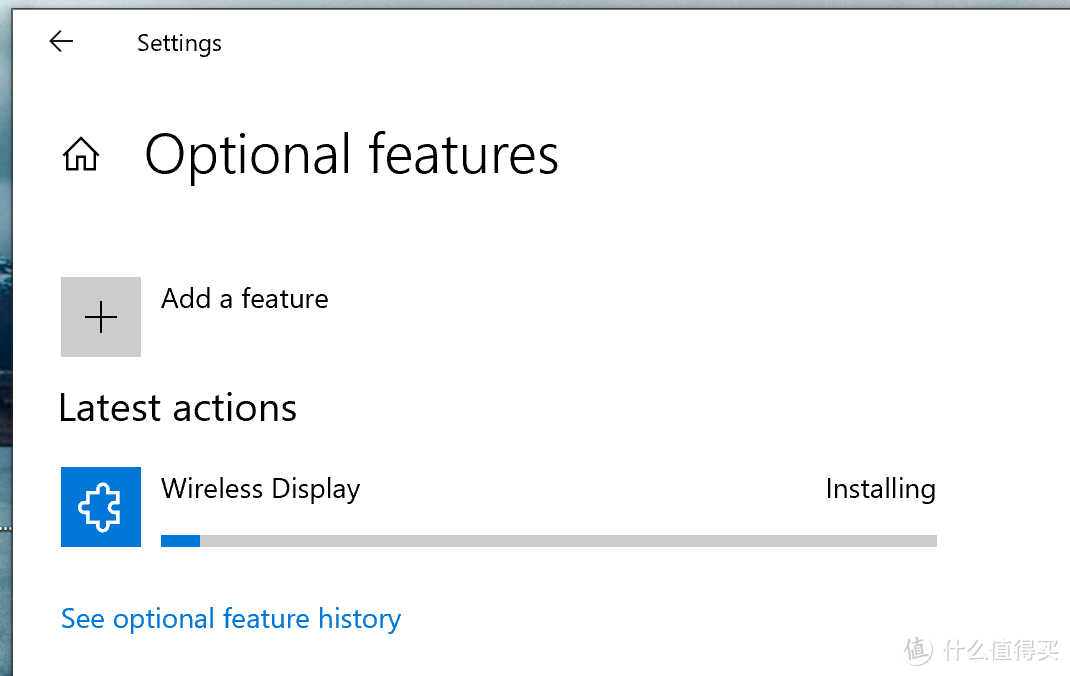
安装完成后,确保主力机和Surface连接在同一个无线网络。
回到戴尔主力机。点击Windows + P,进入投屏菜单,选择Connect to a wireless display。
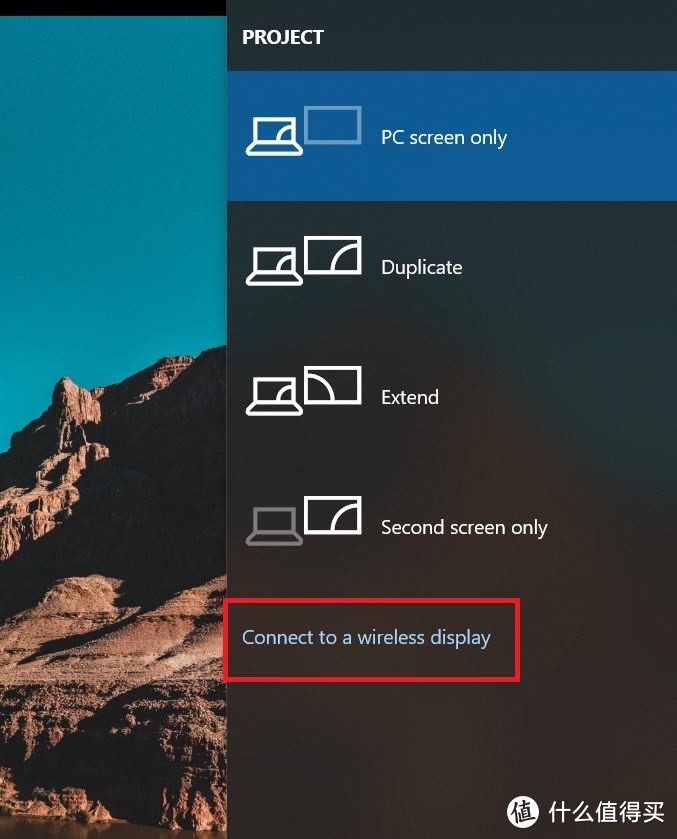
可以看到Surface已经可以在无线投屏菜单中搜索得到了。
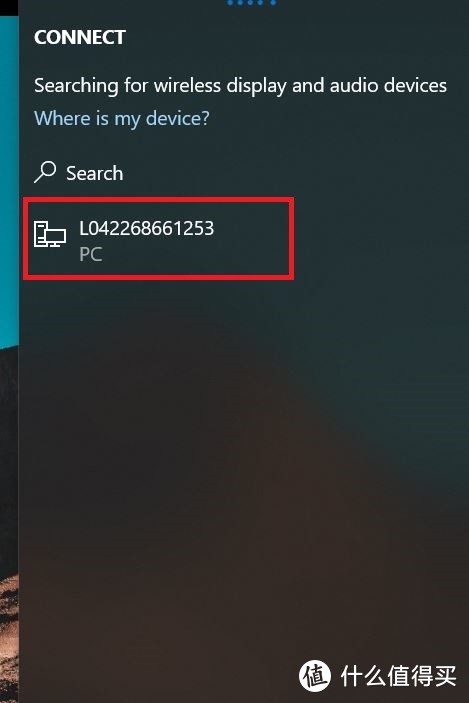
选择连接后,系统需要验证PIN码。
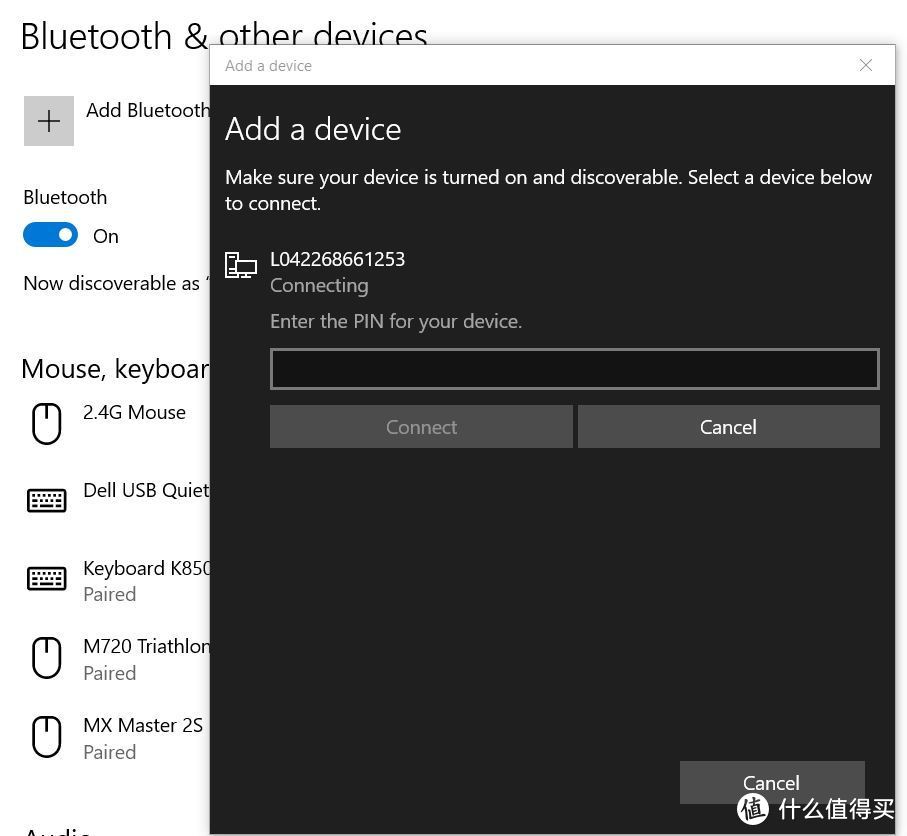
此时将Surface屏幕上显示的PIN码输入到验证框内即可完成连接。

建议勾选中允许鼠标键盘等操作,以提升使用体验。
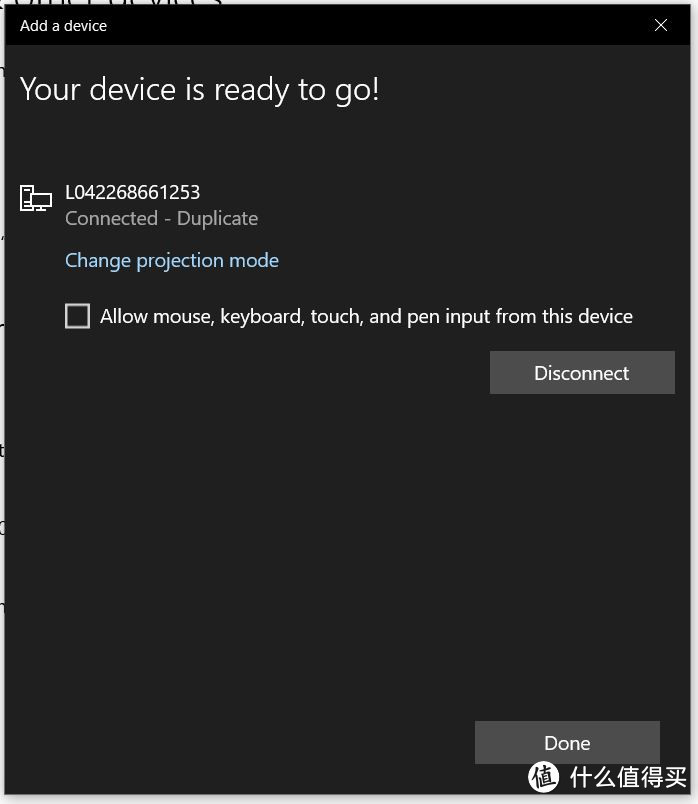
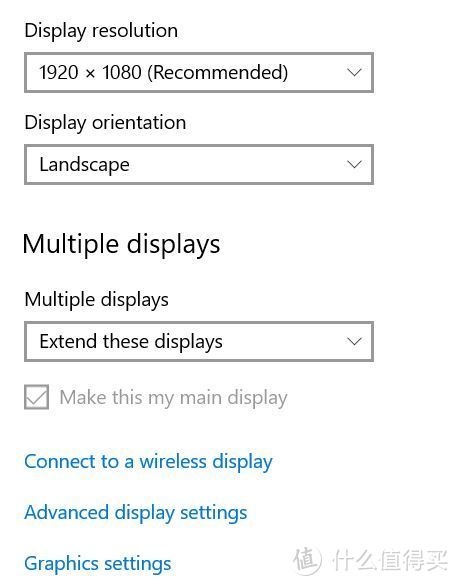
完成无线投屏之后,可以根据自己的使用习惯在Display显示中更改设置。
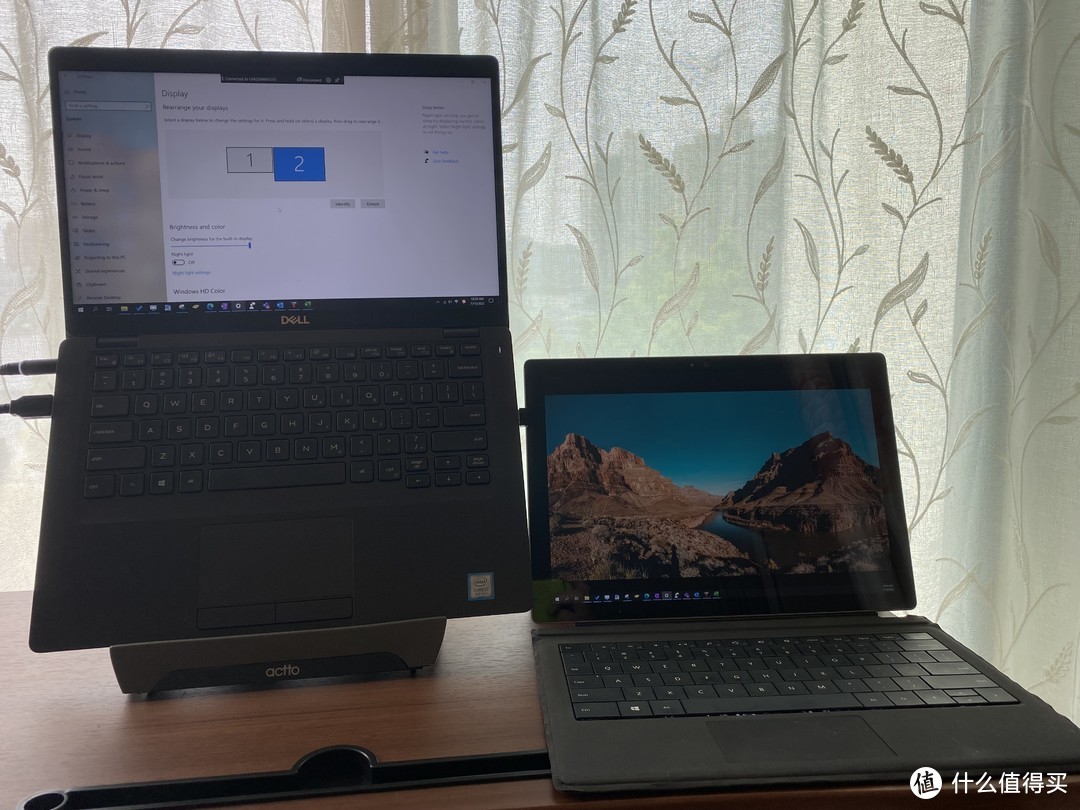
我习惯将副屏作为扩展屏,选中2号屏,此处选择Extend these displays。
此时效果如下:
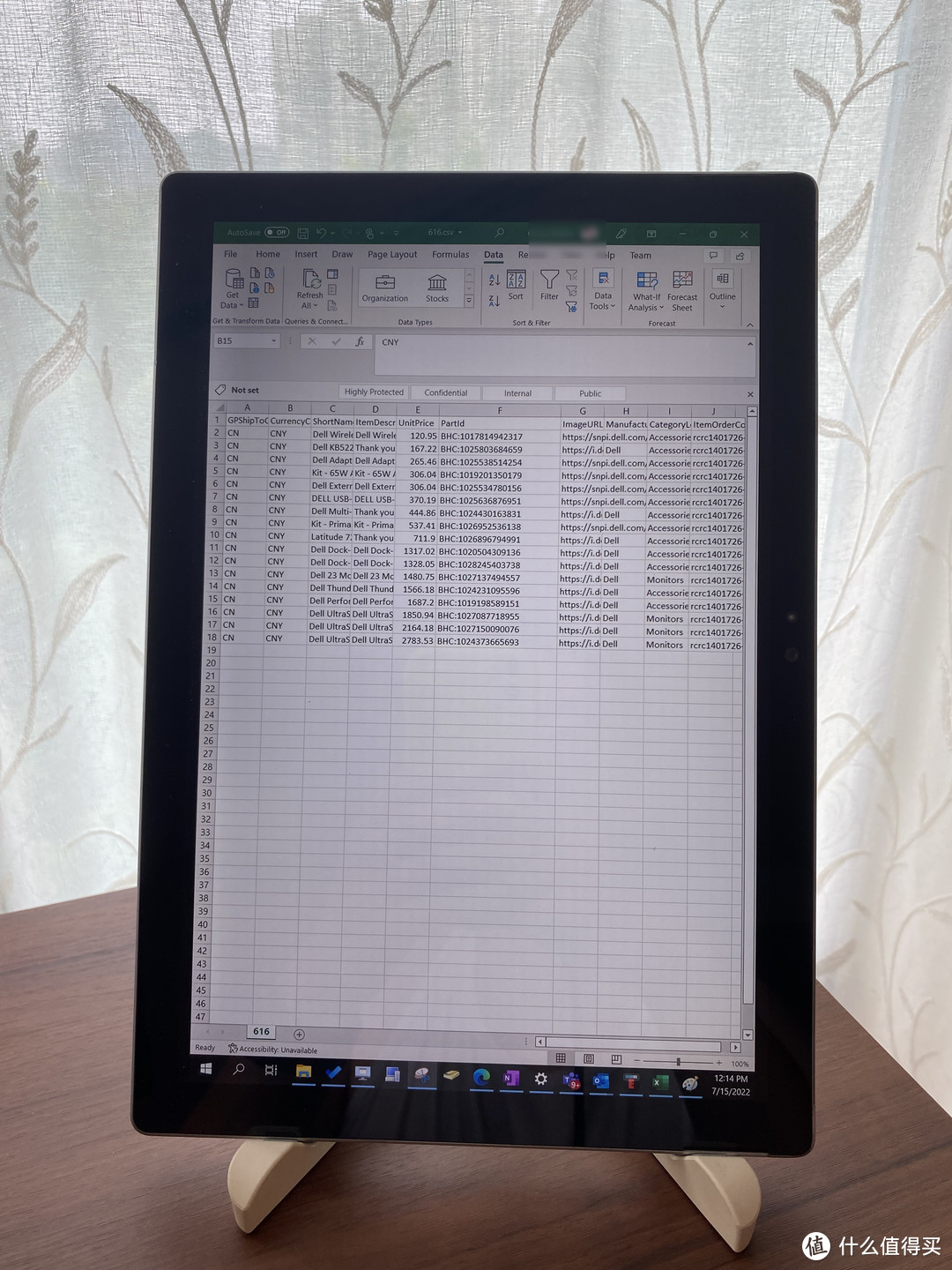
正好我有个需求是需要对比两个文档的数据,习惯性的将Surface的屏幕竖了起来,放在一个简易平板支架上。显示效果有点差强人意,主要是扩展屏的分辨率不理想,没有全屏。
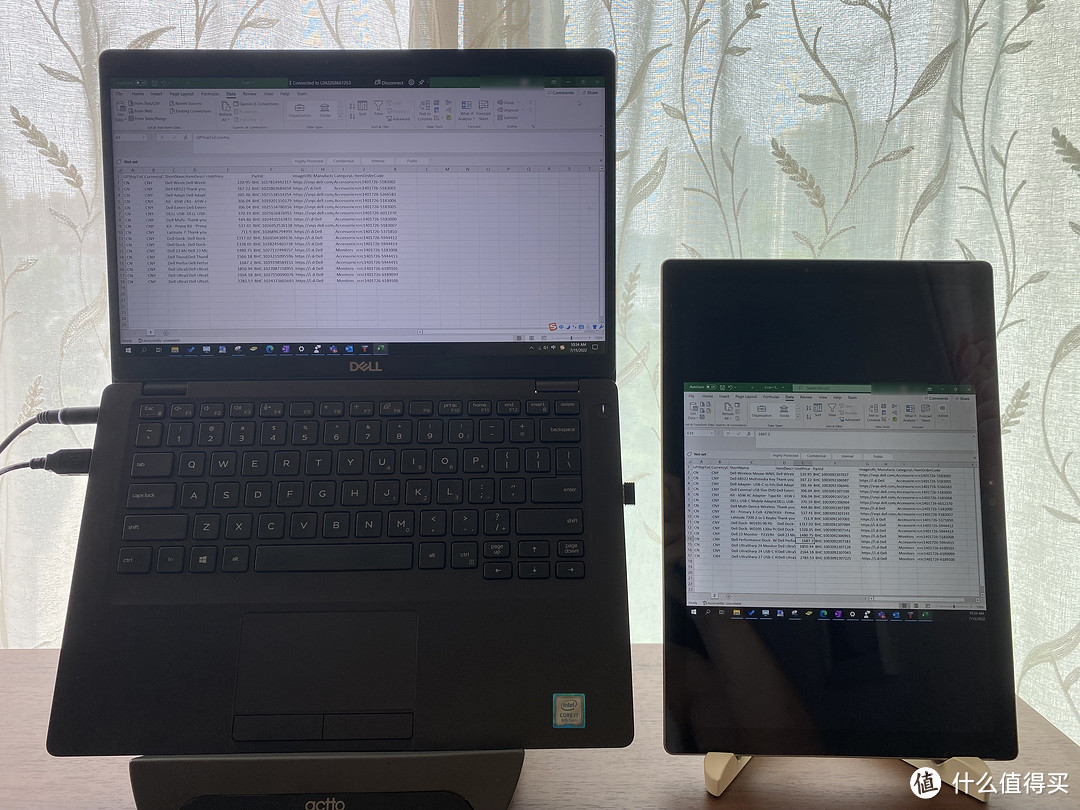
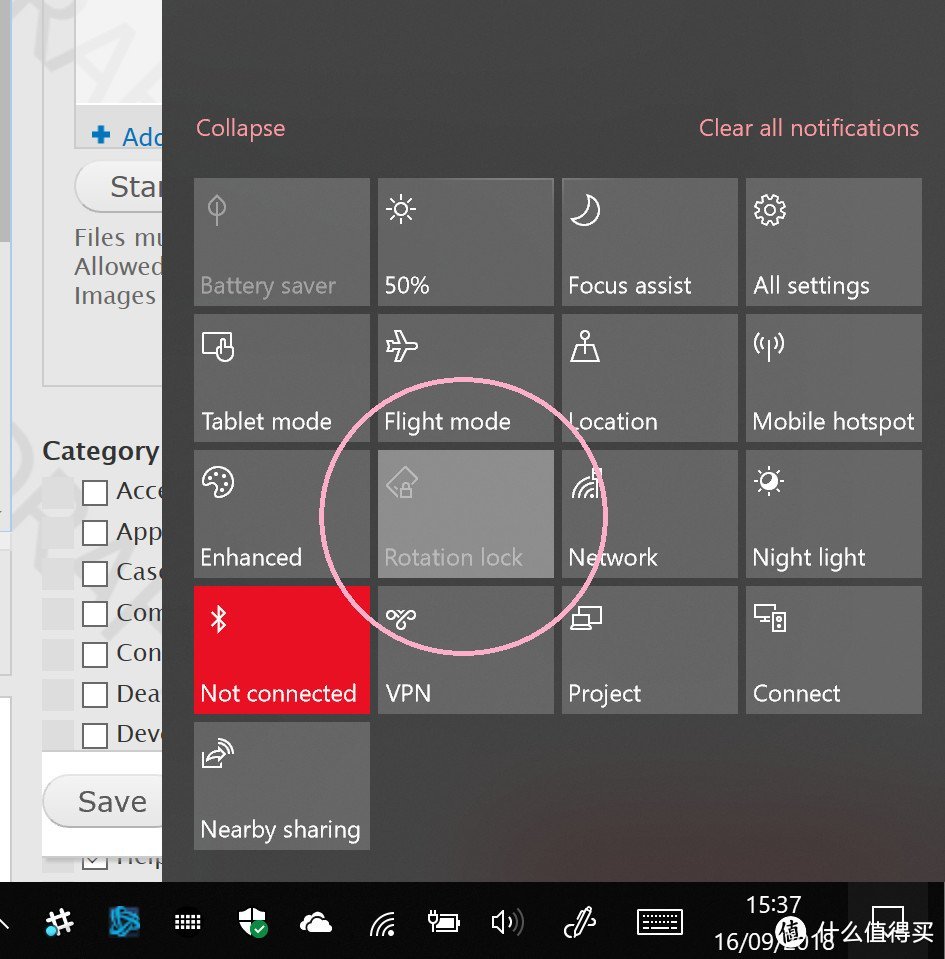
在Surface的快捷菜单里,选中Rotation lock,确保Surface不会自动旋转显示。
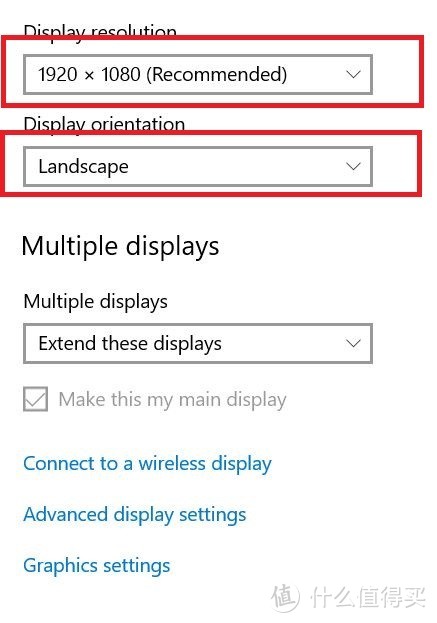
然后在主力机的显示菜单中,将2号扩展屏的分辨率调整为1920x1080,显示模式依旧为Landscape。分辨率太高看起来会有点吃力。
此时可以看到扩展屏里的内容可以撑满整个屏幕,看文档时非常爽。
整体体验非常的顺滑:我可以很轻松的将鼠标指针由主屏移动至Surface副屏上操作,几乎没有延迟的感觉,和通过HDMI等视频端口连接显示器的体验几无差别。可以看出miracast无线投屏的优化做的非常好,对带宽的要求不高;因为我用的无线网络已经是穿墙后的5gHz信号,显示信号强度只有一格。
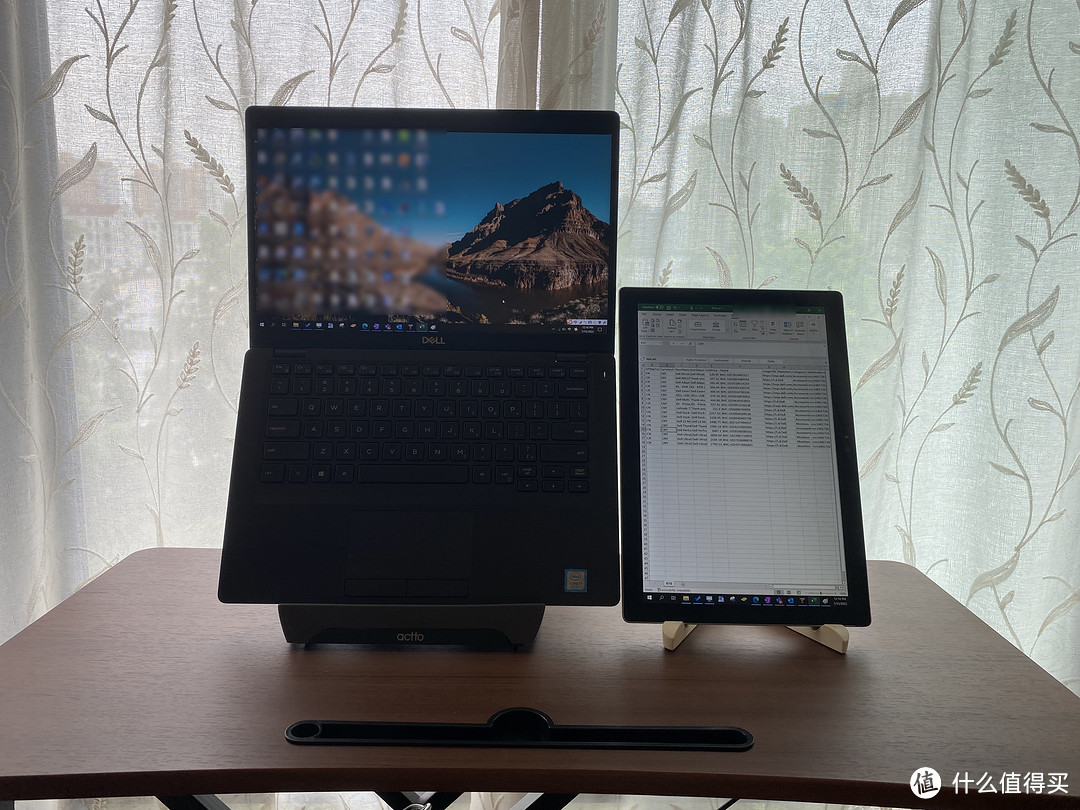
Surface Pro 4的屏幕精细度不逊一些中端显示器,最重要的是它支持触屏,需要精细操作可以直接上手,无需鼠标操作。
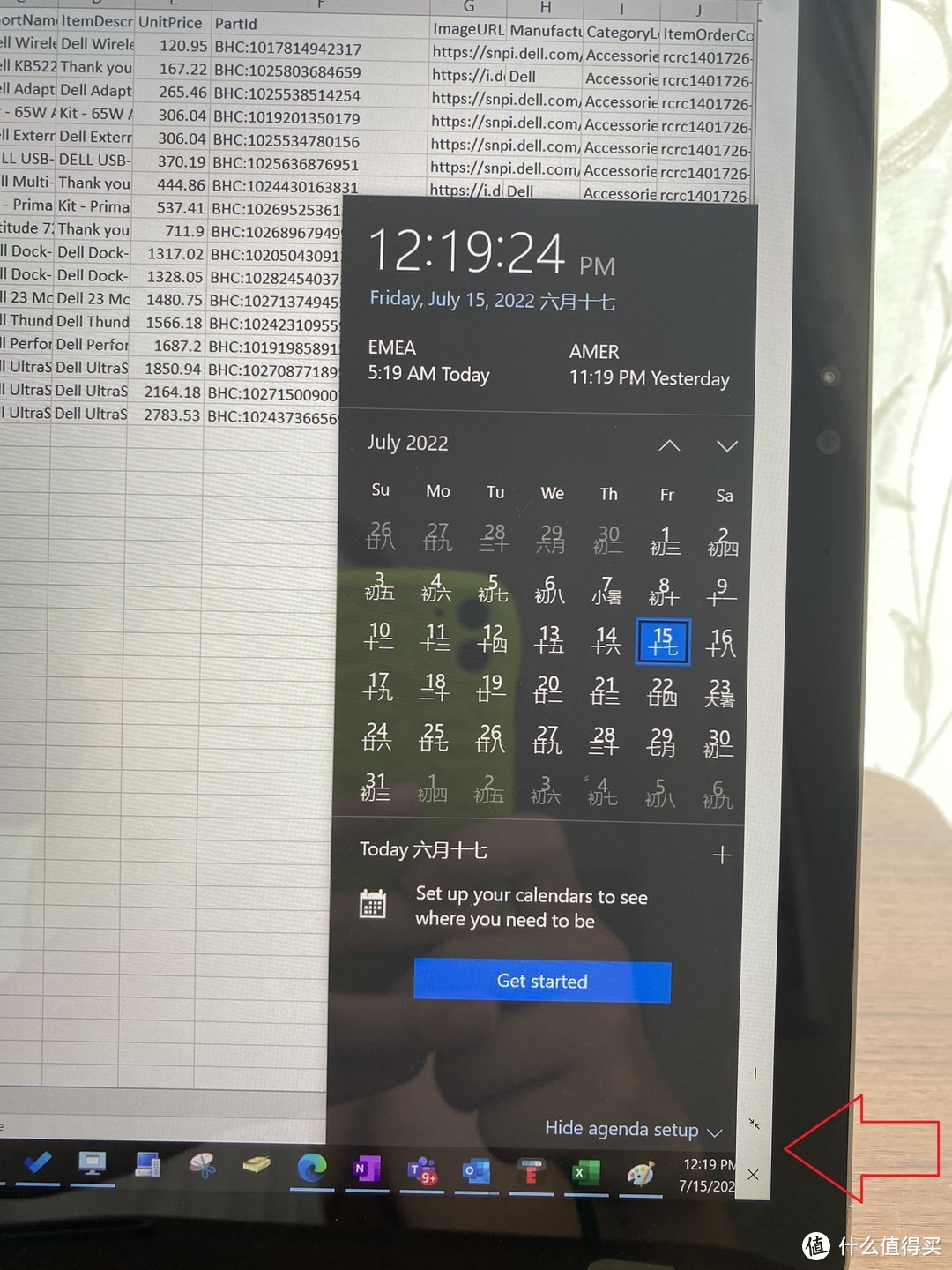
而且我发现,将Surface屏幕从右侧向内滑动,可以唤出无线投屏的边框(见下图红色箭头位置),可以对其进行窗口化,最小化等操作。也就是说,如果需要立即查看Surface电脑本身的功能也是非常方便的,无线投屏功能可以随时切换。
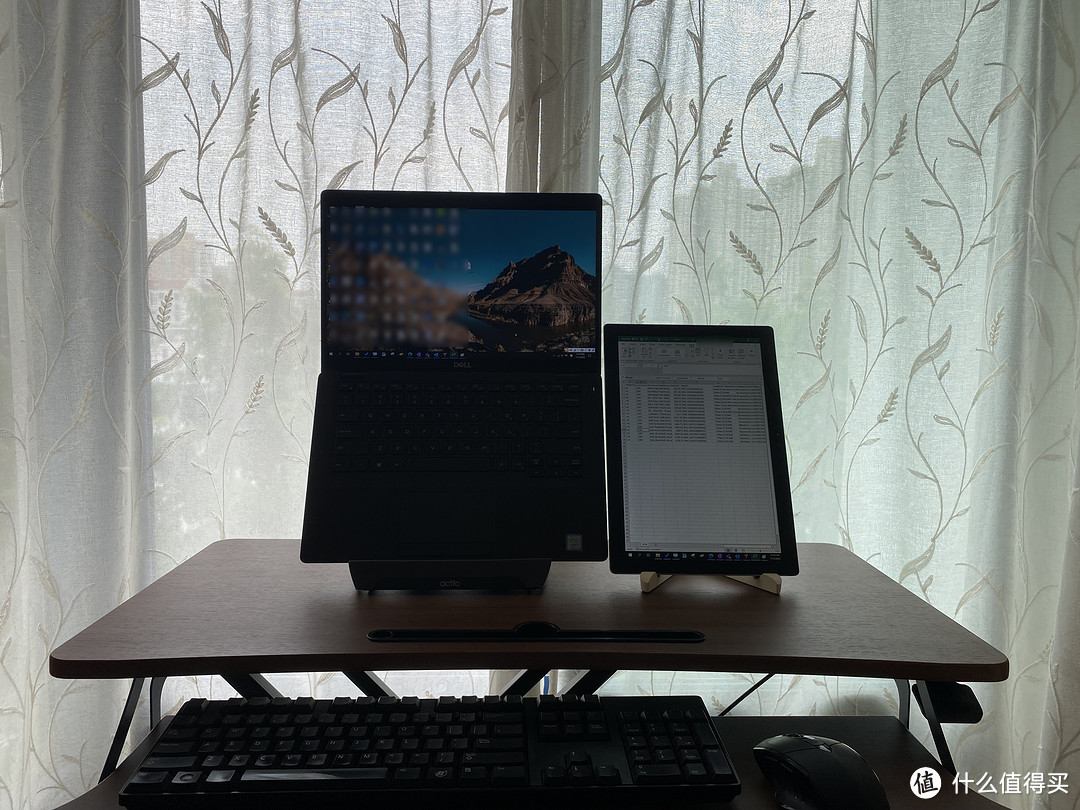
从此再也不用和老婆争书房和显示器了,我就把升降桌放在卧室的飘窗上,加上Surface一样可以多屏显示,颜值还挺高。当然,不光是Surface,如果有其他Windows 10/11的平板电脑都可以作为副屏实用。不得不说,微软的这个无线投屏功能实在是太实用了,真是打工人的福音。
我的电脑也是放飘窗上,原来的电脑桌拆了放小朋友的学习桌了
旧物重新利用,非常好的idea
还能这么搞,学习了
这个好,收藏了,正好家里的surface键盘坏了,加上年久失修,已经换了笔记本了
为啥我设置之后,主电脑可以搜到surface,但是点击连接后surface不提示pin码
居然能这么用,学习了,谢谢值友
用久了surface发烫吗?
一直也想搞个双屏玩,后来想了想,自己好像是真没有使用场景
我觉得罗技的flow鼠键夸屏也不错
值友你这个戴尔本啥型号
楼主的pro4是不是一直掉电?我的四天不充就开不了
所以这个方案需要额外买硬件吗?
我的RT就不要想了
不错,做的真好
大佬你太会玩了,竟然还有这种姿势,让我大开眼界
还能这么搞
这个!思路好…!
闲置的不错哦,,要不我用闲置显示器同你换吧
扩展屏不错,可以给孩子用
整个便携屏啊