











 深耕数码、居家兴趣领域









17
48
抽屉里数据线充电线乱作一团,用这个工具看清线缆的真实参数
2026-09-20 16:24:26
13点赞
5收藏
19评论
不知道各位值友是不是和我一样,有一抽屉的数据/充电线。自从苹果迫于压力从雷电接口换成了Type-C接口之后,我基本上百分之八十的线材都是Type-C线。那么问题来了,如何能够从中快速区分出每条线材的规格标准呢?
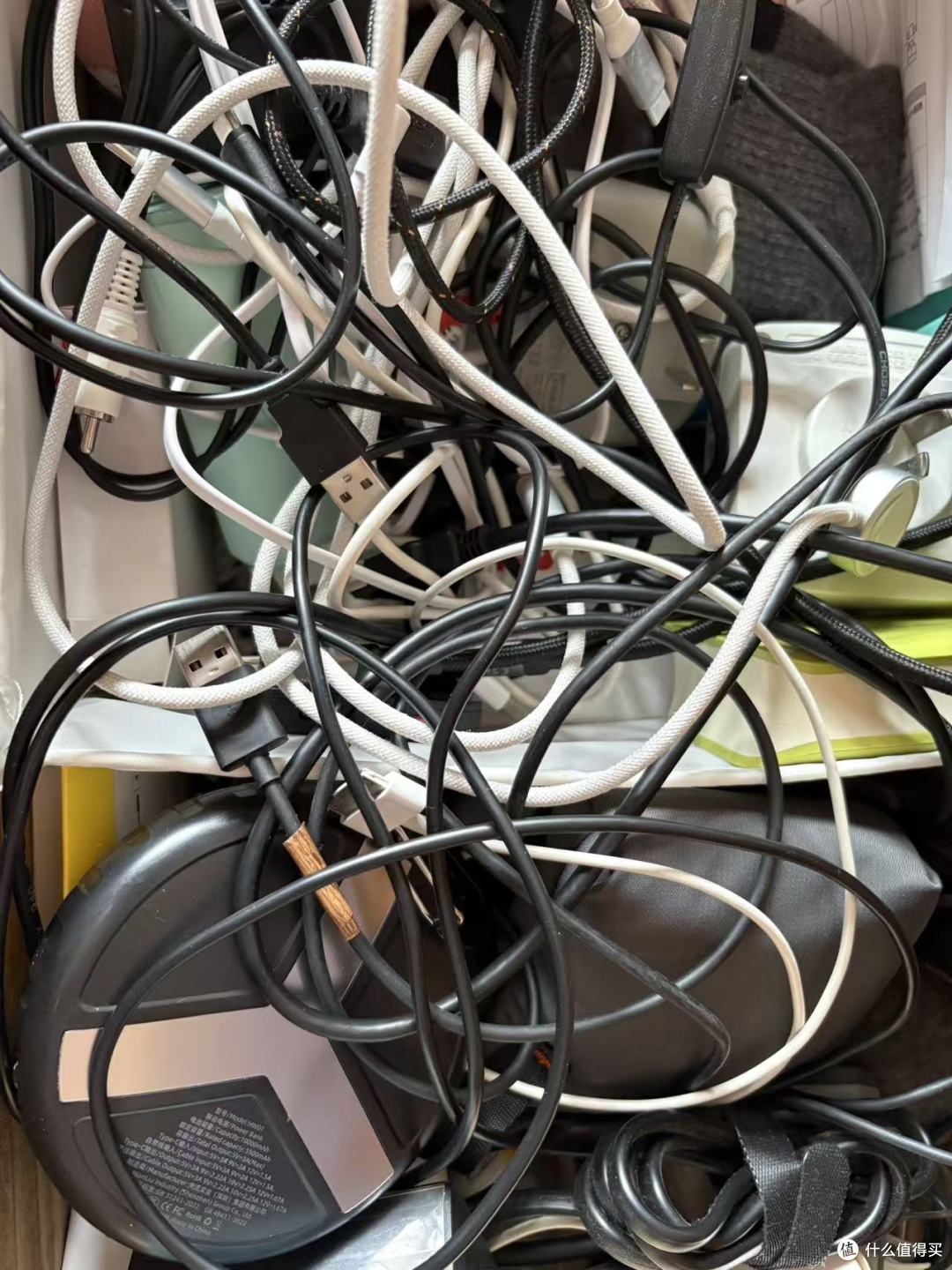
因为一根Type-C线,可能是一根数据线,也可能是根充电线;可能是快充线,也可能是慢充线。用错了线,轻则影响充电效率,重则无法使用,甚至烧坏设备。
这在Windows平台下,几乎是个无解的问题,因为各个厂商使用的协议都不公开,市面上没有软件能够读取全部线材的信息,可能需要专门的设备才能检测,就像一些玩家评测充电头充电线等使用的设备,毫无疑问需要一些额外的成本。
但是好在最近我已经成为了一名WIndows/MacOS的双修玩家,macOS本来就是Linux系统的一个变种,为了便于系统集成,很多协议都是开放的。
我就找到了这样一个macOS上的小工具,可以完美解决这一痛点。
这个工具的名字叫WhatCable,可以在Github网站上免费下载,仅支持macOS平台。
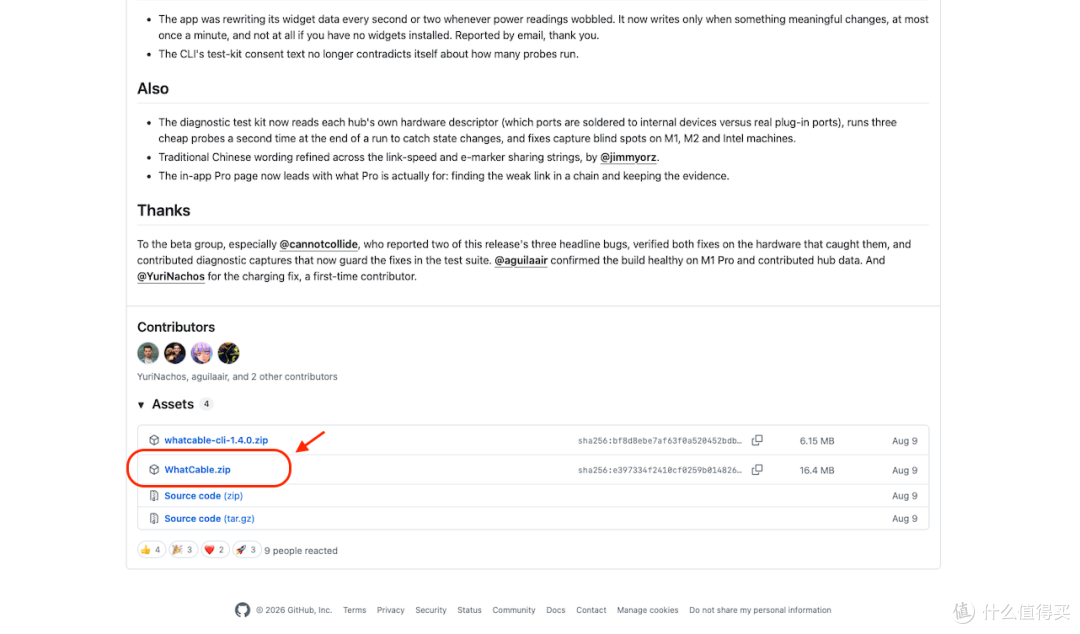
打开网页,到Releases里下载最新版本(目前为v1.4.0)中的文件WhatCable.zip。
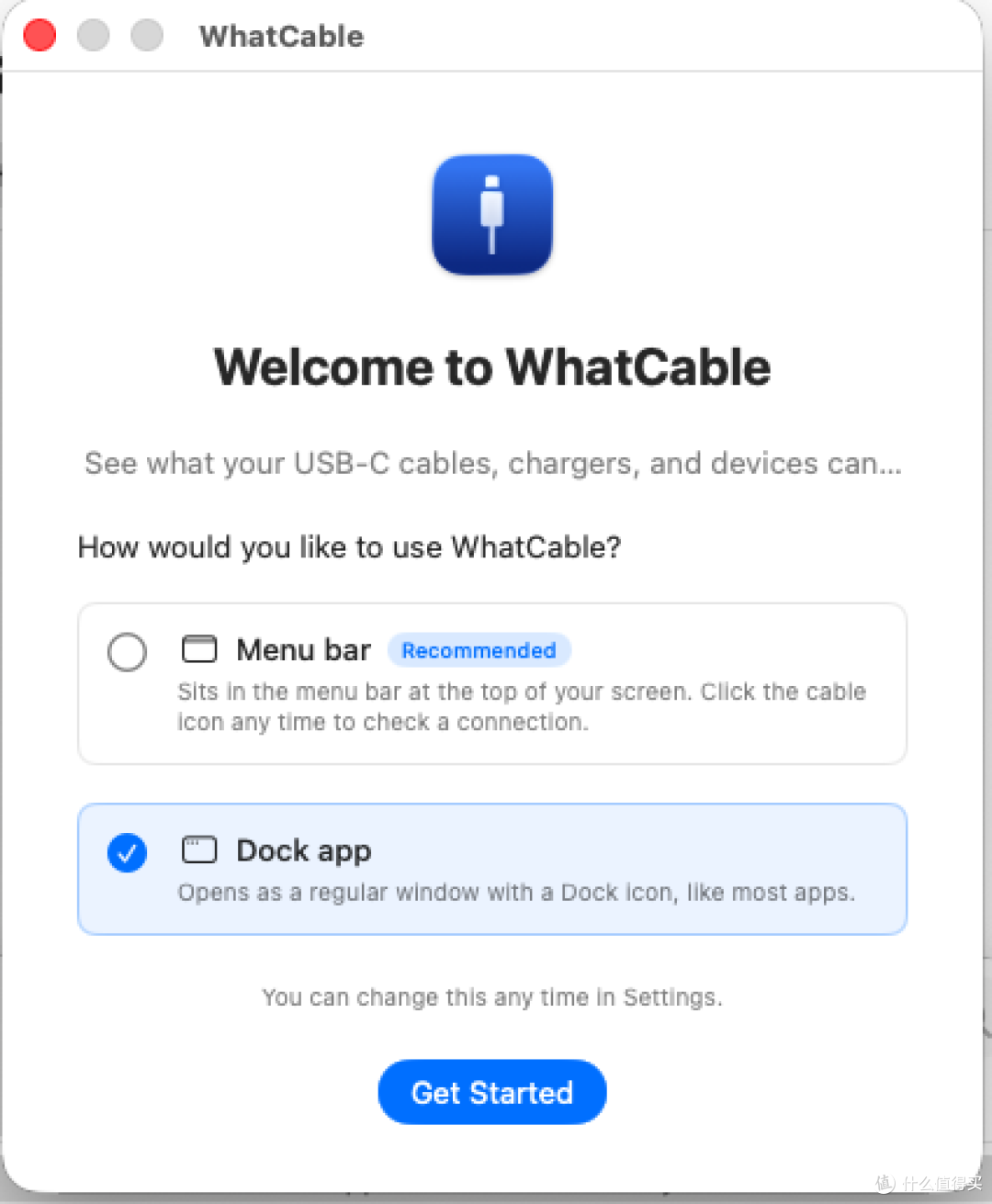
解压缩后运行,可以将应用启动项放置在Menu Bar或者Dock中。
然后就可以在WhatCable里查看连接到Mac电脑上的各种线材的具体信息。
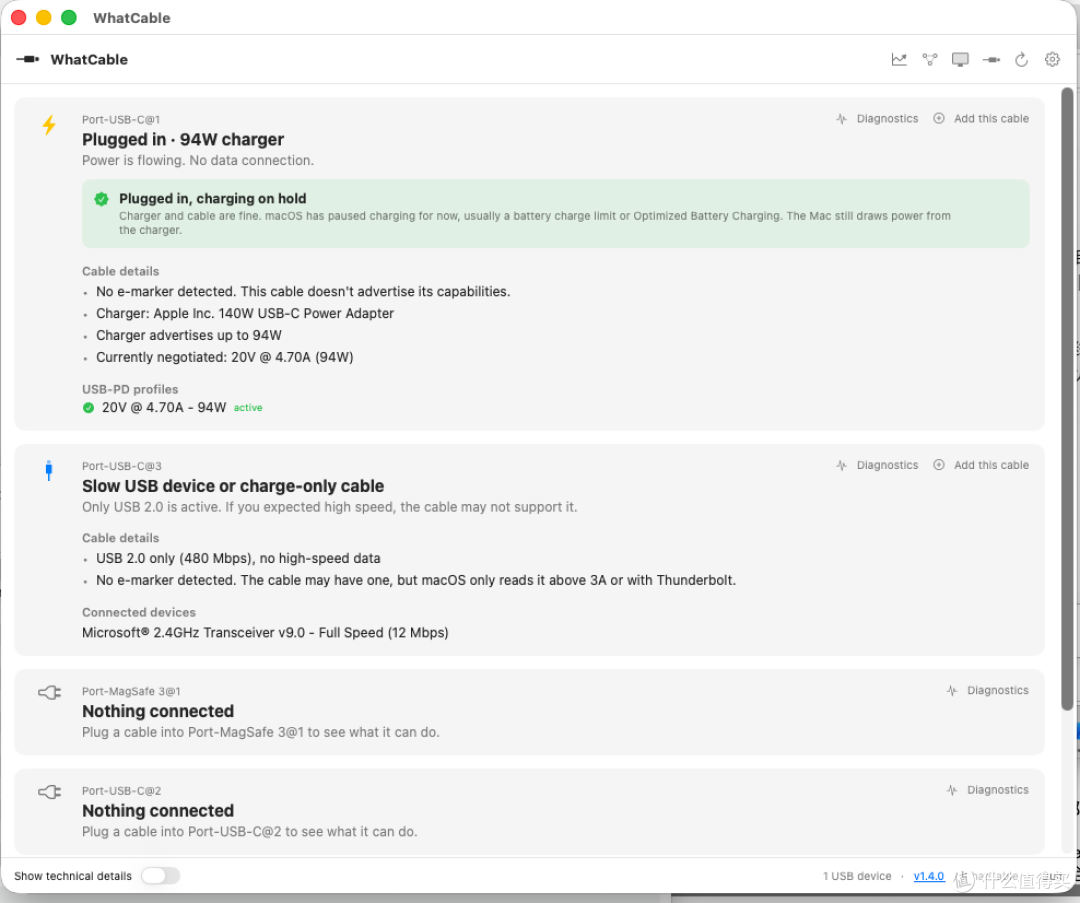
比如现在连接到我的macbook pro上有两根Type-C线材:
可以看到其中一根是苹果原装的20V@4.7A的充电线,最大功率为90W,现在因为macbook检测到电池已经充满,所以没有进行充电。
e-marker是线缆的身份证,记录了速度档位、电流能力、最大功率等信息。
但是我的这根线缆的e-marker芯片信息没有读取出来,这是因为USB-C规范只要求支持5A/100W以上电流,或者Thunderbolt/USB4数据线才必须内置这颗芯片,用来协商更高的电流/数据速率。而我使用的线是一根被动无芯片的纯电源线,只负责供电,无需e-marker协商。
我连接的第二根线是2.4GHz的微软鼠标USB发射接收端。WhatCable也识别出了是一个USB2.0的低速设备。
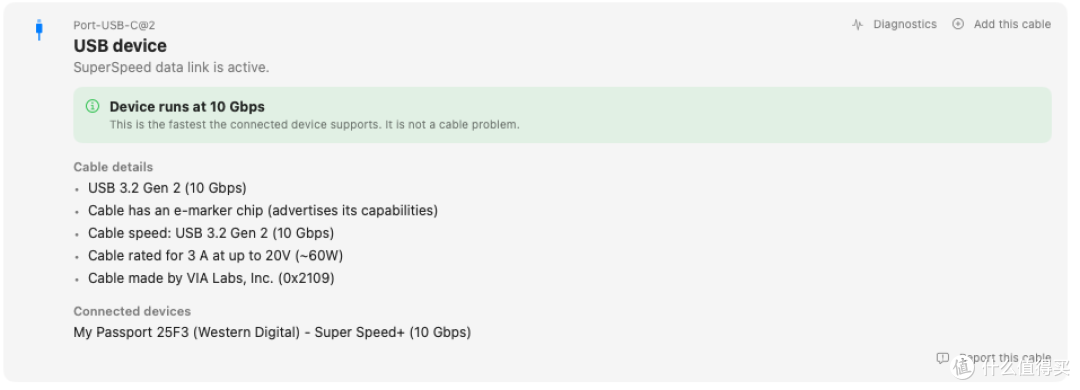
随后我又插上了WD的SSD移动硬盘,这里e-marker芯片信息就比较完整了,标注了是一根支持USB 3.2 Gen 2的线缆,数据传输速度可以达到10Gbps。
移动硬盘的型号也被识别出来了,是My Passport 25F3,这还是张大妈几年前送的。
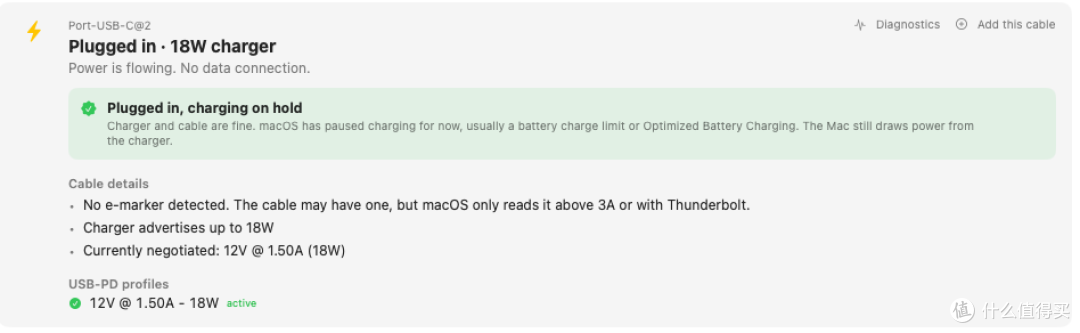
如此,只要我将抽屉里的线缆一一连接到macbook上,就可以了解线材的真实标准。例如下图就是一张普通的18W低功率充电线,按照上文所说,也是没有e-marker芯片的。
WhatCable是完全依靠macOS公开的IOKit接口,读取AppleHPMInterface,IOPortFeaturePowerSource等系统服务实现功能的,所以不需要后台常驻,不占用过多资源。当然也有一些限制,例如只支持Apple Silicon Mac,Intel的机型无法使用,所以自己安装的黑苹果是无法使用WhatCable的。
另外,WhatCable获取的不少信息依赖e-marker芯片,正规厂家标注的数据一般没有问题,如果是杂牌线就怕数据是虚标的了,肯定没有专业仪器检测的数据准确。
但是无论如何,这款小工具还是能够提供不少便利性的,至少那些冗余的低速线材可以从抽屉里清理掉了。














校验提示文案
校验提示文案
校验提示文案
校验提示文案
校验提示文案
校验提示文案
校验提示文案
校验提示文案
校验提示文案
校验提示文案
校验提示文案
校验提示文案
校验提示文案
校验提示文案
校验提示文案
校验提示文案
校验提示文案
校验提示文案
校验提示文案
校验提示文案
校验提示文案
校验提示文案
校验提示文案
校验提示文案
校验提示文案
校验提示文案
校验提示文案
校验提示文案
校验提示文案
校验提示文案
校验提示文案
校验提示文案
校验提示文案
校验提示文案