

































9
16
阿冷菌·NAS:超详细,威联通如何为全家人分配文件权限及建立单独手机端相册!
2021-07-05 17:39:22
156点赞
1742收藏
74评论
#你的NAS装了啥#有奖活动正在火热进行中,分享你家NAS装了啥App,赢取TS-453D mini,→戳此了解←
想必大家在NAS使用相册备份会遇到这样一个问题,相册除了自己使用以外,你还想给自己的家人也设置单独的相册和单独的权限,(并且家人的账号不能访问你私人NAS中的其它文件)今天给大家分享一下威联通相册权限设置问题,让每个人都拥有自己私人的相册!
1.文件夹权限设置开启
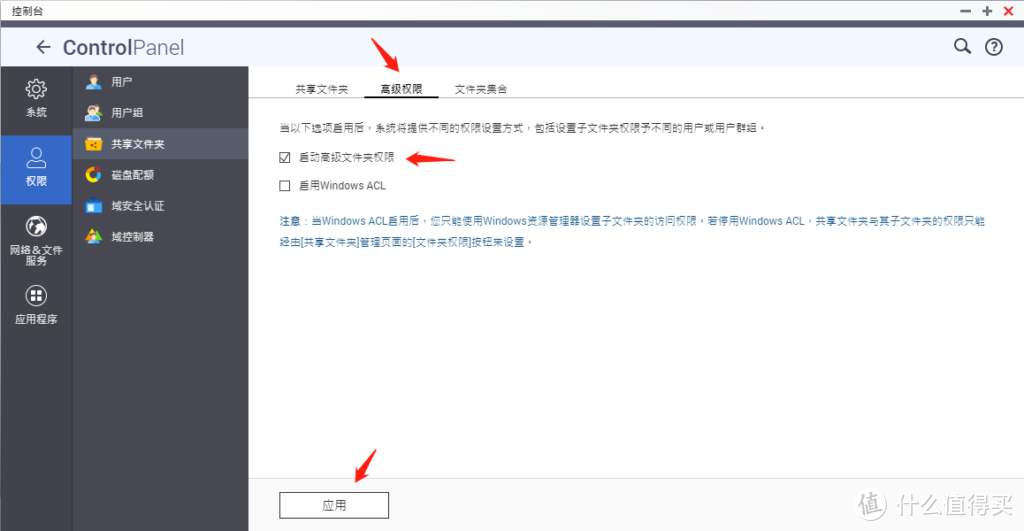
请首先开启高级文件夹权限,才可以单独设置每个文件夹权限
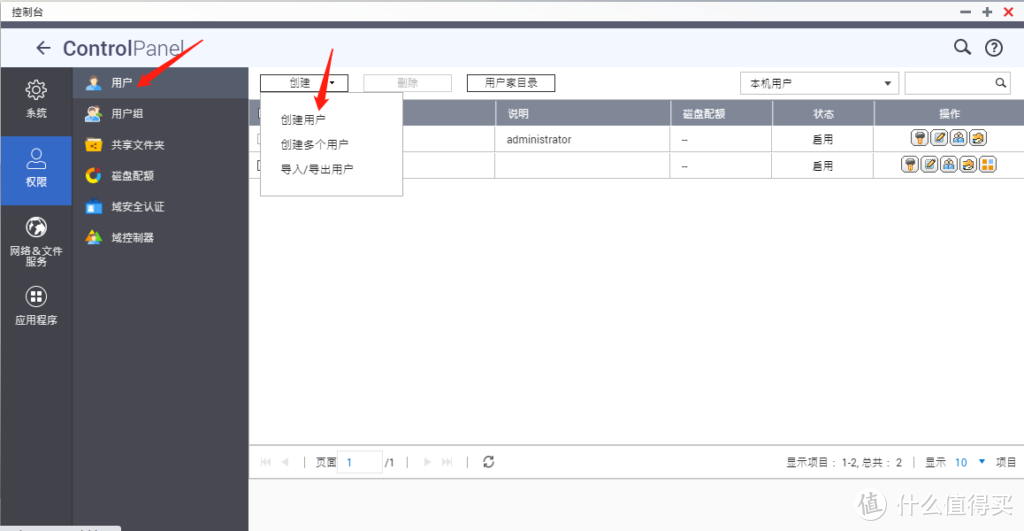
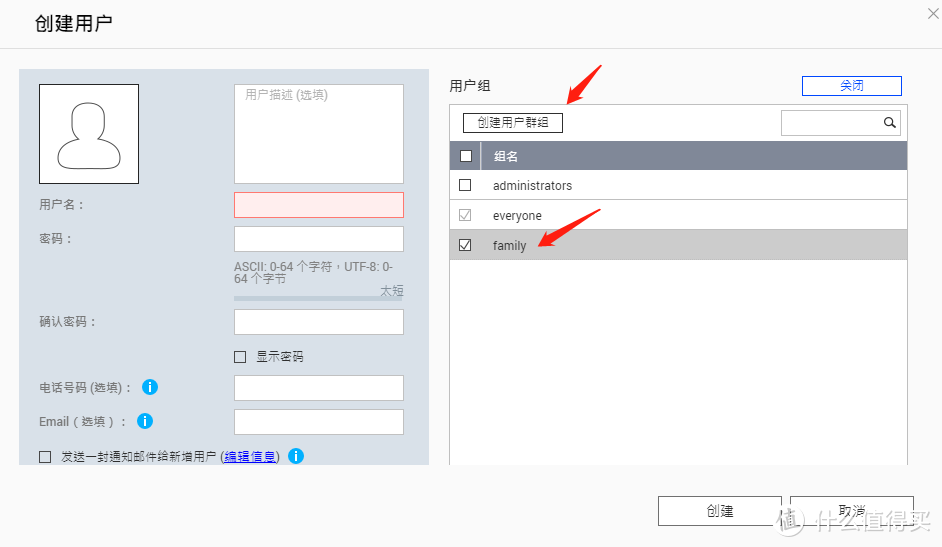
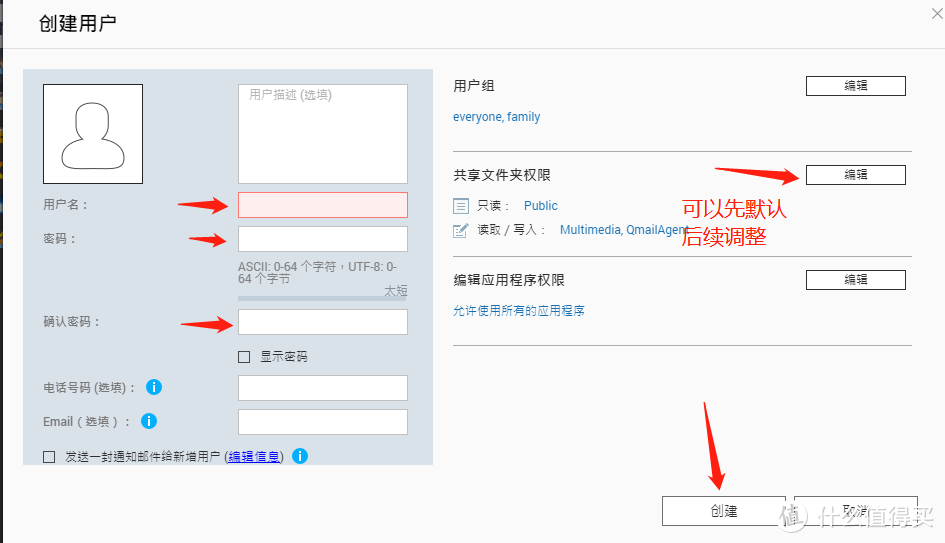
2.为你的家人创建相册
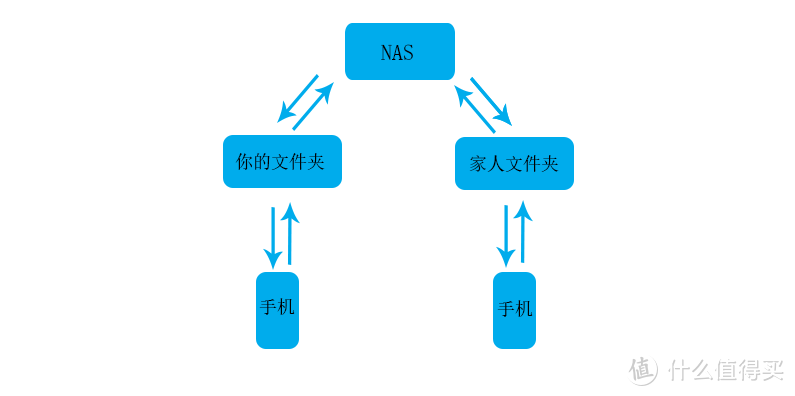
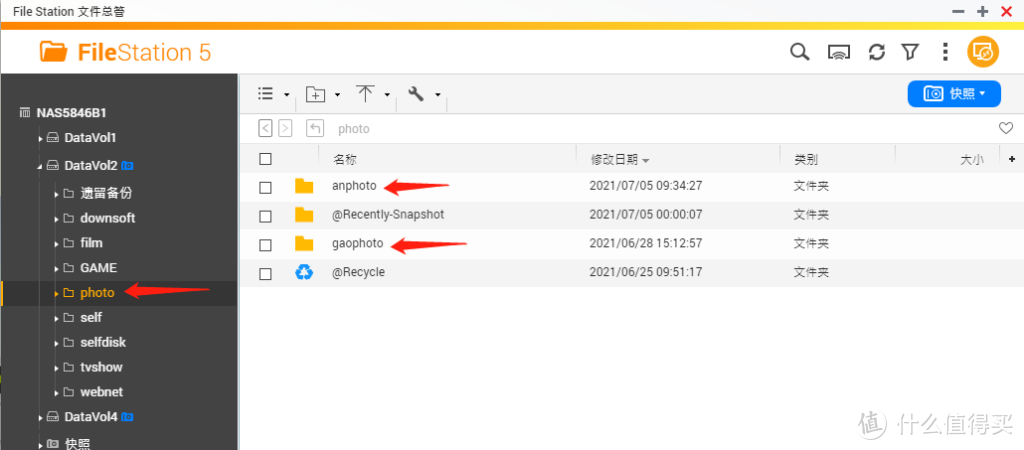
↓创建共享文件夹photo,再分别创建文件夹:你的文件夹和你家人的文件夹
↓右击photo文件夹,点击属性-权限:确保公共文件夹是家人们都可以访问的
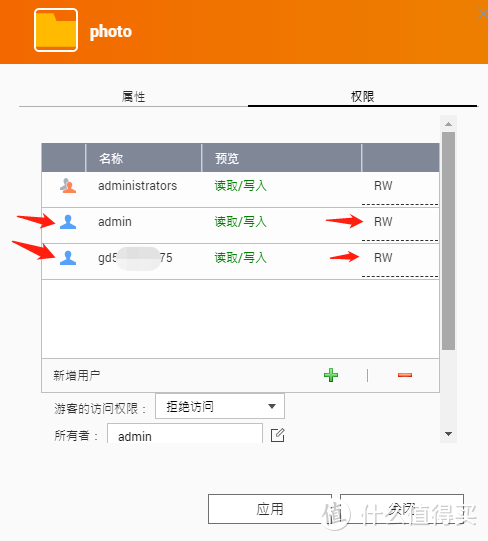
↓右击你的文件夹,点击属性-权限:确保你的文件夹你自己访问
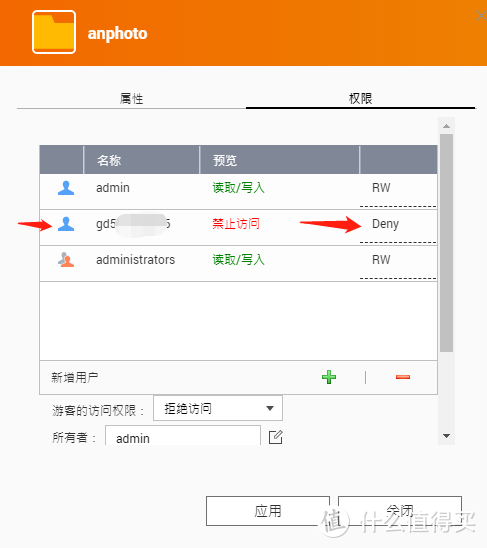
↓右击家人文件夹,点击属性-权限:确保家人写入访问权限
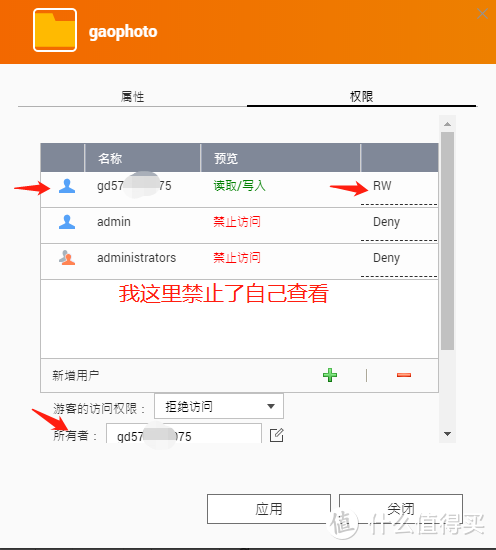
3.分配相册可写入的文件夹
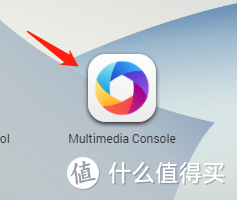
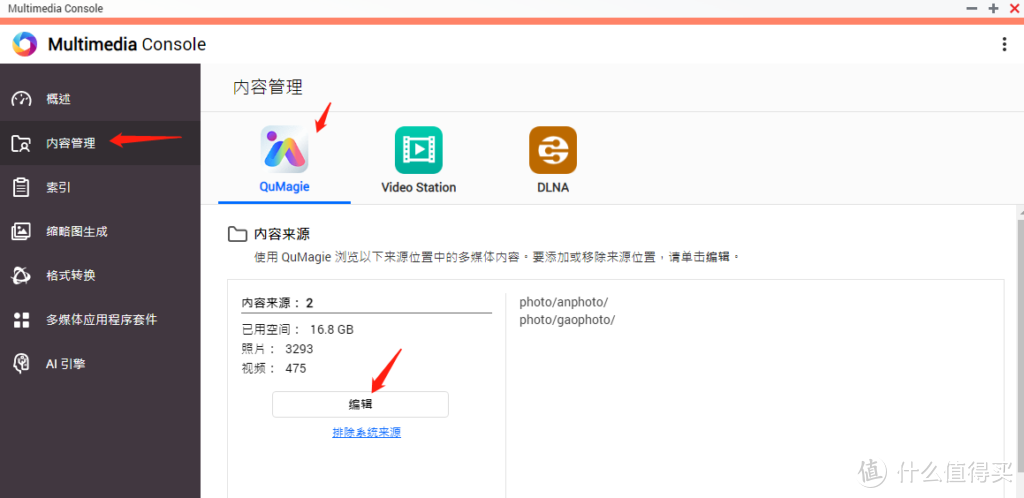
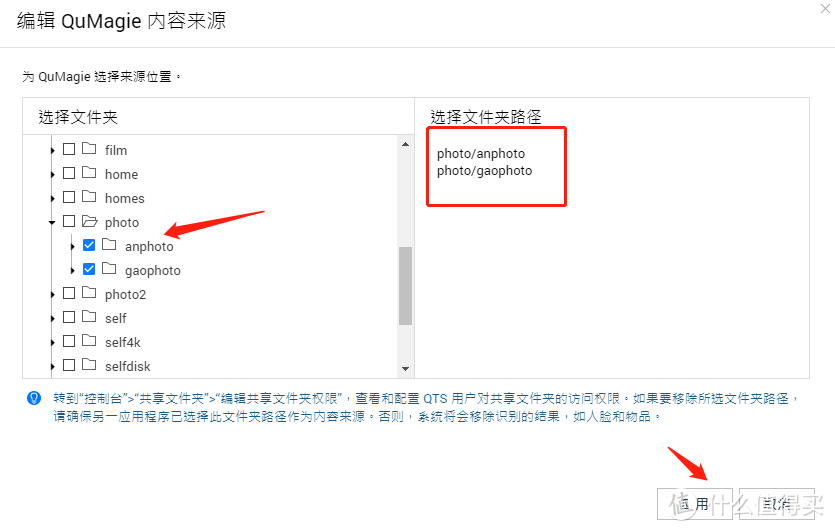
4.手机APP端设置
首先请下载手机端Qumagie,登录对应的人员账号,再设置-备份中设置好每个人的保存目录,开启后台备份即可!
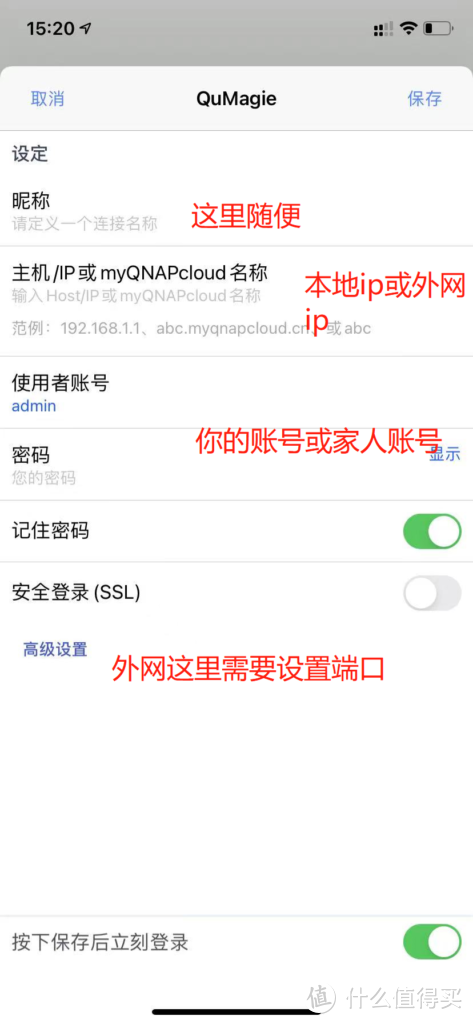
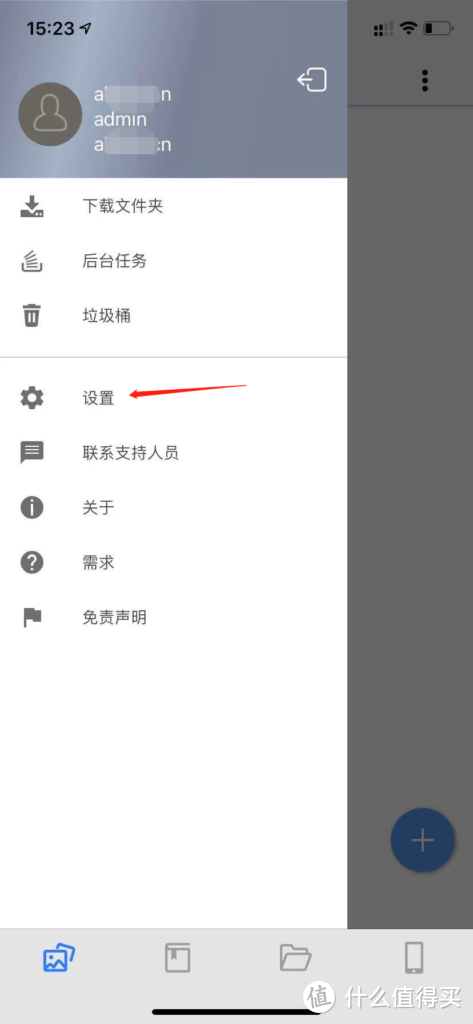
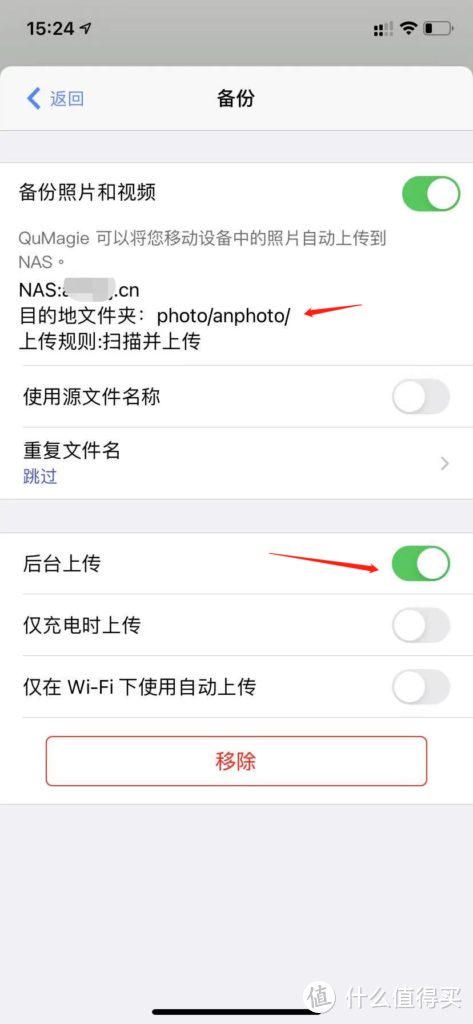
设置好文件夹就大功告成了,这个账号就可以上传到自己的文件目录里面啦,并且没办法再后台查看你的相册和NAS中的其它文件夹!














校验提示文案
校验提示文案
校验提示文案
校验提示文案
校验提示文案
校验提示文案
校验提示文案
校验提示文案
校验提示文案
校验提示文案
校验提示文案
校验提示文案
校验提示文案
校验提示文案
校验提示文案
校验提示文案
校验提示文案
校验提示文案
其中一个文件夹连管理员的权限都给搞丢了,所有人都不能查看了…
校验提示文案
校验提示文案
校验提示文案
校验提示文案
校验提示文案
校验提示文案
校验提示文案
比如用户A是管理员,用户B是普通用户。A建立了两个相册,名称分别为1和2,分给用户B的权限是只读相册1,拒绝访问相册2。A可以在qumagie的手机端app看到这两个相册,也看到两个相册里面的“人物”、“事物”、“活动”等智能识别出来的标签。
用户B能看到相册1的内容,问题来了:“人物”、“事物”“活动”等智能识别标签也能看到相册2识别出来的内容,按道理已经是拒绝访问相册2了啊,为什么智能识别标签还会显示被拒绝访问的相册的内容给被限制权限的用户看。@阿冷菌
校验提示文案
其中一个文件夹连管理员的权限都给搞丢了,所有人都不能查看了…
校验提示文案
校验提示文案
校验提示文案
校验提示文案
校验提示文案
校验提示文案
校验提示文案
校验提示文案
校验提示文案
校验提示文案
校验提示文案
校验提示文案
校验提示文案
校验提示文案