



































2
4
神奇的Win+G键——呼出windows内置录屏软件(有彩蛋)
2019-09-01 20:33:20
35点赞
187收藏
13评论
背景
痛点:当我们想把软件操作、网页视频(当然还有很多需求)等录制下来时候,我们去找了很多软件,安装、破解,有时候忙活了好久,到头来还是不能用,这时候你应该用按一下 win+G键,让你豁然开朗。
这次介绍的实用小软件是win10自带的录屏软件——xbox bar,我印象中应该很多朋友不知道这个小软件,他就是内置在win10 xbox软件里面的录屏软件。那么今天就详细介绍下这款win内置的录屏软件。
声明:此软件目前只支持win10操作系统
接下来我们来看下我在ps里面制作文章海报的简单录屏
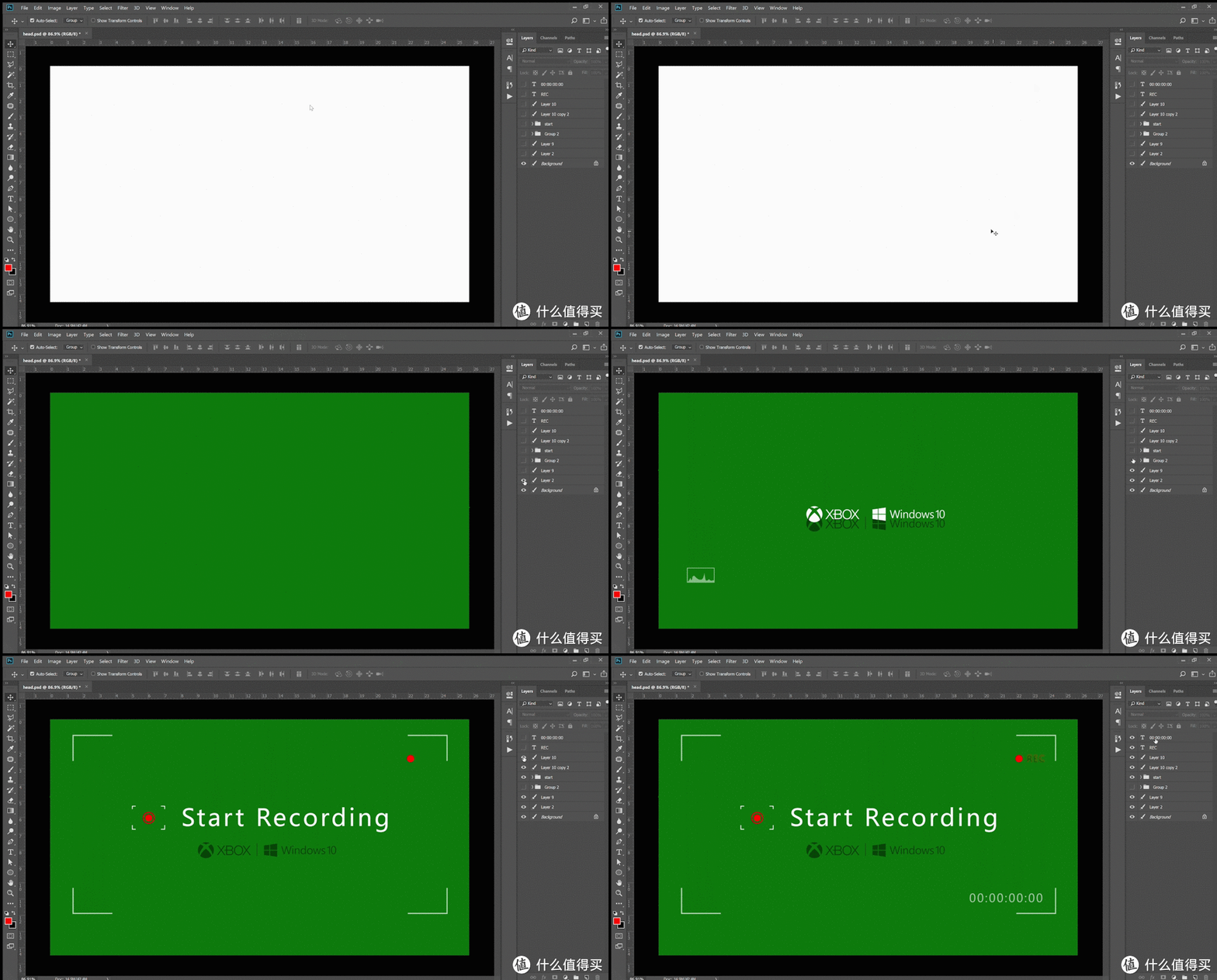 录屏效果
当然,gif是我在ae里面导出来的,直接录制可以录制mp4格式的视频。
下面我们来看一下这个软件怎么使用。
使用过程
第一步:使用键盘上的win+G键,不知道哪个是win键?来来来,看图,还看不出来?出门左转,慢走不送了。
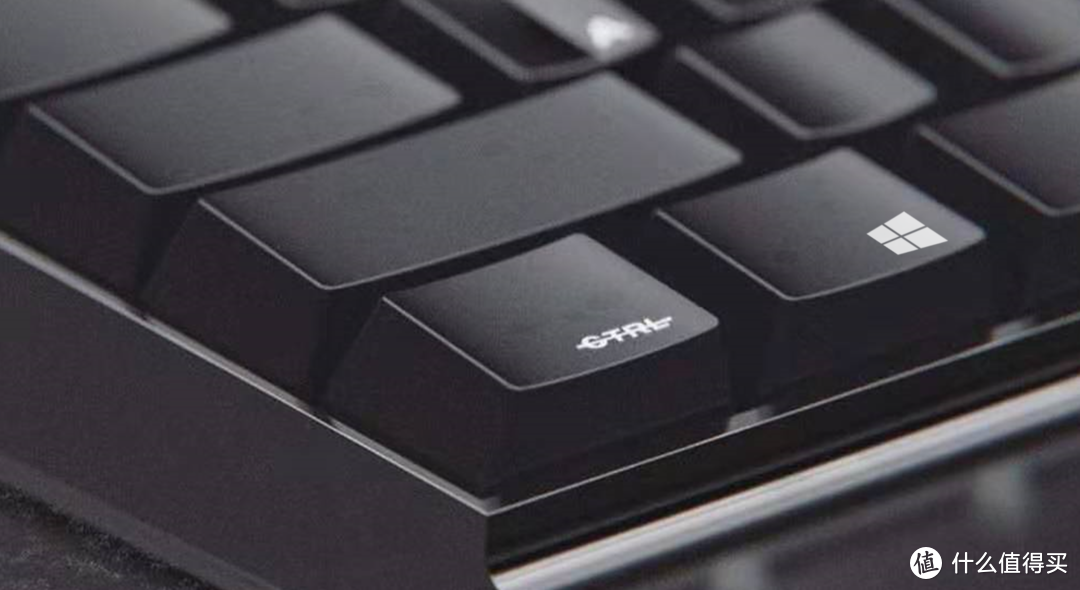 win键
第二步:
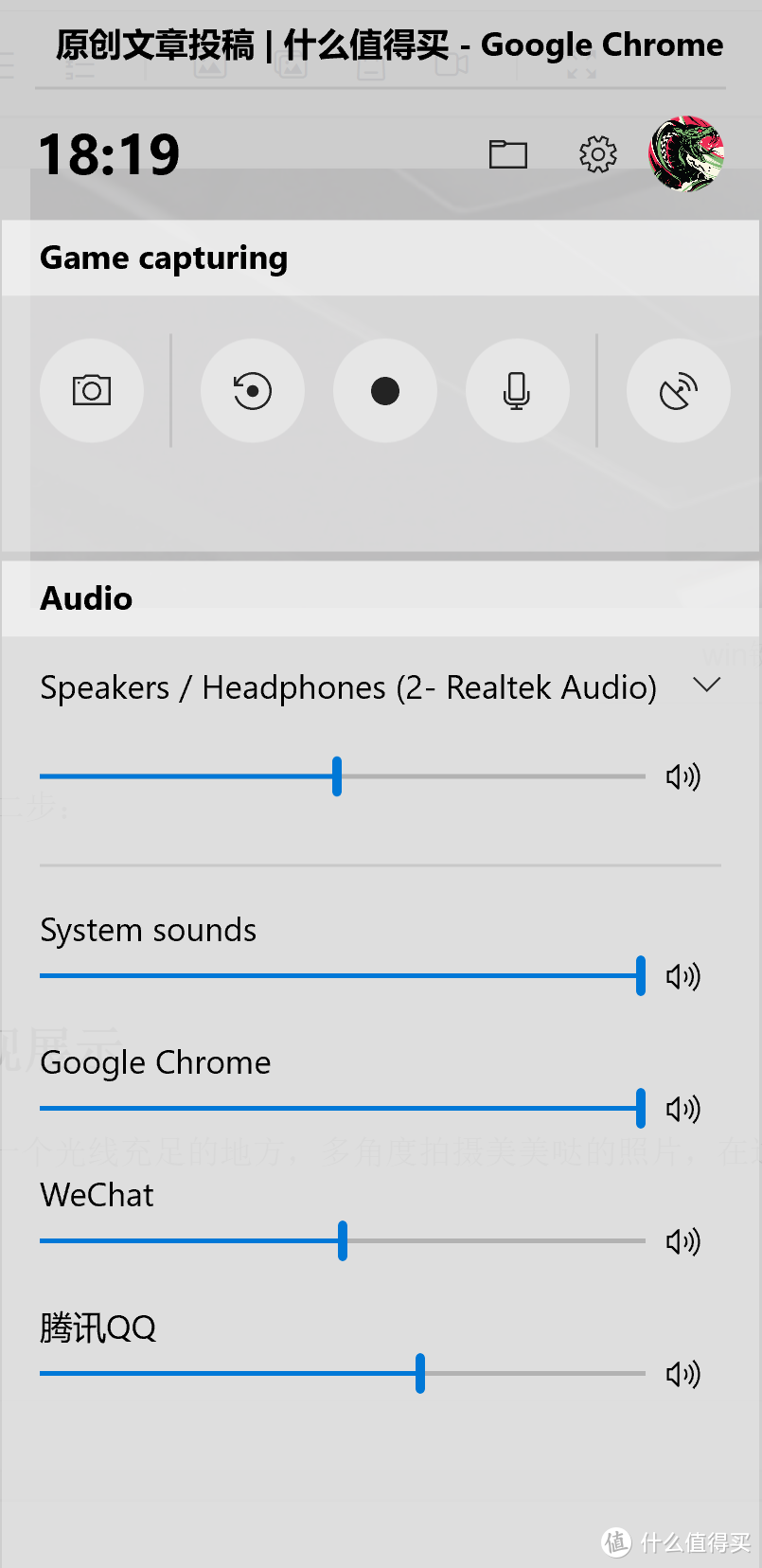
根据windows版本不同,很有可能呼出的界面不同,之前我的版本第一次呼出的界面是这样的。
 要勾选这是个游戏
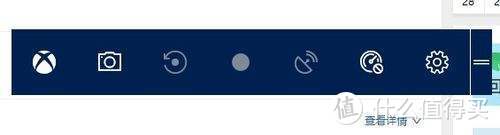 录制菜单,跟我现在截图的基本保持一致
第三步:点击中间的小圆点进行录制。
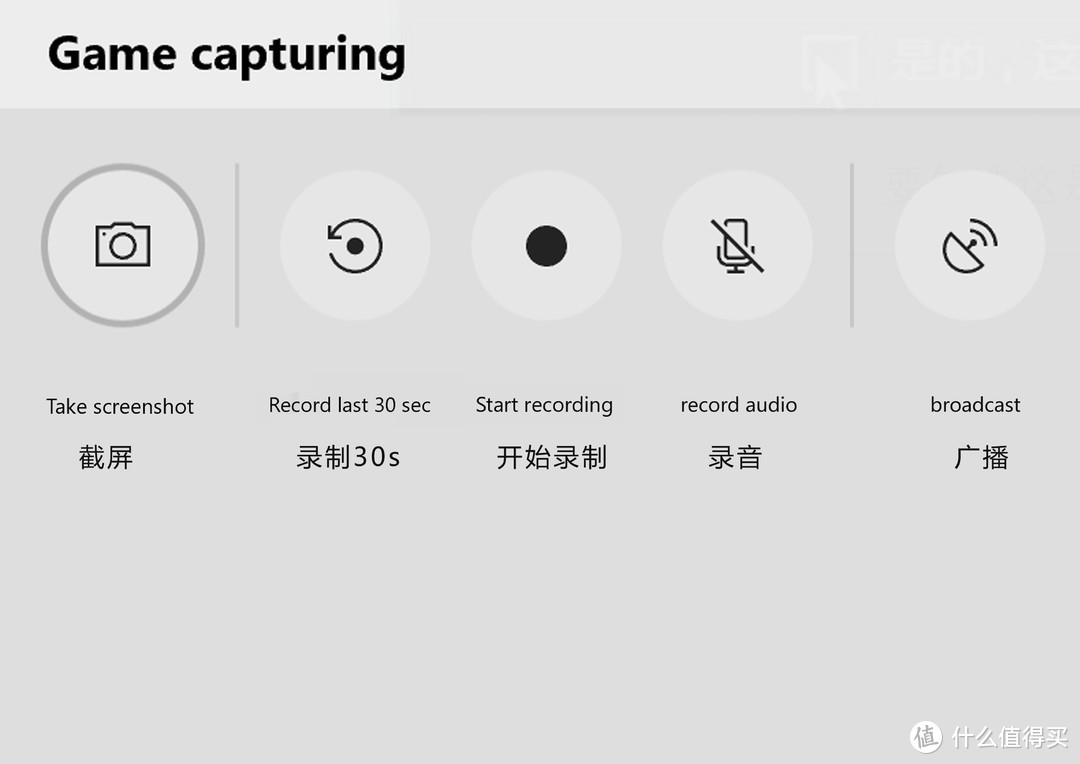 界面介绍
第四步:停止录制,点击停止录制,可以结束录制过程。
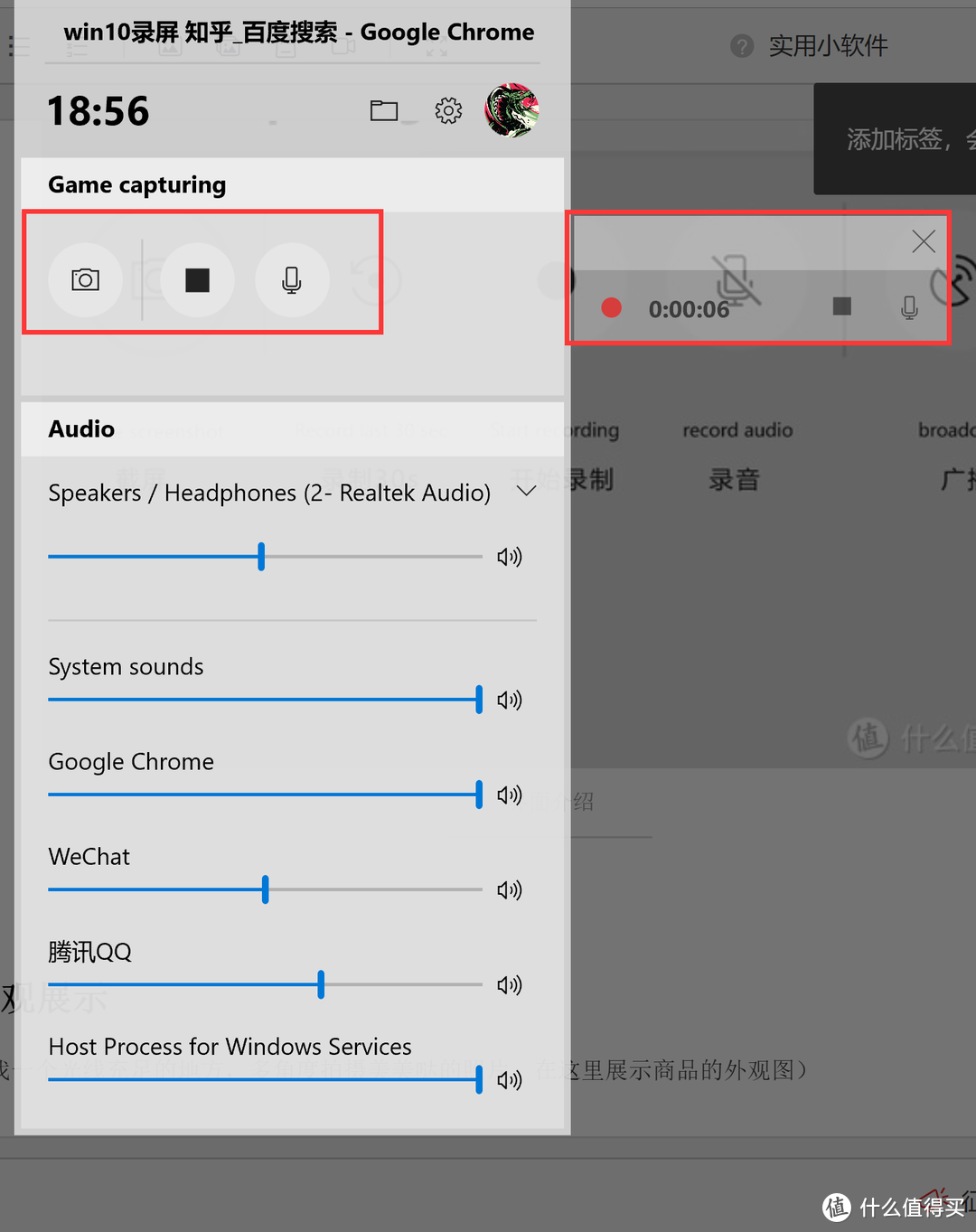 结束录制
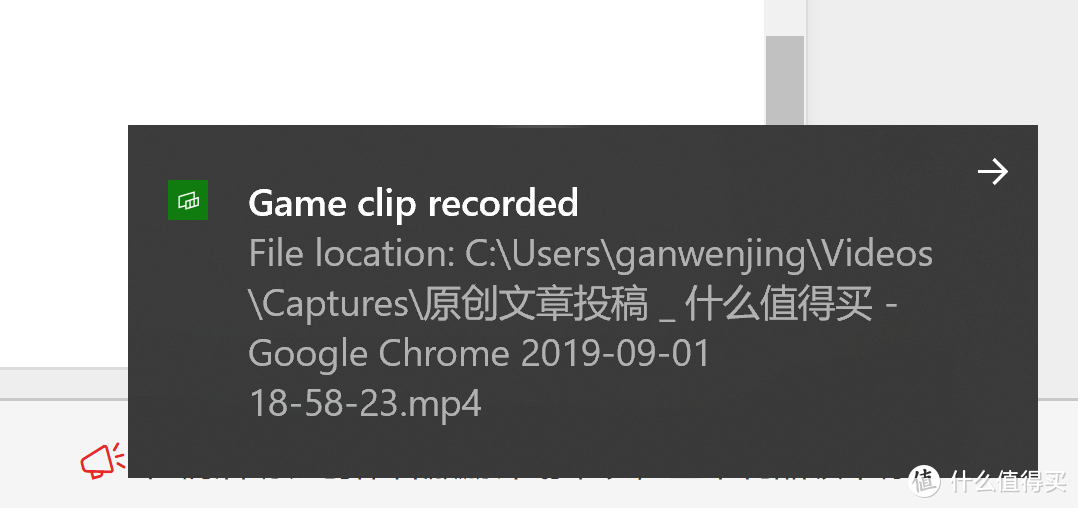 自动保存到默认路径
第五:查看录制视频
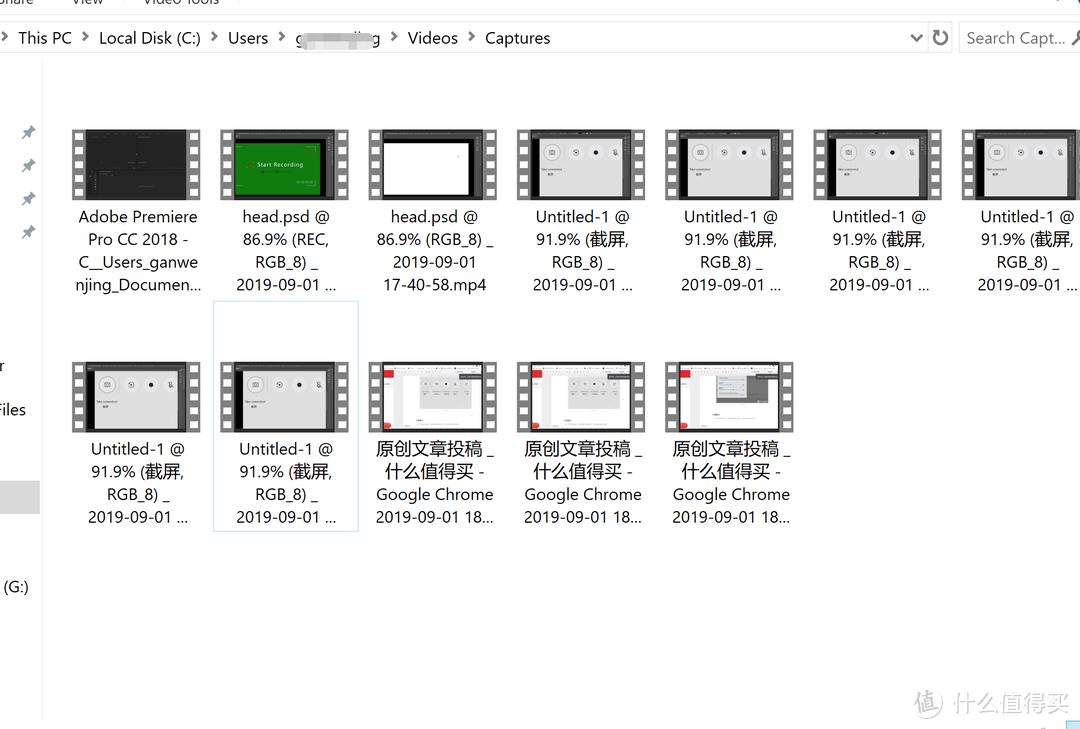 录制好的素材
当然也可以对录制内容的格式进行设置,win+G呼出录屏软件,点击右上角的设置按钮,如图
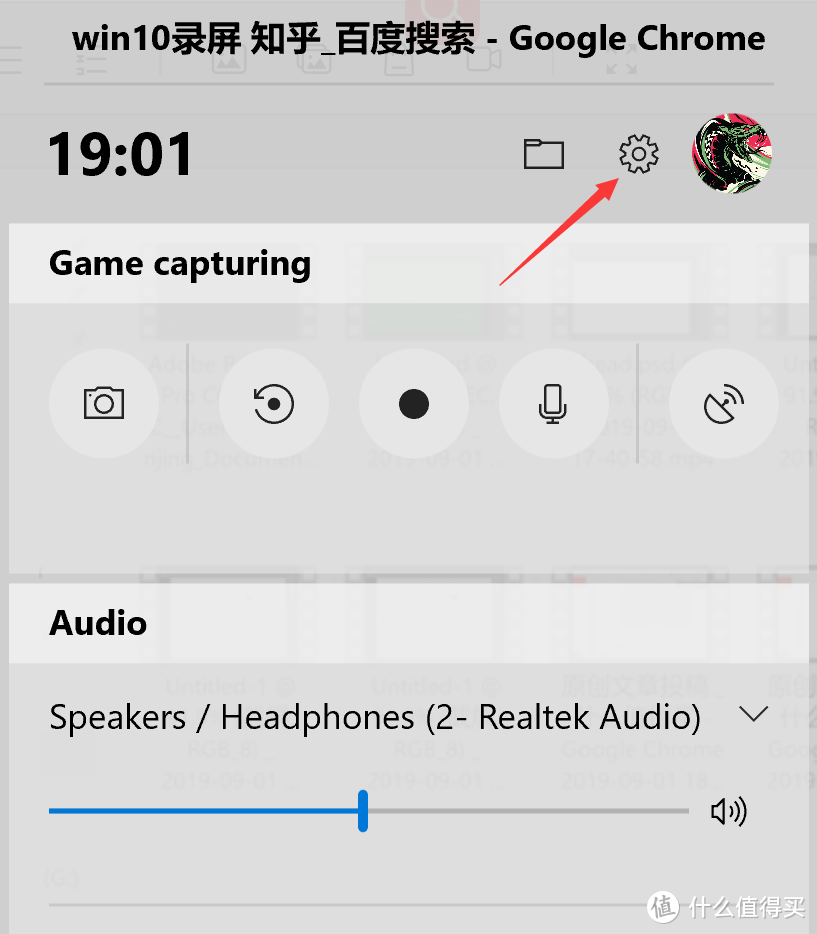 设置
可以对录制视频的参数进行设置
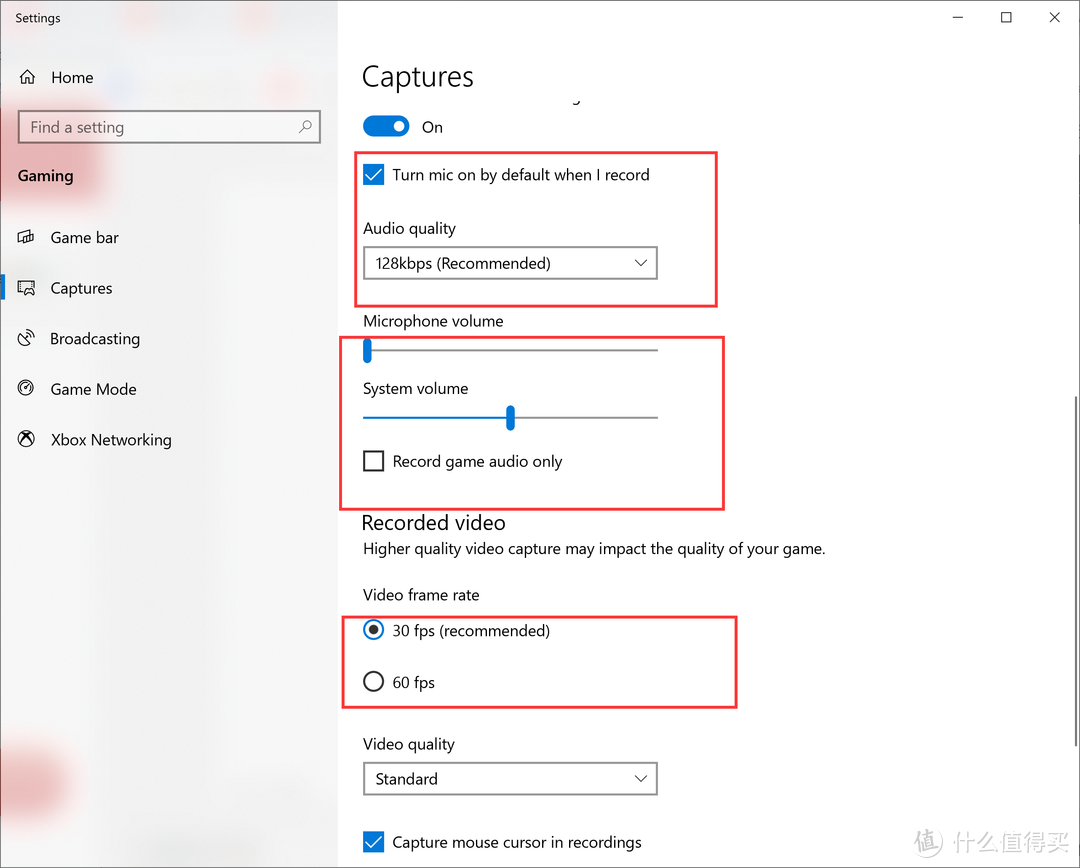
另外,设置也可以通过开始菜单找到,开始——设置——游戏
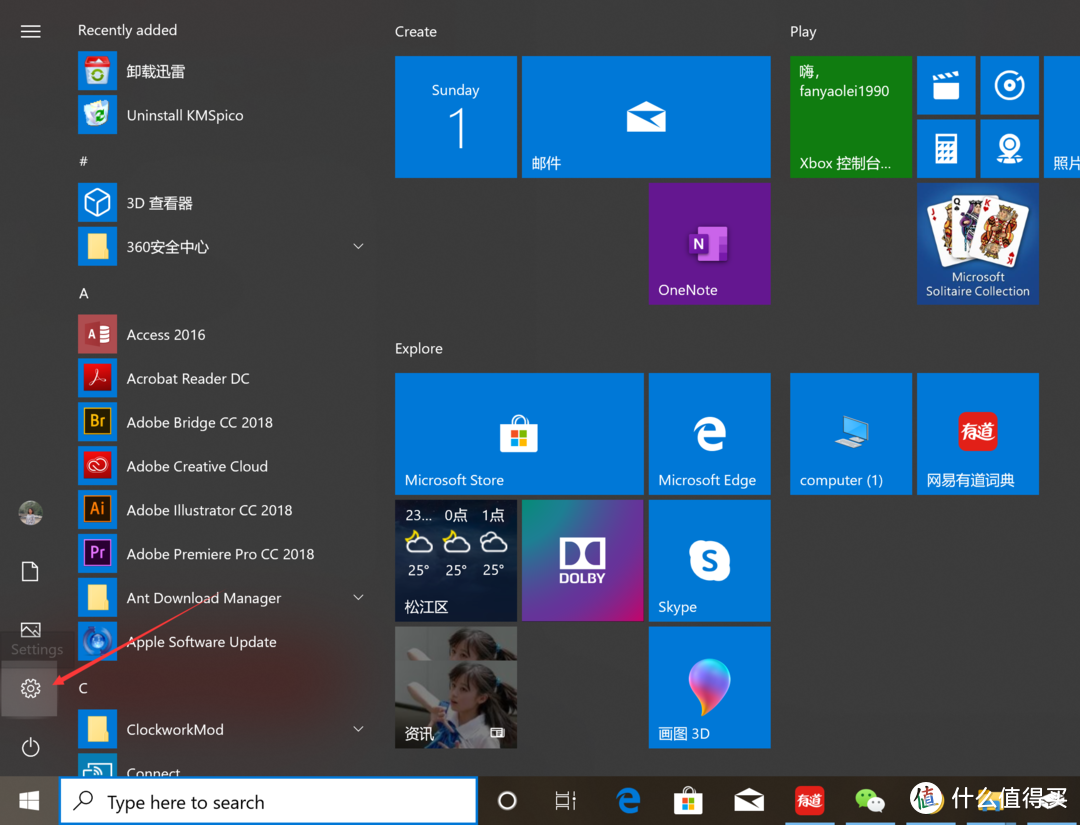
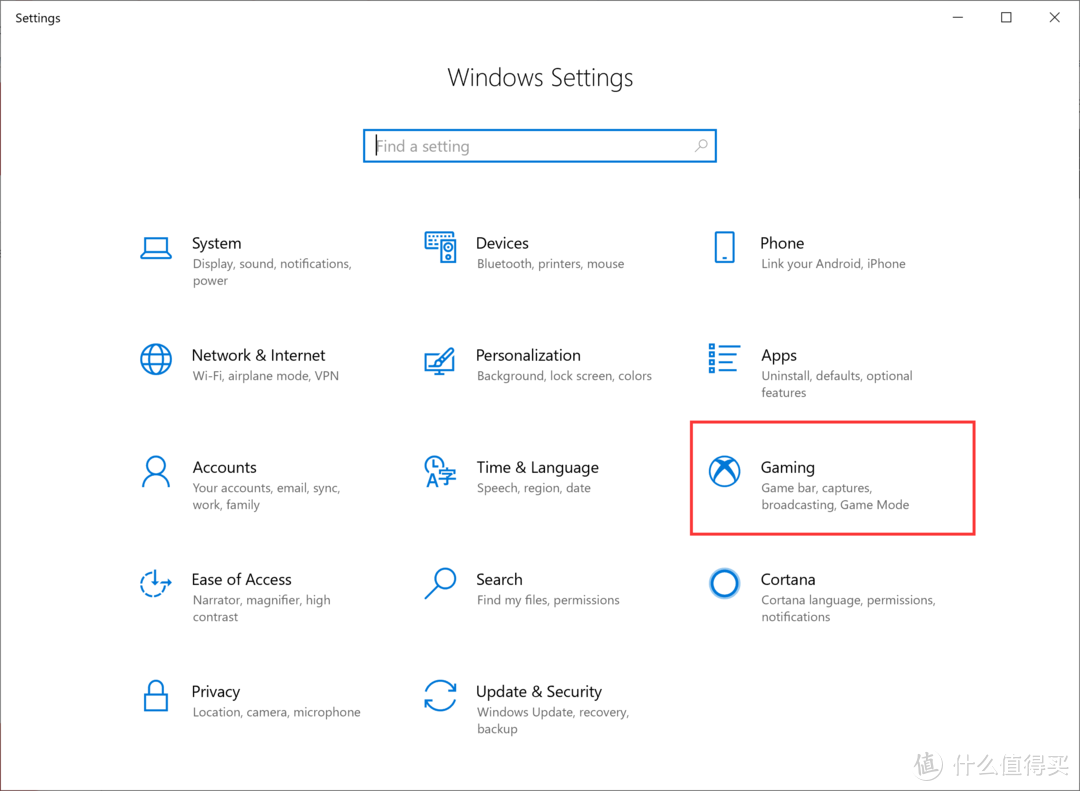
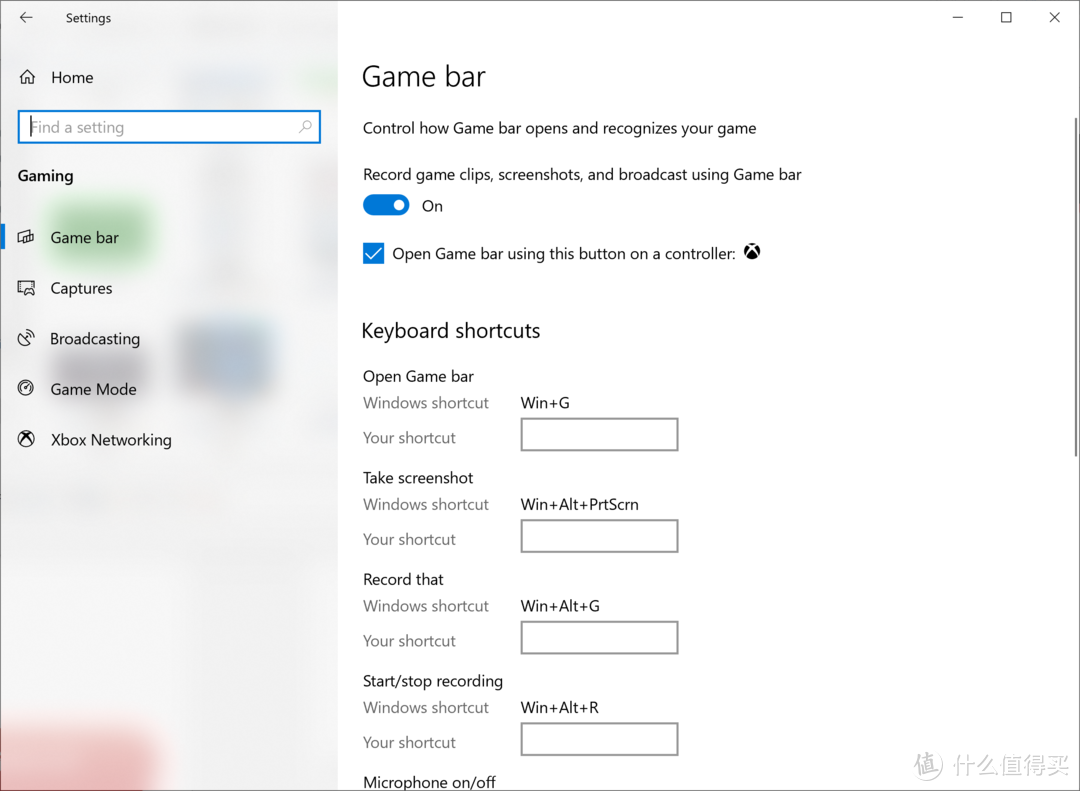 可以设置快捷键之类的
也可以通过xbox的控制台进行设置
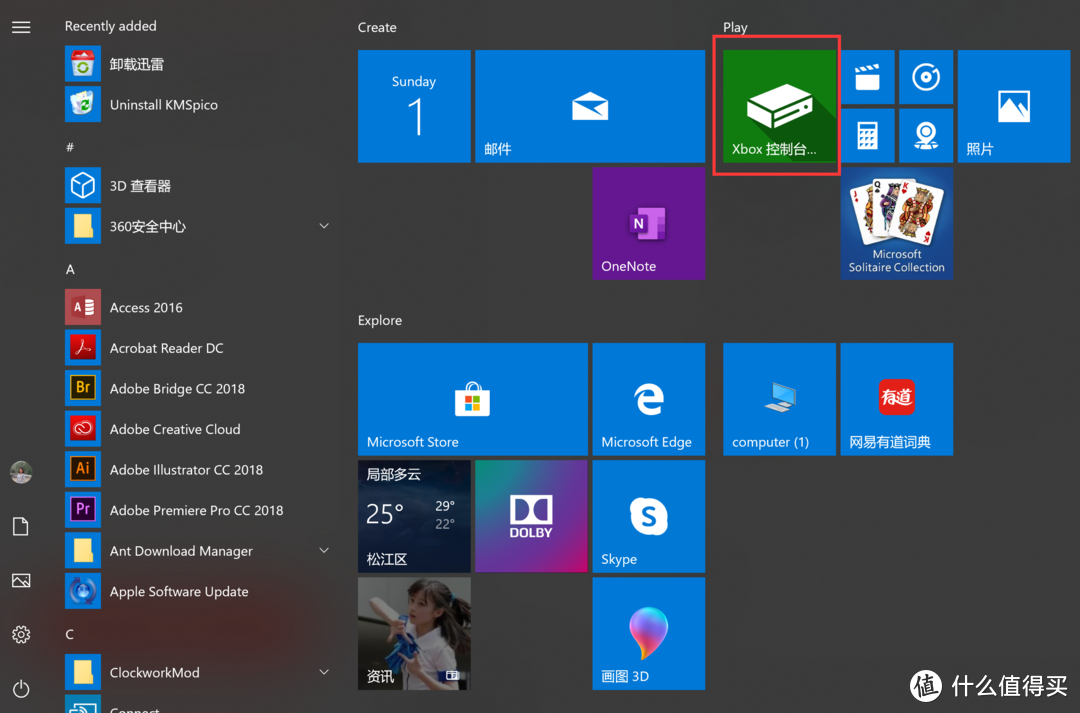 xbox控制条小助手
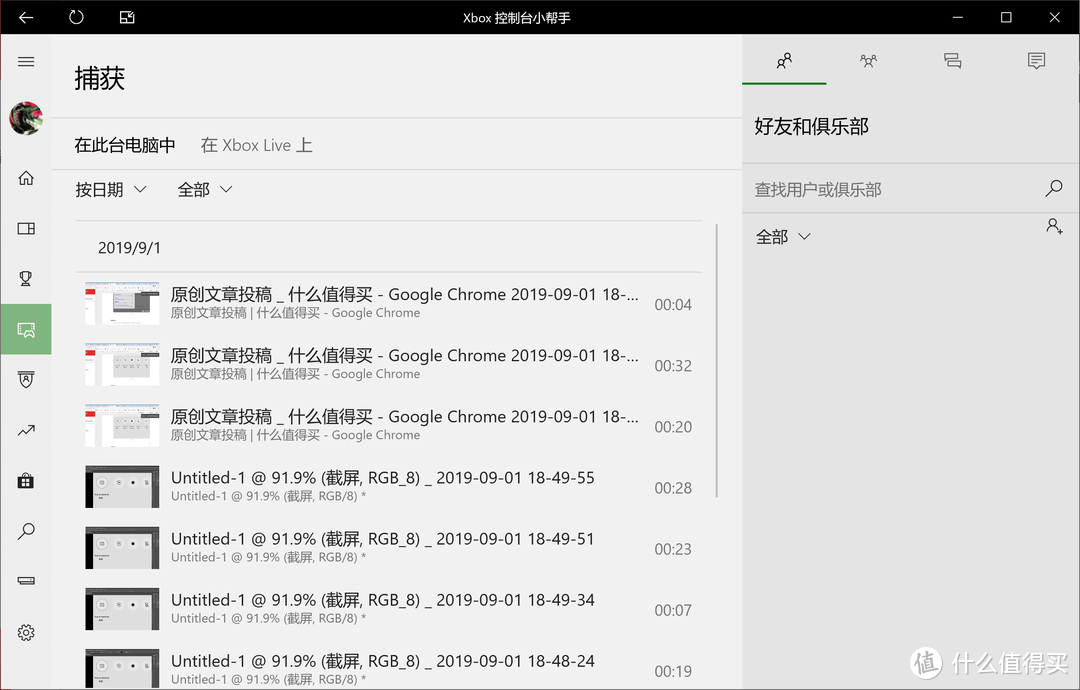 xbox控制台小助手界面
方法有很多种,大家要根据自己的喜好进行设置,在这里我就不一一赘述了。需要各位一一去发掘。
使用感受
整体使用下来,有优点也有缺点。
优点:简单快捷。
缺点:由于是专门为游戏录制设计的,局限比较大,只能把软件当作游戏,在软件内录制,不能录只软件内的弹窗,下拉菜单等。也不能录制桌面和文件夹的界面。
如果有相关需求的朋友不妨试一试,个人看来值得一试。毕竟是微软赠送的功能,技多不压身嘛。
彩蛋
写文章过程中我突然想到,如果不会下载某些网站的视频,可以用这个软件进行录制,声音画面都可以高清哦。(如果不会可以留言给我,我教你)














校验提示文案
校验提示文案
校验提示文案
校验提示文案
校验提示文案
校验提示文案
校验提示文案
校验提示文案
校验提示文案
校验提示文案
校验提示文案
校验提示文案
校验提示文案
校验提示文案
校验提示文案
校验提示文案
校验提示文案
校验提示文案
校验提示文案
校验提示文案