


























 深耕数码兴趣领域











18
12
群晖NAS使用分享系列:Docker部署小雅Alist网盘大集合
2023-08-26 00:03:23
27点赞
423收藏
47评论
前言:前面介绍了群晖NAS通过套件部署Alist应用挂载中国移动网盘,也价绍了在尽量少的占有NAS资源的情况下通过部署Docker来实现许多实用功能,发挥群晖NAS的最大作用。
当然我们总是想发挥NAS的最大作用,毕竟部署的中国移动云盘比起阿里云盘来说无论从体量上还是内容上都要差许多,那么有没有好的方法部署一套集合阿里云盘众多资源的应用?本次推荐Alist应用中最有名气的小雅Alist,可以说是Alist应用中挂载阿里云最完美的成功案例。
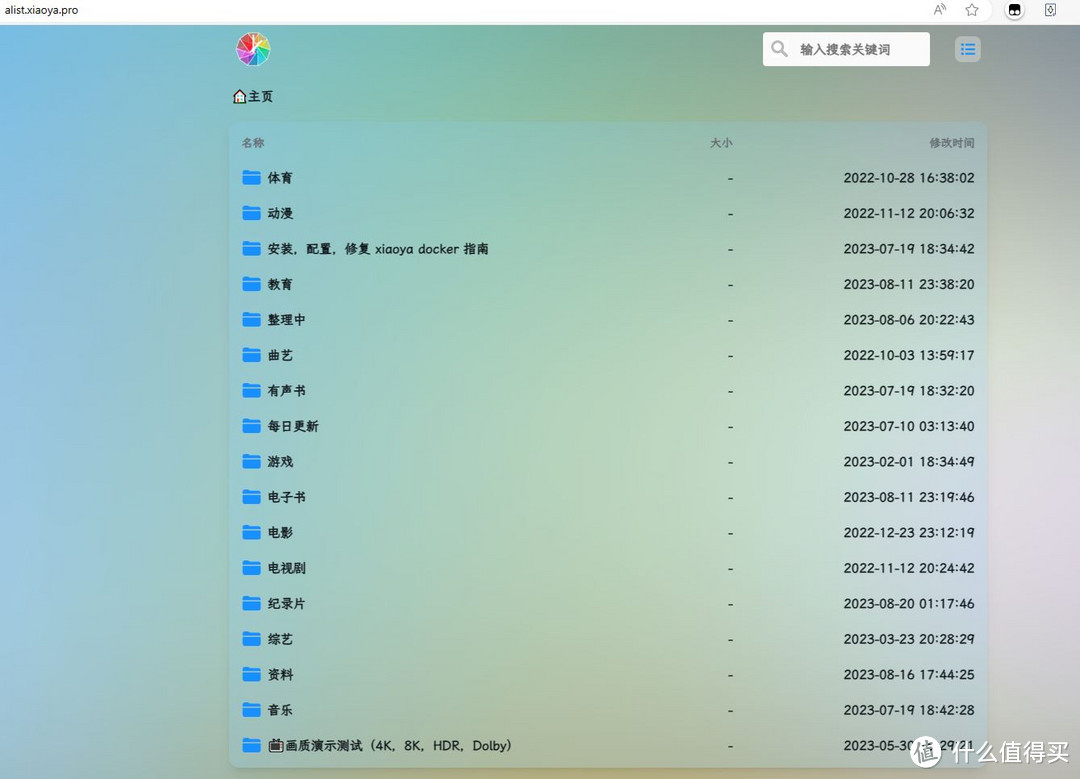 AList应用完美典范
一、部署步骤
1、部署小雅Alist,我们需要先在群晖NAS的Container Manager(本文群晖系统为7.2版本,其他版本可能会有出入,但总体方法思路不变)中部署小雅Alist的docker版本。首先Container Manager的注册表中搜索“xiaoya",可以看见排在第一位的,这个的镜像就是我们需要的。
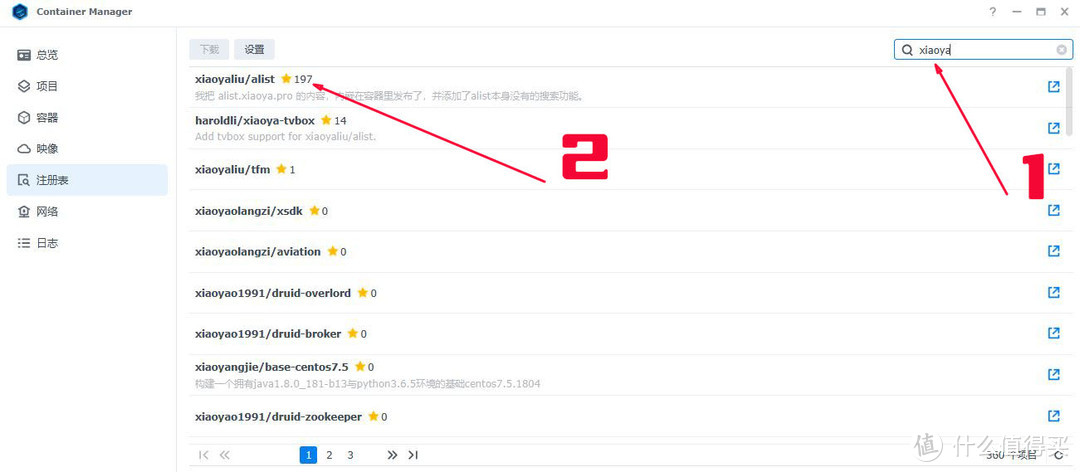 注册表里搜索xiaoya,排第一的就是
2、下载好的xiaoya镜像大小大约50MB,在容器里新增加名字为xiaoya的容器,其他参数默认。
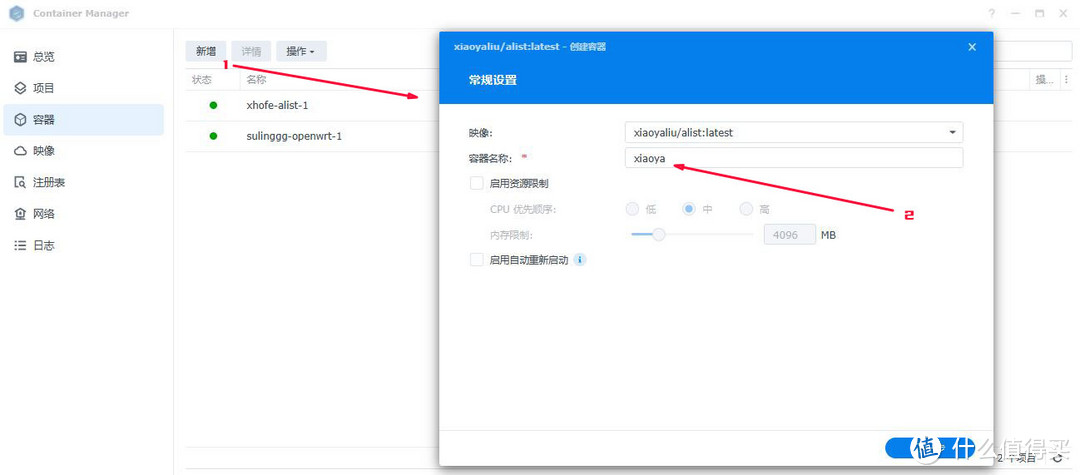 镜像下载好后,新增加名字为xiaoya的容器
3、对容器xiaoya进行一些参数设置,首先是端口设置这里,需要使用群晖NAS自己的5678端口映射给xiaoya Docker容器的80端口。
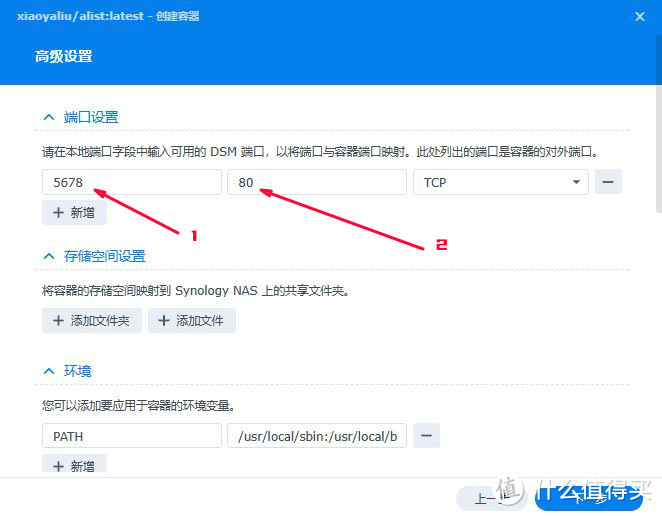 docker容器xioaya的80端口映射给群晖NAS的5678端口
另外存储空间设置这里,新建立/docker/data文件夹并映射给xiaoya容器的/data使用。
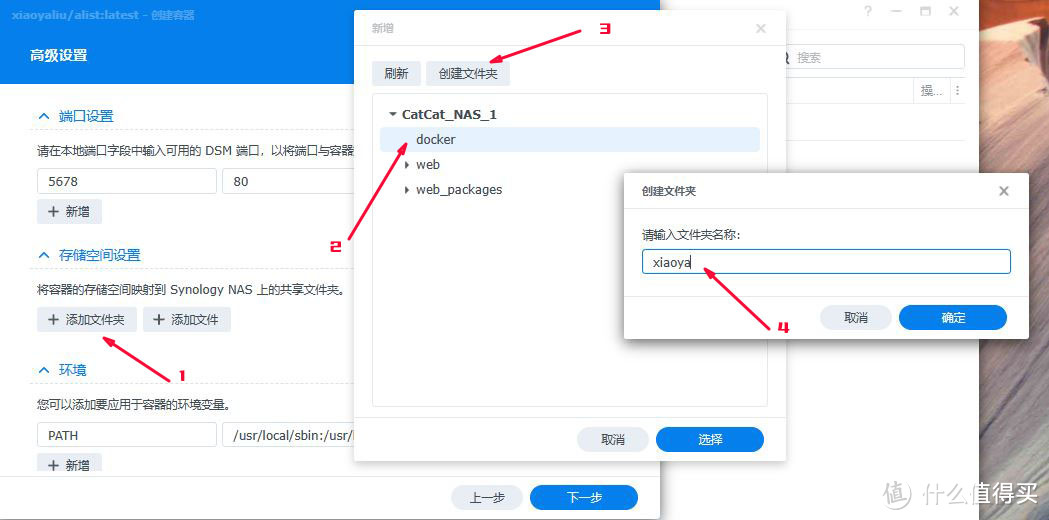 群晖NAS上在docker文件夹新建xiaoya文件
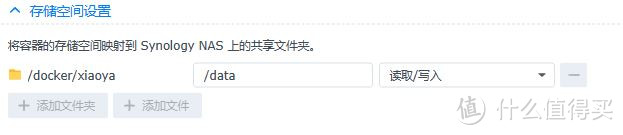 /doker/xiaoya映射给xiaoya容器的/data使用,要有读写权限
其他选则默认即可,完成配置后,建好的xiaoya容器不要启动,还有一些参数文件需要配置,如果启动会因为没有参数文件导致启动失败
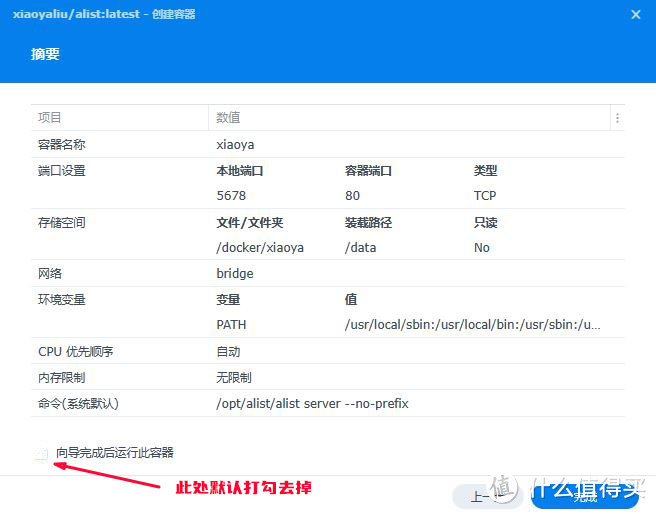 配置完成后不要启动xiaoya容器
4、xiaoya alist最重要的3个文件:mytoken.txt、myopentoken.txt、temp_transfer_folder_id.txt需要填写好并上传到群晖NAS的/docker/xiaoya目录。其中mytoken.txt中需要填写自己阿里云盘的token,可以到mytoken获得,是个32位长字符,这个需要用自己手机阿里云盘APP扫码获得,获得后用文本编辑器新建一个mytoken.txt,把32位长度字符填写保存,myopentoken.txt需要到myopentoken获得,这个opentoken是288~335位字符长度,获得后同样用文本编辑器新建一个myopentoken.txt,把获得的字符填写保存。最后一个temp_transfer_folder_id.txt获得就比较加单,只需要登陆自己的阿里云盘,找到自己云盘上的一个文件夹,可以用现有的,也可以新建,鼠标点击选中的文件夹或者新建的文件夹,可以在浏览器上看到如图中所示,只要把最后40位长度字符复制填写到temp_transfer_folder_id.txt然后保存即可。上述3个重要文件编辑好后,上传到群晖NAS的/docker/xiaoya目录下。就可以启动容器。
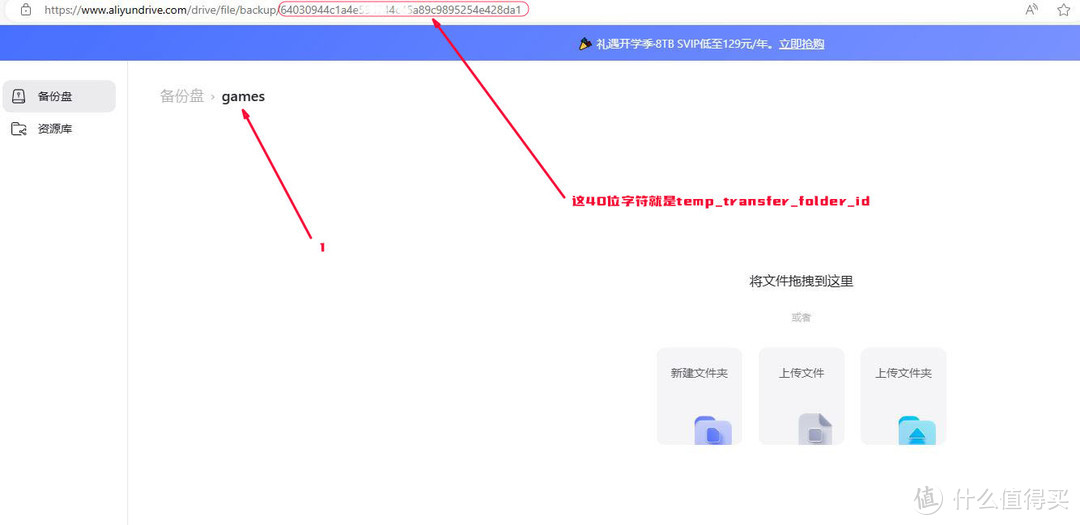 3个重要文件是xiaoya容器是否可以正常启动最重要的文件
二、体验xiaoya alist
我们只需要在自己的浏览器上输入http://<群晖NAS ip>:5678就可以打开xioaya alist页面,可以看到全部小雅Alist上网盘共享信息。
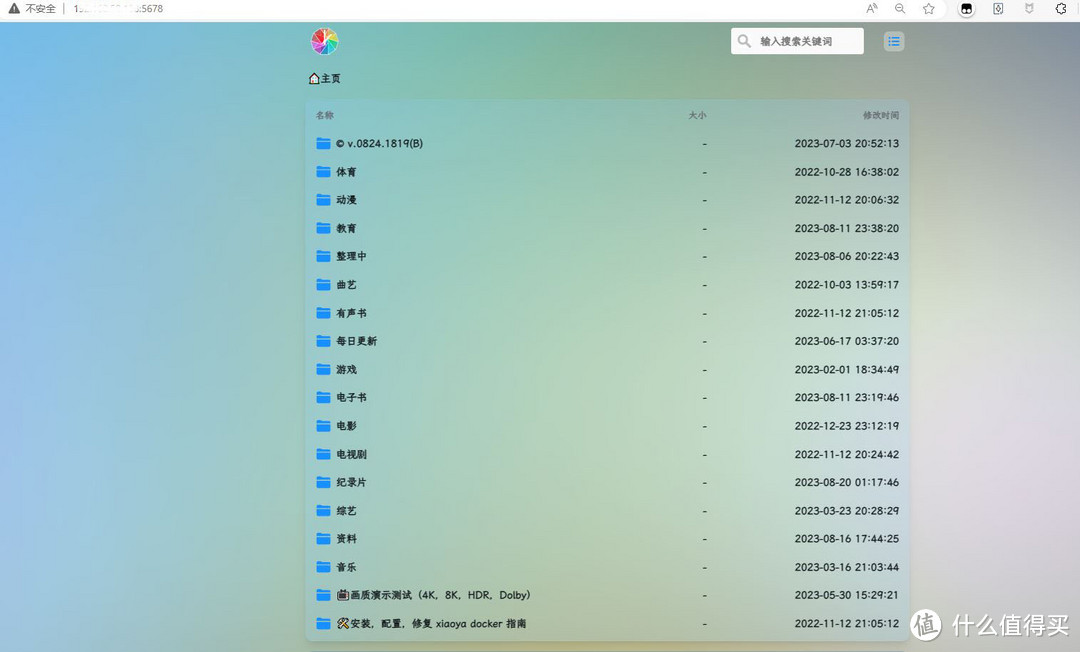 自己群晖NAS搭建的xioaya docker容器
这里小雅alist的docker版本搭建完成,如果你想使用或者你的电脑、手机、TV想使用这个Alist集成阿里云网盘内容,那么你只需要的电脑、手机、TV支持webdav即可,这里给出webdav的设置信息:xiaoya的webdav默认用户名是guest密码是guest_Api789,我们只需要在可以支持webdav的软件上填写以下主要信息:ip 填写自己群晖NAS的地址(也就是我们网页访问小雅的地址),端口填写5678;路径填写/dav或者dav,就可以完成webdav设置,就像使用本地硬盘一样使用众多的阿里云盘资源。
三、总结
总的来说这个xiaoya Alist目前看是alist应用中的翘楚,信息资源非常丰富,当然如果需要添加其他云盘到Alist那么请到alist官方网站找手册参考。另外因为是第三方开发,那么务必注意自己填写的信息,并保护好这些信息,毕竟你也不想自己的网盘暴漏。另外也要感慨群晖NAS的Docker真是太有用了,可以用非常少的资源获得非常多的信息。如果觉得这些非常有用,那么赶快拥有一台群晖NAS或者支持docker的NAS吧!
作者声明本文无利益相关,欢迎值友理性交流,和谐讨论~
















校验提示文案
校验提示文案
校验提示文案
校验提示文案
校验提示文案
校验提示文案
校验提示文案
另外存储空间设置这里,新建立/docker/data文件夹并映射给xiaoya容器的/data使用。
应该是
新建立/docker/xiaoya
校验提示文案
校验提示文案
校验提示文案
校验提示文案
校验提示文案
校验提示文案
具体还要怎么做,是还要映射那些端口吗?
校验提示文案
校验提示文案
校验提示文案
2024/11/08 13:01:22 请检查已正确配置 mytoken.txt myopentoken.txt temp_transfer_folder_id.txt 后再重启容器
2024/11/08 13:01:21 cat: can't open '/data/mytoken.txt': No such file or directory
2024/11/08 13:01:21 150 records have been updated into your database
2024/11/08 13:01:21 cp: can't create '/data/opentoken_url.txt': No such file or directory
2024/11/08 13:01:20 /tmp/gztmpXXXaAigGL/updateall: line 98: can't create /data/alist_auth_token.txt: nonexistent directory
2024/11/08 13:01:19 /data/pikpak.txt: No such file or directory (os error 2)
2024/11/08 13:01:18 数据版本已经是最新的无须更新
2024/11/08 13:01:18 有效地址为:去看看
校验提示文案
2024/11/08 13:01:22 请检查已正确配置 mytoken.txt myopentoken.txt temp_transfer_folder_id.txt 后再重启容器
2024/11/08 13:01:21 cat: can't open '/data/mytoken.txt': No such file or directory
2024/11/08 13:01:21 150 records have been updated into your database
2024/11/08 13:01:21 cp: can't create '/data/opentoken_url.txt': No such file or directory
2024/11/08 13:01:20 /tmp/gztmpXXXaAigGL/updateall: line 98: can't create /data/alist_auth_token.txt: nonexistent directory
2024/11/08 13:01:19 /data/pikpak.txt: No such file or directory (os error 2)
2024/11/08 13:01:18 数据版本已经是最新的无须更新
2024/11/08 13:01:18 有效地址为:去看看
校验提示文案
校验提示文案
校验提示文案
具体还要怎么做,是还要映射那些端口吗?
校验提示文案
校验提示文案
校验提示文案
另外存储空间设置这里,新建立/docker/data文件夹并映射给xiaoya容器的/data使用。
应该是
新建立/docker/xiaoya
校验提示文案
校验提示文案
校验提示文案
校验提示文案
校验提示文案
校验提示文案
校验提示文案
校验提示文案
校验提示文案
校验提示文案
校验提示文案