

大家好我是air04。
云存储想必大家都不陌生了,但是云端存储的安全性也是让我存疑,我经常能发现上传的视频文件莫名其妙的失踪或者打不开,所以我不会将敏感数据存在任何云存储平台上。
但是搭载自己的私有云在多年前是一个非常难上手的事情,我最初摸索了一整天才弄明白了什么是初始化,什么是存储池,硬盘应该选什么RAID模式……更不用说后面还要涉及到的数据备份、下载和共享,那都是一个月之后的事情了。当时还是有精力去折腾、去了解、去学习这些知识,换做现在估计看到教程我就退缩了,我毕竟还是一个怕麻烦的普通人。
换做现在,某辉虽然功能强大,但其上手的难度绝对会让我我退避三舍。我会直接选择一些简单好上手的国产品牌私有云系统,比如国内做的比较好的极空间。如果是一个从没接触过NAS、没接触过私有云的玩家,对存储有需求却不想浪费时间去折腾的用户,那么系统成熟易用的极空间就是一个好选择。
一步到位Z4S 旗舰版:
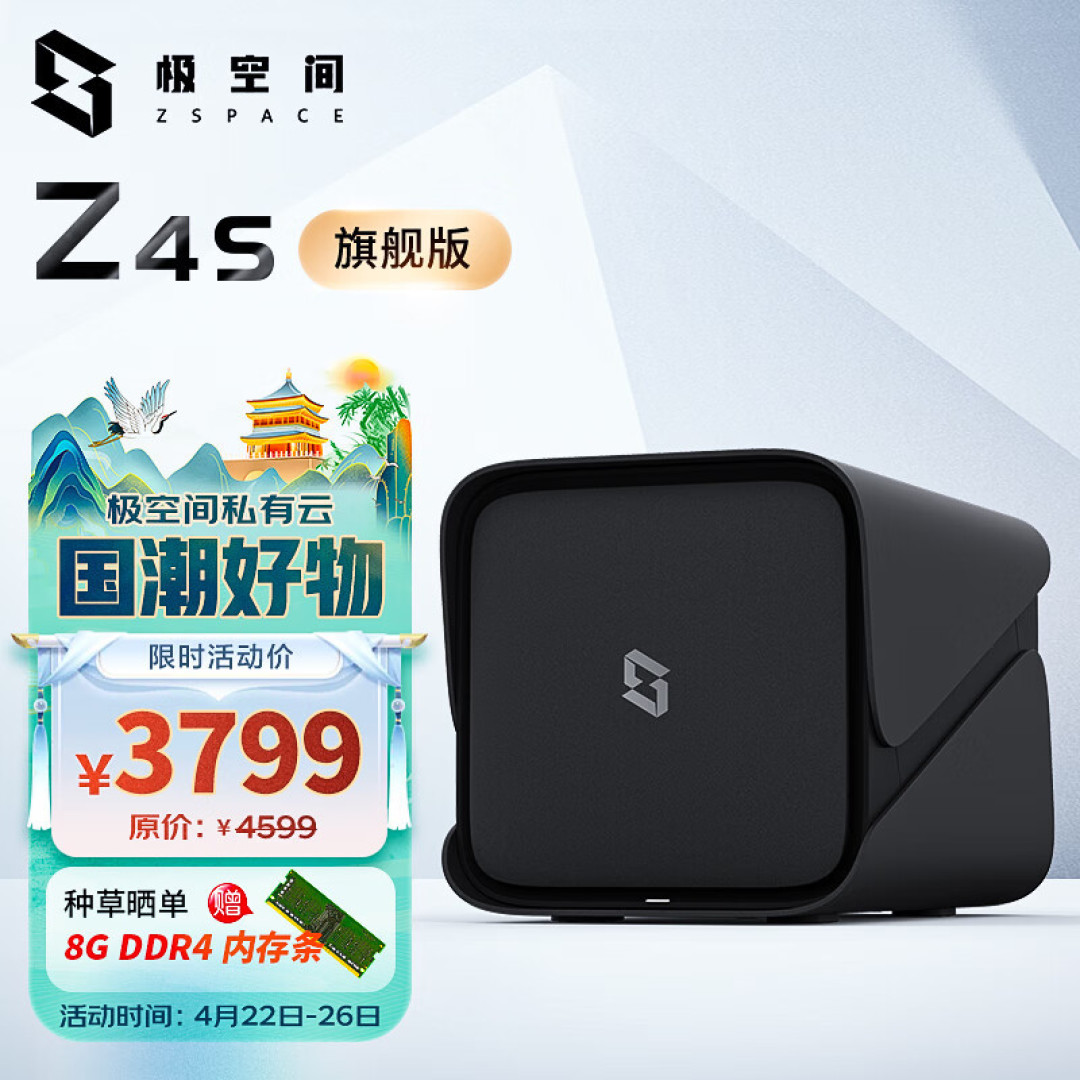
Z4S 是极空间的顶级型号,分为普通版和旗舰版,我当然是上旗舰版。旗舰版目前有碳晶灰和珍珠白两种颜色可选,按照我一贯的审美,我毫不犹豫的选择了珍珠白。

Z4S 旗舰版采用的是奔腾N6005的处理器,拥有4核心4线程,主频2.0~3.3GHz,性能在同价位内算彪悍的。

Z4S 旗舰版配置表:
CPU:Intel 奔腾 N6005 / 4核心4线程2.0GHz-3.3GHz
GPU:Intel UHD Graphics / 32U0.45 GHz-0.9 GHz
内存:8G / DDR4 2933MHz / 支持扩展
eMMC:16GB eMMC V5.1 HS400
网口:2.5GbE X 2个
SATA:SATA3 6GbpsX4
M.2接口:NVMe 2280 X2(16GT/s 1 ;8GT/s 1)/ 不支持PCIE4.0
USB:USB3.2 Gen2X1 / USB2.0X1 / Type CX1
HDMI:HDMI 2.0A X1
eSATA:SATA2 3Gbps X1
开箱:

内含的配件有电源适配器、两条CAT6网线和配件包。

Z4S珍珠白整体给人一种素雅的感觉,外壳是航空级铝材,做了磨砂工艺,在呈现哑光质感的同时也不容易沾染指纹。内部也做了木纹色的拼接贴面,科技感的同时又皆具了人文气息。

机器的硬盘笼盖板使用了磁吸的固定方式,非常方便我们打开安装硬盘。机身上有4个支持快拆的3.5英寸硬盘笼,支架上也可以使用螺丝固定2.5英寸硬盘,比如装一些现在比较便宜的2.5英寸固态硬盘,2TB都不到500元了。

硬盘笼的卡扣在关闭之后会有一个较大的凸起,直接卡在Z4S机身上用来保持稳定。

背后的接口部分都是很实用的配置,依次是eSATA接口、USB接口、双2.5G有线网口、电源接口、HDMI接口。

内存与M.2固态硬盘的接口需要打开底盖,在这里可以看到Z4S 巨大的散热器,这个是用来压制N6005发热的,顶部还有导热条,会将热量导出到金属外壳上。

Z4S 有一个空的内存插槽,支持扩展一条内存,建议是直接添加一条DDR4 8GB 的内存,与板载内存组成16GB内存。8GB板载内存用下来应对主机本身的APP已经足够使用了,如果不开DOCK就不需要进行拓展了。

主板上支持扩展2块PCIe 3.0固态硬盘,用于加速或者存储扩展来使用。现在固态都便宜的快白菜价了,我就上了2块2TB的移速。
联网配置:

极空间Z4S 拥有各个平台的APP,我比较喜欢使用Mac电脑端以及手机APP端来操作。

没有复杂难懂的选择,有的只是阶段性引导与细致的文字介绍,按照给出的步骤一步步走,将硬盘格式化配置完成之后就完成了系统的配置,整个过程花费不过就数分钟。

在手机端可以拥有除了docker之外的完整体验:备份手机、备份微信文件、上传下载图片视频、甚至用极影视直接观看Z4S 上存储的电影都是非常简单的事情。

Mac电脑端的APP界面非常接近于PC桌面,一眼就可以看懂,在界面上可以同时打开多个程序同时运行。

在PC的APP上可以配置docker,本来docker对我来说是个刚需,直到我发现自带的“下载”程序就是基于“transmission”内核,BT、PT下载都直接可以使用它,然后docker就被我无情的抛弃了哈~

毕竟我需要的功能都可以通过内置程序来完成了,无论是相册备份、文档编辑、共享、同步与下载播放,极空间内置的程序都给出了更好的体验。
高速网络体验:
对我来说,NAS对我最大的意义还是在安全和稳定的前提下文件和图片的存储和使用,同时兼顾上传速度。极空间Z4S旗舰版带有的2.5G高速网络接口已经满足了我当下与私有云传输速率的需求。

MacBook使用Wi-Fi网络情况之下使用极空间APP中自带的测速软件测试MacBook与Z4S之间的速率可以看到下载可以达到接近1.5Gbps的速率,千兆有线也不过才1Gbps。
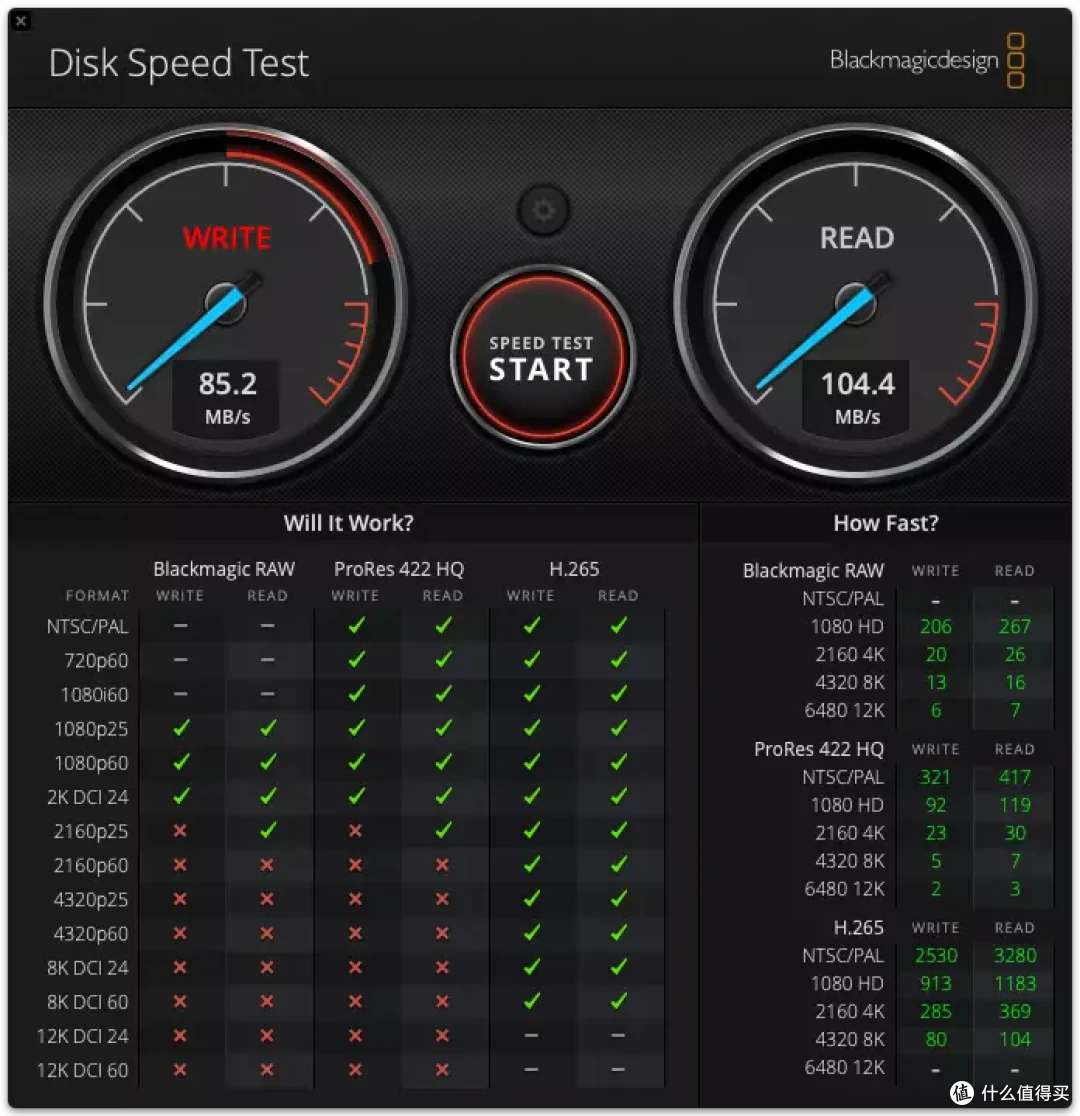
对极空间进行读写测试,读写限制已经在机械硬盘端了。如果要更高的读写速度可以将两块M.2硬盘设置成“SSD高速存储组建”,提高硬盘的读写速度。然后配合端口聚合功能,将两个2.5G网络接口速度都利用起来,届时对Z4S的读写速度可以突破每秒600MB。
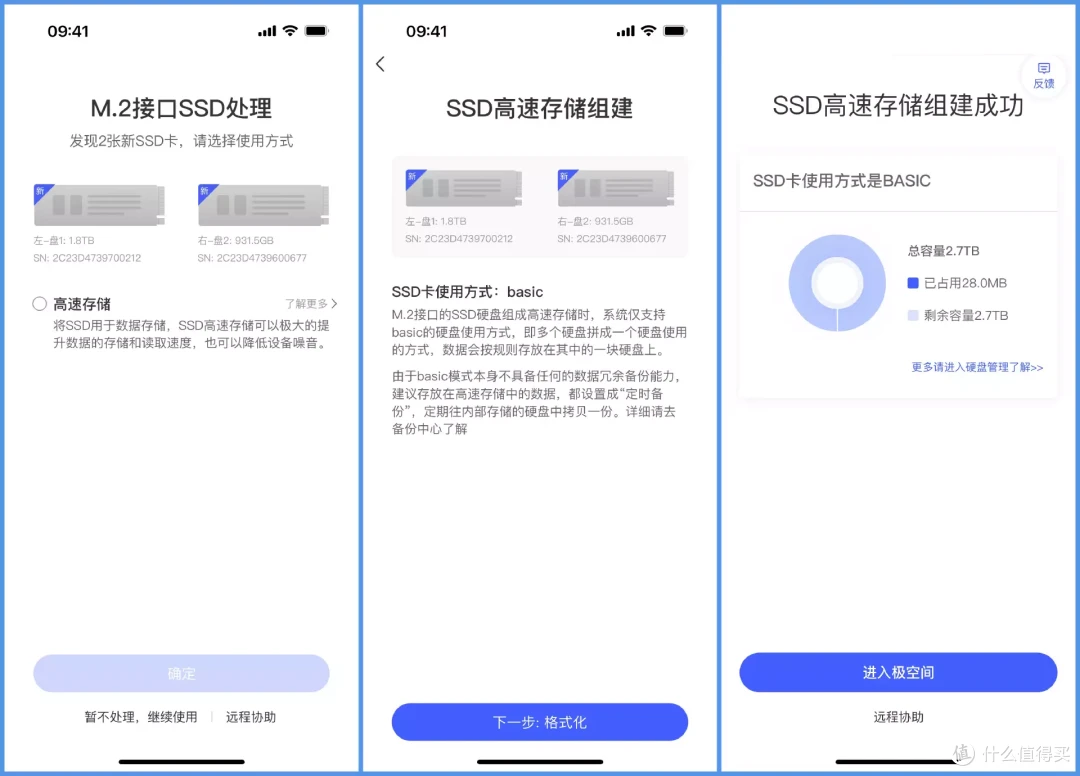
组建高速存储非常非常简单,Z4S 开机之后直接打开手机APP就会收到组建提醒,直接按照步骤一步步走下去就能很简单的完成了。不需要考虑存储池,不需要考虑加速搭配,不需要考虑容量分配配比,要是早两年就有这么成熟的设计,至少可以节约我两三天的学习成本。
完善的文件管理:办公最好的利器
1、一键共享文件:
最初我购置私有云类产品的目的就是为了摆脱某度网盘超低的网速,也为了能将大尺寸的照片、视频文件方便的传输给朋友。然而当时因为内网穿透等种种原因传输网速比某度网盘免费会员都低,甚至干脆无法传输。

而现在极空间的文件共享很简单,一键分享之后会直接生成链接,可以一步直接共享到微信、QQ和钉钉,也可以自己复制链接进行共享。

对方收到视频文件可以直接点击文件进行在线观看,或者下载到本地。不再需要设置什么内网穿透,测试下来也没有感觉到被限速。分享的文件还可以设置密码,安全上有很好的保障。

要是想把整个文件夹打包共享怎么办?极空间APP上也可以直接打包,还支持设置压缩包密码和压缩的方式,可以说windows上常见的操作都可以在极空间APP上直接完成。
2、与PC操作系统一样方便的文件管理:全文搜索 文件直接编辑
极空间的文件管理方式逻辑与windows类似,上手非常简单。

在文件管理中基本的复制、粘贴、移动和删除等基础功能都支持。
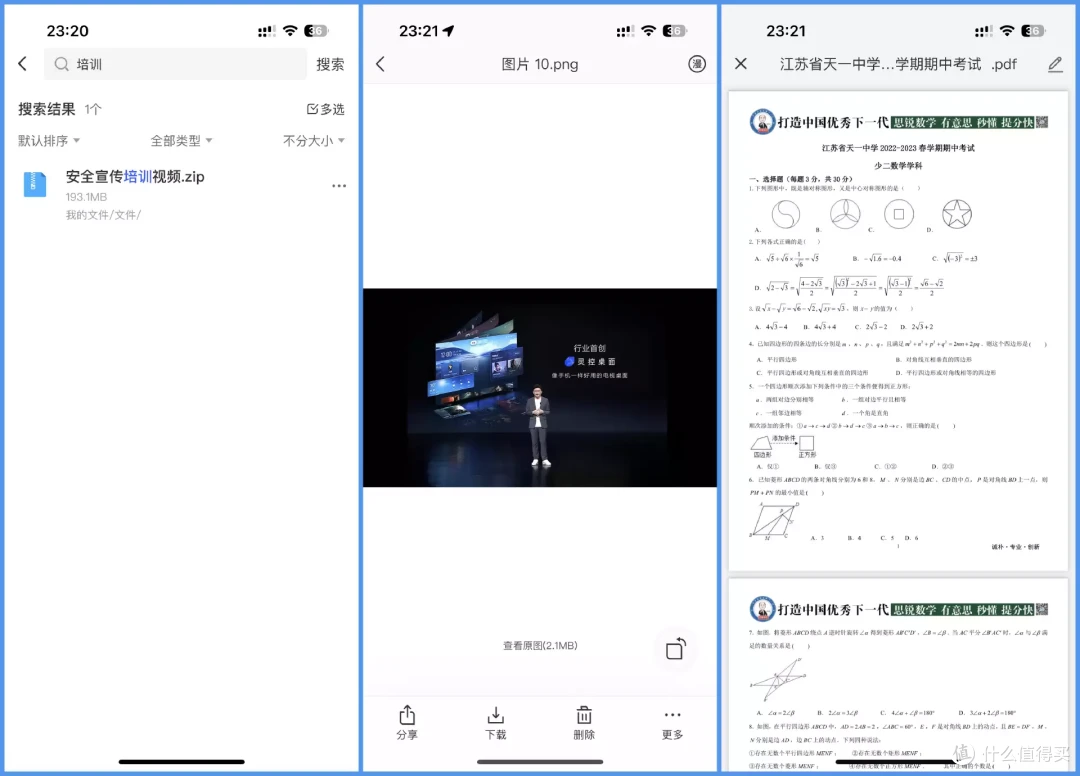
当极空间中存储了海量文件之后想要找到自己想要的文件时,它的搜索功能就派上了大用场。搜索之后还可以根据文件大小、修改时间或者文件类型来进行排序与分类,方便找到想要的文件。对于office文件、txt和PDF是支持全文检索,直接搜索文件中的内容。
极空间的APP对市常见的图片、视频和文件格式都支持直接打开预览甚至编辑。如果打开的图片是漫画,那么点击右上角的“漫”字样会进入漫画模式进行阅读,省去了在手机上再下载一个漫画阅读APP。
对于文档,除了可以直接打开预览之外还可以进行在线编辑,只需要点击右上角笔的图标就可以。

极空间的APP直接打通了WPS,对于常见的Word、Excel、PDF等文件都支持在线编辑,不需要本地下载第三方APP了,直接在极空间APP内就可以完成。另外,文本编辑器还支持vb,cs,go,js,c,cpp,h,php,py,java,html,css,htm,vue,sh,nfo,ini,cfg,json,inf,inf_loc,lrc,log,info,cue等20多种格式的浏览和编辑。

对于文档的编辑,极空间可以设置保留最多50个版本,通过“查看文档版本”可以进入查看之前的版本,防止误操作,方便找回信息。
3、打通全平台的记事本:
用过iOS上自带备忘录APP的用户对于极空间上的“笔记本”肯定不陌生,熟悉的成熟UI和方便多样化的编辑功能让我欲罢不能。

在记事本中提供了文字的记录之外还可以插入图片,比如这次去AWE探展提前做攻略,就可以将要去的展馆和地图一起贴入记事本。

在记事本中支持简单的文字格式、排版设置,支持插入图片、表格。

支持导出和打印,功能还是比较全面的。如果要说还有什么改进空间,那我是希望能加入“勾选框”这个功能,能把已经做完的事情勾选掉,直接替代我的“提醒事项”APP。

“记事本“还提供了一个快速笔记本的功能,安装桌面版APP之后可以看到一个小的快速笔记悬浮窗,点击后在这里记录的内容会迅速的同步到极空间的记事本中,方便快捷。
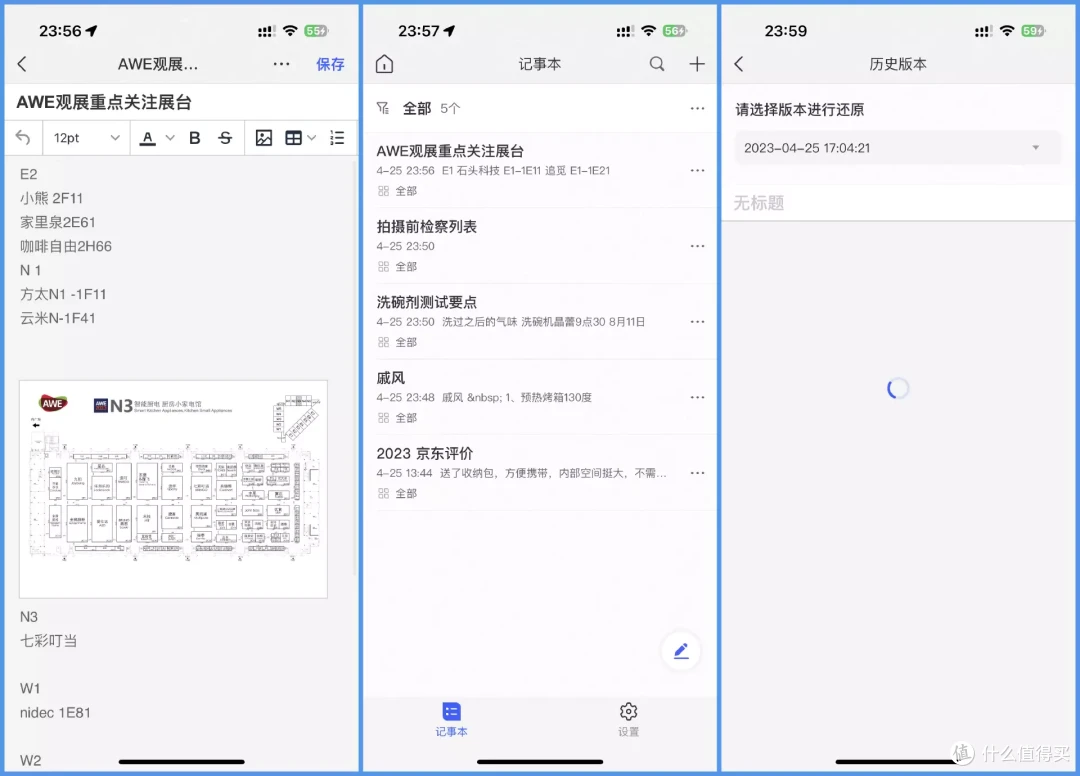
而相比起iOS上的“备忘录”的优势在于它是全平台打通的,不仅是iOS和MacOS,还有安卓和Windows都可以方便的打开和编辑,体验一致。甚至记事本也提供了历史版本查看的功能,依然是最多50个版本,要是发生意外删除,也方便回退到之前的版本中。
4、安全和稳定:加密文件夹 文件保险柜 两种方案任选
既然用了nas,那我们肯定是要追求稳定性和安全性。极空间对存储的数据加密保存,通过以下这两种方式来实现。

一种是建立加密文件夹,这个文件夹会显示在个人空间内,日常为打开状态可以随意读写。而当有需要的时候可以右击菜单中选择“锁定文件夹”,这样再次访问的时候就需要密码,使用起来比较方便,开关锁比较随意。

另一种就是“保险箱”APP,这是一个独立的存在,文件和文件夹在“个人空间”中看不到,需要进入程序并且输入密码之后才能看到内部文件,适合存放一些重要的文档资料。默认状态下一段时间不操作就会自动锁定,内部的文件也是ZDR自动双备份,防止意外丢失。在文件的加密上,有保险箱服务,可以给数据进行二次加密,即使拿到了硬盘,也打不开数据。
极空间 相册:
现在手机出色的成像质量让它成了一个重要的日常拍摄记录工具,但是手机的存储容量有限,有时候为了让手机运行流畅就不得不删除一些照片或者将一部分照片上传备份到云服务器上。极空间的相册提供了云相册类似的功能。极相册的功能非常全面,甚至可以匹敌iCloud相册,提供备份、还原、浏览、查重、编辑和共享等一系列实用的功能。与其花钱备份到别人的云服务器上,还要冒着有一天被破解的风险,为什么不备份到自己的极相册上?

开启相册备份不过三步走,然后就是等待相册的备份了。
1、备份:超快速度

初次的相册自动备份比较有意思会先备份体积相对较小的照片,然后再备份视频这类体积较大的文件。5000多张照片的备份大约花费了16分钟,加上视频的整个备份过程大约花费了1小时不到一点的时间,完整备份了手机内200GB的照片和视频文件。相比上一次用Photo+花费近24小时备份来说已经是飞速了。
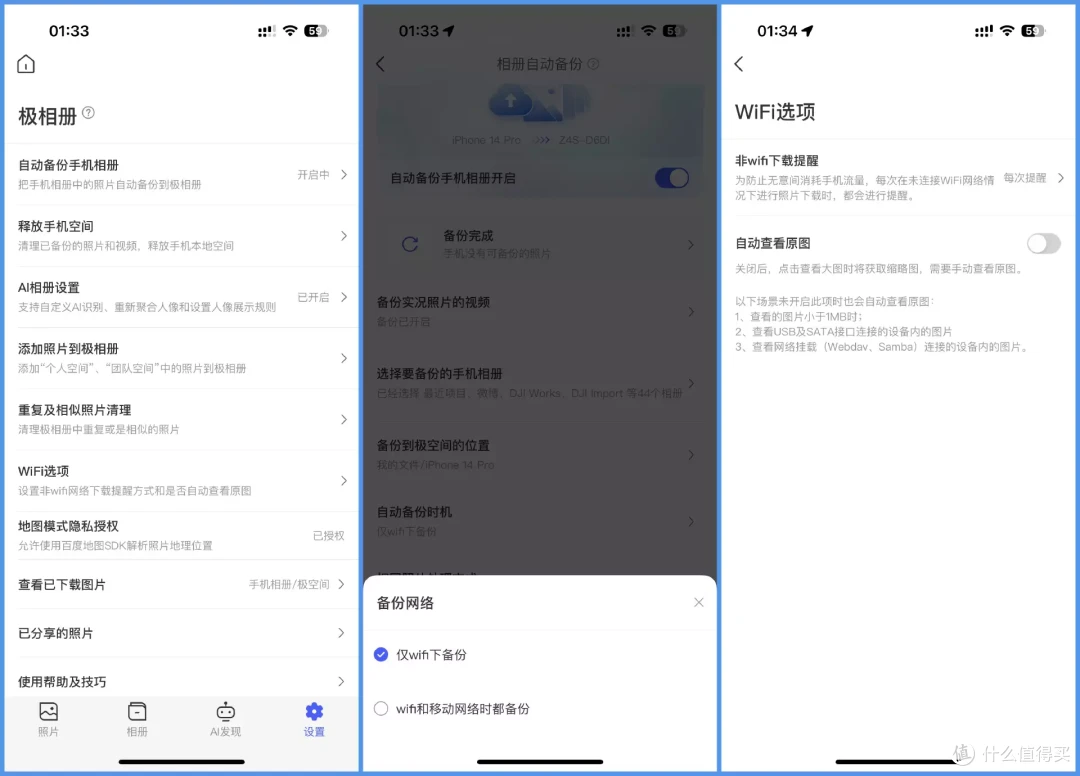
相册内的新照片今后都会自动进行备份,并且自动ZDR双备份。备份的网络可以选择仅在Wi-Fi下备份,如果遇到工作需求也可以开启移动网络下自动备份。只要有网络,就会自动备份,即拍即备份,并且速度超快,也完全不需要担心设备的问题导致丢素材了。
2、下载与恢复备份:

极空间除了可以备份之外还提供了恢复功能,可以将极相册保存的照片视频直接恢复到本地相册中。要是手机丢了也可以无损恢复整个相册。而且用它来互传各个设备保存的照片视频也很方便。
3、释放手机空间:
因为工作的原因,手机里各种各样的照片和视频等素材数量极大且需要备份,我1T的容量也是捉襟见肘。极空间作为一款nas,自动备份这是基础功能,并且可以指定相册自动备份。

在备份之后可以在手机端的极相册中选择“释放手机空间”来删除已经备份的照片,极相册会自动扫描对比已经备份的照片和视频,最后手工选中之后再点击删除才会清除手机上的照片视频,确保不误删。
这样当手机承载了太多,就可以把很大一部分卸载给nas,轻装上阵,这些照片今后也还可以在手机端随时查看。
4、照片去重:

设备多了难免会有些重复备份的照片视频,极相册就提供了两种不同的自动扫描去重方式,一种是比较快的直接扫描重复的文件,5000多的照片视频大概1分钟就能对比完。而扫描相似的照片就比较花时间了,这需要利用到算法进行对比,总共花费15分钟才对比完所有的照片。
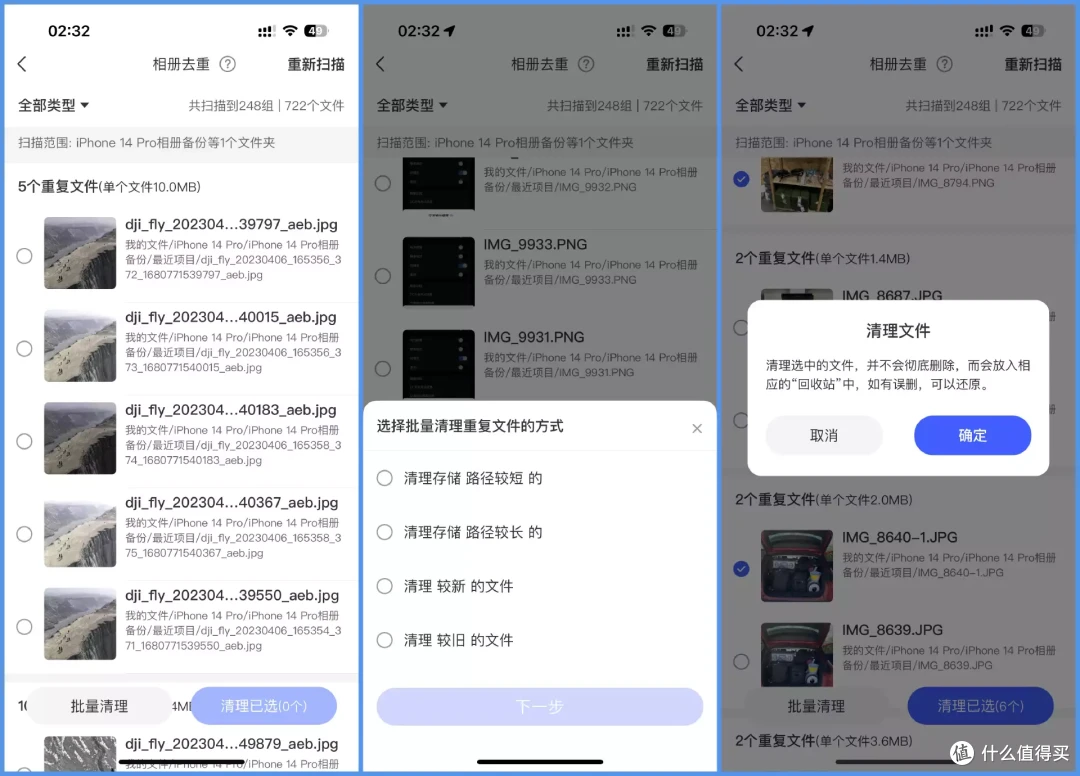
最后的结果也很有意思,不仅是之前拍摄的不同曝光的照片被归类到了一起,一些只有细小差别的的照片也被归类了起来。去重方式也支持按照条件批量操作,而最后初次的清理也只会将照片扔到“回收站”中,不是直接删除。极空间对于照片的删除操作还是十分谨慎的,都有随时反悔的余地。
5、AI智能分类省心省事:
极相册有一个AI智能分类的功能,可以将我们相册中数以万计的照片按照场景、时间、地点、人物、地图等逻辑进行分类。

iOS的相册不支持自己手动分类照片,有时候找起来就只能回忆时间线。有了AI自动分类,找起照片来就变得简单很多。

AI智能分类中的人像识别还挺准的,粗略看了下并没有归类错误的情况,即使有,也可以通过操作来移动照片重新分类。

对于通过时间线来排列的照片也可以通过修改拍摄时间来重新排列,这些都可以直接在APP中完成。
6、家庭相册:手动整理照片 方便共享
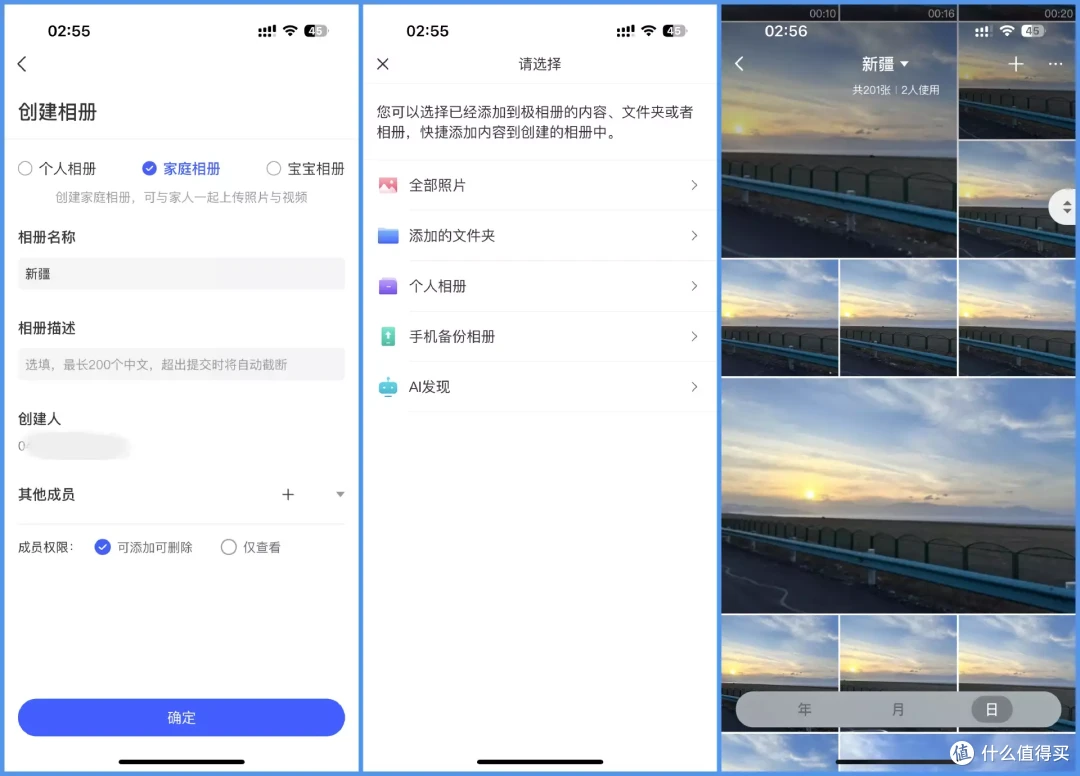
现在家里照片最多的肯定是和小孩成长相关的点点滴滴,在极空间上可以建立一个家庭相册,通过手动整理和归类,每个人都可以将自己的照片都汇聚到这个相册内,最终让大家一起分享美好的时刻。
其他应用
极空间除了文件和极相册外,还有下载、极影视、极音乐、极课堂、极阅读等功能,也都很实用,并且简单好上手,手机在手,功能我有。

“下载“直接替代了很多PT下载软件,简单试了一下两大PT站点都能顺利下载。

内置的设置也比较简单易懂,种子监听文件夹的设定非常实用,一些文件就只要远程传送到这个文件夹内就会下载了,手机和电脑都可以操作,比RSS订阅简单太多。

至于内置迅雷……依然还是慢,但下载一些稀缺资源还是要比普通的下载器要快一些,当然,免不了还是要开会员的。

极影视还没有开始深挖,但其强大的自动刮削功能让我非常的惊讶,而其配合TV客户端就直接可以在大屏幕上观看电视电影,省去了繁琐的配置。嗯,出差只要在酒店电视机上装个客户端就行了,远程观看自己想看的电视不是梦啊。
总结:

现在便利的更为人性化的NAS很多,登录也非常方便,再也不用考虑要绑定什么域名,应该怎么设置端口映射,也不用配置qbittorrent或者是aria2,去面对各种各样的困惑,并不是每个人都有那么多的时间和精力花在折腾这些设备上面,满足需求才是真的好。
如果受不了各种网盘的龟速,莫名其妙的资源被吞,之前也没有研究过NAS且不想花费时间精力去学习折腾的,可以考虑入手这种“傻瓜式”操作简单好入门的极空间私有云。

作者声明本文无利益相关,欢迎值友理性交流,和谐讨论~
用户名和密码需要联网登陆,及空间可以随意删除你硬盘上的文件而不经过你的同意,这个和云盘有什么区别呢?这个根本就不是nas啊。买了鞭炮让别人放啊
比威联通内网读取慢很多,噪音也大很多,盘都是一样的希捷银河,除了能用外网,其他都差一些
说群晖上手有难度 好像不太合适
不知道这款nas会不会扫描硬盘里的文件,变成八秒教育片之类的
托这么多。。。。
群晖还能有上手难度的嘛。。。
docker有超级权限吗?比如自己设iptable
极空间对新手操作还是非常友好的
其实NAS硬件已经相当成熟了,现在各个品牌拼的就是软件功能,流畅度,部署简易性等方面了
z4用户表示支持~我觉得z4就够用了。
扫盘警告
浏览个人相册支持一键分享到家庭相册吗?
这么多钱,可以自己买主板组装了
买个13代的迷你主机才多少钱,拆主办
我是第一代Z4用户,只能说极空间的穿透真香,极影视也够用
不错
操作起来难度怎样
对于新手好上手操作么
这是真的吗,靠谱吗?
这玩意操作好用吗对新手友好吗