

















27
35
ASUSTOR安装Zfile文件管理系统挂载alist二者融合访问
2022-11-24 17:02:26
5点赞
28收藏
1评论
前情说明
爱速特的文件总管已经能够满足本地存储的云端分享和下载的需求,部署zfile则可以主要用来更方便的使用Web访问和下载各种对象存储和各种网盘中的文件.整个 2019 到 2022 年,网盘及文件目录程序如雨后春笋,各式各样的功能,特点总有一款能满足你的需求.
功能:基于 Java 的在线网盘程序,支持对接 S3、OneDrive、SharePoint、又拍云、本地存储、FTP 等存储源,支持在线浏览图片、播放音视频,文本文件等文件类型。
本文已更新针对 v4.1.2 版为例,由于版本迭代频繁,本文不在针对旧版本支持.
Docker安装说明
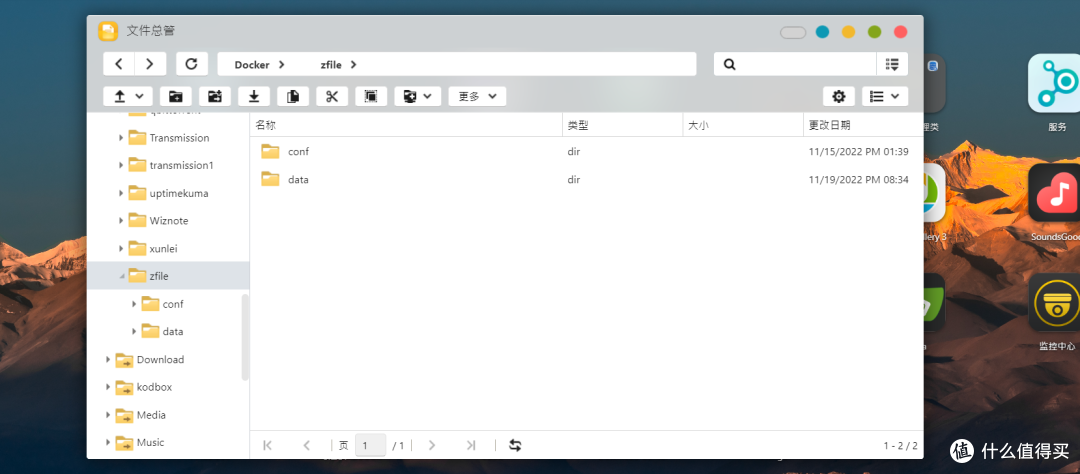
建立持久化目录文件夹:
文件总管路径分别是:/Docker/zfile/conf“配置文档路径” /Docker/zfile/data“数据存放路径”
映射文件夹路径以及端口映射关系:
映射关系为 主机路径:容器路径 : /share/Docker/zfile/conf:/root/.zfile-v4 “配置映射关系” /share/Docker/zfile/data:/root/zfile/data “数据存放映射关系” 端口隐射关系: 9898:8080 “主机端口:容器端口”
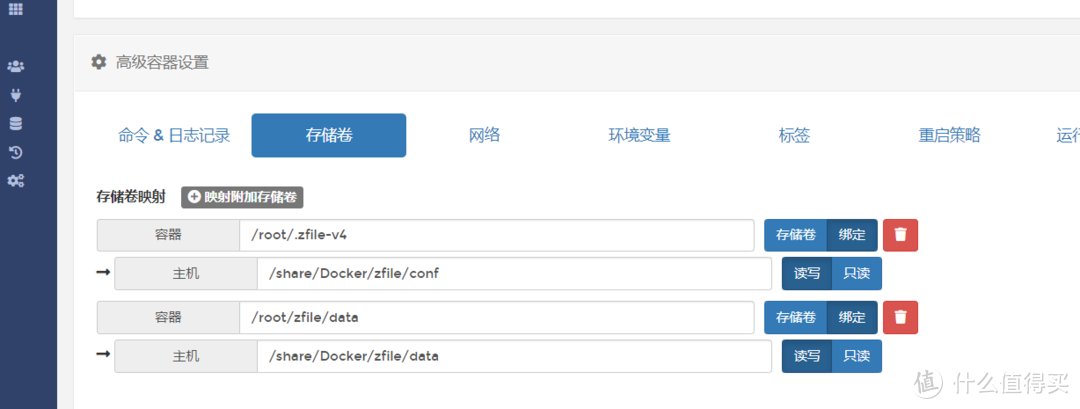
命令&日志记录、网络、重启策略:
命令&日志记录:Interactive & TTY 网络:bridge 重启策略:always
总结SSH指令化安装目录
docker run -d
--name=zfile
--restart=always
-p 9898:8080
-v /share/Docker/zfile/conf:/root/.zfile-v4
-v /share/Docker/zfile/data:/root/zfile/data
stilleshan/zfile
由于编辑器显示不显示斜杠:安装完整指令请参考dockerhub的stilleshan/zfile项目
初始化安装向导说明
镜像部署后需要安装依赖和环境需要等待
初始化后浏览器打开ip:9898开始配置
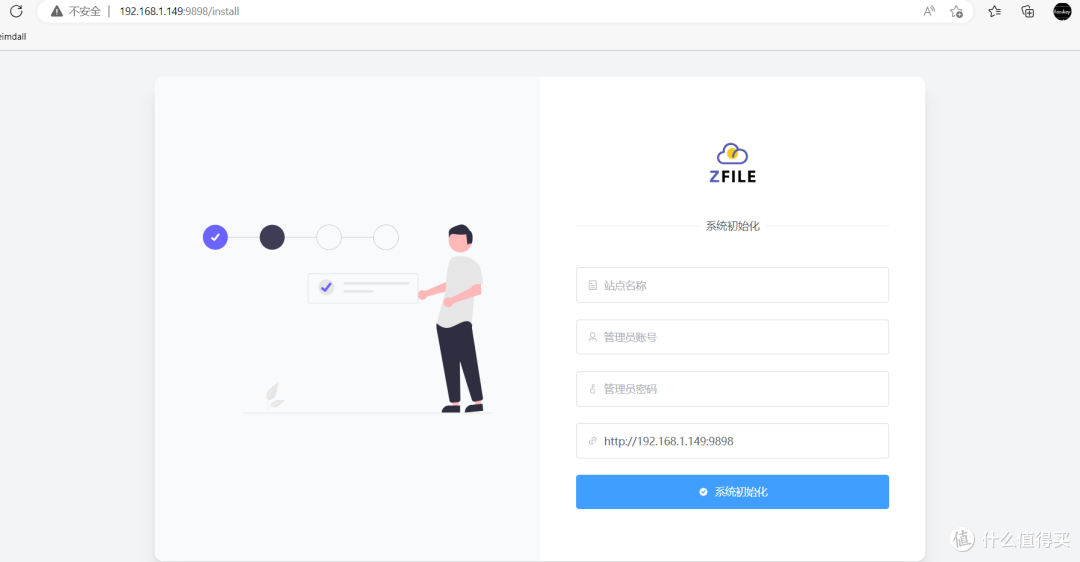
配置存储源环境
 登录后弹出配置
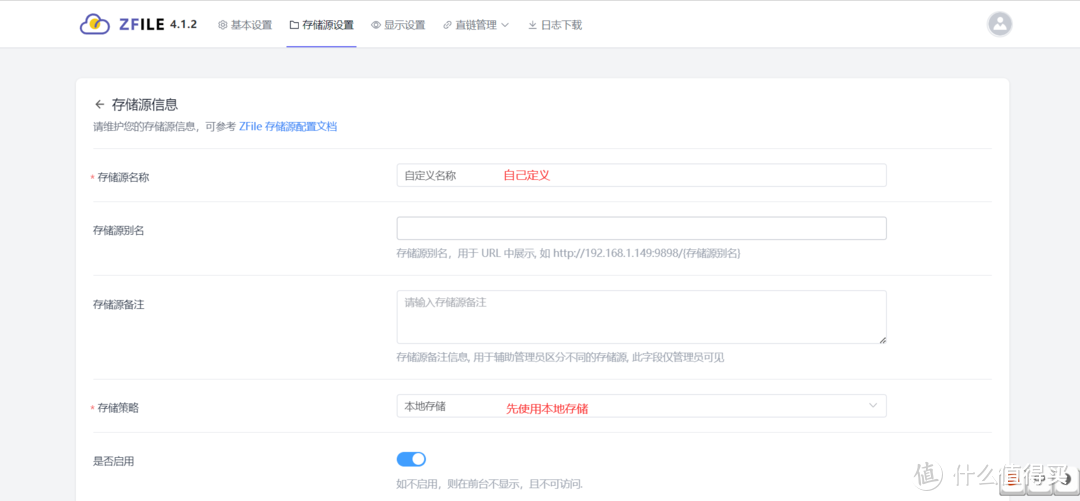 规划路径名称
 挂载容器映射那条路径
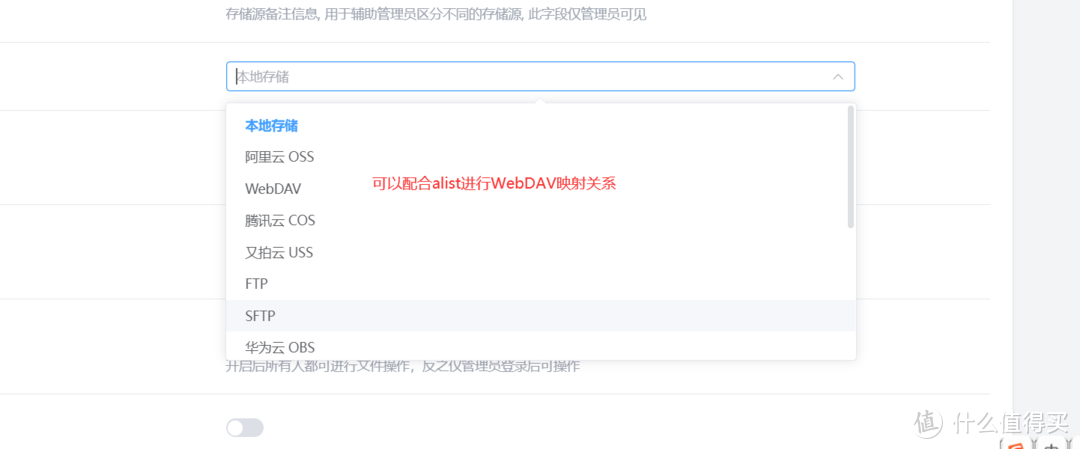 也可以搭配alist本地使用
Zfile容器特点说明
图片预览(画廊模式)功能
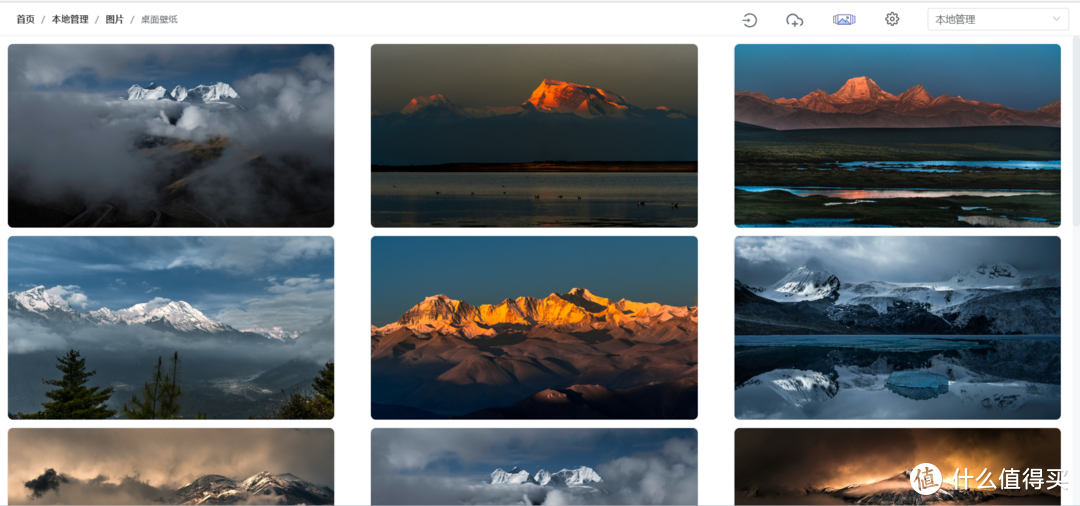 图片画廊模式
音频/视频预览功能
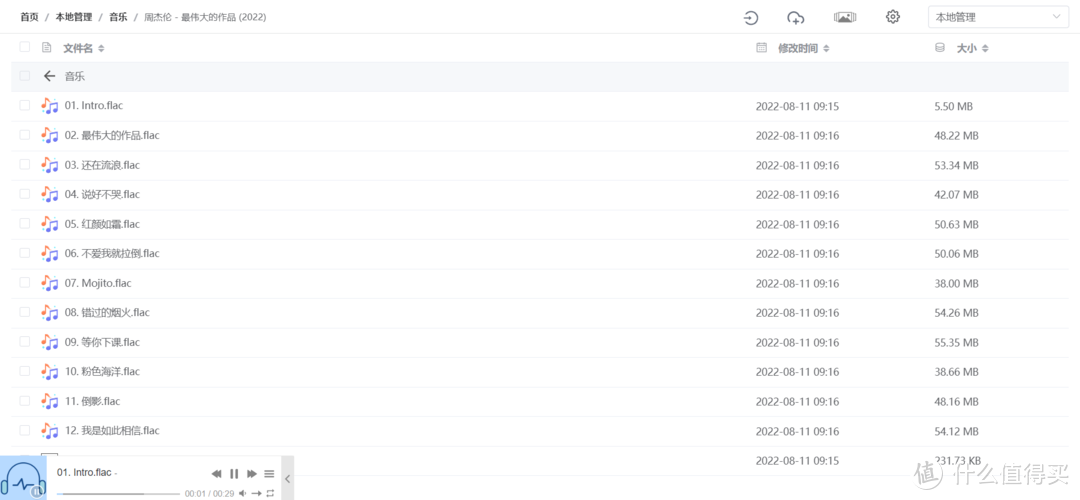 音频在线播放
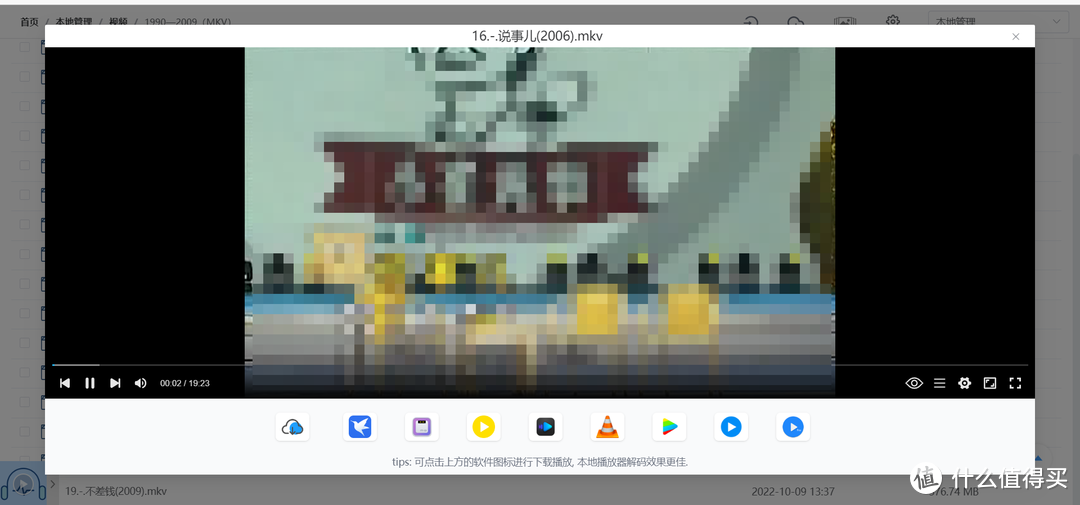 视频在线预览
office/PDF预览功能增强
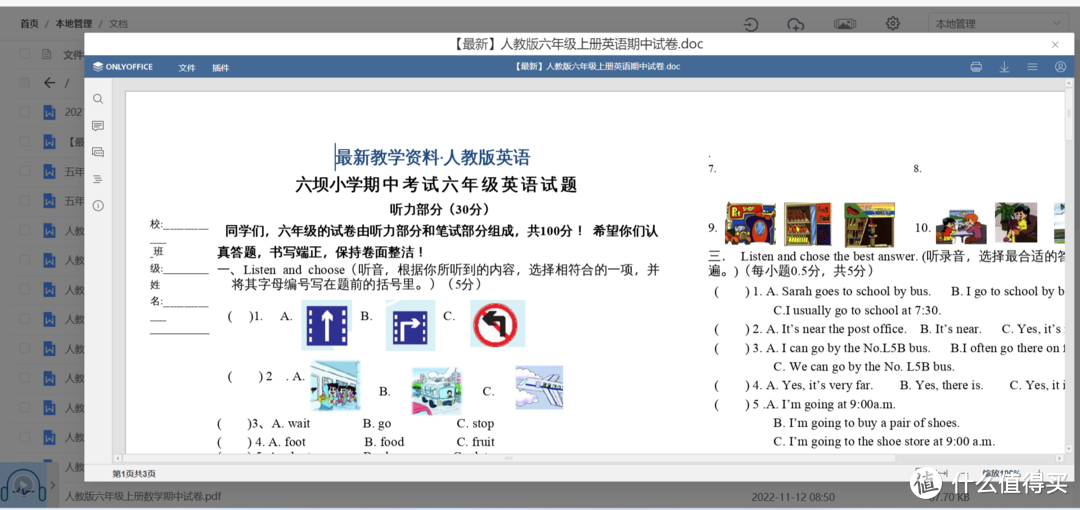 预览word
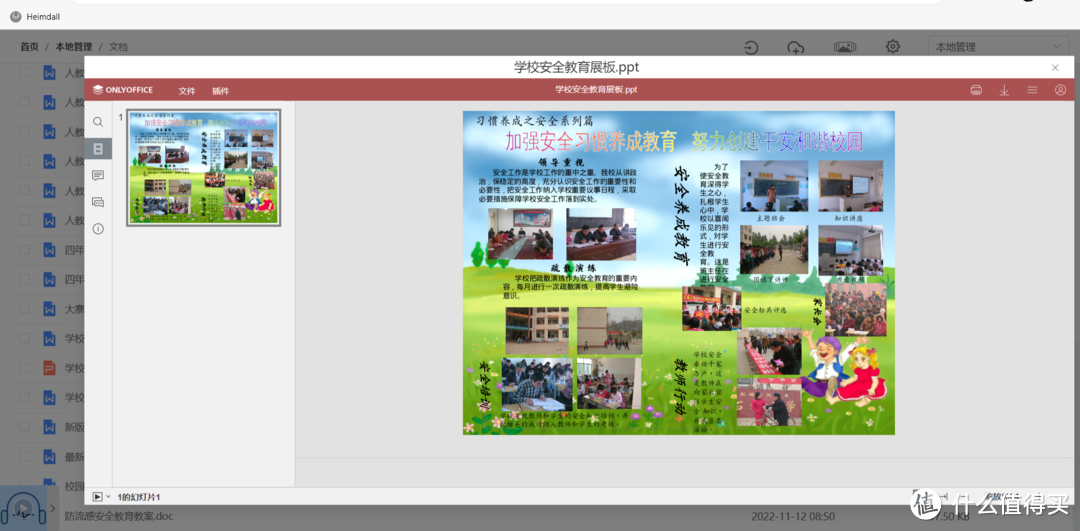 预览ppt
预览ppt
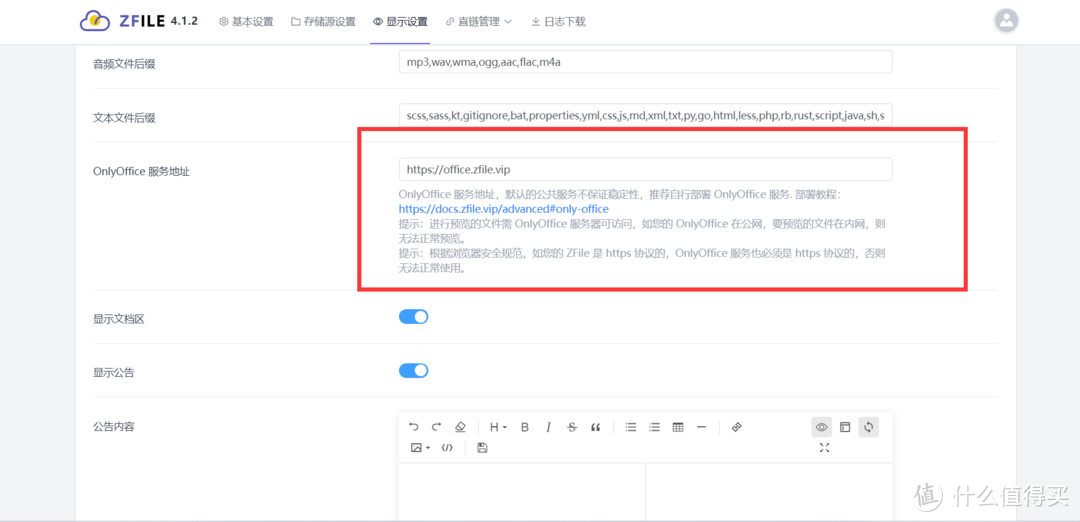 可配置本地onlyoffice服务
文件挂载共享功能
 文件共享管理
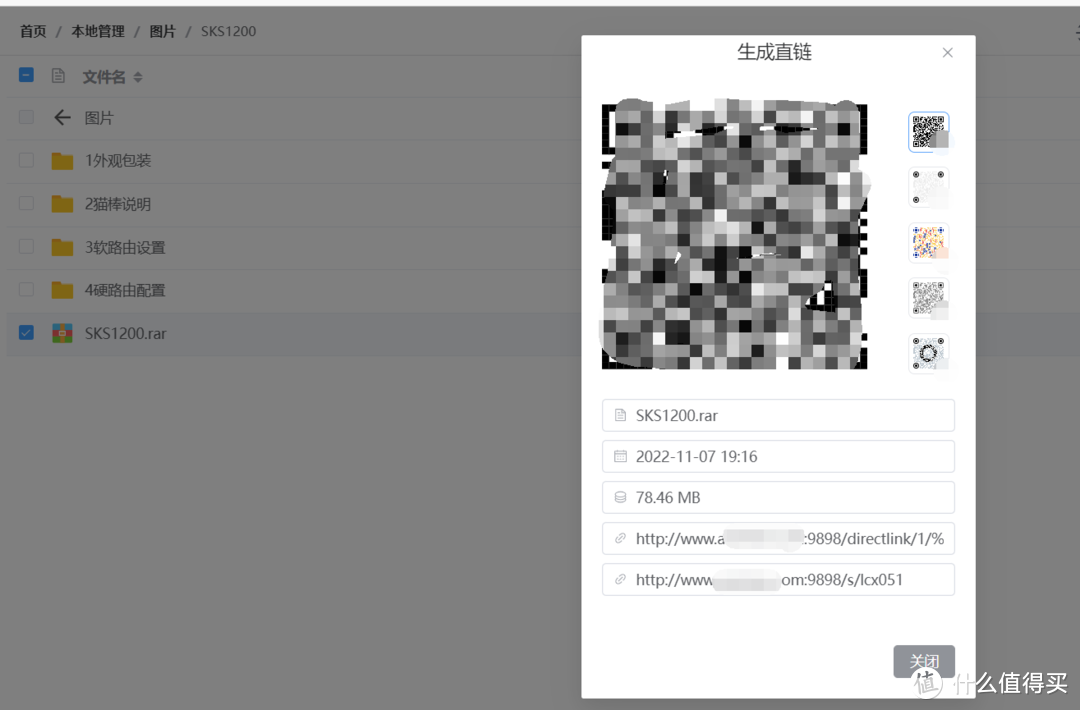 可生成二维码共享以及长短链接(可选二维码样式)
可选网页加密设置
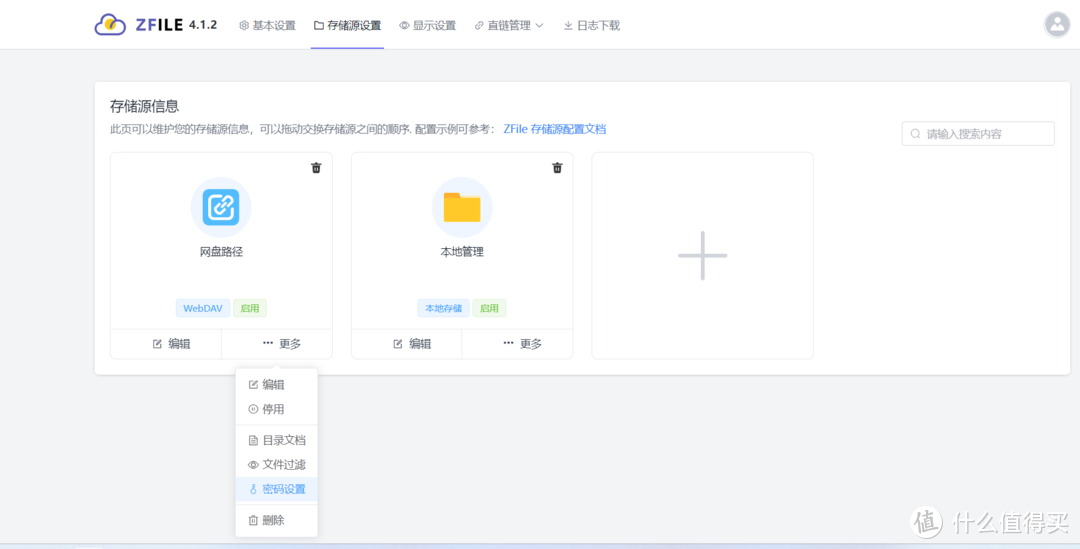 路径可加密
路径可加密
总结
弥补了asustor文件总管的共享缺陷功能(非手动联机共享只能ip显示)
可以增强文件管理和共享功能
安装第三方onlyoffice还能增强体验
整合alist文件共享更加便捷
作者声明本文无利益相关,欢迎值友理性交流,和谐讨论~






校验提示文案
校验提示文案