先说个真事。知乎上有位用户问:电脑配的是A2000专业显卡,显卡明明没跑满,为什么打开大型装配体还是卡?高赞回答很直接:显卡没跑满,恰恰说明瓶颈不在显卡,SolidWorks打开装配体走的是CPU单核串行的流水线——逐个读取零件文件、重建每个零件的几何特征、计算装配体配合关系、最后才把结果交给显卡显示。知乎这个问题底下,社区常年分成两派:一派说"问题不在软件,在你的工作站",另一派说"问题不在电脑,在你的建模习惯",两派都拿出过真案例,谁也说服不了谁。我之前聊过硬件侧的归因,这篇只讲软件侧——把官方工具和几篇深度经验帖对了一遍,哪些开关该先开、按什么顺序开、什么时候才轮到花钱,尽量一次说清。
先分清你是哪种"卡"
"卡"是个笼统的说法,但SolidWorks的卡基本能归成四类,归错因就会花错钱:
打开慢:文件读取和内存加载的问题,零件越多、文件越大越明显,瓶颈在磁盘I/O和内存;
旋转缩放卡:图形显示的问题,常见于开了阴影、环境光遮蔽、高图像品质;
重建、解算配合卡:CPU单核性能的问题,再叠加过约束的配合和失控的外部参考;
保存慢:磁盘写入、自动恢复间隔的问题。
分清之后,先别急着动手,用两个官方自带的诊断工具定位到具体零件:性能评估能测出打开、重建各环节的耗时分布;装配体可视化可以按图形三角面数量、重新生成时间、文件大小等指标排序,直接把"最拖后腿的零部件"揪出来。知乎专栏
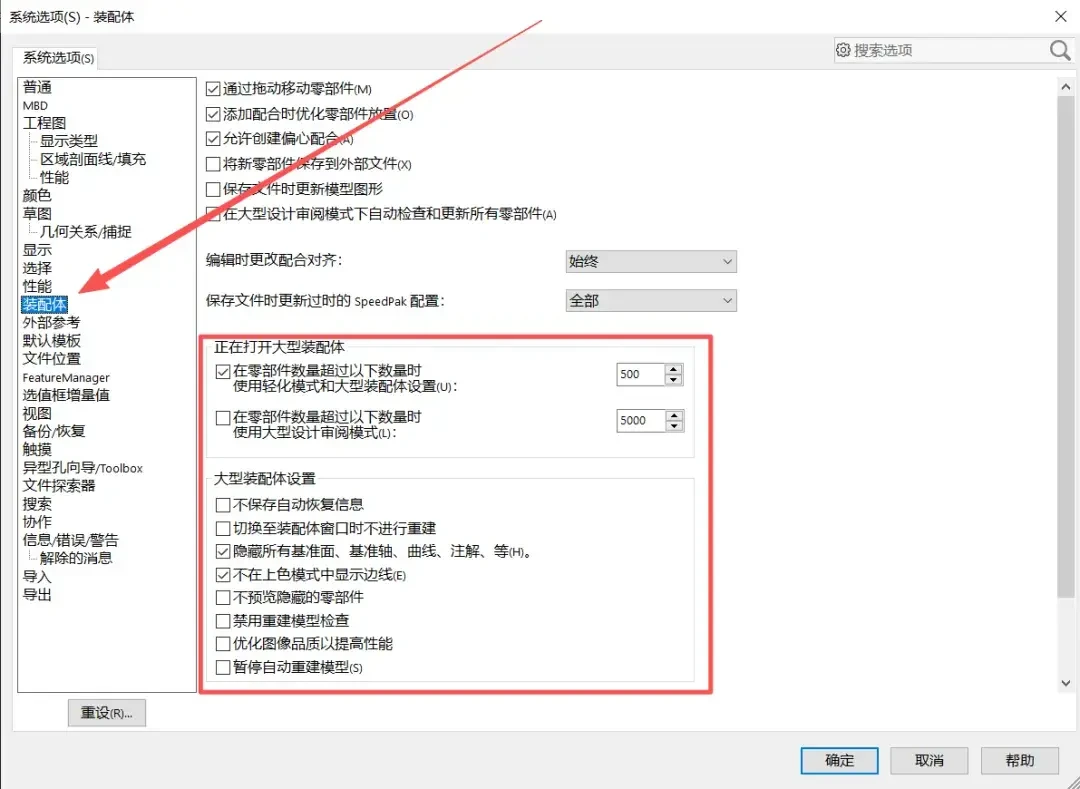
顺带说一个很多人不知道的设置:官方允许按零部件数量给"大型装配体"设一个阈值,装配体规模一旦超过,打开时就会自动勾选大型装配体设置选项。知乎专栏下面这张设置界面里的阈值是500个件——官方的"大型"门槛,比大多数人想象的低得多。
零成本开关,按优先级开
诊断完,先把不花钱的开关按顺序开一遍。
第一步,用大型装配体设置。 菜单里"工具 > 大型装配体设置"是一键方案,开启后系统会自动做一串调整:工程图拖动时只显示边界、消除隐藏线切到草稿品质、关闭动态高亮、透明度降为低品质、质量特性不自动更新等等。这套自动调整等于官方替你预设了一个"先流畅、后精细"的显示策略,不用自己逐项去找。
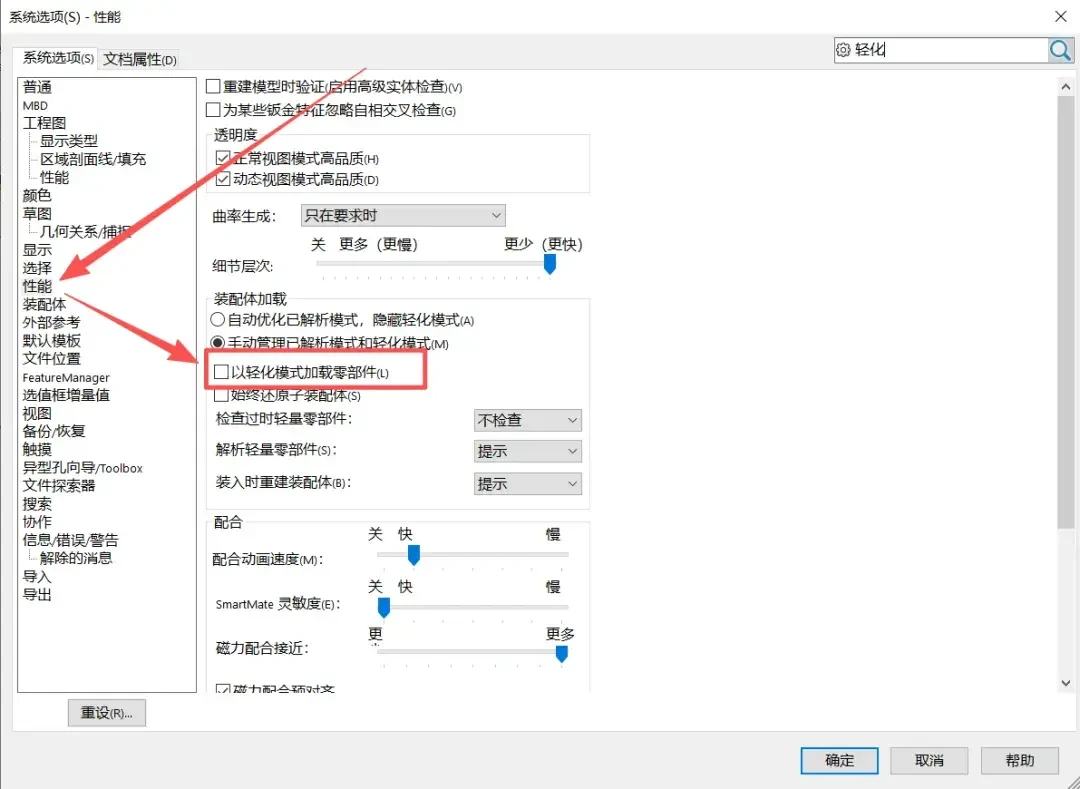
第二步,打开时用轻化模式。 这是所有经验帖里出现频率最高的一招:以轻化模式加载零部件,只加载零件的外形轮廓,不重建所有特征,打开速度能快3~5倍。知乎轻化模式可以在"性能 > 装配体加载"里设置,轻化状态的零件在设计树上带羽毛标记,一旦编辑该零件就会退出轻化、恢复完整数据,所以不用担心数据丢失。
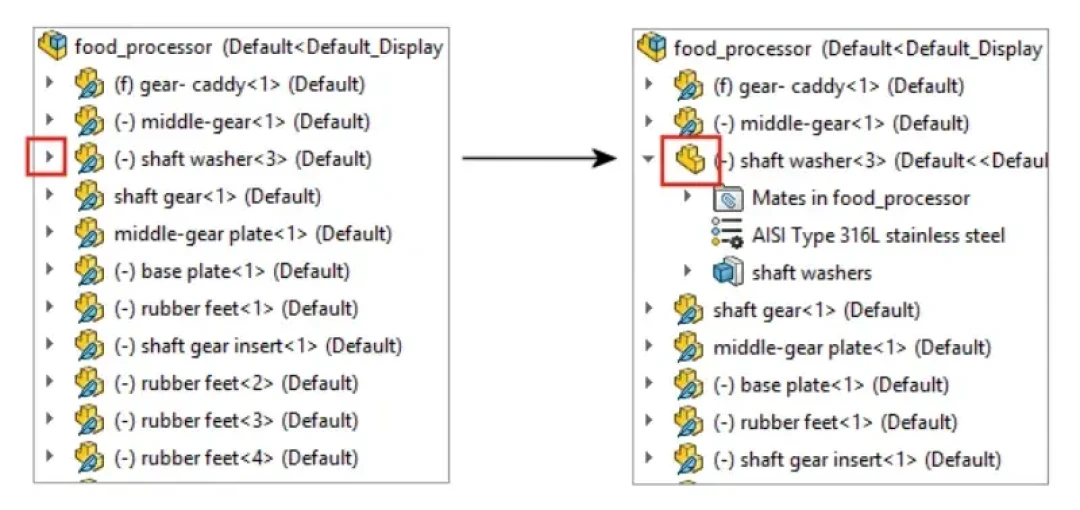
第三步,分清压缩、轻化、还原三种状态。 暂时不碰的零部件直接压缩,需要参考外形但不需要精度的用轻化,只有当前要编辑的才保持还原。这里有个2024/2025版本之后的行为变化值得注意:点击展开设计树上零部件的小三角,被轻化的零部件会自动还原。知乎专栏方便是方便,但在大装配里反复展开查看参考,就可能触发不必要的完整加载甚至软件挂起,系统选项里有关闭这个触发行为的开关,做大装配配合时建议关掉。
第四步,压显示设置。 阴影、环境光遮蔽这类效果关掉,图像品质拉低,对旋转卡顿的改善最直接。
真要花钱,顺序别乱
软件开关开完还卡,才轮到硬件,而且花钱有先后顺序。
先上NVMe固态硬盘。 这是性价比最高的一项。装配体打开本质上就是大量小文件的连续读取,磁盘是第一道闸:打开同一个大装配体,机械硬盘可能要等10分钟以上,NVMe固态通常能压缩到1~2分钟。知乎专栏
再加内存。 官方系统要求显示,2024到2026版本内存最低16GB、推荐32GB。知乎专栏装配体吃内存的程度可以参考厂商给的粗估:以中等复杂度零件计,100个零件约需4GB,500个零件约需16~32GB。知乎专栏判断标准很简单:任务管理器里内存占用长期接近九成,就该加了。
然后是CPU,但只看单核。 前面说过,打开和重建是单核串行流水线,多核对装配操作的加成很有限,预算应该花在更高的单核频率上。
显卡排最后。 除非旋转缩放卡顿、且已经排除了显示设置的原因,否则不必动显卡。另外提醒一句:SolidWorks的视口旋转依赖OpenGL硬件加速,RealView这类实时渲染特性会检测显卡是否在官方认证列表里,消费级游戏卡不在列表,功能直接灰掉,所以在认证专业卡上花钱和在游戏卡上花钱,是两回事。知乎专栏
最后补一个反直觉的边界:如果装配体已经到上万零件的级别,那多半不是"电脑不行",而是架构问题——单纯加内存、调开关的边际效应会递减,官方生态里的做法是借助CATIA或3DEXPERIENCE平台的超大装配协同工具来补位。知乎专栏这条路出自代理商的技术文章,宣传口径,按需参考。
但真正的根因,往往在建模习惯上
把电脑和开关都收拾完还卡,就得回头查建模方式了。这也是"软件派"最有力的论据。
一是建模冗余。 螺栓画出完整螺纹、非标件草图里塞几百个约束,每个细节特征都会摊到每一次重建里。官方经验帖把这个称为细节的黄金法则:问问自己,这个细节后续会用于配合、加工制造还是工程图表达?答案是否定的,它就不该出现在装配体模型里。知乎专栏
二是用配置做减法。 配置不只是管理规格的工具——同一个零件文件用配置生成多个尺寸变体,是它最基础的用法;更进一步,给零件和装配体建简化配置,对当前任务没贡献的零部件直接不加载,大装配用简化配置打开,出图时再切回完整配置,一套文件两种负载。
三是配合不过约束。 拿到零件先"固定"是很多人的习惯,但非必要不固定零件,优先用重合、平行、距离这类浮动配合,一个零件约束够自由度就行,多余配合会造成过配合报错,还会拖慢解算。知乎专栏遇到配合报错,别继续加配合,回头查自由度和几何干涉。
四是管好外部参考。 装配体里怎么重建都消不掉的"过时"符号,常见原因是循环外部参考——两个零件互相参考,重建永远解不完,只能锁定或断开其中一方。知乎专栏跨文件参考越少,重建链越短。
五是拆子装配,别在装配里编辑零件。 不要一股脑把所有零件丢进总装,按功能模块拆成机架、传动这样的子装配;注意子装配默认刚性,内部零件不能相对运动,需要动的要改成柔性。同时尽量回零件文件里改完再保存,装配环境内直接编辑零件会加重文件负担。
这套组合拳的上限能有多高?有代理商分享过一个案例:某能源设备制造厂的总装加载时间原本超过40分钟,通过标准化零件库和轻量化建模规范落地,直接压缩到了5分钟以内。知乎专栏这是厂商宣传口径,打个折扣看,但方向上是成立的。
顺便说下SW2026
最后补一个时效信息。SolidWorks 2026的新功能里有两项和大装配直接相关。
一是装饰性修改的重建优化:对总装里的子零件做仅装饰性修改时,可以有效避免装配体本身的保存,减少装饰性修改带来的重建和保存等待。知乎专栏对天天改总装的人来说,这是实打实的减负。
二是AI紧固件识别:根据零件几何形状快速识别螺母、螺栓、垫圈,识别完成后拖放即可完成配合。知乎专栏B站上已有代理商放出演示视频,简介里直接把"大装配提速"和"AI辅助标注装配"列为2026版的新特性。哔哩哔哩要不要为了这些升级,取决于你现在的版本和换机周期——注意2026版已不再支持Win10。知乎专栏
带走的清单
把这篇压缩成一张自查表:
先分清是打开慢、旋转卡、重建卡还是保存慢;
用性能评估和装配体可视化定位到具体零件;
依次开:大型装配体设置 → 轻化模式打开 → 压缩不用的件 → 关阴影降画质;
花钱顺序:NVMe固态 → 内存 → 高单核CPU → 显卡最后;
还卡就查建模:细节冗余、简化配置、配合过约束、循环外部参考、子装配拆分。
你手上的装配体有多少个零件?哪个开关开了之后改善最明显?评论区聊聊,我看看能不能把这篇清单再补一轮。