先说结论:如果你是被 Outlook 邮件和审批淹没的打工人,Power Automate 大概率值得花时间;但它值不值得,取决于你交给它的是不是"对的活",以及你有没有被"要不要再花钱订阅"这件事吓退。把这两件事想清楚,比看十个保姆级教程都有用。
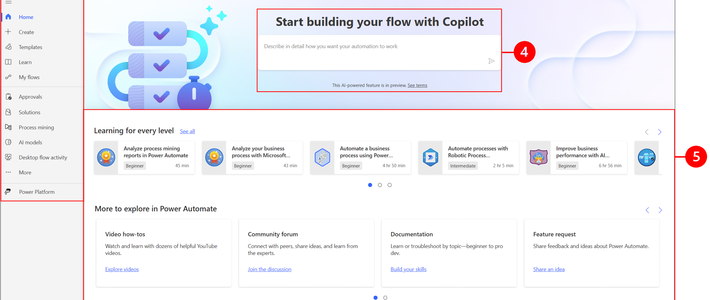
先交代下背景:Power Automate 是微软 Power Platform 里的自动化工具,简单说就是把"收到邮件→存附件→发通知→走审批"这类一套套的重复动作串成一条"流",让它自动跑。最近它在办公圈热度很高,但很多内容都在讲"用 AI 一句话生成流程"这种炫技玩法,真正帮你判断"该不该上手、从哪开始、会不会踩坑"的内容反而少。小红书这篇就把这几个问题掰开讲。
一、先泼盆冷水:不是所有活都值得自动化
很多人一上来就想"把一切都自动化",结果花了两天搭流,省下的是每天 30 秒。判断一件事值不值得交给 Power Automate,就看三个条件,缺一个都别急着动手:
高频:每天都发生,或每周固定来好几次。一个月才碰一次的事,搭流的时间比手动做还长。
规则固定:步骤是死的、可预期的。“如果收到带发票的邮件,就把附件存到某文件夹”——这种才适合;"帮我判断这个客户该不该跟进"这种要灵活拿捏的,它干不了。
出错代价低:万一哪次没跑对,不会造成真金白银或合规损失。涉及打款、对外承诺的环节,别一上来就全自动。
另外有两类场景,在国内基本可以直接排除:一是政府、国企的内网系统——Power Automate 是云端服务,连不上物理隔离的内网,用社区里做 RPA 的人的话说,内网项目它直接出局。知乎二是主打钉钉、飞书、企业微信的办公环境——它的强项是微软自家生态(Outlook、SharePoint、Teams、Excel),对国产软件的连接器很弱,这种环境选影刀这类国产 RPA 反而更顺。
二、最值得先做的,就是"邮件、审批、归档"这三类活
反过来,有三类活是 Power Automate 的甜区,投入产出比最高,也是社区里晒得最多、最能实打实省时间的:
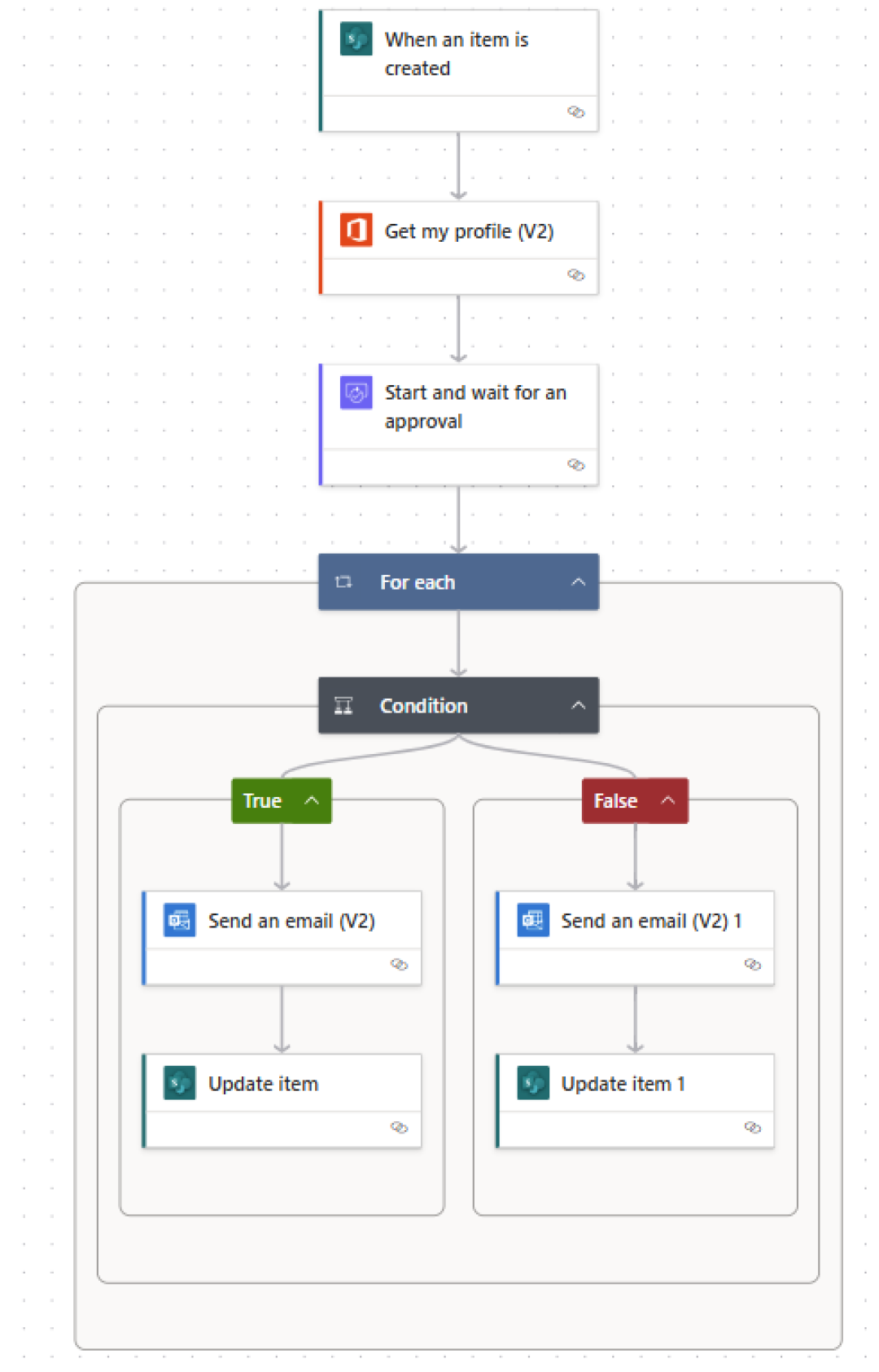
邮件处理:收到指定发件人或带关键词的邮件,自动把附件存进 OneDrive/SharePoint 对应文件夹,再发一条 Teams 提醒。那个被念叨最多的"1 万封未读邮件"案例,本质就是把分拣、归档、标记这套动作自动化了。小红书
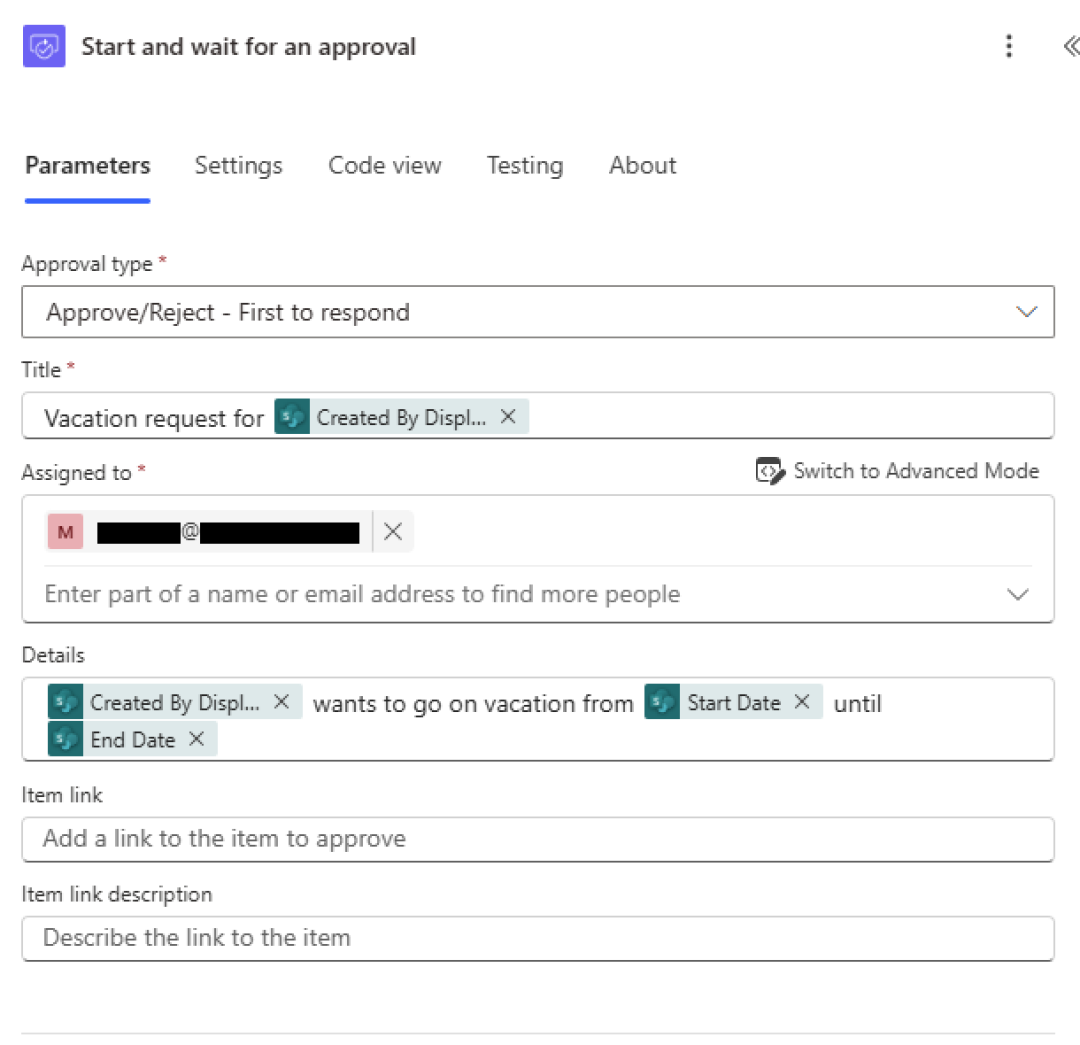
审批流转:报销、用章、请假这类"提交→主管批→归档"的流程,用它内置的"审批"功能就能搭,自动发审批通知、催办、超时提醒,不用在群里一个个@人。哔哩哔哩
文件归档与汇总:把每天收到的固定格式 Excel 自动合并、把表单(Forms)收集的数据自动写进 Excel 或 SharePoint 列表,省掉手动复制粘贴。
这三类的共同点:高频、规则固定、都在微软生态里跑。你每天在邮件和审批上耗的碎时间越多,它替你赚回来的就越多。
三、关键问题:这些场景到底要不要花钱?
这是最多人被绕晕、也最容易被"付费墙"吓退的地方。说清楚一个反直觉的结论:上面说的邮件、审批、Excel 归档这些,大概率一分钱都不用多花。
原因是 Power Automate 的连接器分两种:
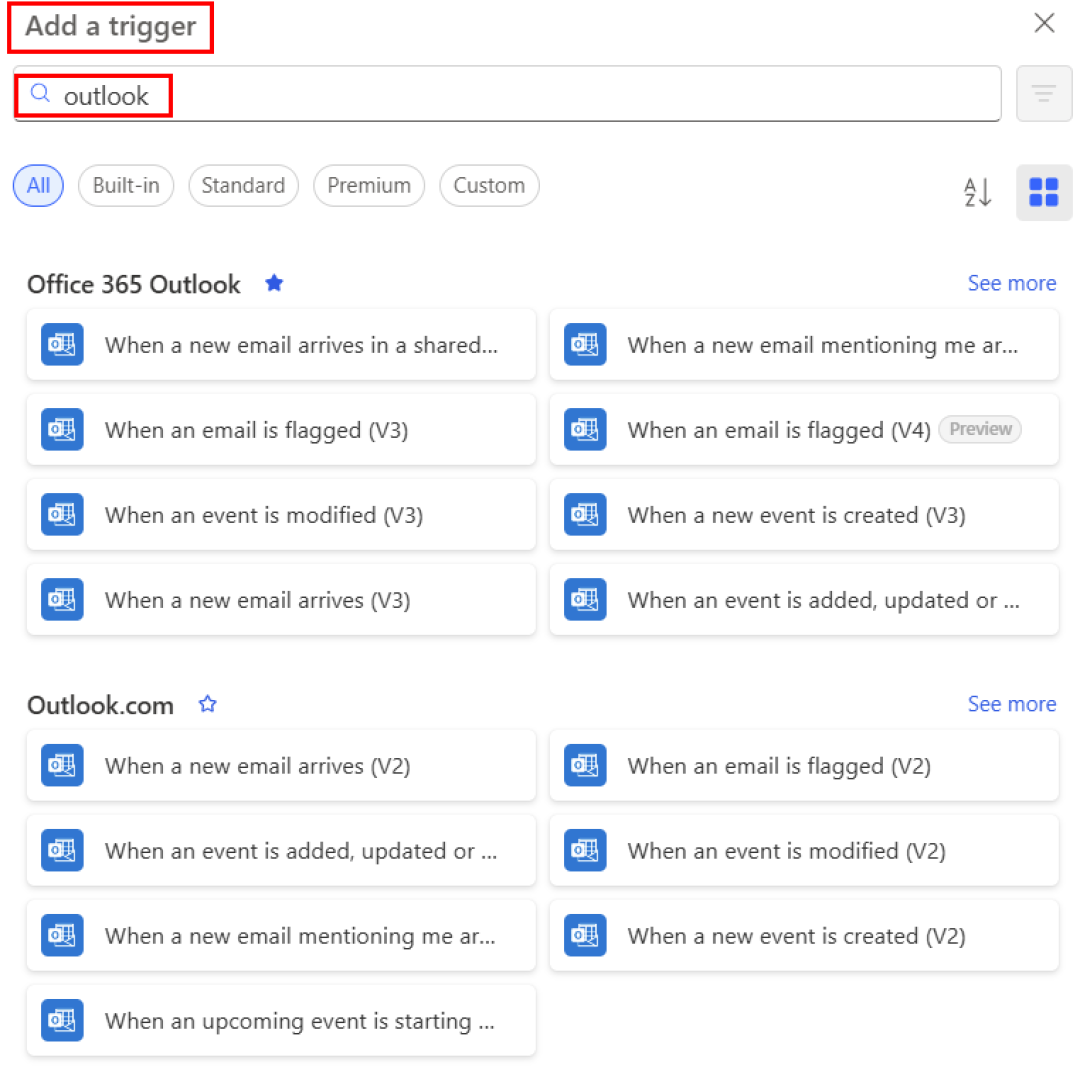
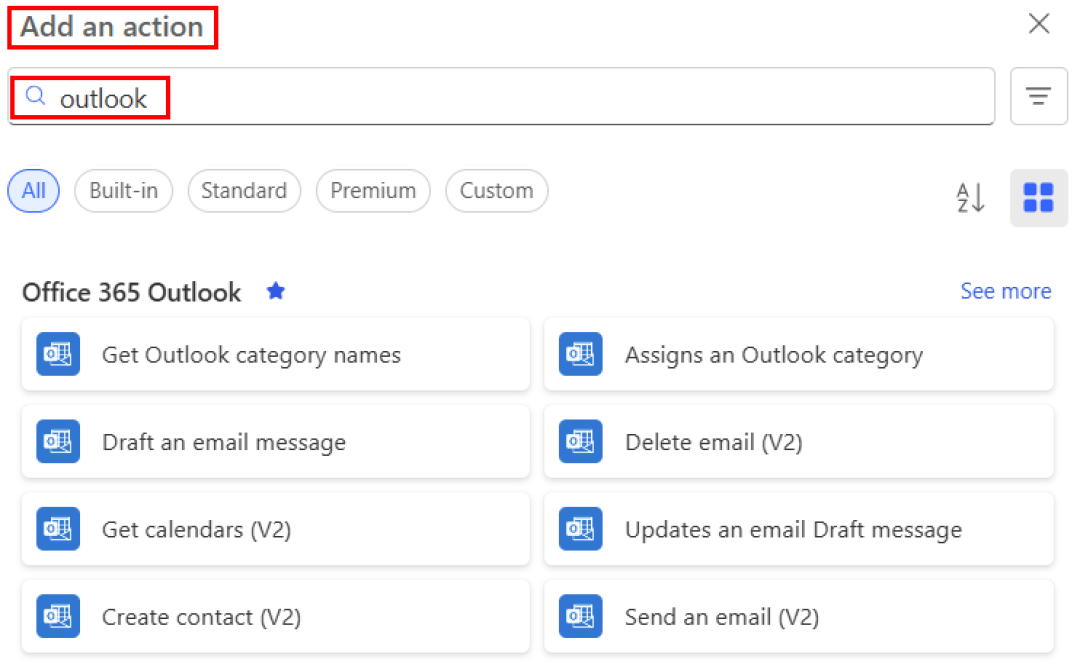
标准连接器:Outlook、SharePoint、OneDrive、Excel Online、Teams、Planner、Forms、审批这些微软自家的,属于标准连接器。只要你有 Microsoft 365 / Office 365 的商业订阅(公司给你配的那种,或自己买的商业版),就自带了,直接能用。
Premium 连接器:SQL Server、HTTP、Dataverse、各种第三方系统、自定义连接器,这些才需要单独买 Power Automate Premium 许可,按人按月收费,量级大致十几美元一人一个月(具体以微软官网当期定价为准)。还有一种"桌面流",也就是模拟鼠标键盘点本地软件的 RPA 玩法,要跑云端触发或无人值守也得加许可。
所以判断要不要花钱,就一句话:你只在微软自家应用之间倒腾数据,基本不用花钱;一旦要连数据库、第三方系统,或者要让它模拟点你电脑上的软件,才进入付费区。 很多教程一上来就演示连这连那,让人误以为"不订阅就没法用",其实对打工人最高频的那几类活,订阅里带的就够了。
四、上手前,先避开这四个最常见的坑
就算场景选对了、也不花钱,新手还是会栽在这几个地方,提前知道能省不少抓狂:
附件变成 0KB 或丢失:批量发邮件带附件时,很多人把"发邮件"这个动作放进了循环里,结果一封邮件只带一个附件、或者附件是空的。正确做法是先把所有附件组装成一个数组,再一次性传给"发邮件"。哔哩哔哩
云端流跑不了 VBA 宏:云端流操作 Excel 走的是 Excel Online / Office Scripts,本地 .xlsm 里的 VBA 宏在云端是跑不起来的。依赖宏的逻辑,得换思路或改用桌面流。
审批通知轰炸:审批流默认会反复发邮件和 Teams 提醒,多人审批时容易刷屏,反而招人烦。搭的时候记得控制提醒频率。
流静默失败没人知道:触发条件写太宽、或者账号连接过期,流就不跑了,而且不会主动告诉你。记得偶尔看一眼运行历史,给关键流加个"失败时通知我"。小红书
五、给你的下一步:从一条最小的流开始
别一上来就搭复杂流程,按这个顺序走最稳:
先做一条最痛的:挑一件你每天必做、又最烦的事(大概率是"收邮件存附件"),搭一条最简单的流跑通。
观察一周:看它有没有静默失败、有没有跑错。稳定了再加下一条。
再碰审批:审批流涉及别人,稳定后再上,并把提醒频率调舒服。
继续观察的信号:如果哪天你要连数据库、第三方系统,或者想让它模拟点本地软件——那就是要评估付费许可的时候,到时候再算账不迟。
一句话收尾:被邮件和审批淹没、公司又用微软全家桶,那它值得学,而且先从免费的标准连接器开始就够;要自动化的是内网系统、国产办公软件,或者都是低频杂活,那可以先放放。 想清楚你要自动化的是不是"对的活",比急着学操作重要得多。