















































7
8
怎么把视频压缩到100M以内?保姆级图文详细步骤,三种解决方法!
2026-07-29 17:06:09
0点赞
0收藏
0评论
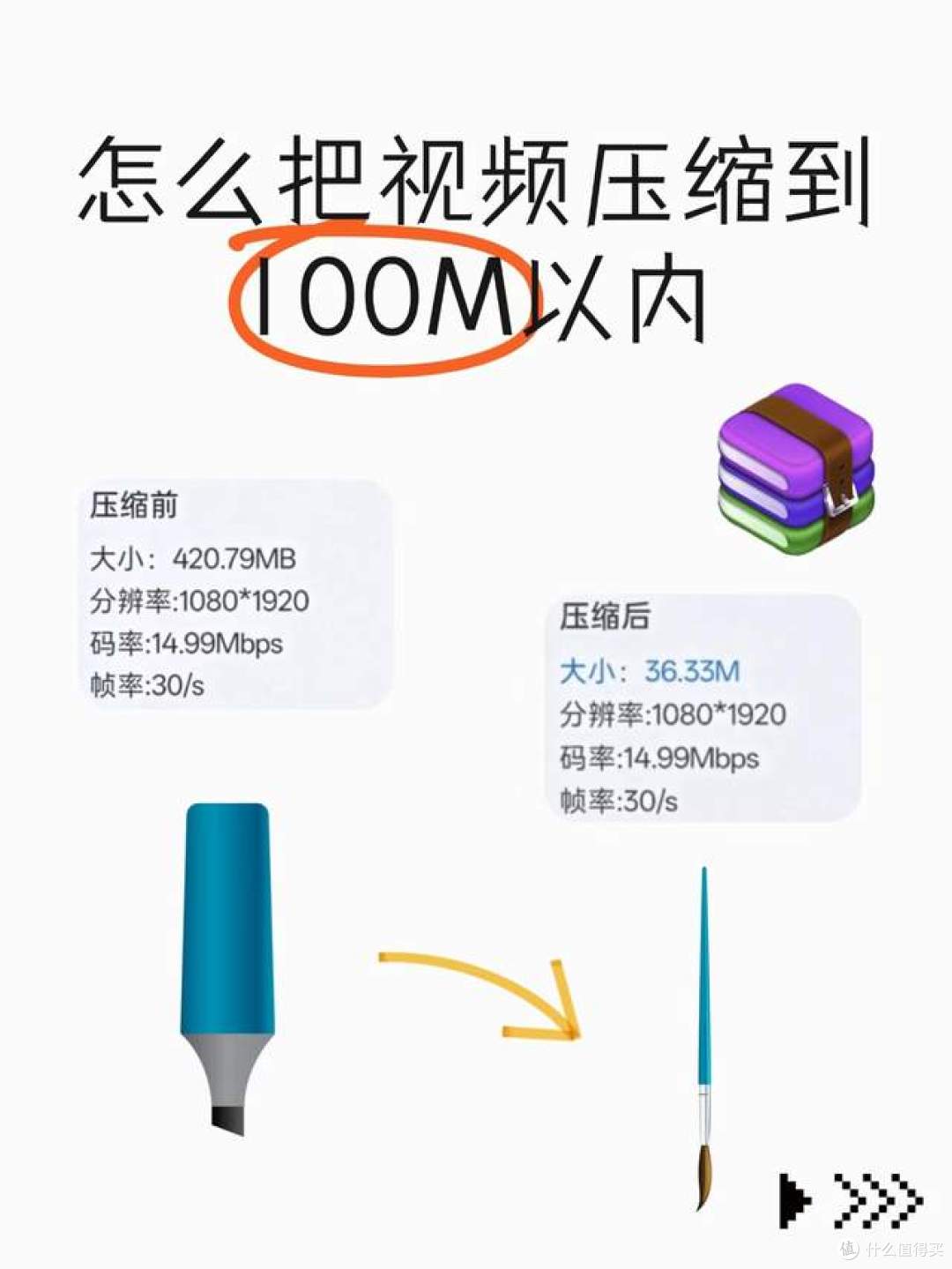
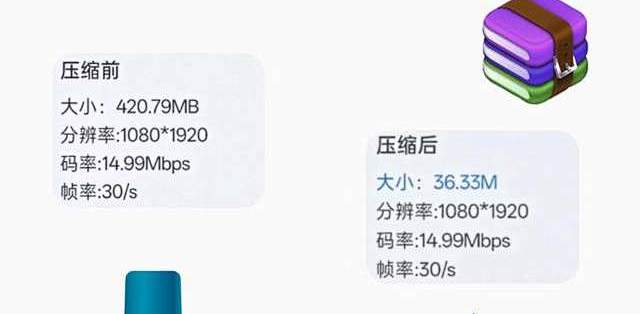
日常发送视频时,视频过大要么无法传输要么发送太慢。上传到网盘、邮箱或某些平台时,同样会遇到体积过大的问题。此外,手机存储空间有限,高清视频积累多了会迅速占满内存。将视频压缩到100M以内,核心是在画质和体积之间找到平衡点,让文件既能顺利传输,又能保持可观的清晰度。
下面介绍三种实用的压缩方法,建议收藏!
一、方法一:用剪映调整分辨率压缩
剪映是一款普及度很高的视频剪辑软件,通过降低导出分辨率可以有效减小文件体积。
具体操作步骤如下:
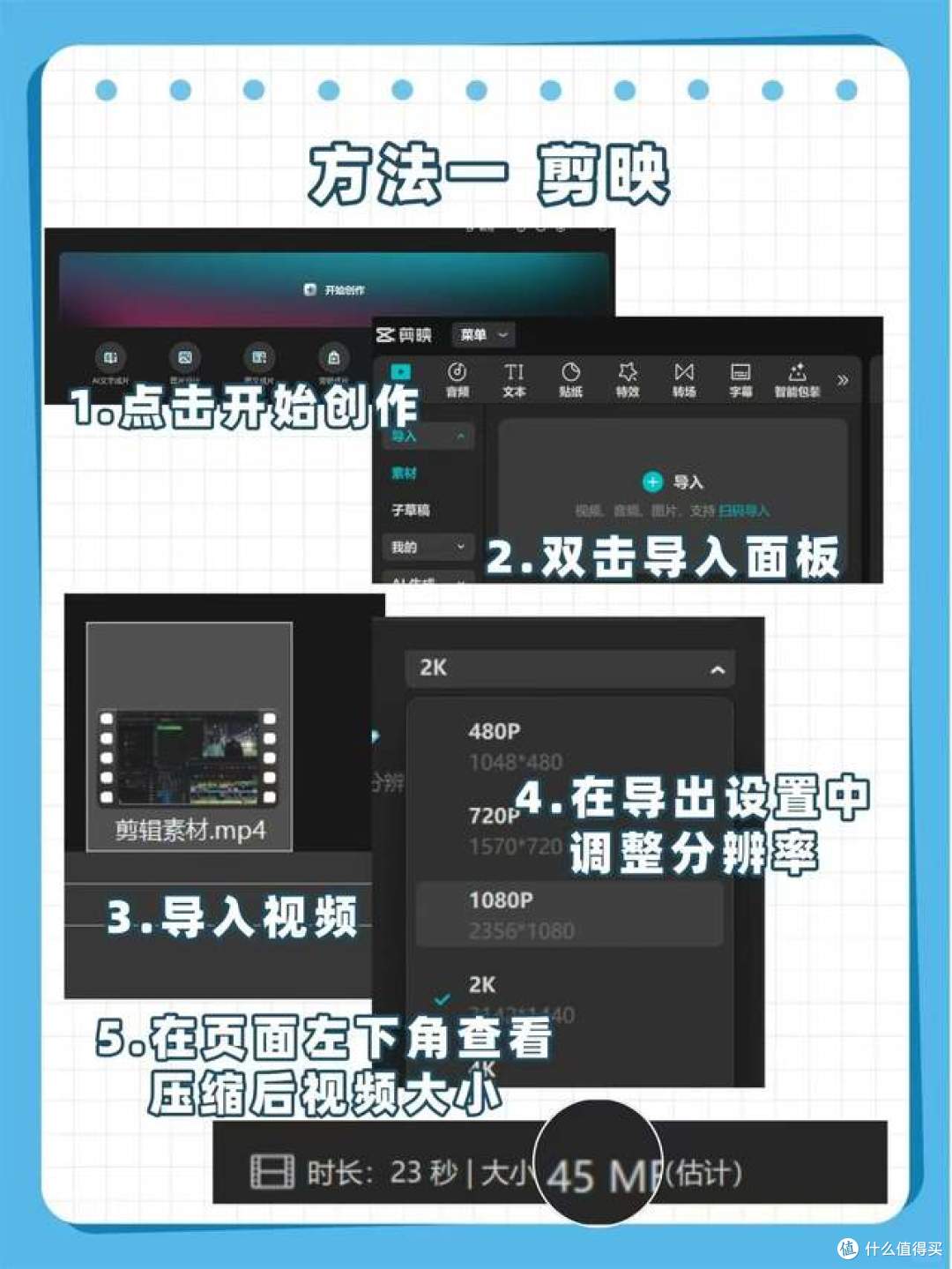
打开剪映APP,在首页点击开始创作。进入编辑界面后,双击导入面板,将需要压缩的视频导入到时间轴中。完成导入后,点击右上角的导出按钮。在导出设置界面中,将分辨率从较高的选项(如2K或1080P)调整为720P或480P。分辨率越低,文件体积越小。调整过程中,注意查看页面左下角显示的预估文件大小,当显示的大小低于100M时,点击导出即可完成压缩。
这种方法的优点是操作直观,导出前能看到文件大小预估。缺点是如果视频本身时长较长,即使降到720P也可能超过100M,此时需要进一步降低分辨率或缩短视频时长。
二、方法二:用WPS视频压缩转换
WPS Office除了文档处理功能外,也内置了视频压缩工具,适合在电脑端快速处理。
具体操作步骤如下:
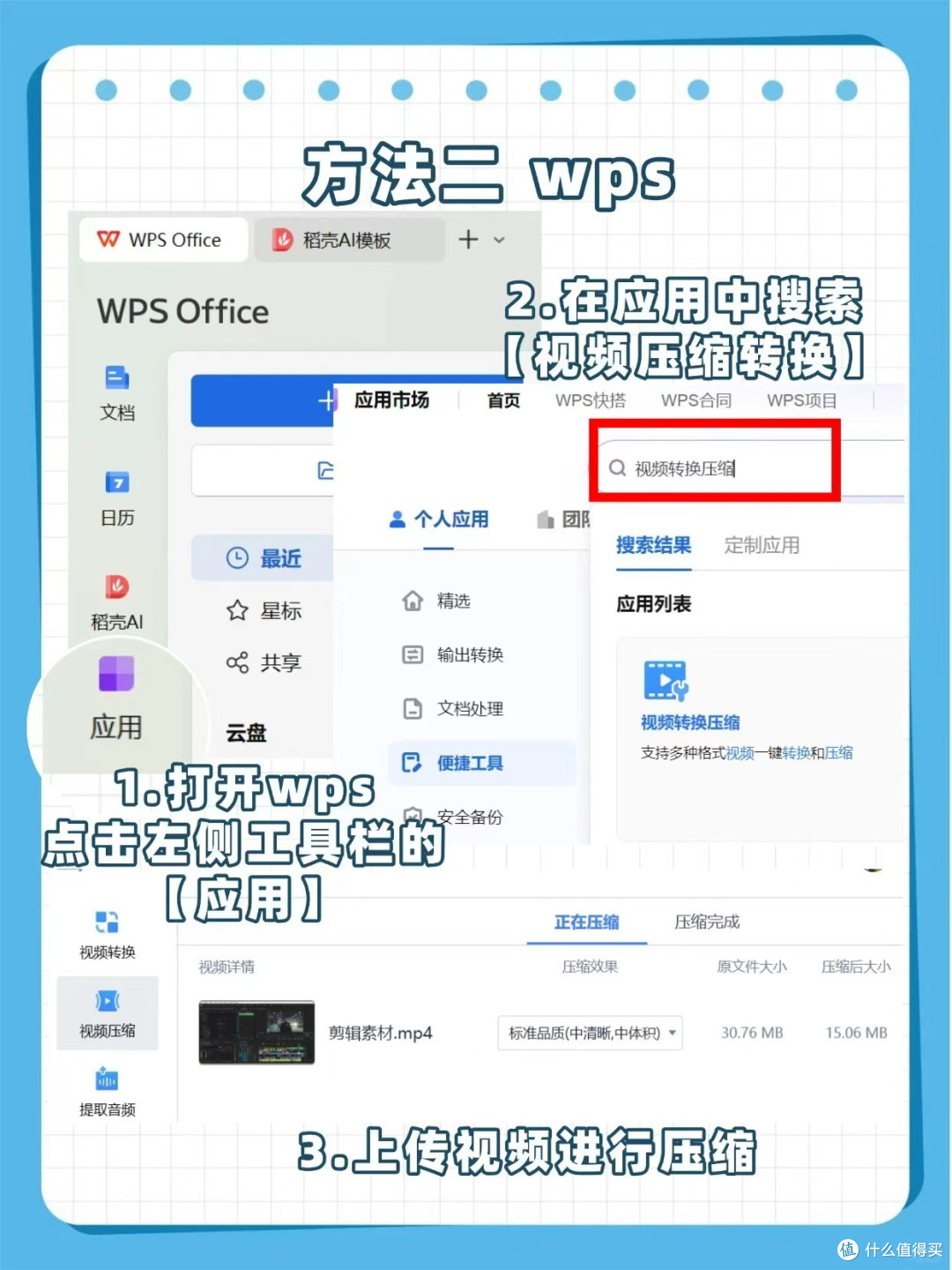
打开电脑版WPS Office,点击左侧工具栏的应用入口。在应用市场中搜索视频压缩转换,找到对应功能后点击进入。在视频压缩界面中,上传需要压缩的视频文件。选择压缩效果,例如标准品质,系统会自动处理并显示预估的压缩后大小。确认无误后,等待压缩完成即可。从实际效果来看,一个原文件大小为30.76MB的视频,经标准品质压缩后可以减少到15.06MB左右。
这种方法适合已经在使用WPS办公的用户,不需要额外安装软件。但需要注意的是,部分高级功能可能需要开通会员才能使用。
三、方法三:用嗨格式音频转换器压缩(推荐)
如果希望在手机上直接完成视频压缩,且追求更精准的大小控制,嗨格式音频转换器APP的视频压缩功能是高效的选择。
手机端操作步骤
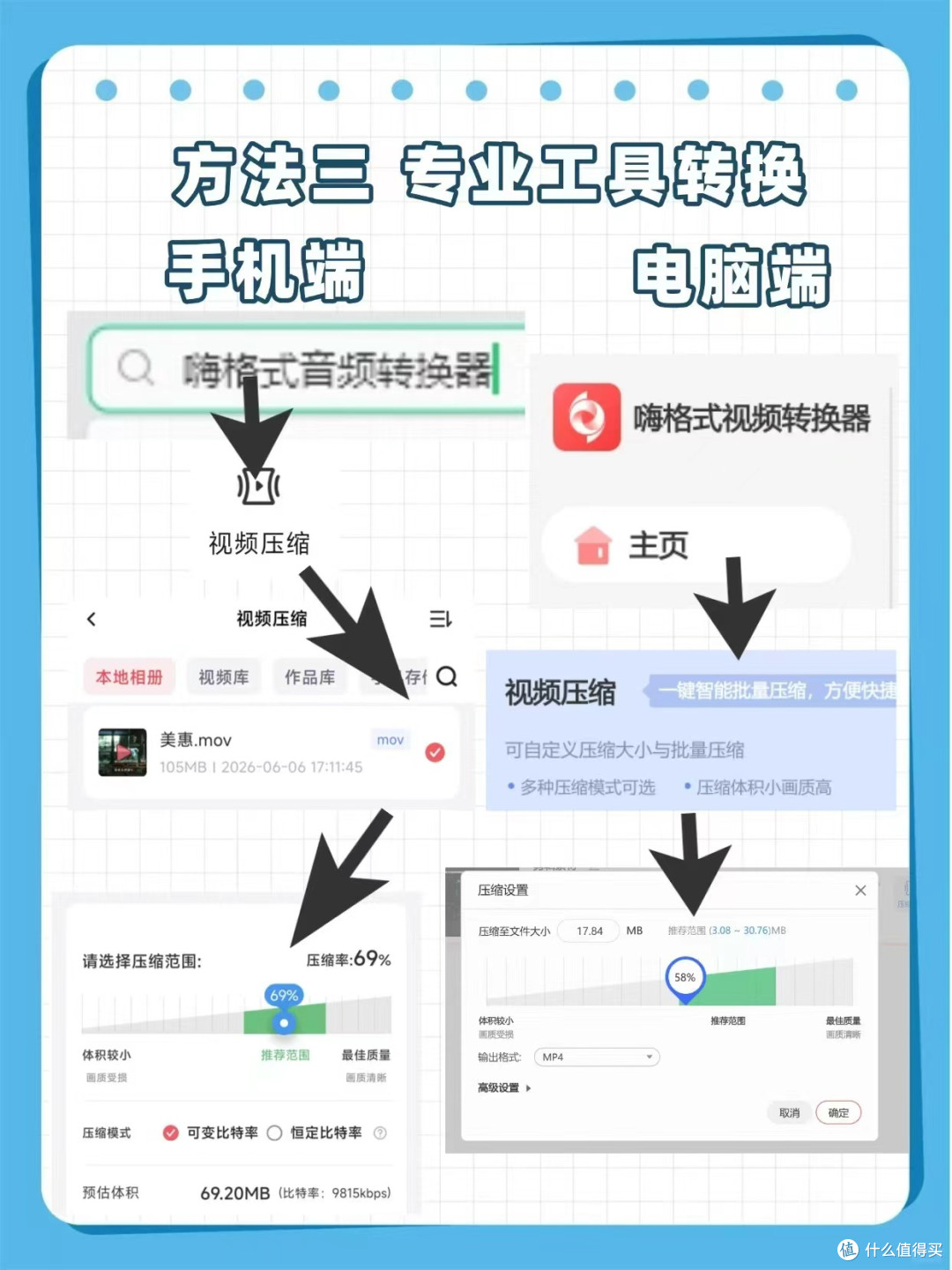
在手机上打开嗨格式音频转换器APP,找到并进入视频压缩功能。从本地相册中选择需要压缩的视频文件,支持从视频库或作品库中导入。进入压缩设置界面后,通过拖拽方式选择压缩范围,界面会实时显示压缩率和预估体积。例如,一个105MB的视频,设置69%的压缩率后,预估体积可降至69.20MB。同时可以选择压缩模式,可变比特率会根据画面复杂程度动态分配码率,恒定比特率则保持稳定的压缩比例。确认预估大小在100M以内后,点击开始压缩,处理完成后在作品库中查看结果。
四、三种方法如何选择
如果需要在压缩视频的同时进行剪辑,剪映是合适的选择,调整分辨率即可兼顾两项需求。如果电脑上已经安装了WPS,且压缩需求不频繁,可以直接使用WPS内置的视频压缩转换功能。如果追求精准控制文件大小、支持批量处理,或者希望全程在手机上完成操作,嗨格式音频转换器的视频压缩功能更值得尝试。
对于经常需要发送视频、上传素材或管理手机存储的用户来说,掌握一种简单高效的压缩方法能节省大量时间。建议根据自己的使用场景和设备条件,选择最适合的方法进行操作。