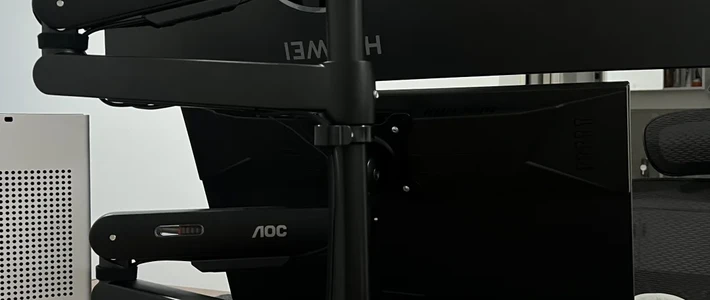
桌面理线最让人泄气的,不是第一次整理,而是换一次键盘、加一个充电器,整套系统就要拆掉重来。对设备已经基本齐全、但线材总会反弹的人来说,目标不该是“照片里一根线都没有”,而是做出一套换设备也不用推倒重来的理线系统。
桌搭案例里常见两种极端:一种用理线槽、束线管和固定件把每根线藏得严严实实;另一种干脆把排插、路由器和冗余线全部放进理线盒。前者整洁度高,后者维护成本低。小红书小红书真正耐用的方案,通常是两者之间:固定“主干”,保留“支线”的可变空间。
第一步:先把线分成三类
不要按设备分,而要按变动频率分。
固定线可以进入桌下理线槽;偶尔更换的线只在关键位置用魔术贴约束;每天使用的线应该留在桌面边缘或磁吸理线器上。这样做的核心,是不让三类线被扎成一个无法维护的大线团。
第二步:先固定排插,再整理线
很多人先捆线,最后才找排插位置,结果所有长度都要重新调整。更合理的顺序是:
确定墙插到桌子的入口;
把排插固定在桌下或桌背、手能触及的位置;
插上所有设备,确认每根线都留有活动余量;
再把冗余线折叠并收入理线槽。
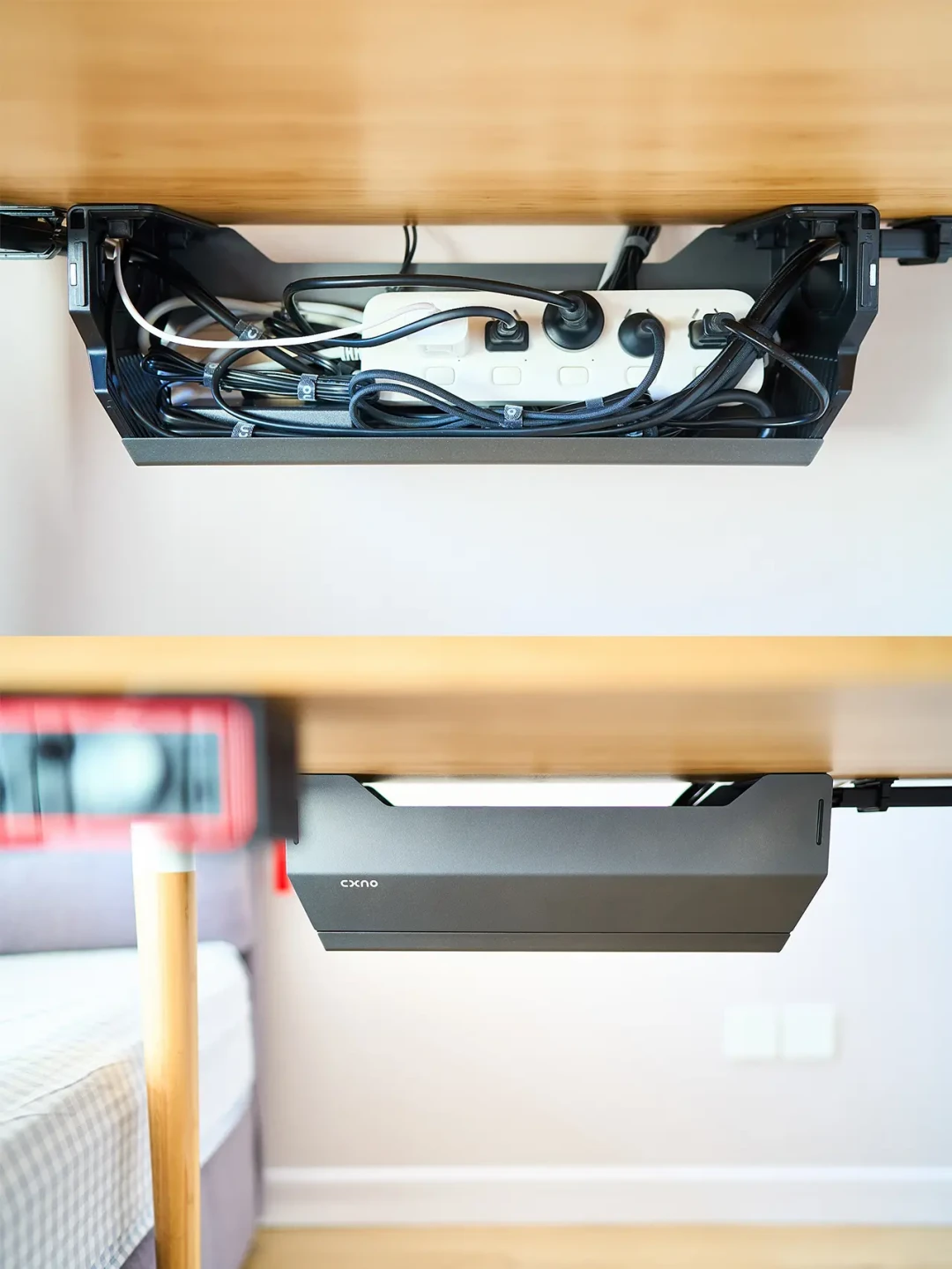
定制柜和宿舍桌的理线案例会先围绕穿线孔分左右两股,再用束线管弱化杂乱,最后把排插和理线槽固定在桌下。小红书另一类方案把八位机柜排插、变压器和冗余线集中收进桌下容器,只留一根总电源接墙插。小红书
排插不要封死。 开关、容易发热的适配器和需要重新插拔的接口应保持可触达;粘贴固定前也要确认桌板材质和承重,避免胶失效后整组设备坠落。
第三步:给显示器留“活动弯”
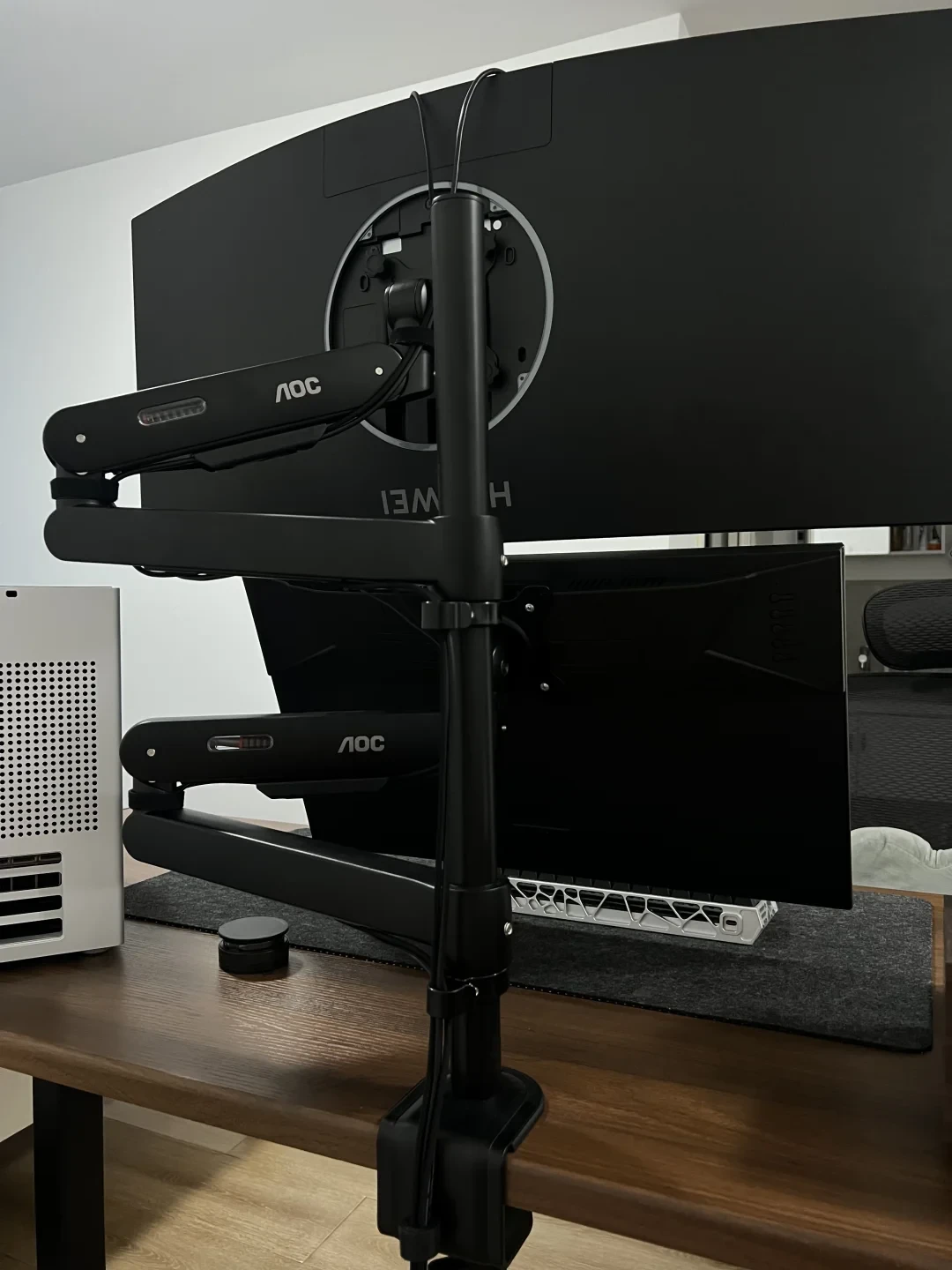
显示器支架能藏线,但最容易犯的错误是把线拉得太紧。支架升降、前伸或旋转时,线材必须有一小段余量;否则不是拉扯接口,就是让支架无法正常活动。
有使用者会把插线板固定在支架附近,让支架理线槽里只保留总电源、网线和一根数据线,并用短视频线减少冗余。小红书也有人为34英寸带鱼屏选择承重合适的支架和柔软弯头线,再在每个关节处留出可活动线段。小红书
买支架前先确认三件事:显示器重量是否在承重范围内、是否支持对应VESA孔位、桌板能否安全夹持。支架真正有价值的场景,是原装底座挤占空间、屏幕高度不合适,或需要频繁改变屏幕位置;如果原装支架已经舒服,机械臂并不是理线的必选项。知乎
第四步:冗余线用“S形折叠”,不要缠成死结
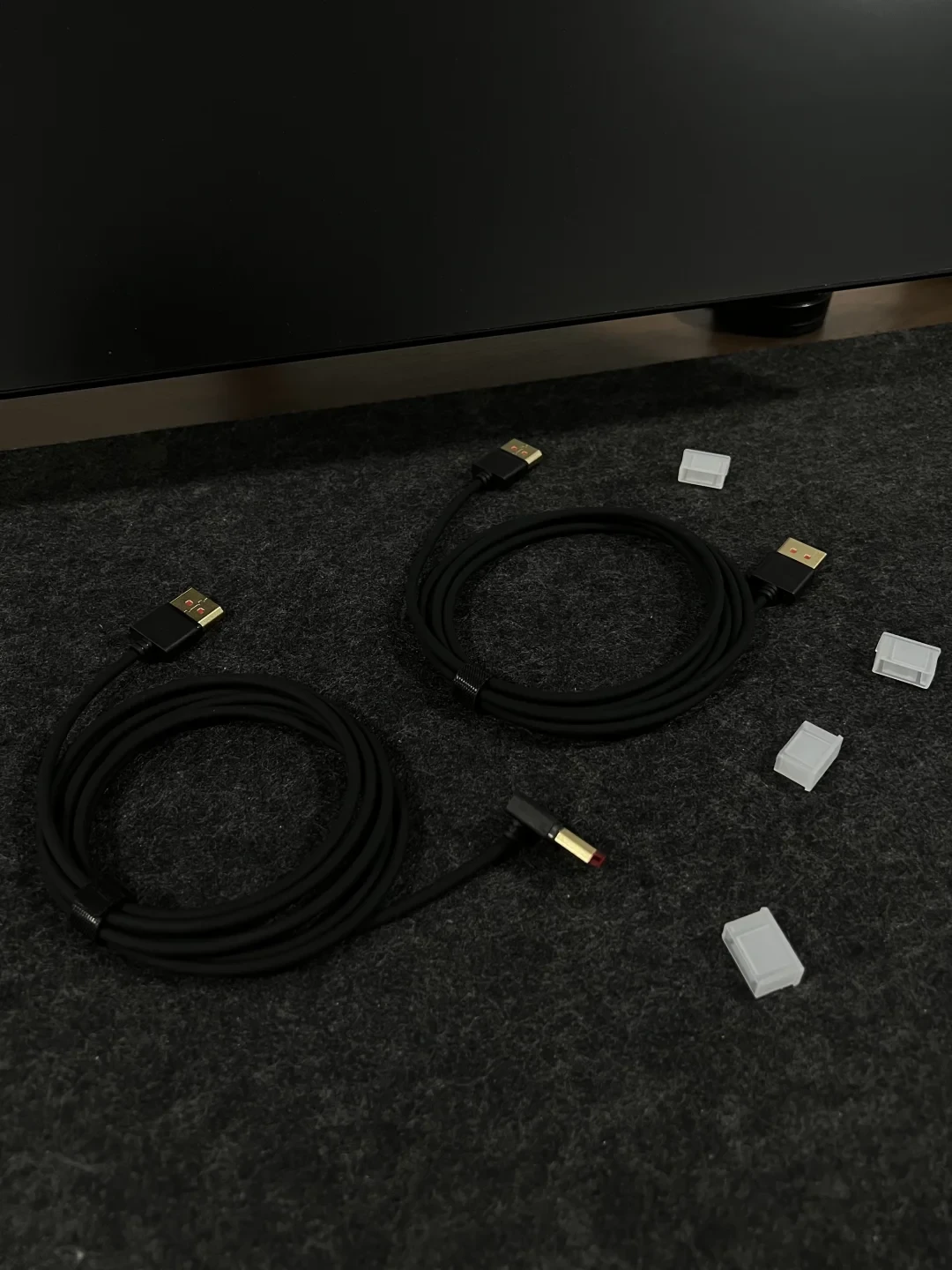
过长线材适合顺着自然弧度折成S形,两端用可重复使用的魔术贴固定,再放入理线盒。这样既不会形成过小弯折,也能在换设备时快速放出长度。专业设备较多的桌面,会把桌下理线盒、PVC槽、设备支架和卡扣组合使用,并用螺丝固定长期承重部件。小红书
如果设备少,没必要复制这套“满配”。基础扎带、排插托架和少量固定扣已经能完成第一轮整理;有人用很低的成本就把显示器线、挂灯线和排插移出视线。小红书
第五步:为未来新增设备留一个接口
理线完成后,至少保留一个空插孔和一条容易取用的USB-C或USB-A延长线。没有预留的桌面,每加一件设备都要钻到桌下;有预留后,临时接移动硬盘、相机或手柄,不会破坏主干。
桌面充电站也能把多个移动设备的充电需求集中到一处,减少从桌下反复引线。但它不是越多口越好:先数清真正同时充电的设备,再决定规格,避免“为了无线化又多出一只大电源”。
三种桌面的直接方案
桌面状态 | 推荐结构 | 重点工具 | 不建议 |
|---|---|---|---|
设备少、经常搬家 | 桌面理线盒 + 魔术贴 | 可拆卸、低成本 | 打孔和大量强胶 |
固定工位、设备稳定 | 桌下排插 + 理线槽 | 主干隐藏、接口预留 | 把每根线扎成一束 |
升降桌或多屏 | 桌下托盘 + 活动线圈 | 留足升降余量 | 线材绷紧、适配器悬空 |
定制开孔藏线可以做得非常干净,但开孔器、固定件和桌板加工都提高了不可逆成本,更适合已经确定布局的固定工位。哔哩哔哩对租房和宿舍用户,可拆方案更稳妥。
理线完成的标准不是“看不见”,而是三个月后仍然容易维护。 只要排插位置固定、线材按频率分层、显示器有活动余量、桌面保留临时接口,哪怕桌下仍看得到线,也比一次拍完照就不敢再动的“绝对无线”更实用。













