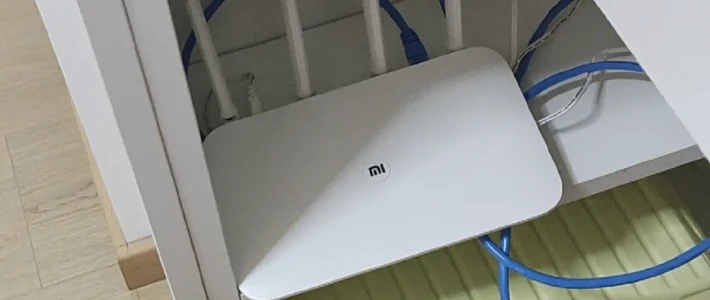
卧室WiFi信号一格,打王者永远红色460——这个痛苦,小红书上有一条4.4万赞、2.6万人收藏的帖子给了个答案:“原来我的痛苦只要42r就能解决”。1309条评论里,最高赞的一条是:"我家房间里就有一个这样的口,买根网线接一下多余的路由器,登上网址设置密码就可以了。"另一条317赞的更扎心,说这个破网困扰了自己十年,期间买过网上各种所谓信号放大器,也是根本没用,就光给个信号图标,网是一点没有。小红书
同一条帖子底下,一边是0元成功的狂喜,一边是买了放大器翻车的怨念。差别在哪?我们把小红书的桥接教程帖(1823赞、1854收藏)、翻车求助帖、知乎NAS玩家的有线/无线中继实测对比、B站13万播放的"闲置路由器组网教程"翻了一遍,结论其实不复杂:旧路由器能不能用、好不好用,不取决于教程写得多细,而取决于你家墙里有没有那根网线,以及你选的是三条路里的哪一条。
先把三个被混着叫的词分清
评论区里大量的困惑源于此:中继、桥接、Mesh,教程里经常混着用,但体验差着一档。
无线中继(放大器模式):旧路由器接收主路由WiFi再转发出去。原理上就注定吃亏——同一台设备的同一个无线模块,既要收又要发,半双工干活,带宽天生损耗一半左右。知乎一位长期折腾NAS和全屋智能的博主实测后总结,无线中继依靠WiFi信号互相转发,不用额外布线,但天生会损耗一半带宽,只适合临时填补信号死角,长期使用不推荐。如果中继设备还是老WiFi4/5的2.4G单频,损耗更惨。知乎
无线桥接(WDS):和中继本质接近,但对主副路由的兼容性更挑剔,跨品牌经常握手失败。小红书上"收了个二手路由器做无线桥接,网动不动就掉线,是路由器的问题还是方法的问题"这类求助帖,多数坏在这里。小红书
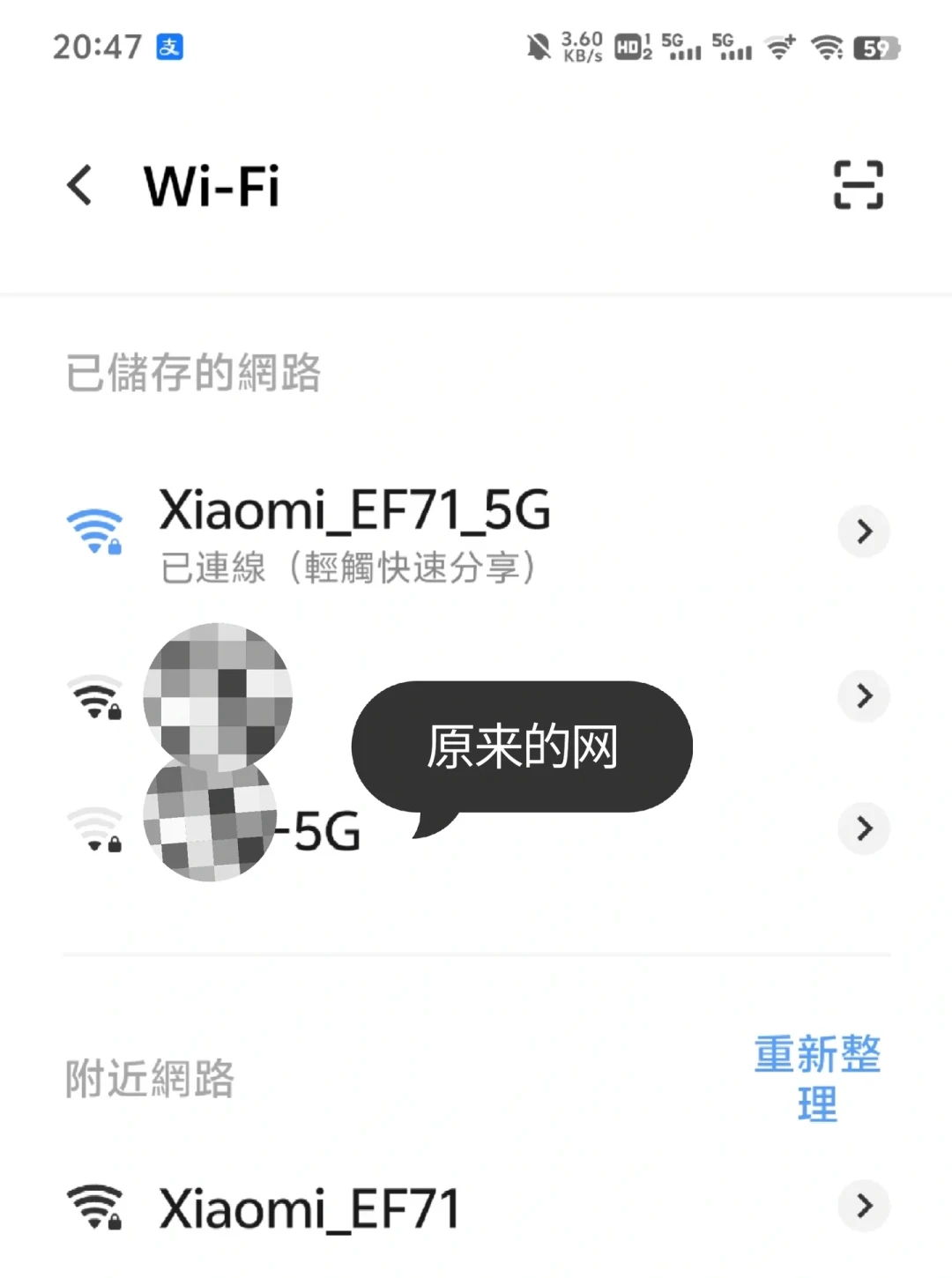
Mesh组网:同一品牌、支持Mesh的路由器之间自动组网,统一SSID,支持802.11k/v/r漫游协议——你从客厅走到卧室,手机会被"引导"切换到近端节点,而不是死死抱着远处信号微弱的主路由不放。这就是"信号满格但网卡"和"走动无感切换"的区别:满格是手机显示的接收强度,卡不卡还取决于它到底连的是哪台、那台的回程带宽剩多少。
分清了词,再看路就清楚了。
三条路,先看墙里有没有网线
路线A(体验最好,成本0元+一根网线):房间有网口 → 旧路由改AP模式。
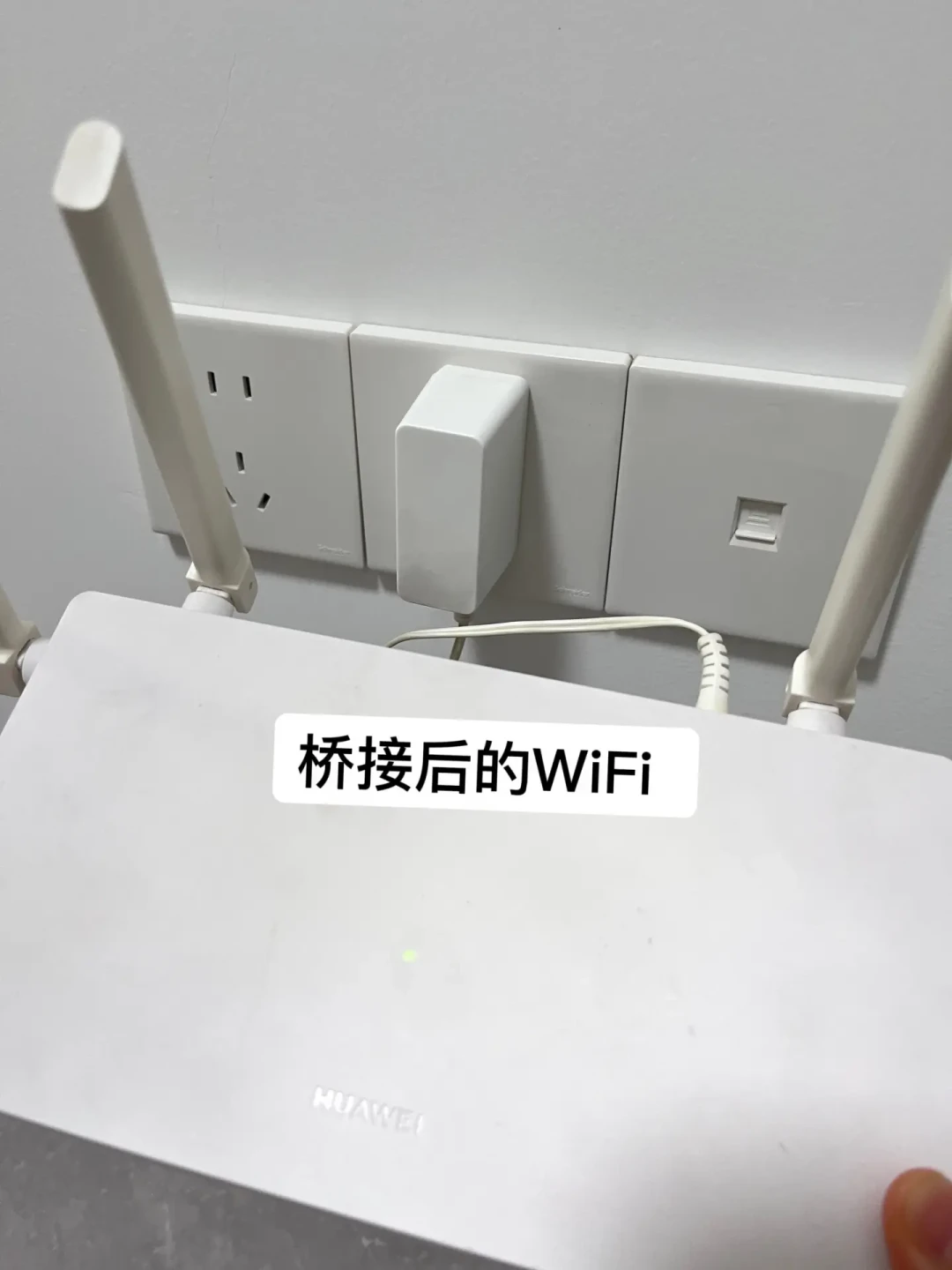
装修时每个房间留了网口的家庭,这是被严重低估的0元方案:把旧路由器用网线接进房间网口,设置成AP模式(有线中继),它就从"二级路由"变成主网络的无线延长线——同一个局域网、同一网段,打印机、投屏、智能设备互相发现都不受影响。B站那条13万播放的教程标题就叫"用闲置路由器,把全家WiFi网速都跑满",核心就是这条有线回程的路。哔哩哔哩
设置要点只有三个,也是教程帖评论区翻车率最高的三步:
先按住Reset恢复出厂,手机/电脑连上它自己的默认WiFi(机身贴纸上有名字和初始密码),再打开管理地址——必须先连它再登后台,"网页打不开"九成是顺序错了;
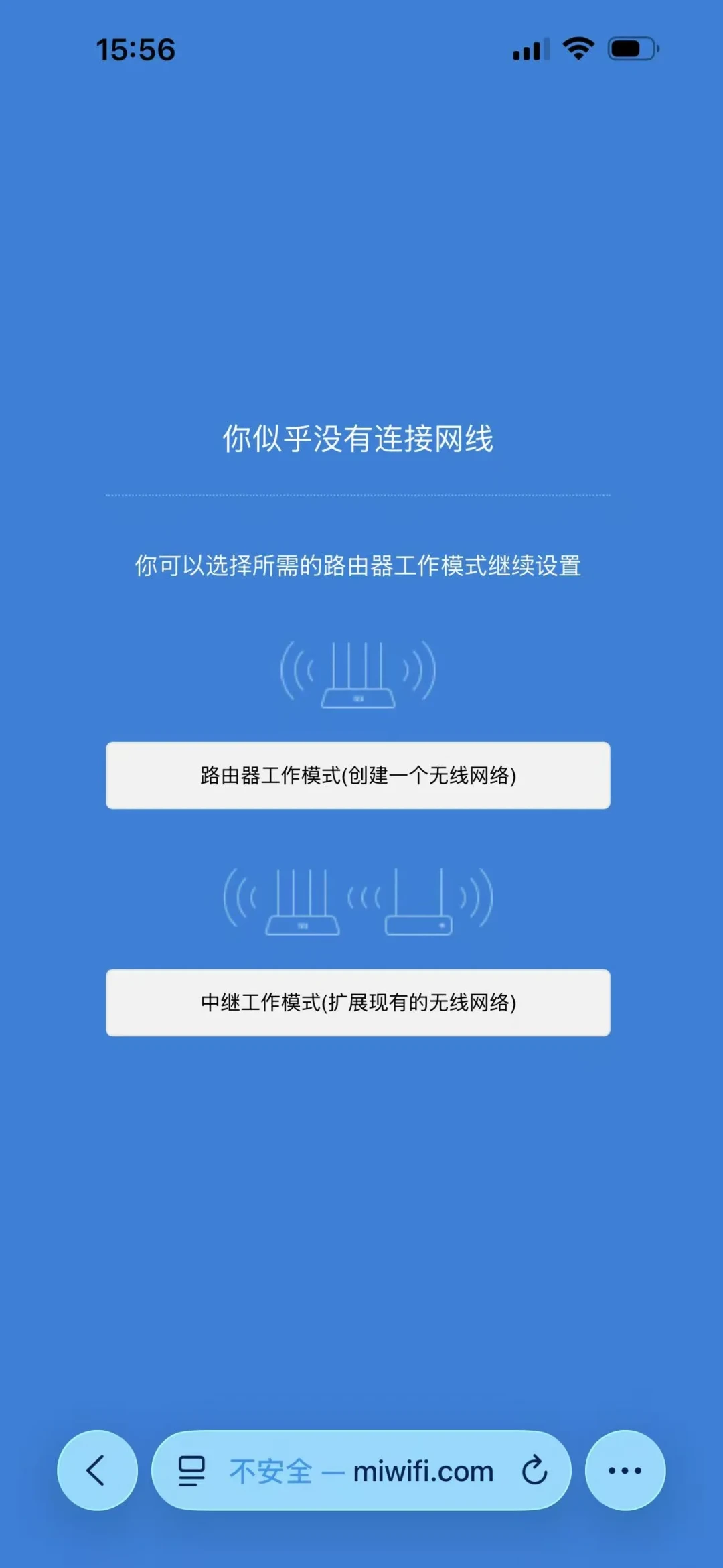
后台找"工作模式",选AP模式/有线中继/桥接模式(各品牌叫法不一,小米叫"有线中继",TP-LINK叫"AP模式",华为叫"Bridge");新一点的路由器都有这个一键切换;
如果老路由没有模式切换选项,手动三件套:关DHCP、改LAN口IP避开主路由(比如主路由是192.168.1.1,它改成192.168.1.2)、网线插LAN口不插WAN口。
路线B(体验次之,成本0元):没网口,但旧路由和主路由同品牌且支持Mesh → 直接无线组Mesh。
先翻机身贴纸或后台确认型号,再去官网查支不支持Mesh。评论区有人提醒过一句实在话,说买可以Mesh组网的路由器即可,增加多少个都没问题,他家上下楼就用了六个。同品牌无线Mesh虽然回程也占无线带宽(双频机型同样会有损耗),但有漫游协议加持,走动切换体验远好于土法桥接。注意摆放位置:子节点放在主路由和信号死角的中间地带,它自己得先收到及格信号,才能转发得动——放在死角里等于让它自己先饿死。小红书
路线C(能用但将就,成本0元):以上都不行 → 无线中继模式,并接受它的天花板。
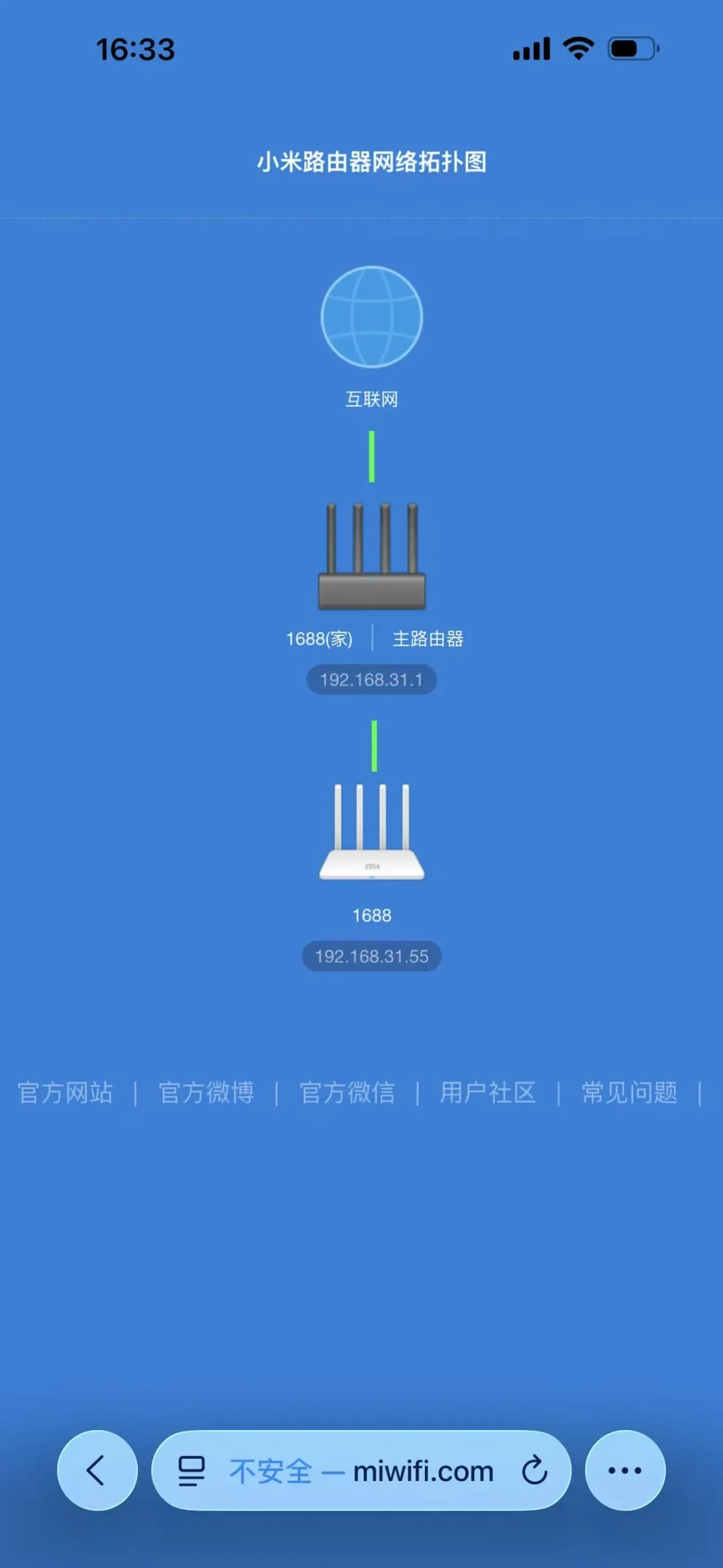
只刷短视频、看网页,中继能忍;打网游、视频会议、连NAS,别指望。设置时SSID建议改成独立名字(比如"XXX-卧室"),到房间手动切换——听起来土,但比"同名不漫游、手机抱着远端不放"的体验反而稳定。教程帖评论区问"配置完成以后搜不到新的路由器网络了",标准答案也在这:多半是设成了和主路由一样的名字。设置完在后台看一眼网络拓扑,确认中继节点已经挂在主路由下面,再测速验收。小红书
什么时候别省了,直接花钱
闲置方案的边界要划清楚,三种情况建议直接放弃旧设备:
一是旧路由太老。 WiFi4(802.11n)时代的老古董,2.4G实际速率经常跑不过百兆,当中继还会拖累整体稳定性——它不是0元,是负资产。判断方法:机身贴纸看协议,只写802.11b/g/n的直接淘汰;写到ac(WiFi5)以上的才值得启用。
二是电力猫别当正路。 "不用网线不用WiFi、走电线传网络"听着美好,但实测结论很一致:空调、热水器、冰箱这类大功率电器启动瞬间网速暴跌,跨电表、老旧线路基本没法稳定用。那位博主的优先级总结可以直接抄:能有线中继绝不使用无线中继,单台路由能覆盖就不额外增加二级设备,电力猫只作为最后应急备选。知乎
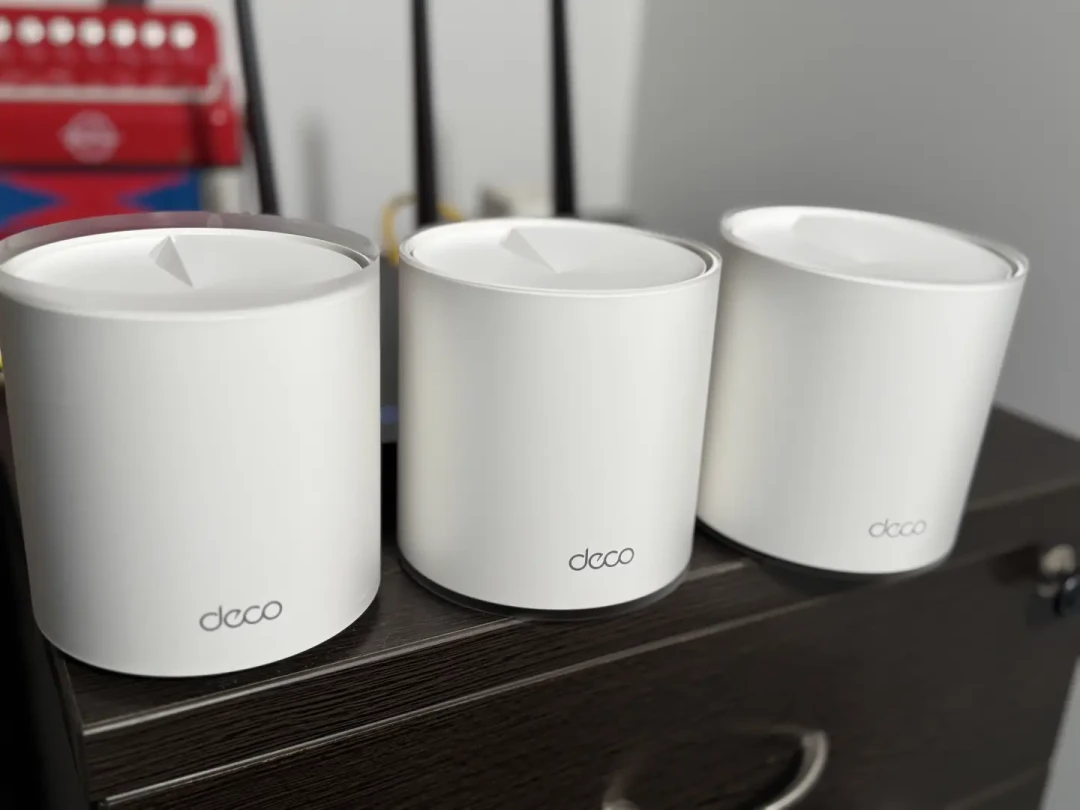
三是重度需求直接买Mesh。 如果家里是复式/大平层、有NAS和全屋智能、经常联机游戏,与其用旧设备凑合,不如趁促销入手一套WiFi6/7 Mesh(两只装主流价位300-600元),有线回程+无缝漫游一步到位。旧路由器这时候还有个余热:闲鱼十几块出掉回血,或者留着出门租房过渡用。
带走清单
先做一件事:蹲下看看卧室/书房墙上有没有网口。有 → 路线A,0元满血;没有 → 查旧路由型号是否和主路由同品牌支持Mesh。
动手前三步口诀:先重置、连它自己的WiFi再登后台、找"工作模式"切换。卡住先对照这三步,评论区九成翻车都发生在这里。
心理预期管理:无线中继=带宽减半+没有无缝漫游,只配刷视频;要打游戏的房间,要么网线要么Mesh,没有第三条路。
旧路由只认WiFi5以上;WiFi4老古董和电力猫,一个别用一个别信。
那条4.4万赞帖子的评论区里,还有一条2226赞的话被顶得很高,说生活幸福的秘诀就是靠自己一点一点笨拙的学习去解决日常碰到的问题,不一定每次都能成功,但是这个过程是很快乐的。网络这事也一样——先搞清楚自己家属于哪条路线,再动手,笨拙但不白折腾。小红书